我們經常會在Excel表格裏插入很多圖片鏈接,網絡連接或者本地路徑都有。 為了保證文檔的穩定性,避免鏈接失效、安全限制等問題,就要將鏈接直接轉成圖片。 下面分享3個好用的方法,可以批量將Excel里的圖片鏈接自動轉成圖片顯示在表格裏:核爍文檔批量處理工具、IMAGE 函數、Power Query。
哪些情況下要把表格裏的鍊接全部轉成圖片
1、如果Excel表格裏的圖片鏈接都是本地路徑,當文件發送給別人或者移動到新電腦,這些本地路徑都會失效,無法打開圖片。 因此,在分享文件之前,必須要將所有鏈接轉成圖片,確保接收方能夠正確讀取圖片。
2、當Excel表格裏的圖片都是http網絡鏈接時,一旦斷網或者是鏈接失效,那麼圖片就無法顯示了。 另外,有些版本或者企業環境禁用外部圖片加載,導致圖片無法渲染。 將鏈接轉成圖片後,這些問題都能避免了。
3、如果表格裏都是超連結,查看時還要一個個點開鏈接,非常麻煩,尤其是要將文件發送給領導或者客戶時,轉成圖片更直觀。 而且,直接在表格裏插入圖片,便於長期管理和存檔,就算是以後鏈接失效了,也不用擔心圖片丟失。
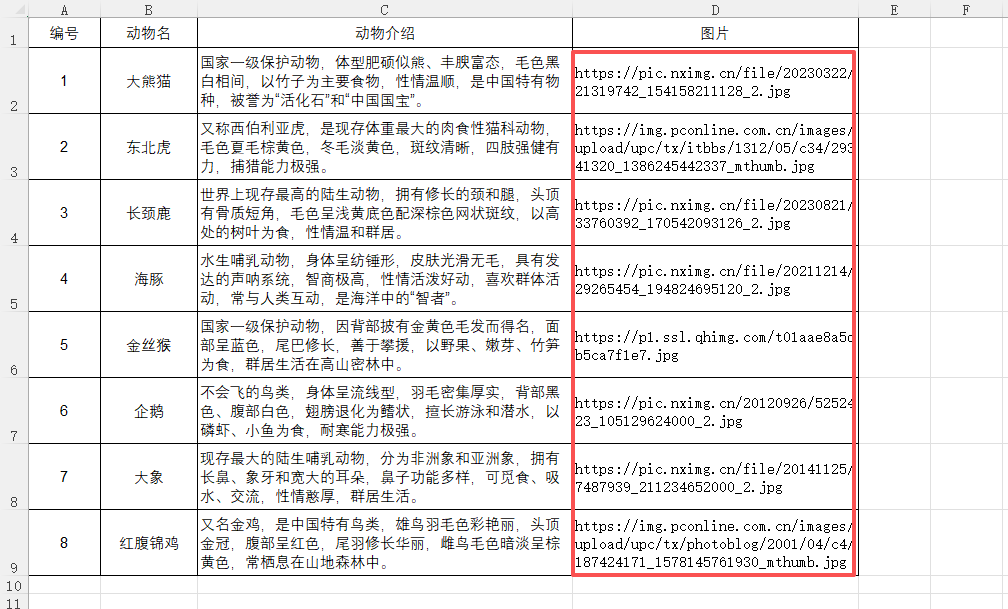
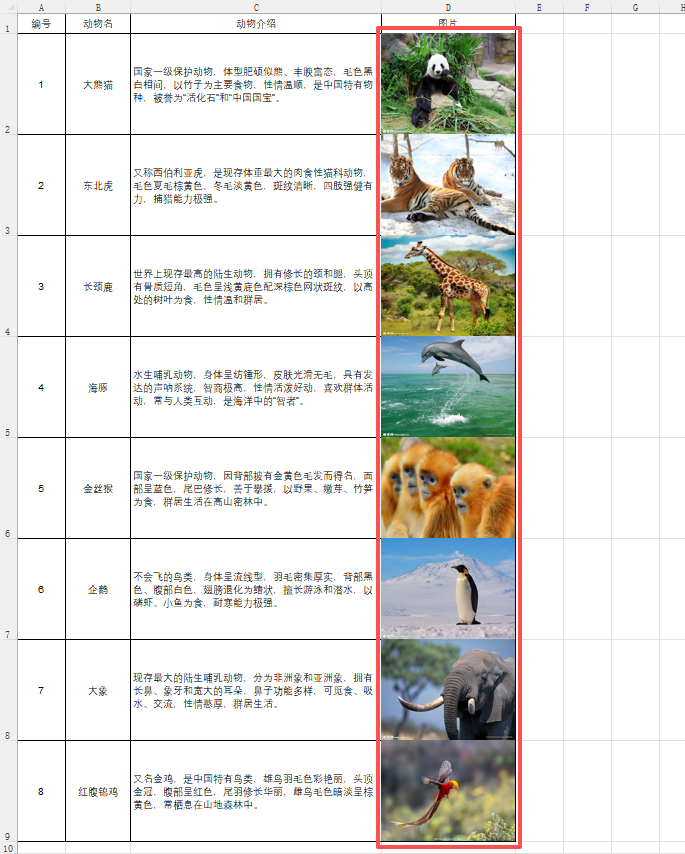
Excel里的超連結轉成圖片顯示的效果預覽
處理前:
處理後:
方法一:使用核爍文檔批量處理工具批量將鏈接轉成圖片
推薦指數:★★★★★
優點:
- 操作步驟非常簡單,不需要用到代碼和公式,用戶只需要導入Excel文件,設置好圖片的寬高,它就會自動幫你把所有鏈接都轉成圖片,新手也能輕鬆搞定。
- 真正的批量處理,當我們有幾十個或者上百個Excel文件要轉換超鍊接,這個工具可以同時批量處理所有文件,幫我們節省非常多時間。
- 將鏈接轉成圖片時,可以統一設置圖片寬高,確保單元格里的圖片大小一致,排列整齊。
- 文件不出電腦,全程都在本地處理,沒有數據洩露的風險,可以放心使用。
缺點:
- 需要在電腦上安裝,只支持Windows系統。
操作步驟:
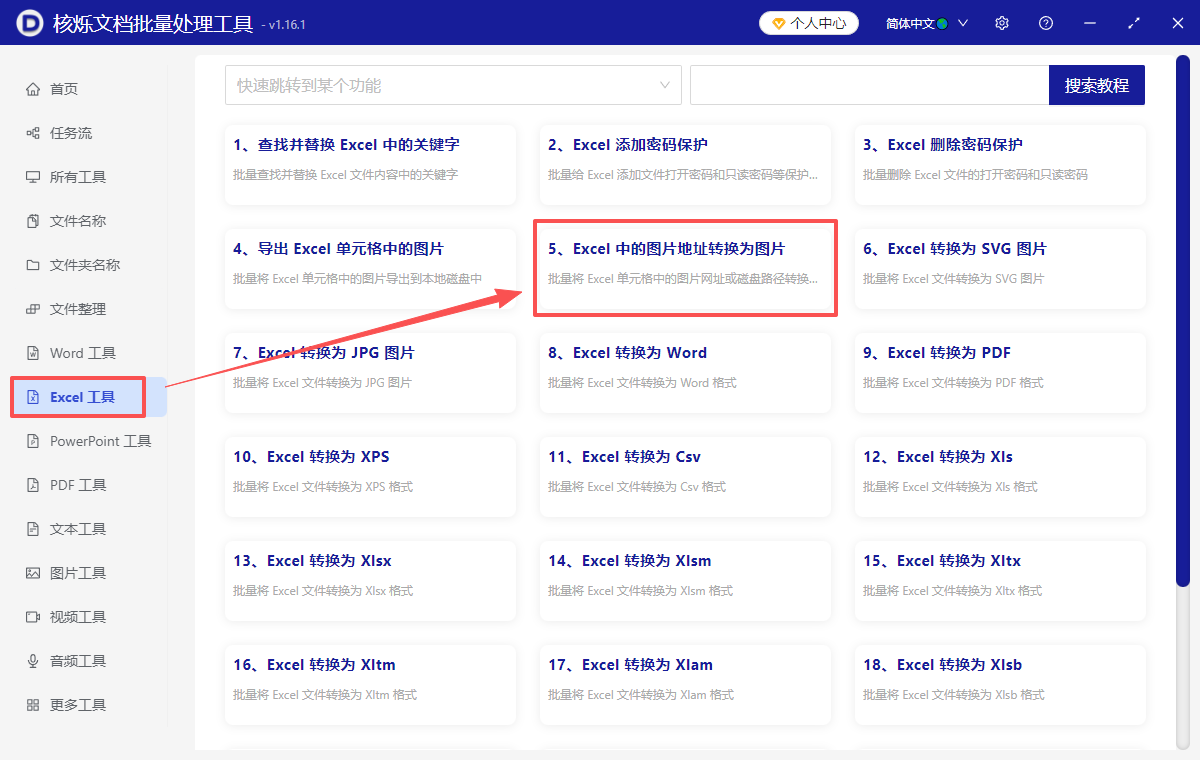
1、打開【核爍文檔批量處理工具】,選擇【Excel工具】-【Excel中的圖片地址轉換為圖片】。
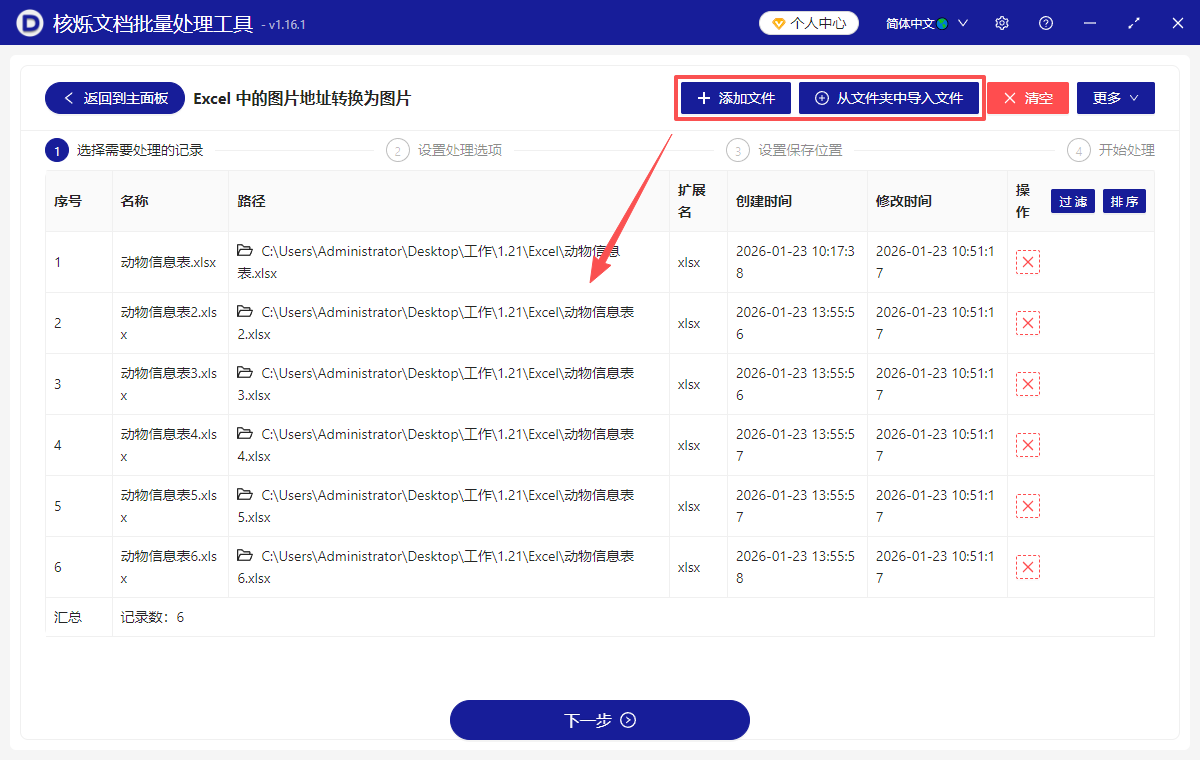
2、導入所有待處理的Excel文件,點【添加文件】或直接拖放都可以。 這裡沒有文件數量限制,可以一次性添加幾百個要處理的文件。
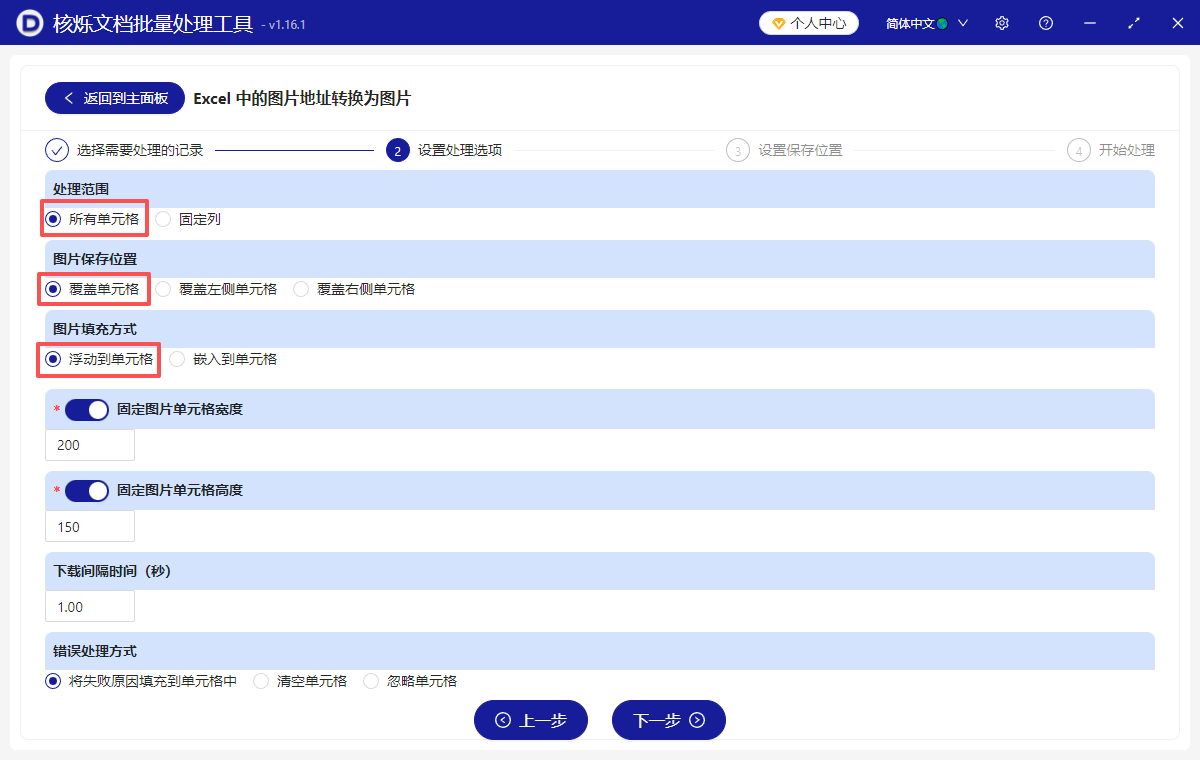
3、在這裡設置處理範圍、圖片寬高等參數,根據自己的需求設置即可。
4、處理完成後,直接點保存位置查看,所有表格裏的鏈接都自動轉成了圖片,非常清晰。

方法二:使用 IMAGE 函數將URL鏈接轉換為圖片
推薦指數:★★★☆☆
優點:
- 不需要安裝其它工具,也無需插件和代碼,直接在Excel表格裏調用函數,方便直接。
- 操作方法簡單,只需要在單元格里輸入公式,然後下拉填充,所有鏈接都自動轉成圖片。
- 轉換後圖片與單元格綁定,排序、篩選時圖片會跟隨數據移動,方便後續數據處理。
缺點:
- 只支持Excel 365和2021 ,低版本的Excel不兼容。
操作步驟:
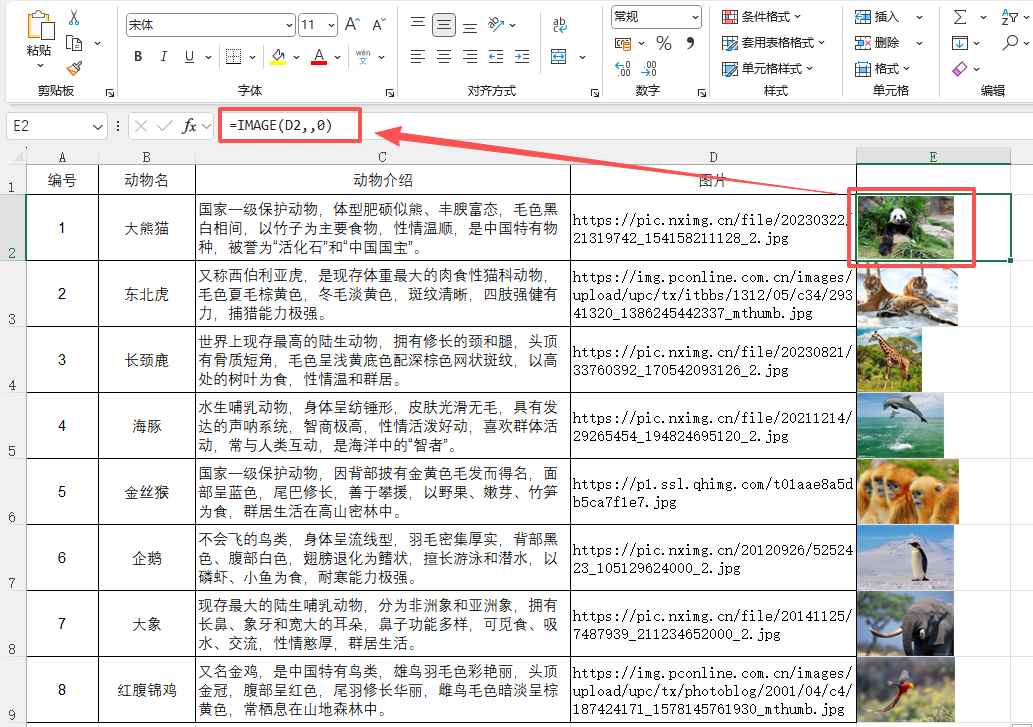
1、打開Excel文件,在鏈接旁邊的一列單元格填入公式【=IMAGE(A2,,0)】,A2是鏈接單元格,0是圖片適應單元格大小。 示例中,鏈接在D列,因此這裡的公式就是【=IMAGE(D2,,0)】。
2、下拉填充公式,則所有的鏈接自動轉成圖片。
方法三:使用 Power Query 下載圖片再加載到表格中
推薦指數:★★★☆☆
優點:
- Power Query 是Excel自帶的功能,無需下載安裝其它工具,直接在Excel里操作即可。
- 兼容性比 IMAGE 函數強,支持 http/https開頭的圖片超連結。
- 可以先清洗數據,再導入到Excel表格裏,一次處理完成。
缺點:
- 步驟繁瑣,需要熟悉 Power Query 基礎操作,花費時間長,容易出錯。
操作步驟:
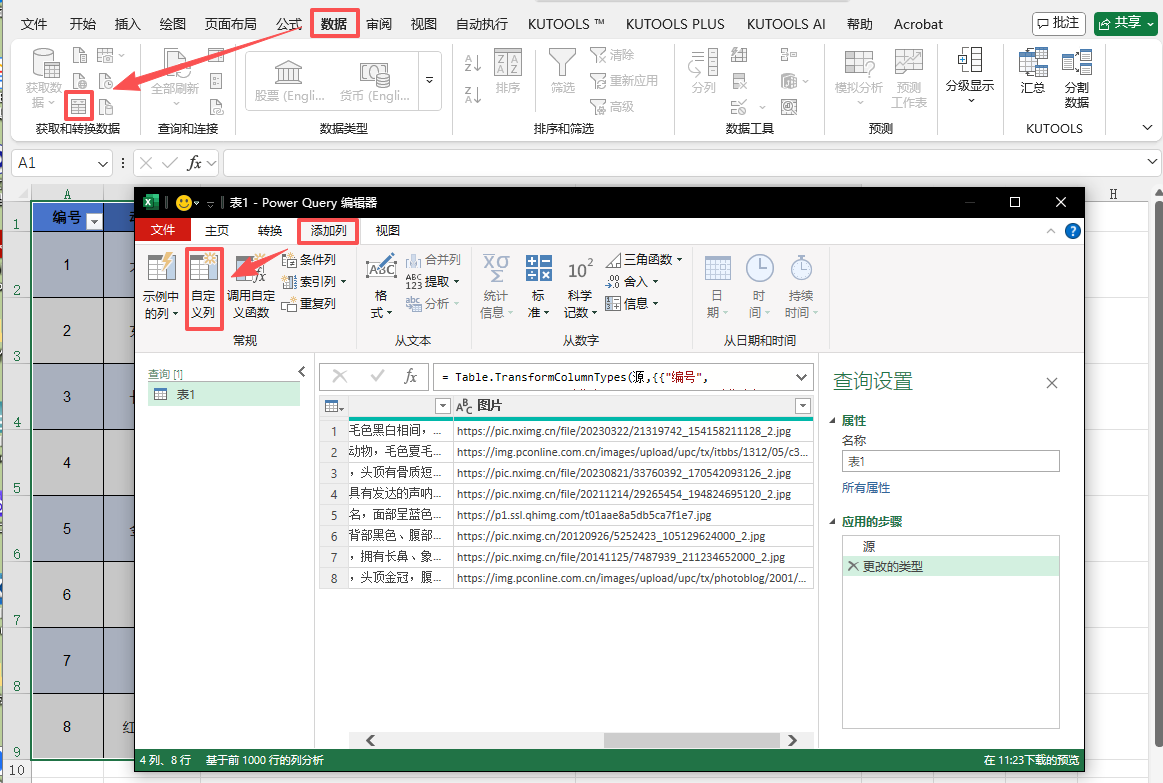
1、打開Excel文件,點擊【數據】-【來自表格/區域】。
2、點擊【添加列】-【自定義列】,自定義公式填寫【=Web.Contents([URL])】,「URL」替換為鏈接列名稱。
3、點擊【關閉並上載】-【關閉並上載至】,選擇現有工作表,然後點擊確定。
4、選中二進製數據列,右鍵選擇【轉換】-【圖像】,則所有鏈接自動轉成圖片顯示。