PDF 屬性中的訪問時間與實際使用情況對不上號? 當我們處理歷史文件、整理資料或是統一項目文件的元數據時,那些不起眼的時間戳往往會打亂我們的分類,甚至影響文檔的管理。 今天和大家來聊一下這個容易被忽視,但是卻十分實用的小技巧! 怎麼精準調整 PDF 文件屬性中的訪問時間,讓文檔的打開時間和你期望的時間完美同步。 這裡給大家一個實用的小技巧,靈活設置這些元數據,提升文檔的整齊度,在合作共享的時候避免不必要的時間信息混淆,來和我一起試試吧!
什麼時候要修改 PDF 文件屬性中的訪問時間?
保持文件操作一致性
系統自動記錄的訪問時間有時並不能反映真實的文件使用i情況,比如在文件備份、遷移或批量處理後,訪問時間可能會意外更新,通過手動去調整,能夠讓時間信息更準確的匹配實際的文件活動軌跡,避免產生誤導性的時間記錄。
助於文件管理
當需要按時間順序整理或檢索大量 PDF 文件時,精準的訪問時間能幫助用戶快速定位到特定時間內處理過的文檔,調整元數據中的時間能讓文件排序更符合實際工作流程,減少查找所需時間,提升文檔整理的便捷性。
滿足歸檔要求
在項目歸檔或合規性審查時,可能會需要確保文件的時間戳與實際發生的時間嚴格對應,通過調整 PDF 屬性中的時間信息,可以使文檔記錄與工作進程保持同步,滿足規範性管理需求。
更改 PDF 元數據中訪問時間的效果預覽
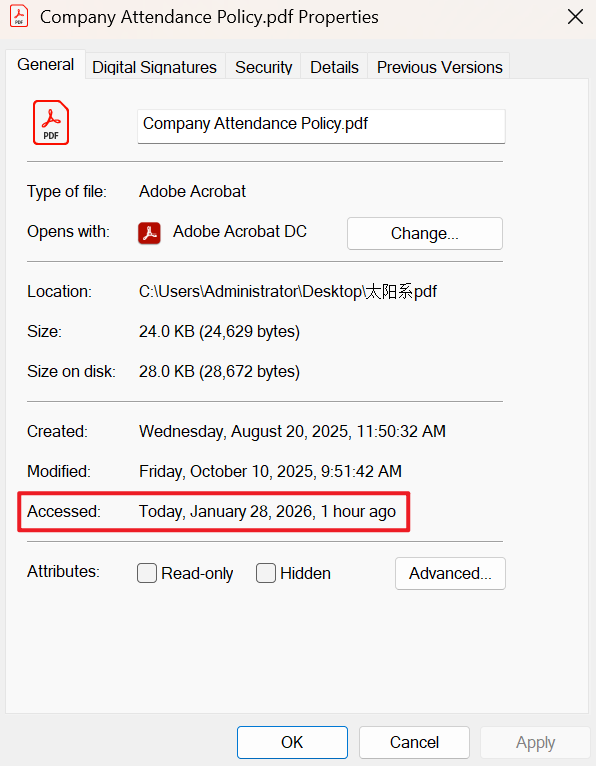
處理前:
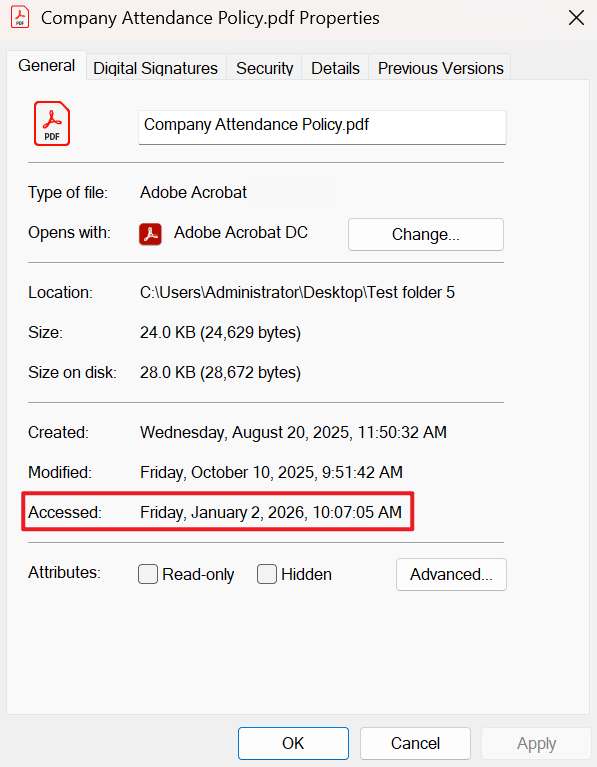
處理後:
批量修改 PDF 屬性中訪問時間的操作步驟
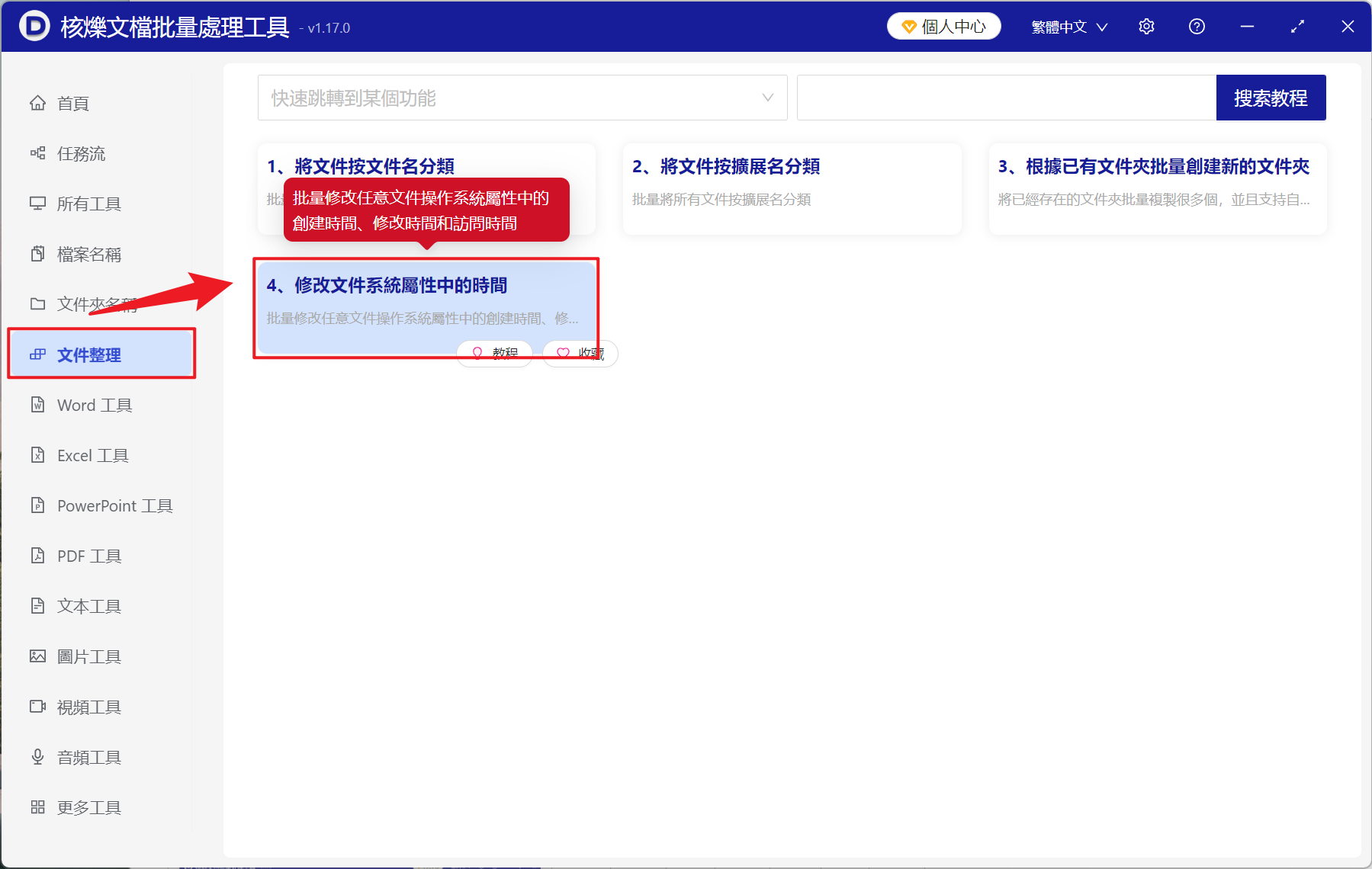
1、打開【核爍文檔批量處理工具】,選擇【文件整理】-【修改文件系統屬性中的時間】。
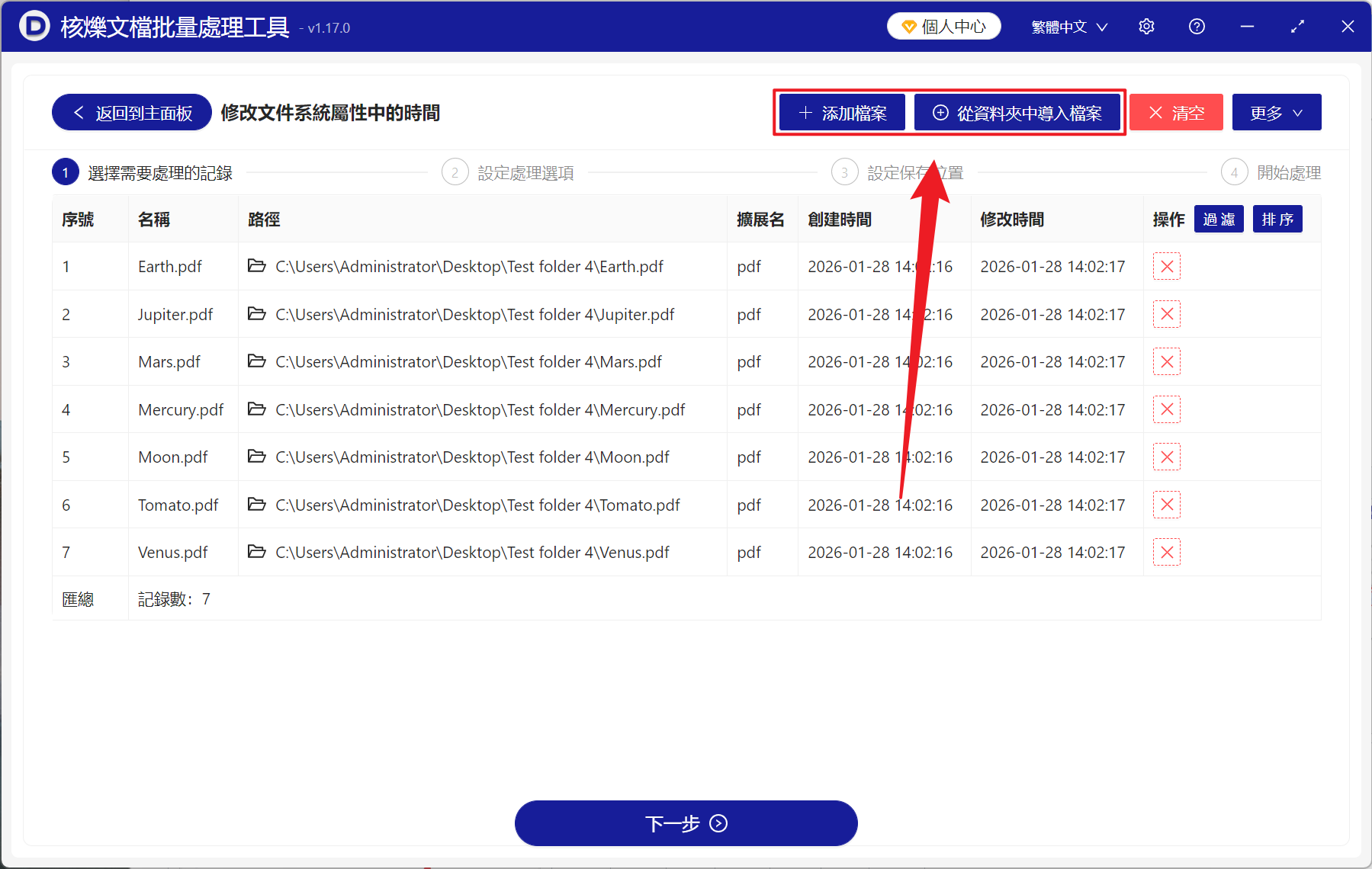
2、在【添加文件】或【從文件夾中導入文件】中選擇一個方式將需要修改訪問時間的 PDF 添加,也支持將文件直接拖入下方導入,然後點擊下一步。
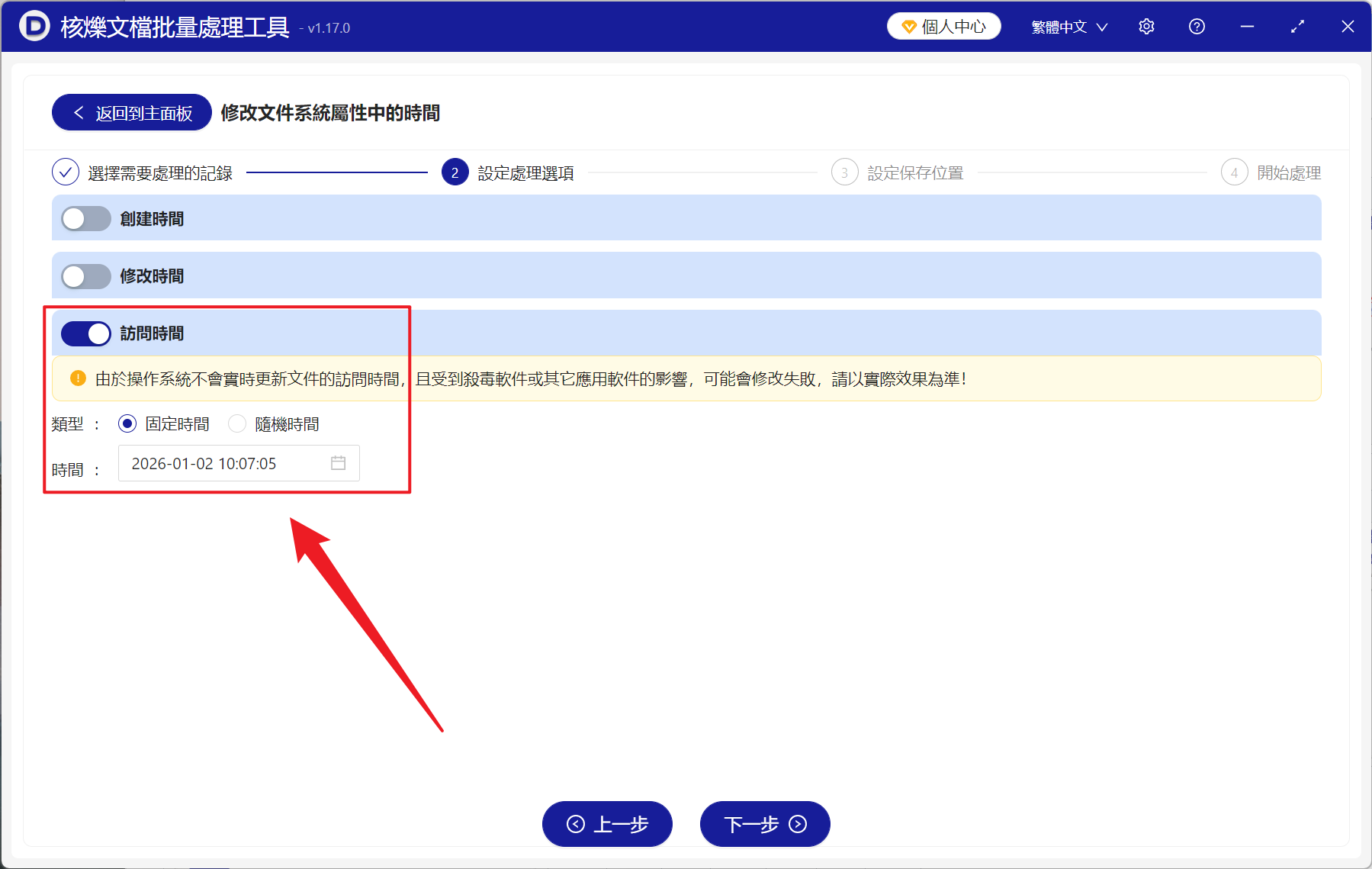
3、進入設置界面,打開【訪問時間】按鍵,我們就可以自定義設置時間進行更改,也可以選擇統一的隨機時間。 創建時間和修改時間也都可以打開自行更改,最後點擊下一步。 接著點擊瀏覽,選擇好文件的保存位置。
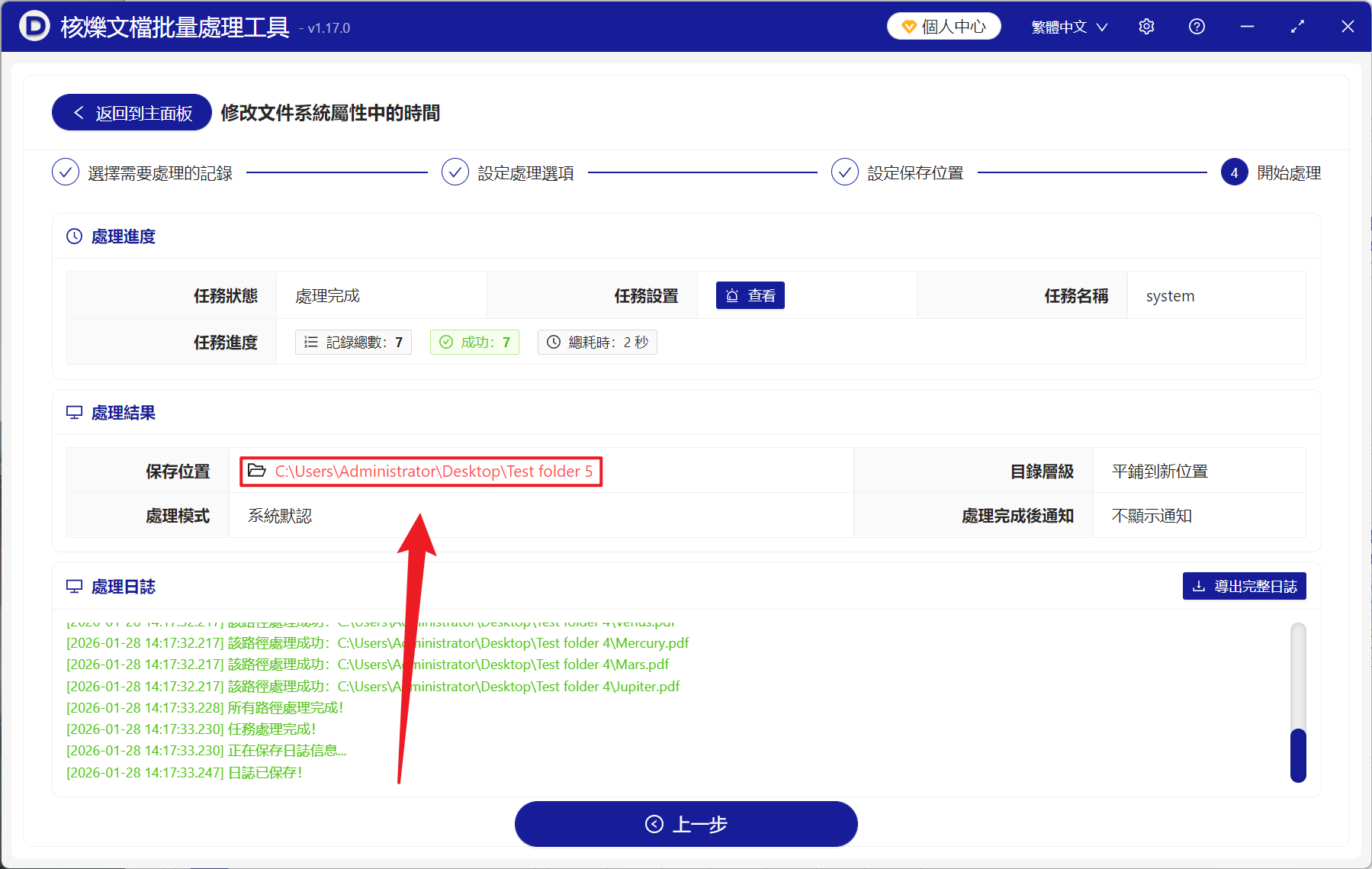
4、等待進度結束,打開紅色的路徑文件夾,右鍵 PDF 屬性即可查看修改成功的訪問時間。