管理 PDF 文檔的時候,我們應該如何將大量 PDF 中的一個關鍵字批量變更為對應的文件名稱信息呢? 例如一批 PDF 文件的名稱是編號、名稱以及關鍵信息等內容,而在文檔文本當中統一使用了 【文件名】、【客戶名稱】或是其它標識符號來標記,按照我們一般的做法就說逐個打開文件,接著查找到這些內容,再根據文件名進行替換、核驗保存等流程,效率不僅十分的差,在處理幾十上百份文件的時候更會嚴重影響文檔的專業性和和準確性。
本文說明一個技巧,能夠批量提取 PDF 文檔內容特定的關鍵詞替換成文件自身名稱,徹底消除我們手動去處理帶來繁瑣的重複性操作。
為什麼要將 PDF 文本中的內容修改為文件名稱?
加強文檔內外統一
當 PDF 文件內容的核心與文件名稱完全對應時,我們在預覽、搜索以及分類的時候就能夠獲得更加直觀的確認,這種一致性避免了因內外信息不匹配而產生的誤解,特別適合處理批量文件或需要快速檢索的場景。
提高文件管理效率
大量 PDF 文檔僅憑文件名有時候難以完全確認內容,尤其當文件名過於簡單時,將關鍵內容同步至文檔內部,既可以輔助驗證,也能夠在直接打開文件時明確主題,減少反復核對帶來的時間成本。
讓文檔更專業規範
碰到需要提交、共享或歸檔的正式文件,內容與名稱的一致能夠體現文件的專業,降低接收人的負擔,同時也有利於後期整理和處理。
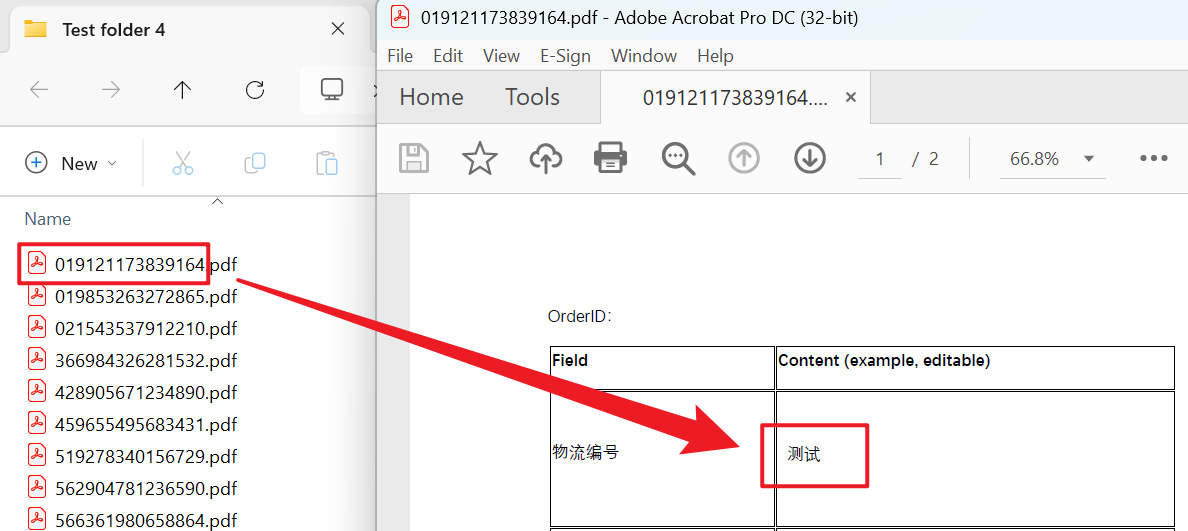
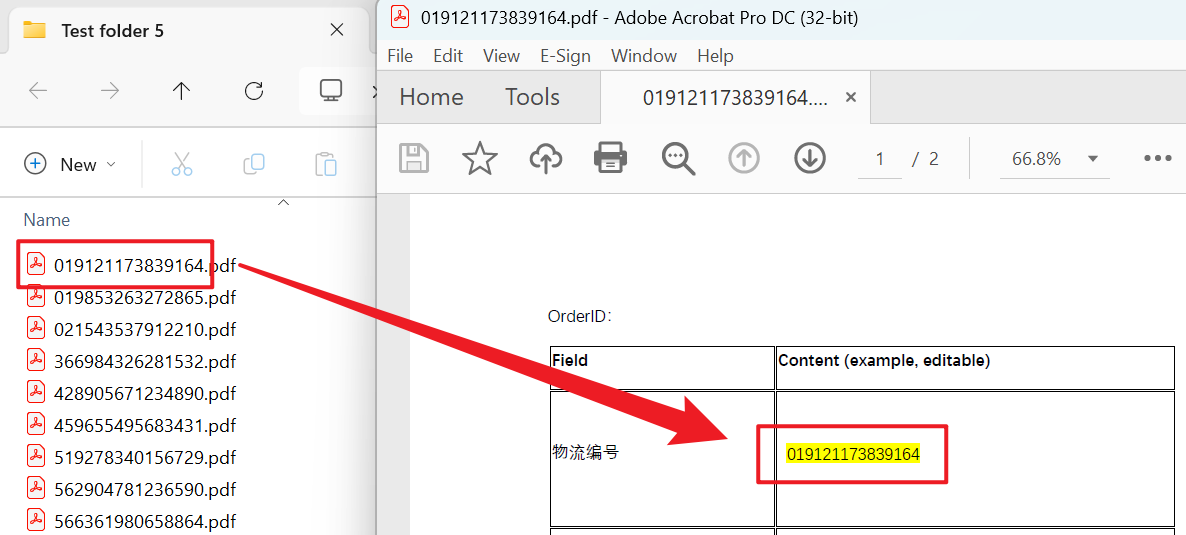
多個 PDF 中的文本內容替換成文件名稱的效果預覽
處理前:
處理後:
批量將 PDF 文本中關鍵字修改為 PDF 文件名的操作步驟
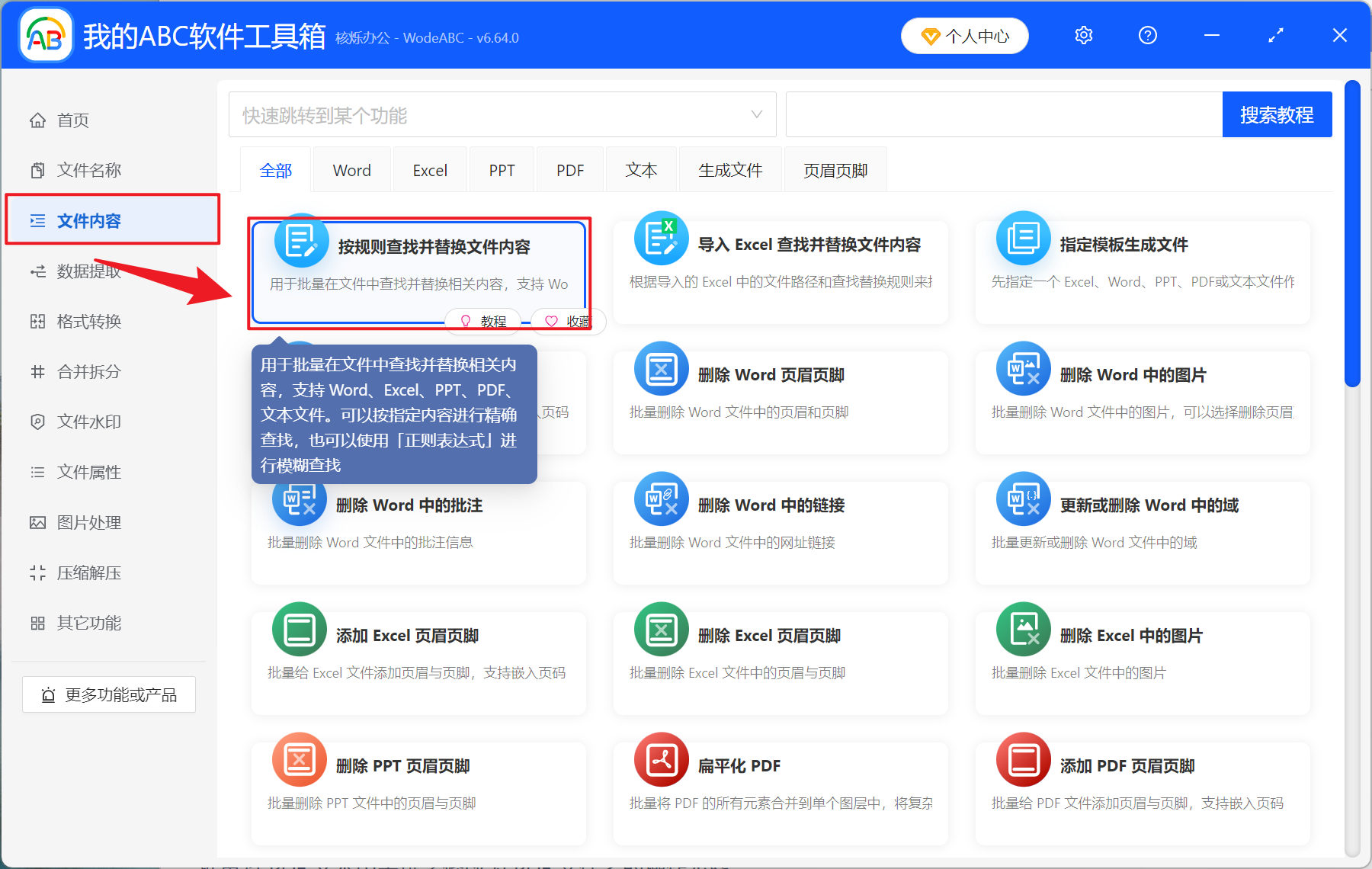
1、打開【我的ABC軟體工具箱】,選擇【文件內容】-【按規則查找並替換文件內容】。
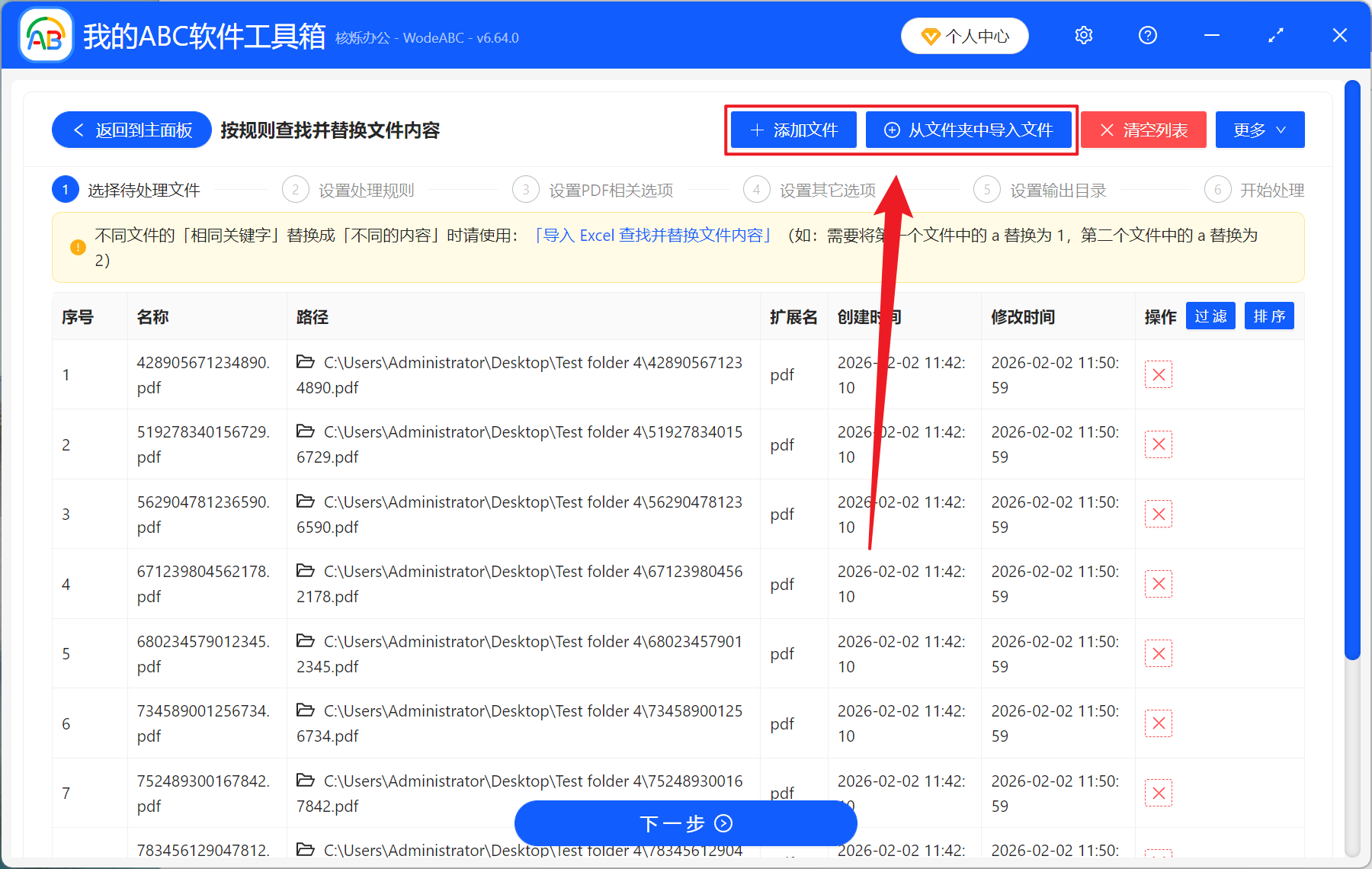
2、在【添加文件】或【從文件夾中導入文件】中選擇一個方式將需要處理的 PDF 文件導入,也支持將文件直接拖入下方添加,然後點擊下一步。
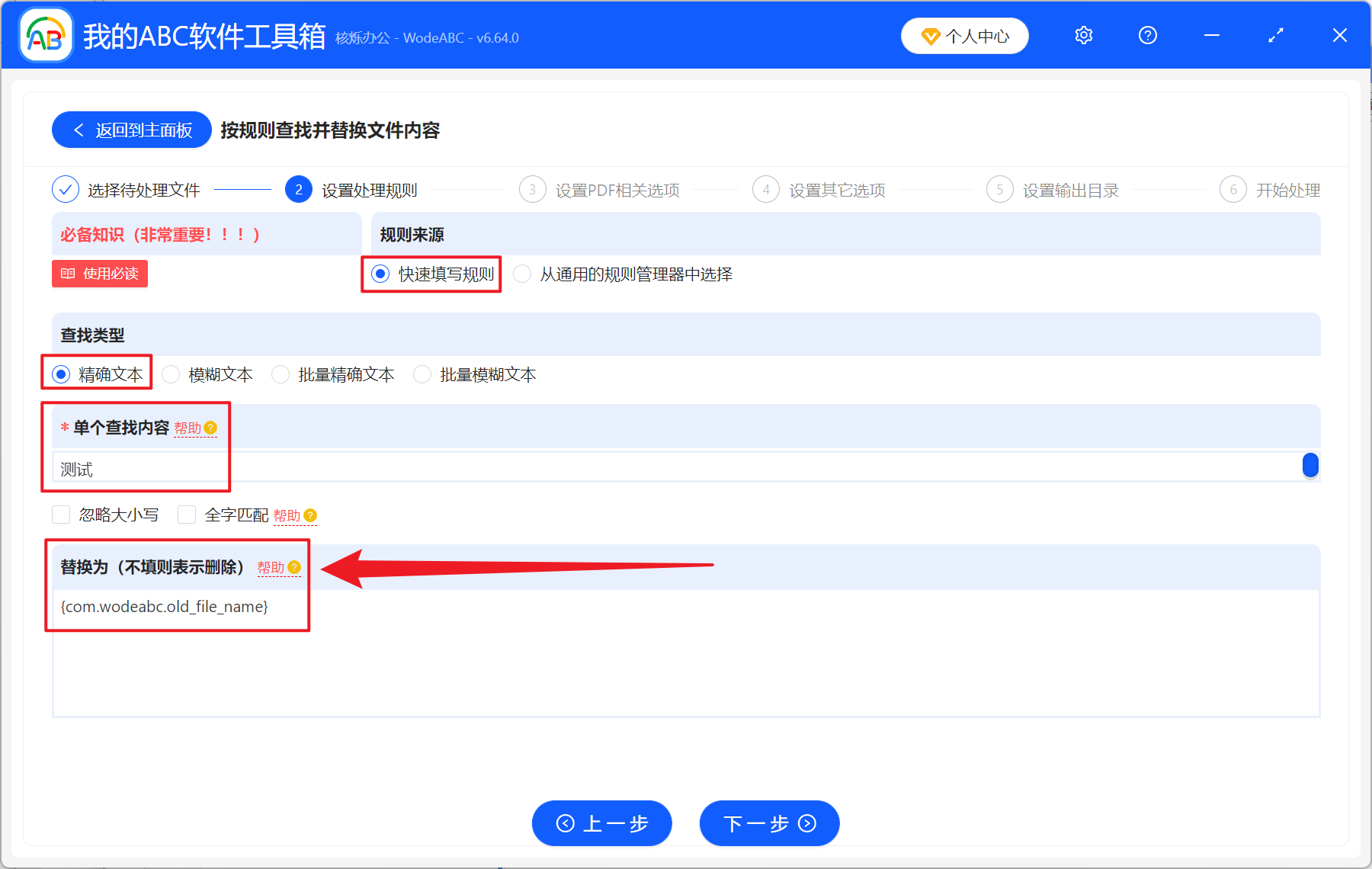
3、進入到設置界面,規則來源選擇【快速填寫規則】,查找類型選擇【精確文本】,單個查找內容下方輸入需要替換的關鍵字,替換為下方我們點擊幫助(具體在下一張圖),粘貼所需的文件名代碼,確認好點擊下一步。
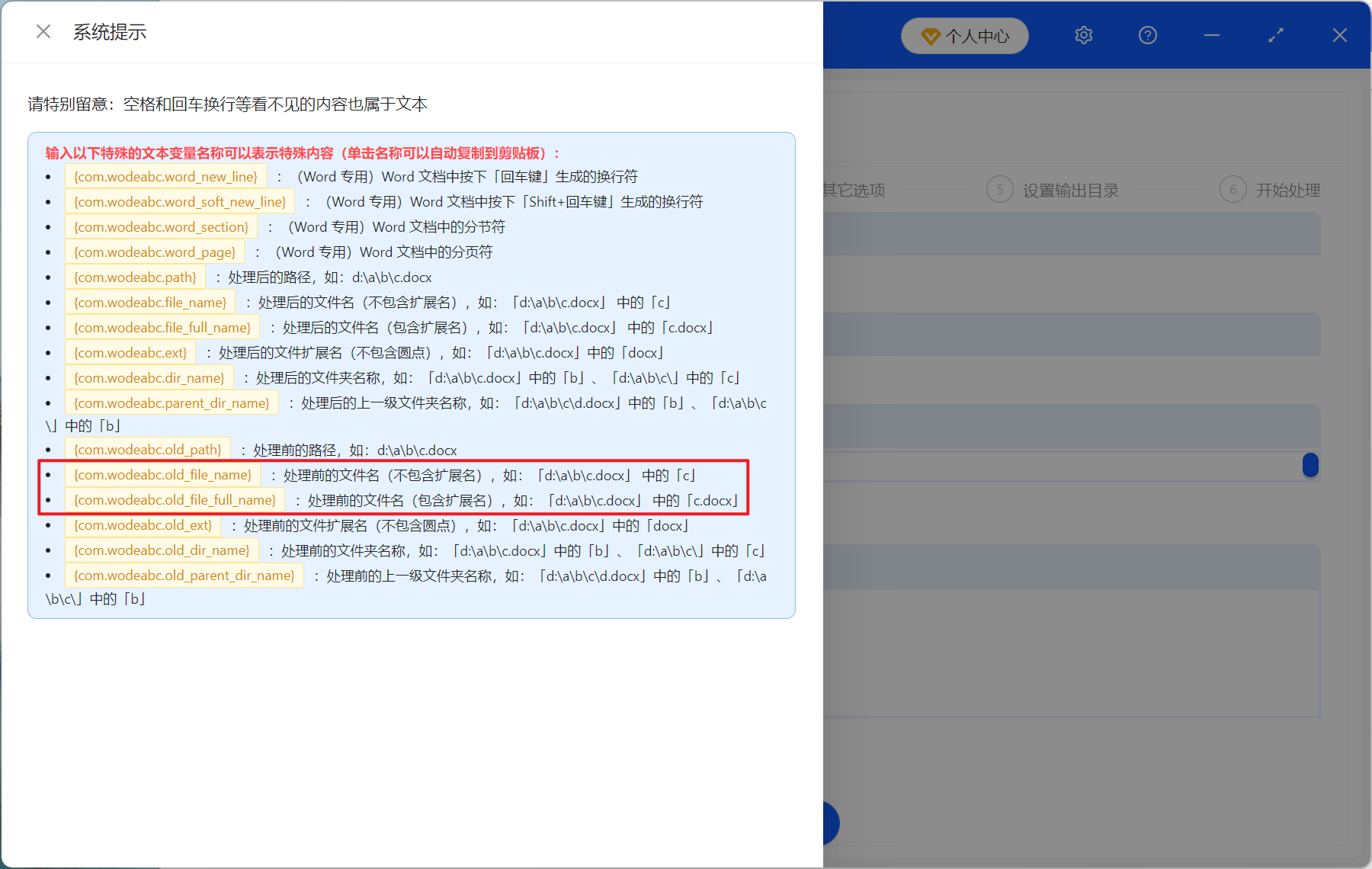
4、幫助:我們找到處理前的文件名內容,點擊黃色部分複製,接著粘貼到替換為即可,這裡可以選擇帶擴展名或不帶擴展名。
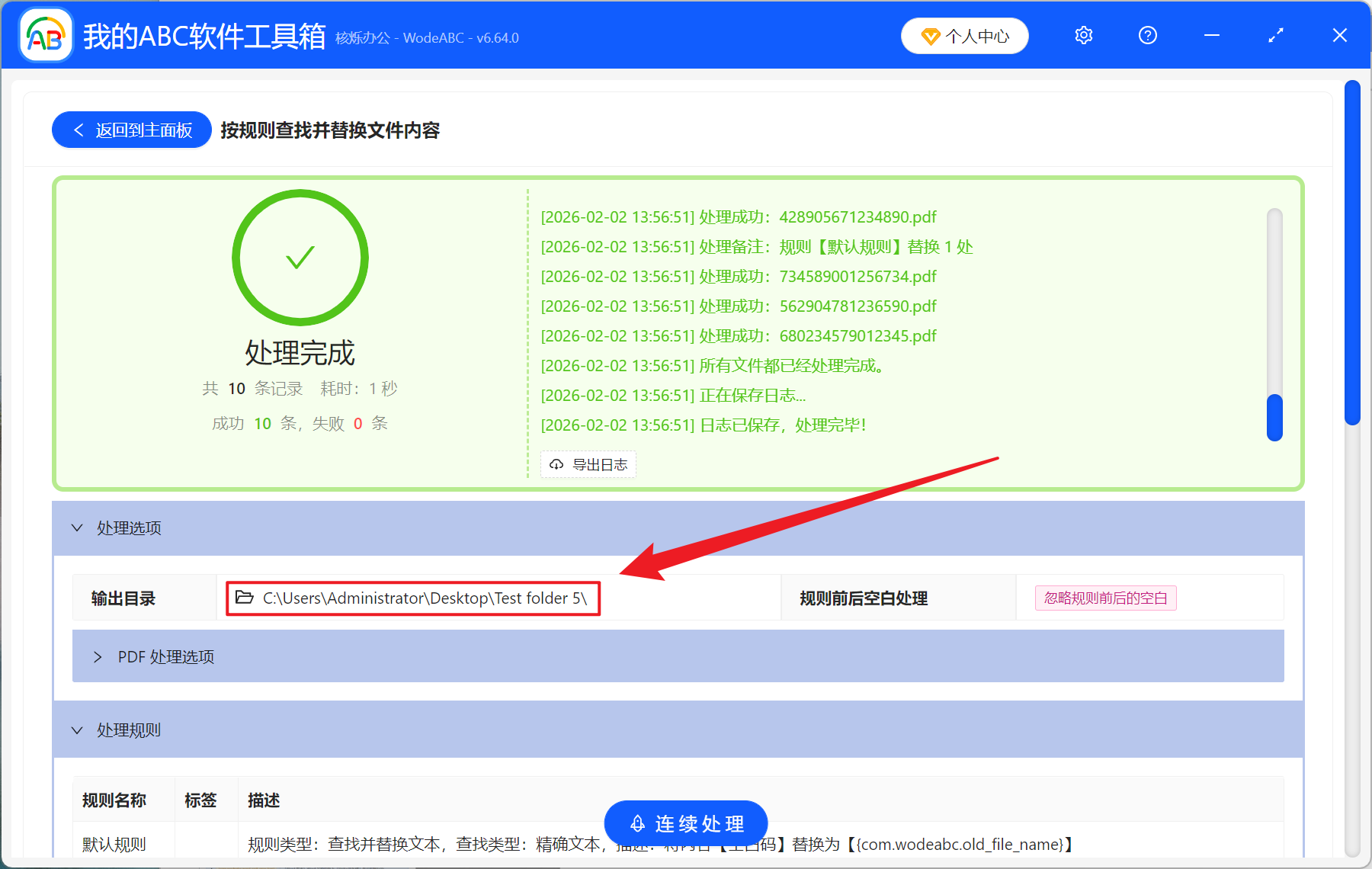
5、等待處理結束之後,點擊輸出目錄的路徑即可查看替換成功的 PDF 文件。