大家們是不是常會遇到,當整理完一堆 Word 文檔後,發現每一個文件中的結尾都殘留著大量空白行、或是因為複製粘貼留下來的多餘回車這個讓人頭疼的問題呢? 這些多餘的空白內容不僅會讓文檔結尾變長,並且在打印或生成 PDF 文件的時候也會多出幾頁紙或幾個頁面,不專業的同時還不美觀。 那麼我們擁有幾十個,甚至幾百幾千個 Word 文件都存在著結尾有大量空白內容的情況下,從每個文件打開再進行刪除,這樣重複且耗費時間無技術的操作會失去我們大部分的工作效率。
這裡我們就來給大家簡單的說明幾個強力有用的方法,一次性清除多個 Word 文件末尾多餘的空白,不管是頑固的分頁符或者是連續的回車,都能快速識別統一刪除,處理後的文檔都將以整潔、乾淨的方式作為新文件保存。
為什麼要將 Word 正文末尾的空白清除乾淨?
排版更簡潔
撰寫 Word 的時候,很多人習慣在最後多按幾次回車鍵,結果導致正文末尾會留下很多空白行,平時看起來可能發現不出問題,但是一到打印或轉換成 PDF 時,就可能會多出幾頁,這時候將正文內容末尾的空白清除能夠讓文檔結構更為緊湊,排版更整潔。
避免影響打印
Word 正文最後有著多餘空白,可能會將內容強制往下放一頁,導致頁數的增加,尤其在提交正式文件的時候,多一頁空白不僅浪費紙張,還會影響裝訂的效果,清理掉這些空白,能夠讓頁數更為準確。
減少格式錯誤
在特殊情況下,word 文檔的結尾空白並不是簡單的回車,還可能包含隱藏的段落標記,這些內容在後期進行修改格式或統一排版的時候,可能會出現異常,提前將文檔末尾空白清理乾淨,能夠減少格式錯亂的情況,讓文檔在修改和共享的時候更穩定。
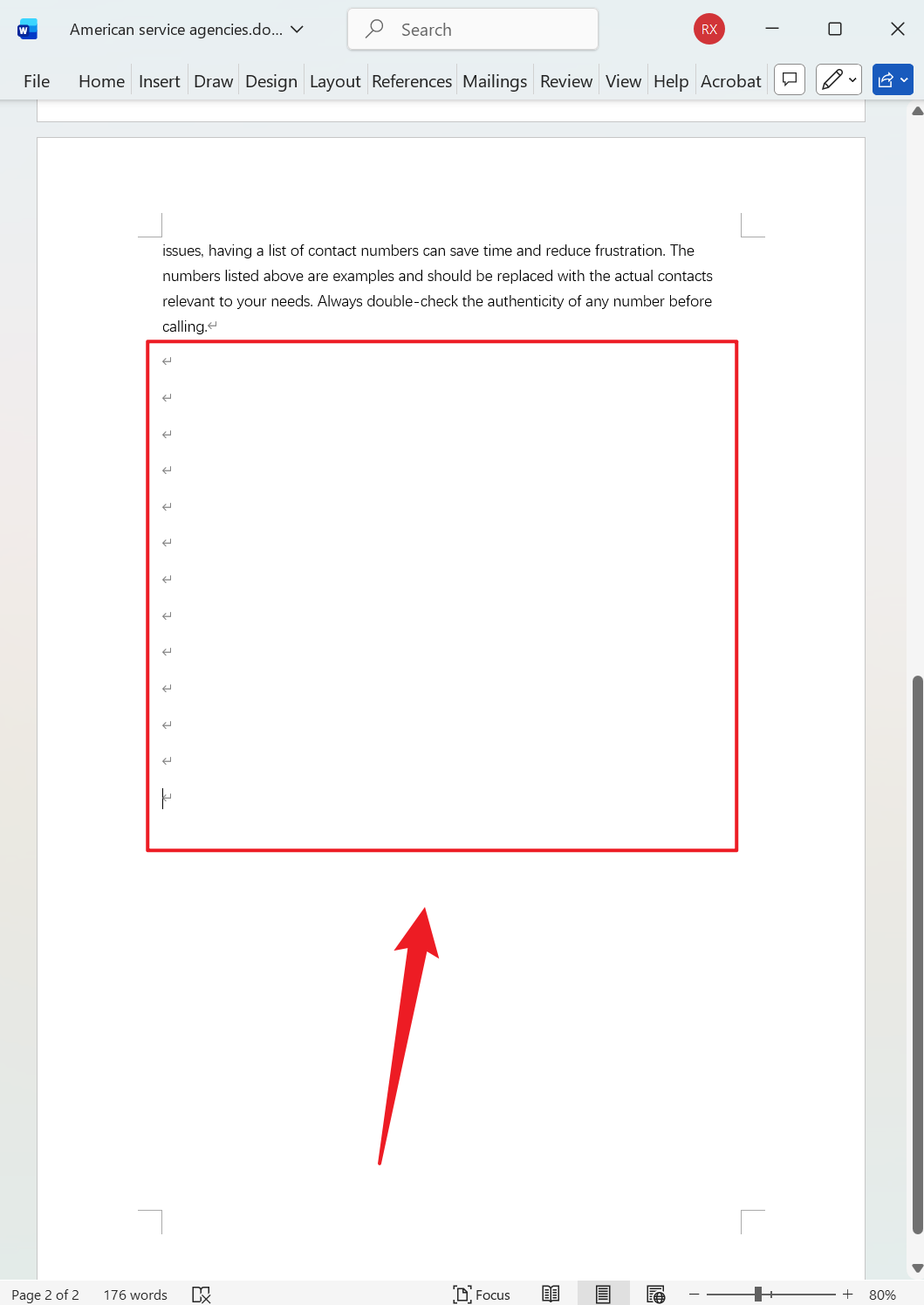
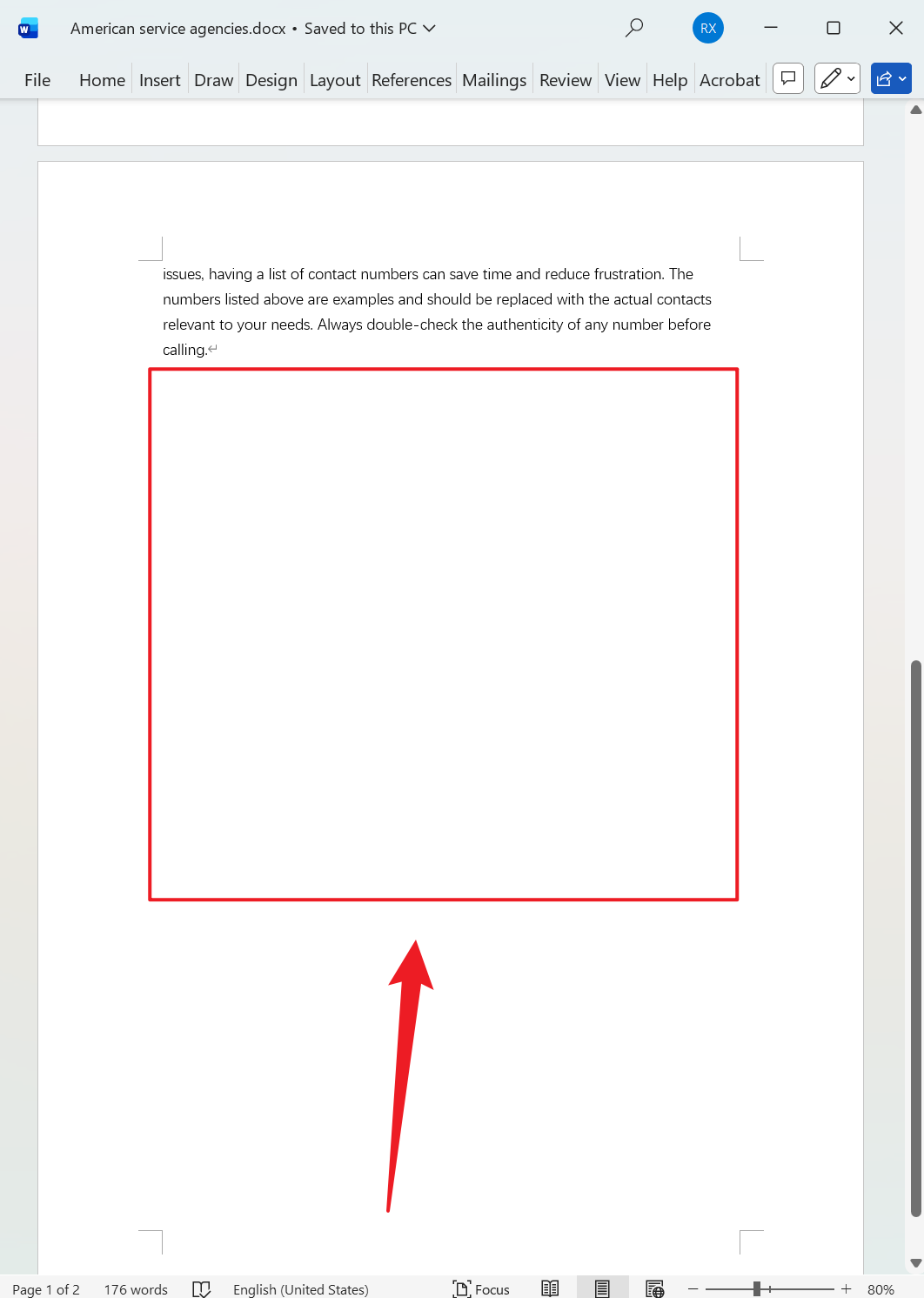
刪除 Word 最末尾空白內容的效果預覽
處理前:
處理後:
方法一:使用核爍文檔批量處理工具批量刪除多個 Word 結尾處的空白
推薦指數:★★★★★
優點:
一鍵化的操作界面,所有內容都標識的清清楚楚,找到功能直接添加文件就能夠快處理,不僅包含刪除 Word 結尾處的空白行,同時還支持刪除開頭處的空白、分頁符以及文中所有空白行等內容,還可以批量處理文件,一百個或一千個文件都簡簡單單。 所有的文件都在本地電腦操作處理,不上傳服務器,保護用戶的隱私安全。
缺點:
只能在電腦上操作使用。
操作步驟:
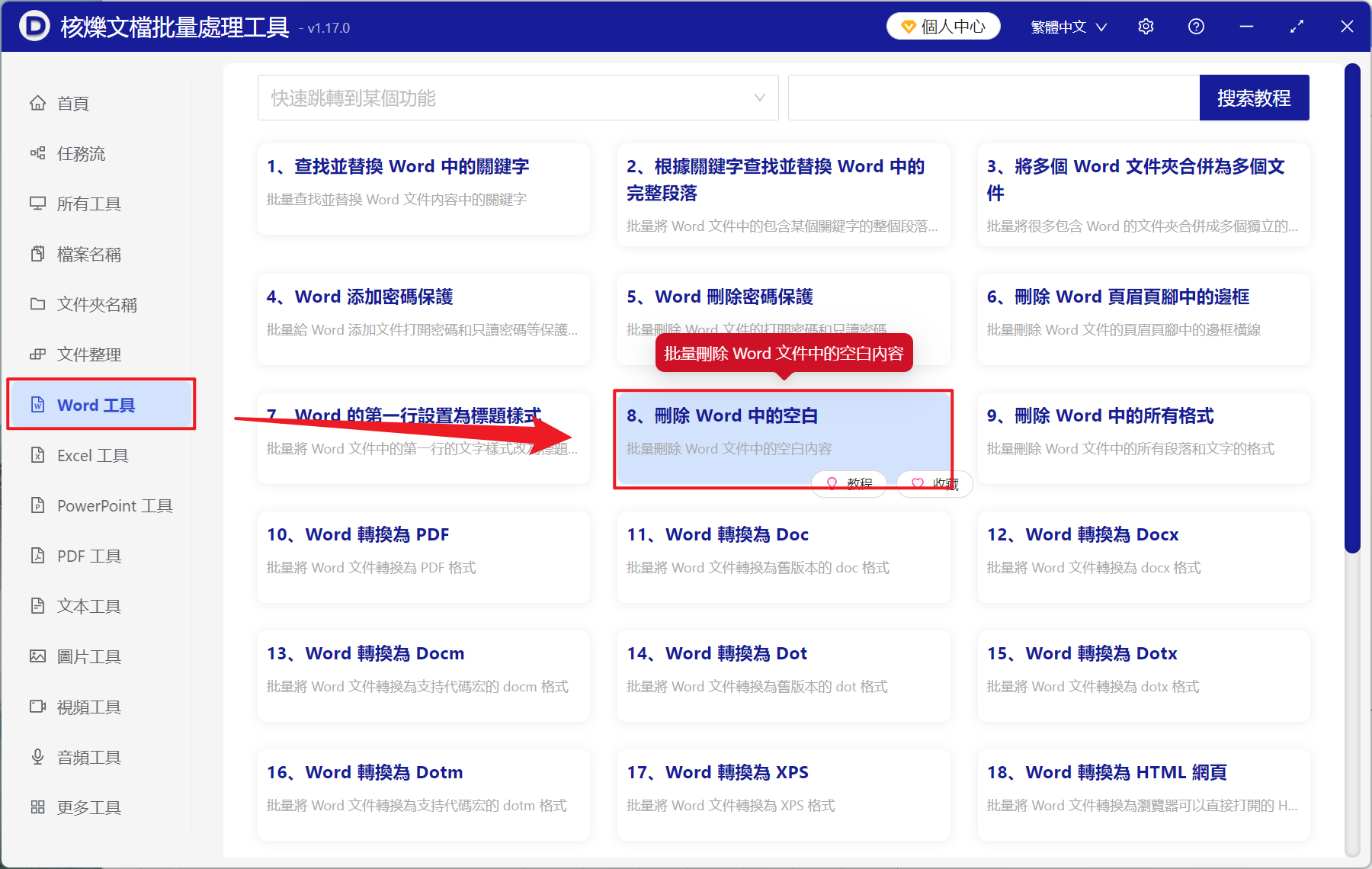
1、打開【核爍文檔批量處理工具】,選擇【Word 工具】-【刪除 Word 中的空白】。
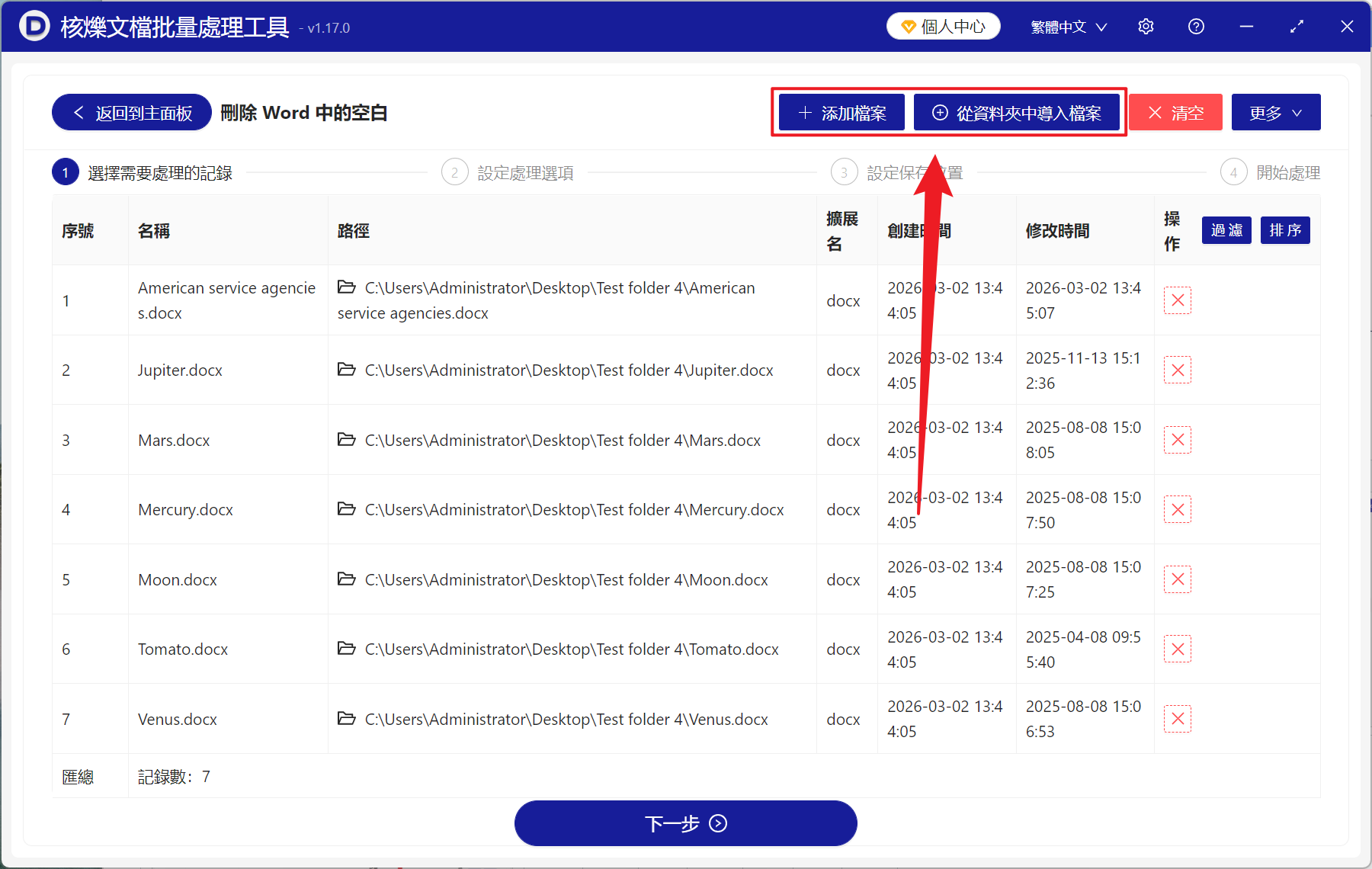
2、在【添加文件】或【從文件夾中導入文件】中選擇一個方式將需要刪除末尾空白的 Word 添加,也可以將文件直接拖入下方導入,然後點擊下一步。
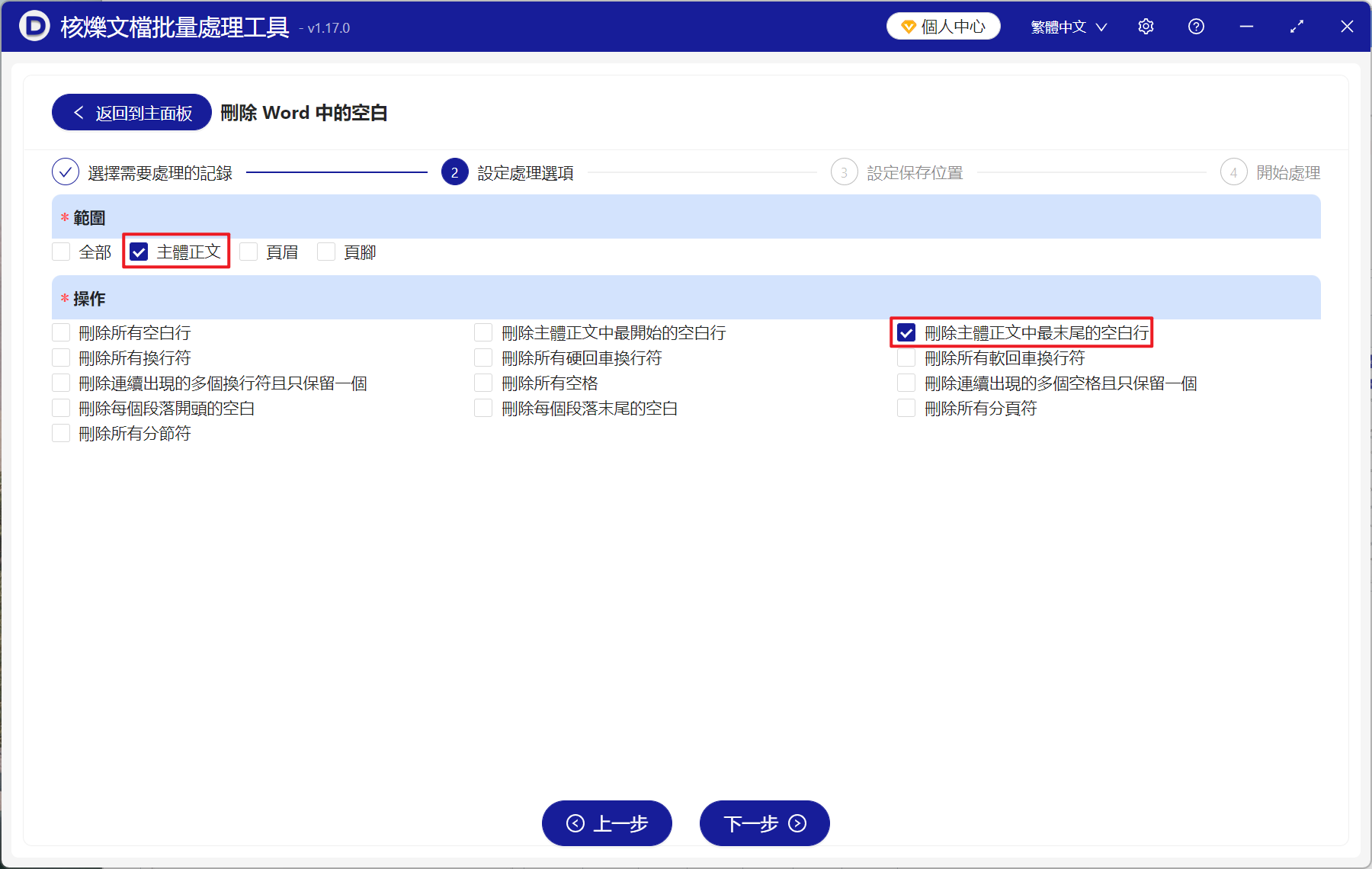
3、進入設置界面,範圍勾選【主體正文】,操作勾選【刪除主體正文中最末尾的空白行】,點擊下一步。 接著點擊瀏覽,選擇好新文件的保存位置。
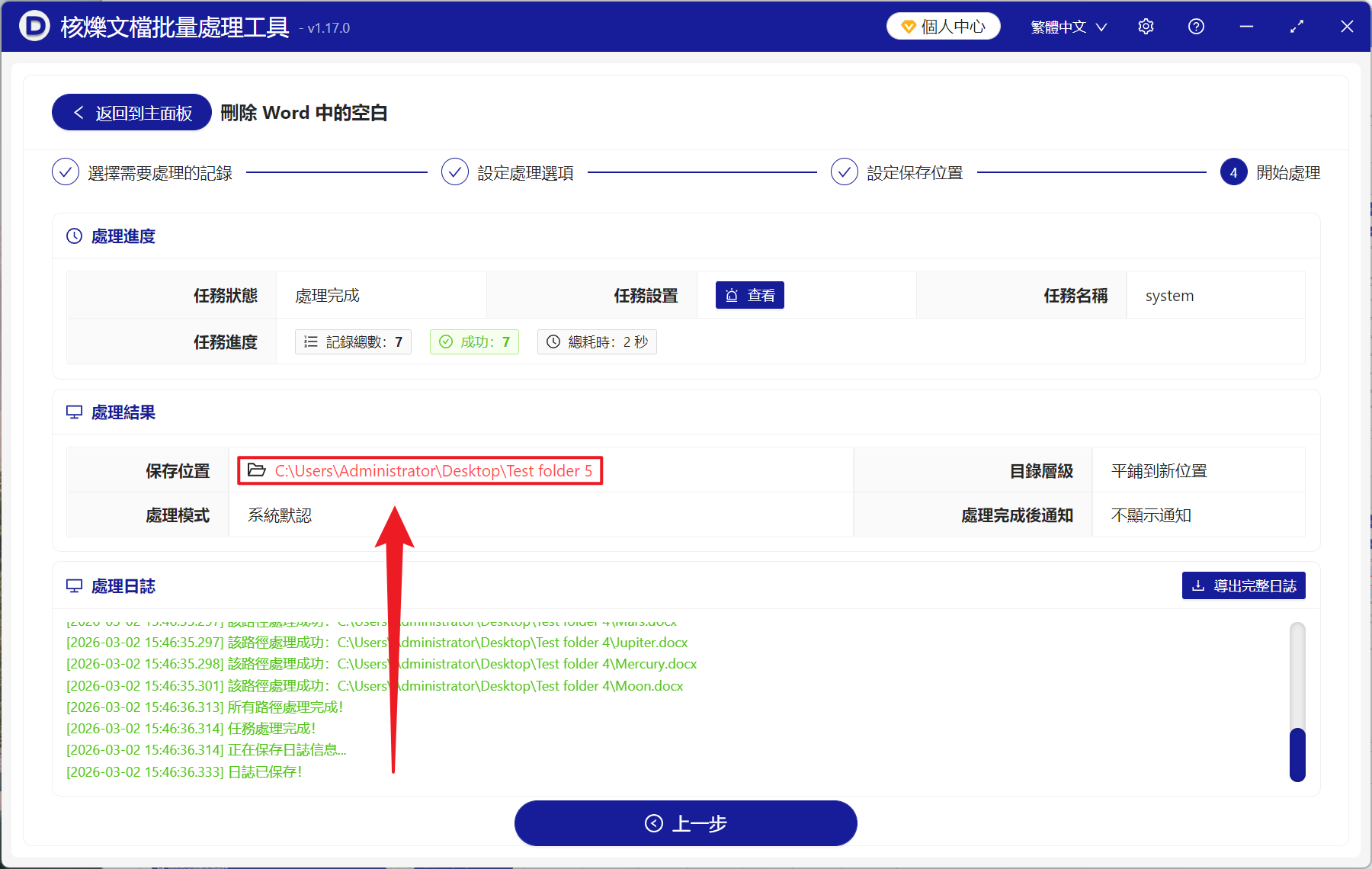
4、等待文件處理完成,點擊紅色路徑打開保存的文件夾即可查看刪除成功的 Word 文件。
方法二:使用 Backspace 鍵直接刪除
推薦指數:★★★☆☆
優點:
操作極其簡單,不需要任何專業的知識,也不需要打開複雜的設置菜單,只需要將光標定位後反復按鍵即可。 對於文檔結尾存在少量的空白行,這個方法可以快速、精準的將其刪除,即時刪除錯誤也能夠通過 Ctrl Z 撤銷恢復。
缺點:
局限性非常明顯,如果空白行是由於分頁符、分節符等複雜原因造成,按多次 Backspace 也沒有辦法,反復刪除卻毫無效果,甚至誤刪正文內容。
操作步驟:
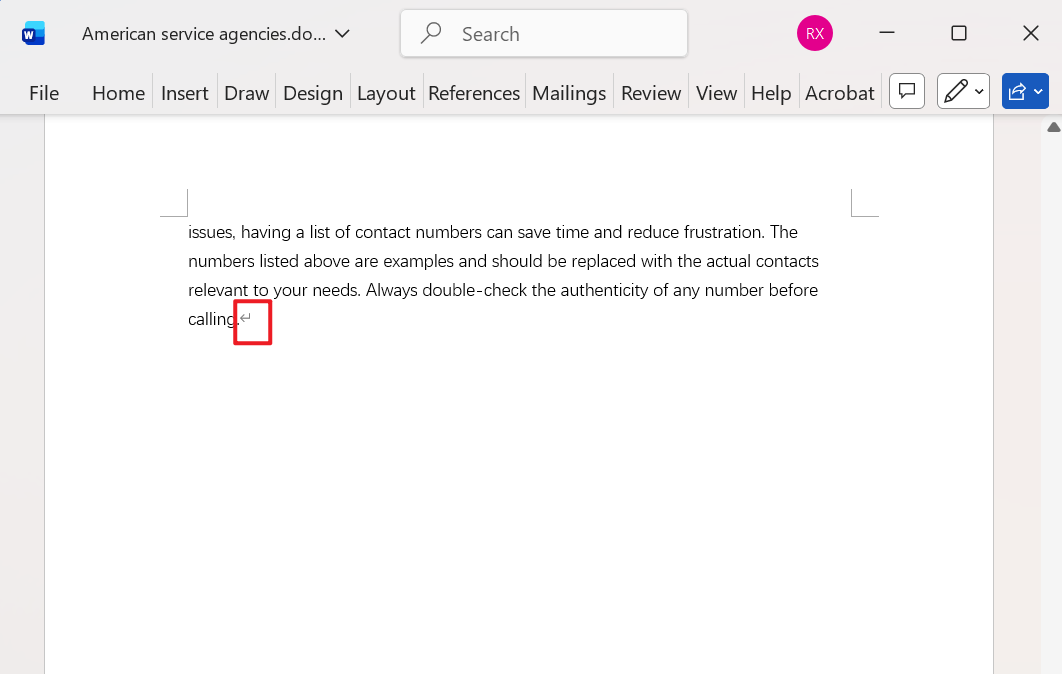
1、打開文檔滾動到最後一頁,將光標定位在第一個空白行最開頭的位置。
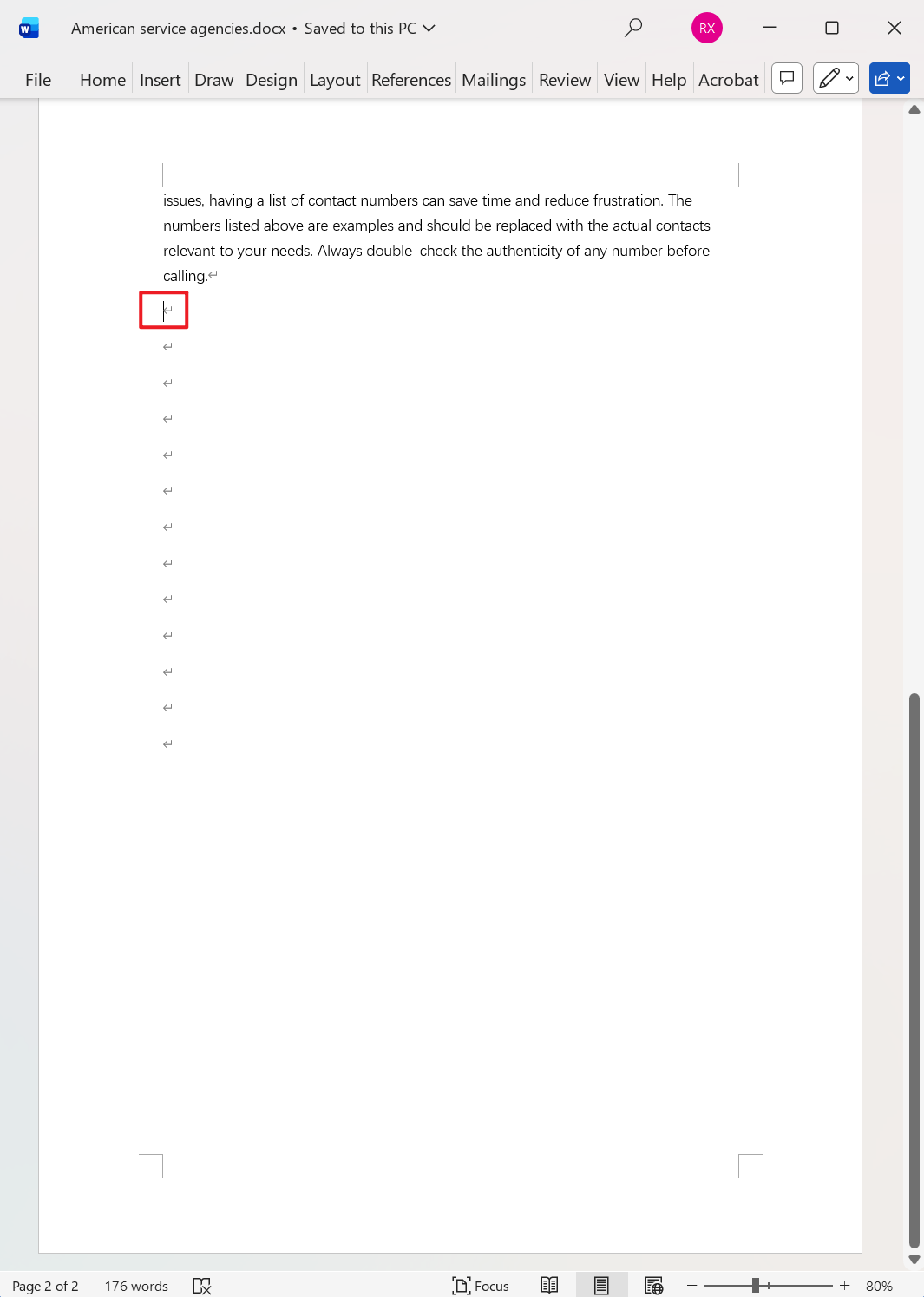
2、反復按下鍵盤上的 BackSpace 鍵,重複到空白行全部刪除即可。
方法三:使用查找替換刪除 Word 中的空白行
推薦指數:★★★☆☆
優點:
效率極高,適合處理長文檔中的大量空白行,通過查找 ^p^p 查找並替換為 ^p,可以一鍵將兩行以上連續空行縮減為一行,既保留了必要的段落分隔,又清除了多餘空白,這個方法不僅適用於文檔結尾,還能清理全文的多餘空行,提升文檔整體整潔度。
缺點:
需要查找特殊代碼,對新手有一定的門檻,假如操作不當,比如將所有 ^p 都替換為空,會導致全文所有段落合併成一大段,徹底破壞文檔結構,建議使用前先備份文檔,以防操作失誤無法恢復。
操作步驟:
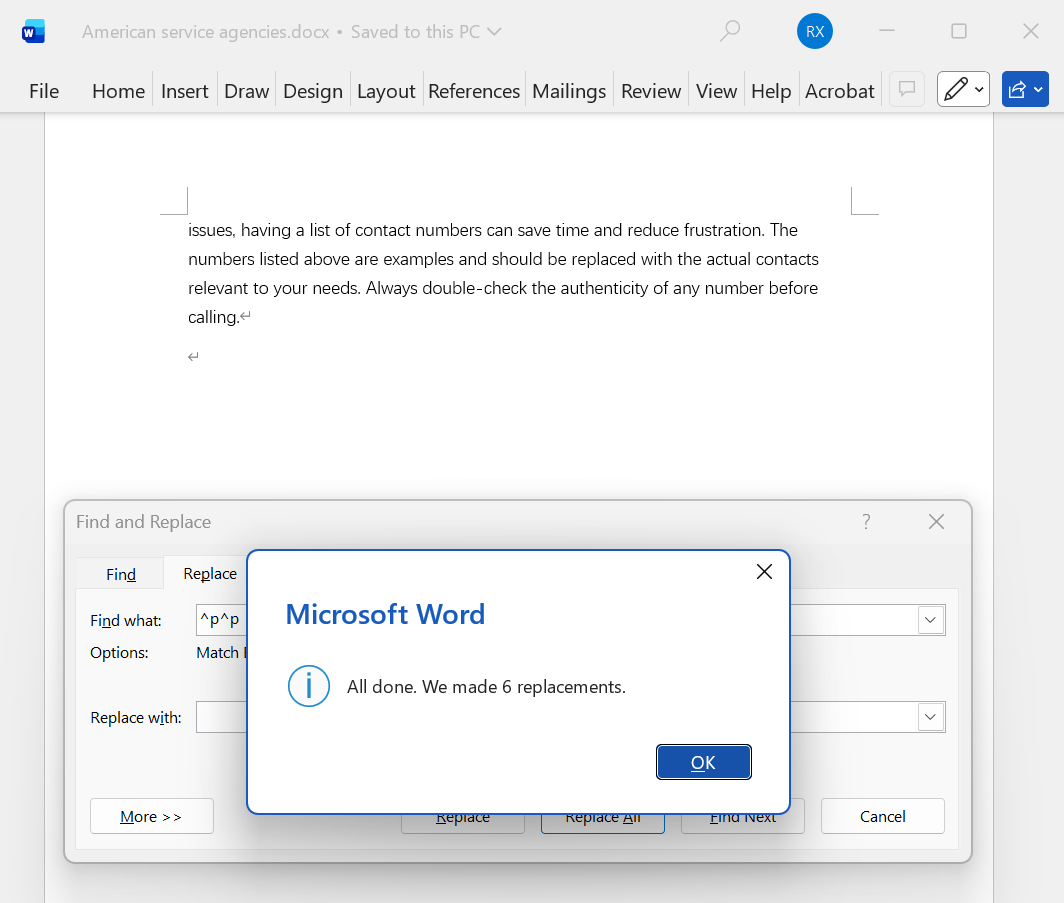
1、打開文檔,按下 Ctrl H,打開查找並替換對話框。
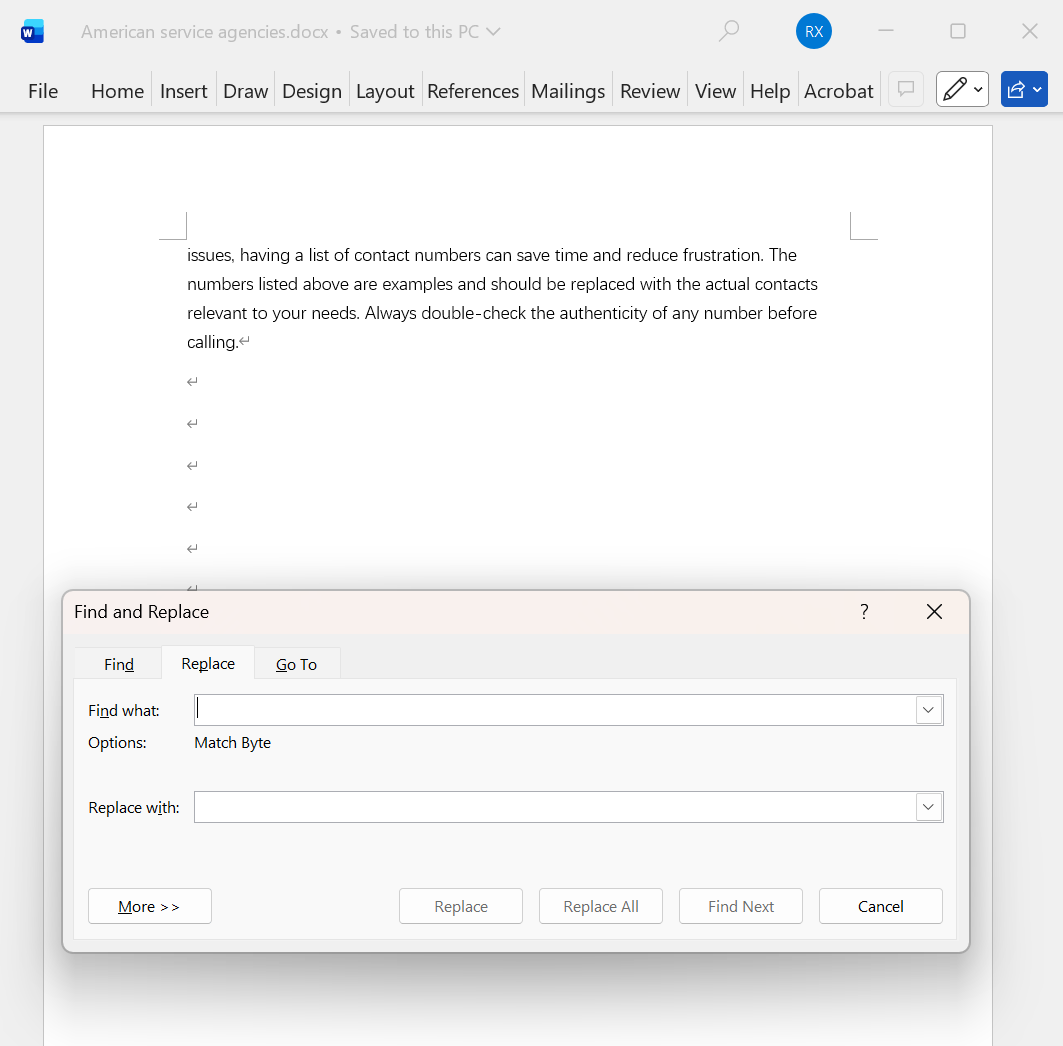
2、查找內容輸入【^p^p】,替換為留空不輸入。
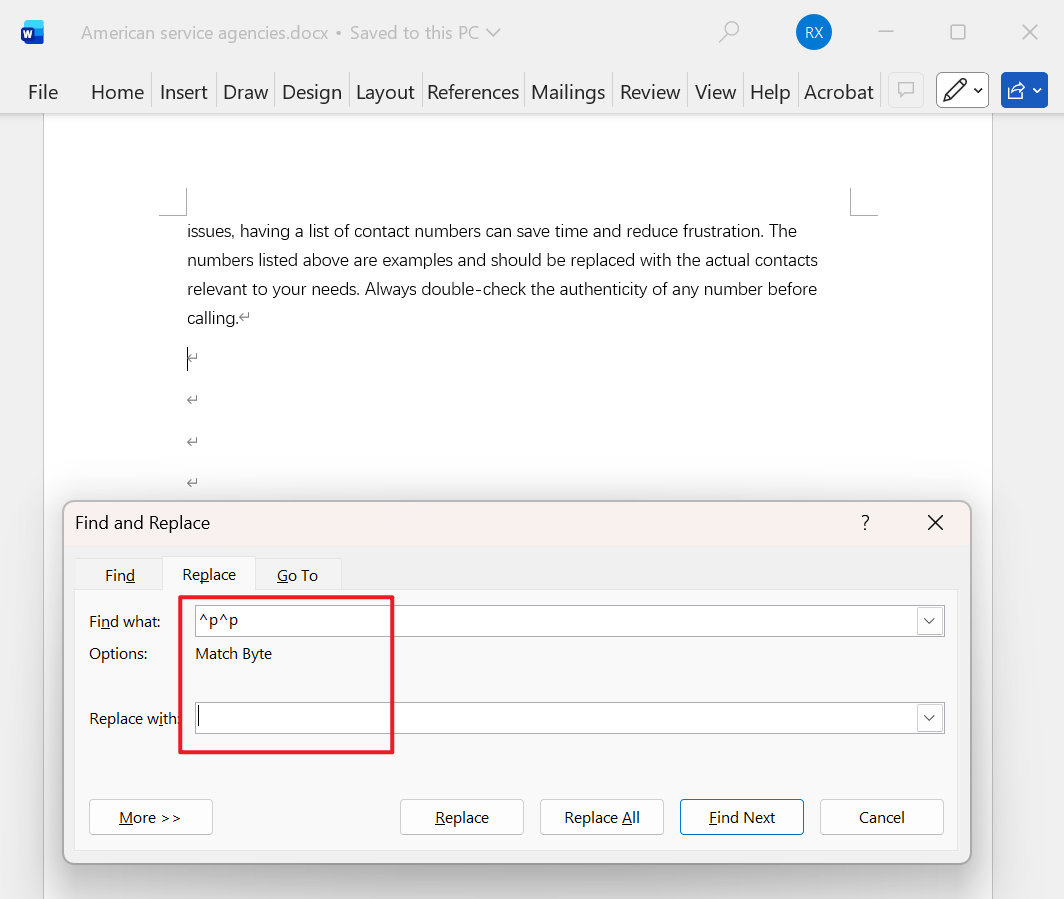
3、最後點擊全部替換即可。