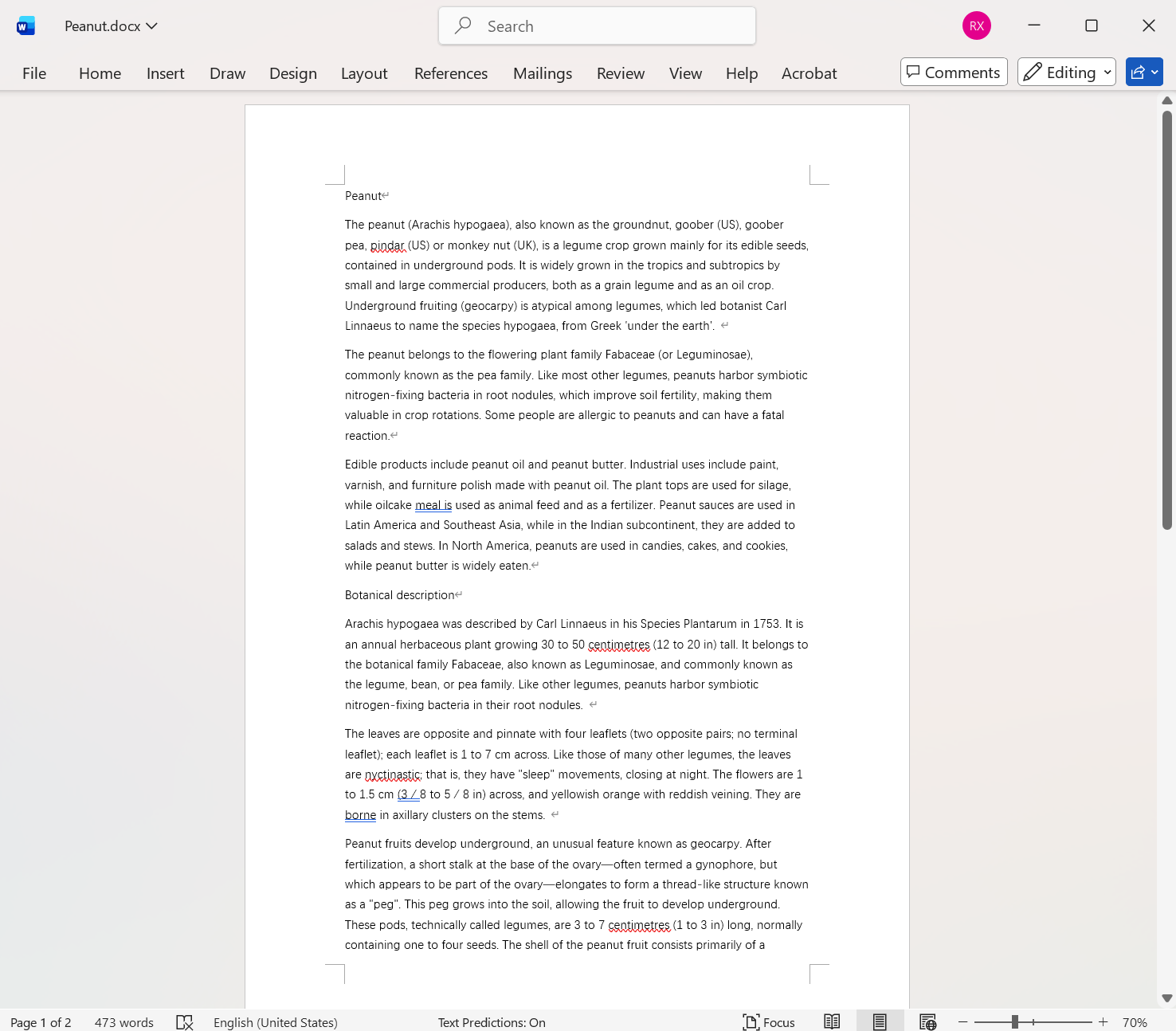
大家有沒有遇到這樣的情況,打開或收到一份 Word 的時候,發現裡面的字體五顏六色,還夾雜著很多莫名其妙的超連結,這種格式混亂的文檔通常都是在網頁上直接復製粘貼,或者是很多人創作同一份文檔而成。 不僅看的眼花繚亂,當要去統一排版的時候更是無從下手,更不用說遇到幾十個文檔都存在這個問題的時候,一個一個文件打開去清除格式太拉低我們的效率了,那麼如何能做到一次性批量刪除掉這些 Word 中讓人頭疼的格式呢?
這裡給大家說幾個實用的小技巧,幫助我們快速清空多個 Word 里所有格式,不管是字體顏色、大小、斜體、加粗或邊框等等,都可以做到快速刪除,處理乾淨後的文檔只有純文本,段落規整,解決我們後續的排版難題。
為什麼要清除 Word 里的所有格式?
統一文檔風格
有時候從網頁或其它文檔中複製內容到 Word 中會帶入各種字體、顏色和奇怪的間距,看起來非常亂,即時手動去修改,也可能出現有的地方不一致的清空。 清空 Word 里所有格式,可以將文字恢復成最基礎的樣式,在重新統一設置排版。
解決排版混亂
撰寫報告或公司材料的時候,通常都有統一的字體和段落要求,假如不同內容來自不同地方,格式往往都不一樣,通過清除所有格式,可以把整篇內容重置,接著按統一的標準重新排版,這樣可以避免字體大小不一致、標題層級混亂等問題。
避免隱藏格式
Word 文檔中有時會存在看不見的隱藏格式,例如特殊樣式或段落設置,這些會在後期修改或轉換文檔時產生影響,清除所有格式後,文檔結構會變得清晰簡單,也更方便我們調整。
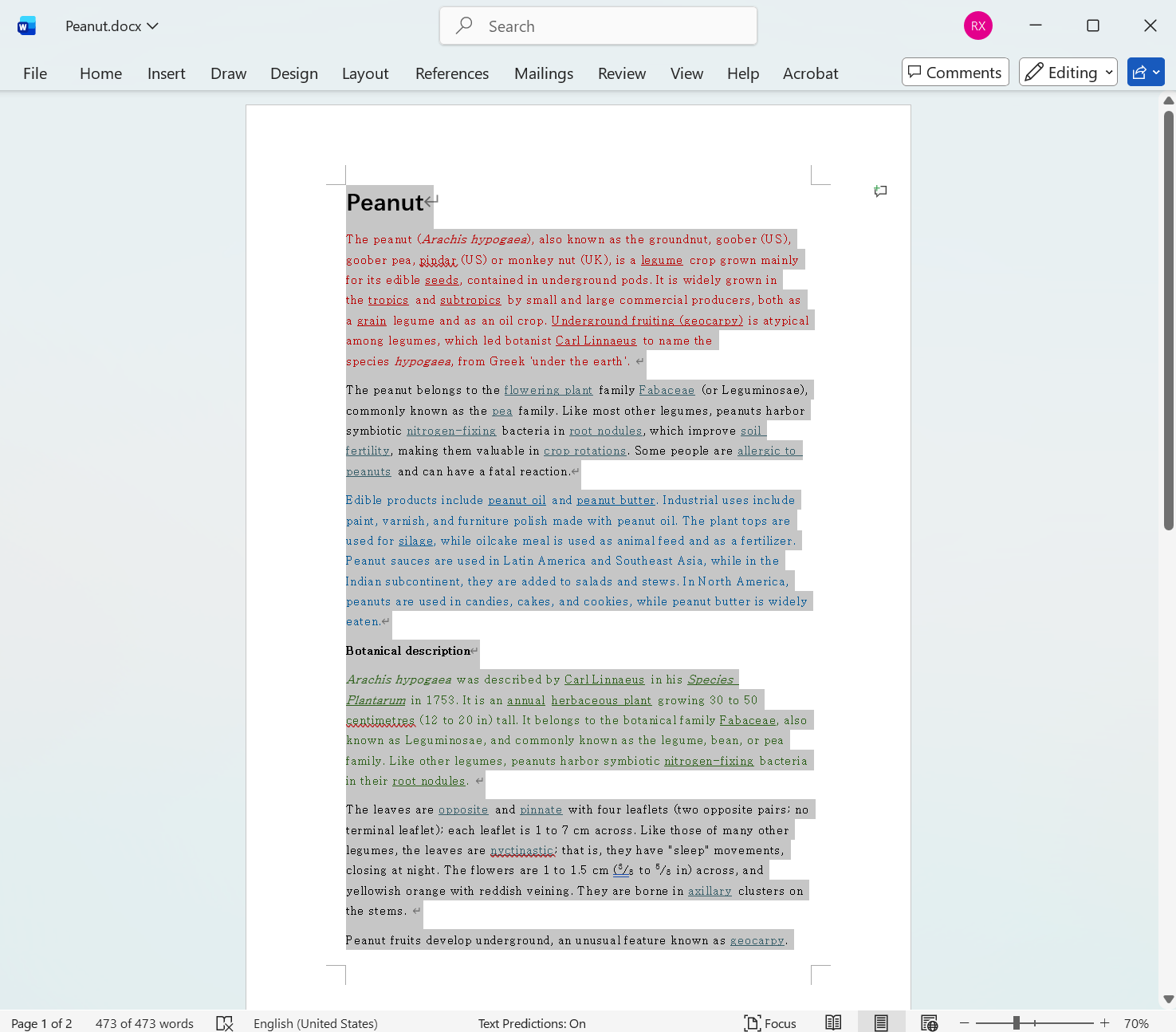
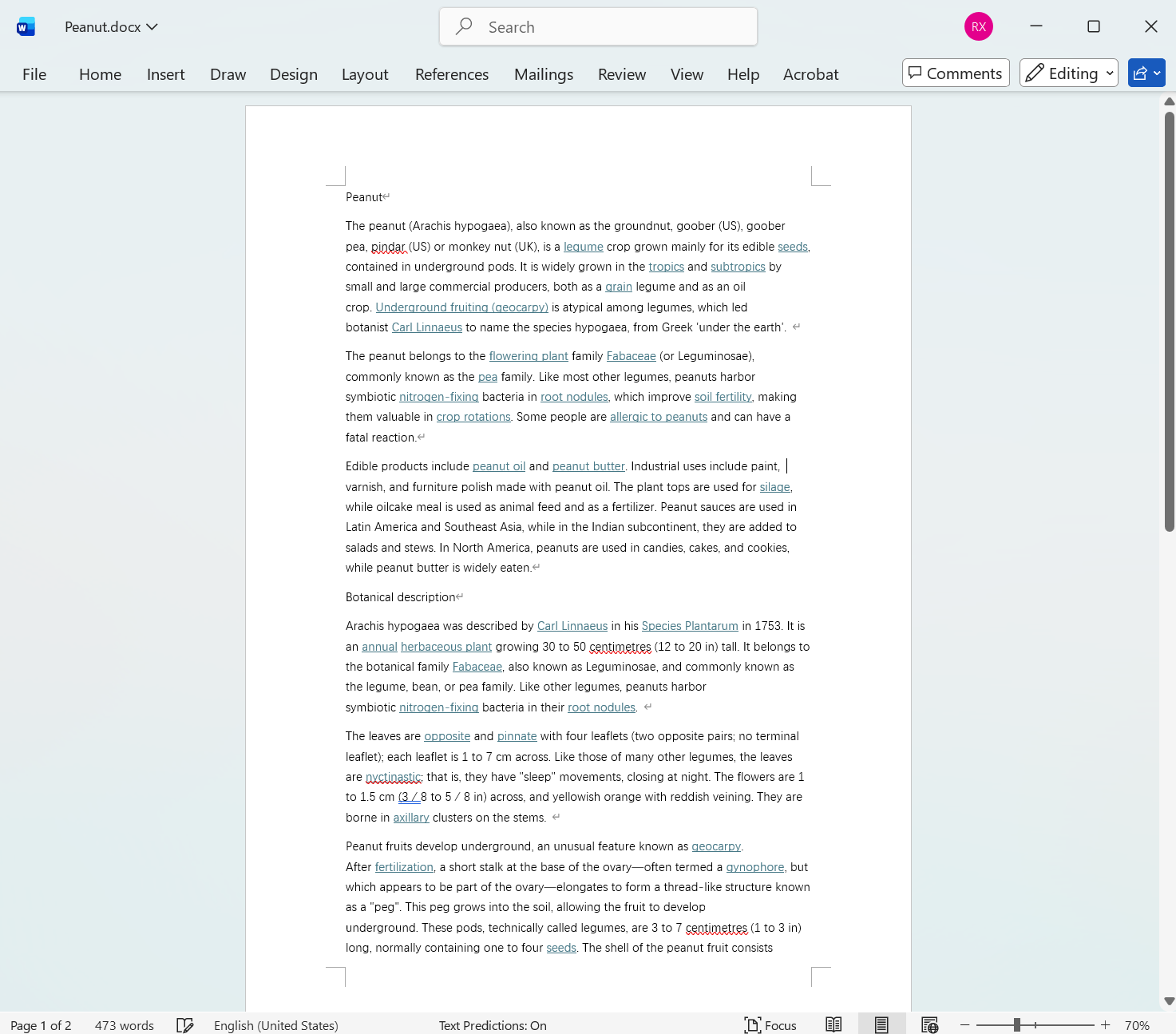
批量刪除 Word 所有格式的效果預覽
處理前:
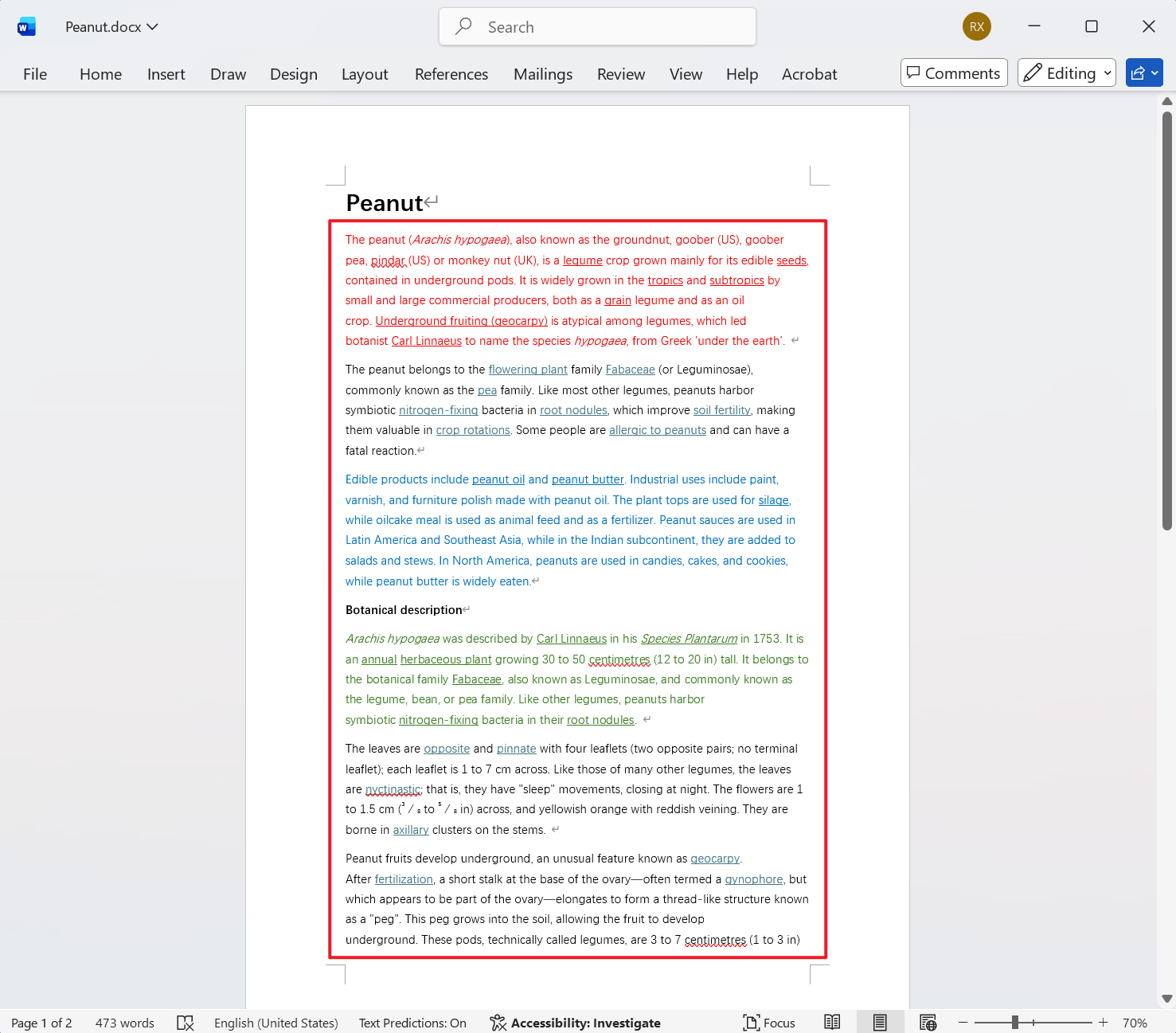
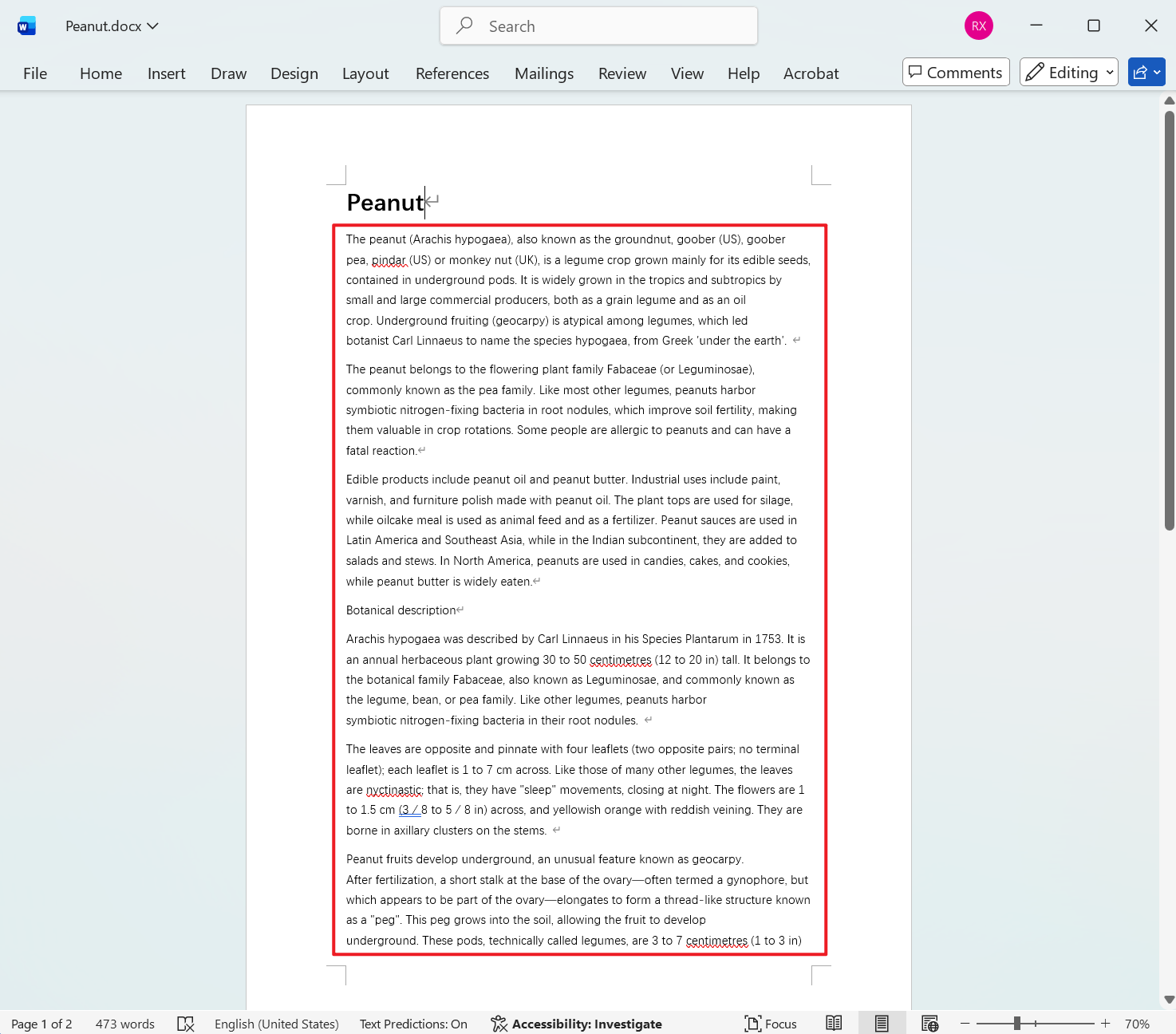
處理後:
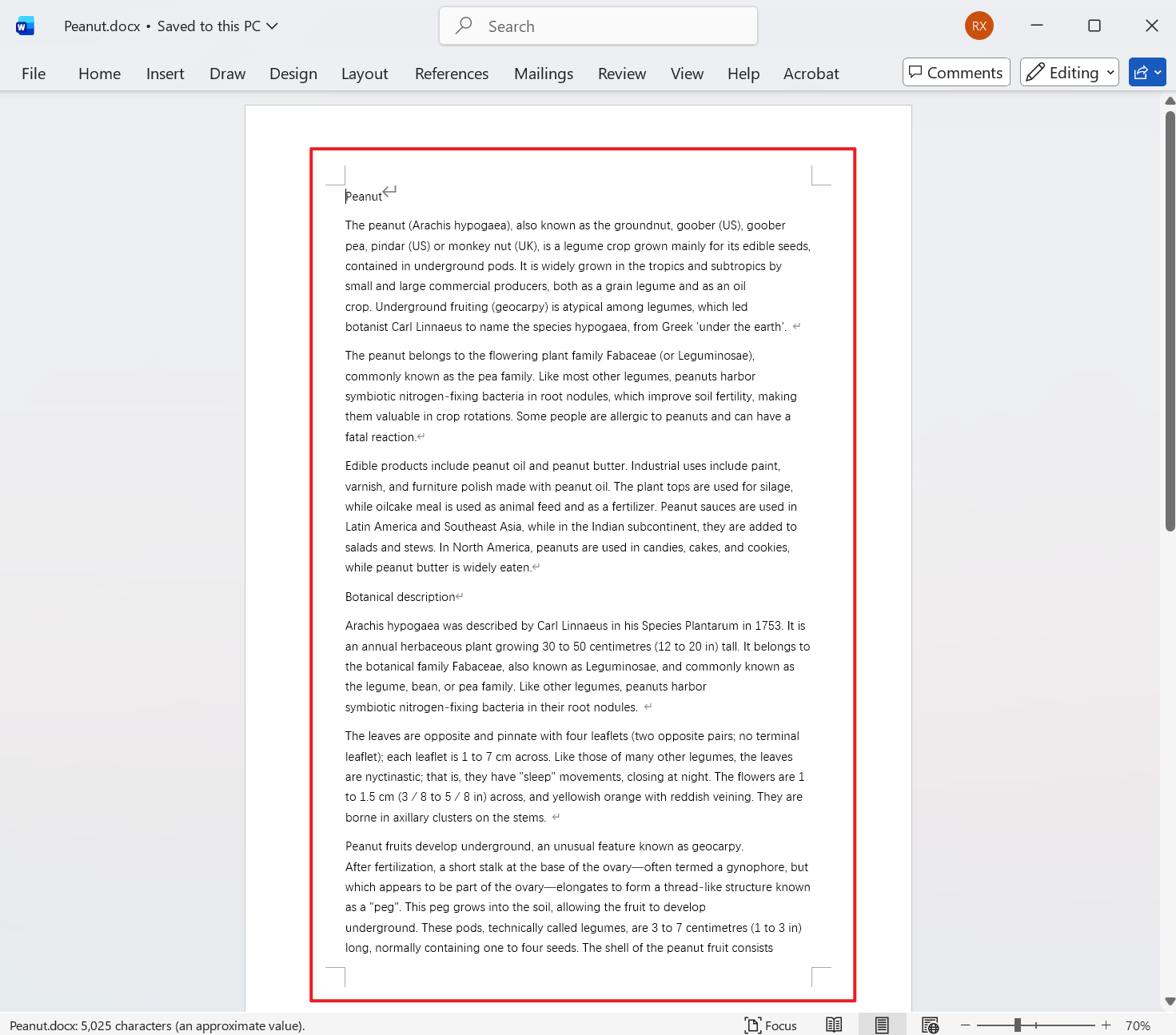
方法一:使用核爍文檔批量處理工具批量刪除 Word 格式
推薦指數:★★★★★
優點:
界面簡潔,操作簡單,能做到真正意義上的一鍵處理,只需要添加需要刪除格式的 Word 文件,然後點擊處理即可批量刪除,並且所有的文檔都是在本地電腦處理,不會上傳至服務器,確保用戶文件的安全問題。
缺點:
只能安裝軟件在電腦中操作。
操作步驟:
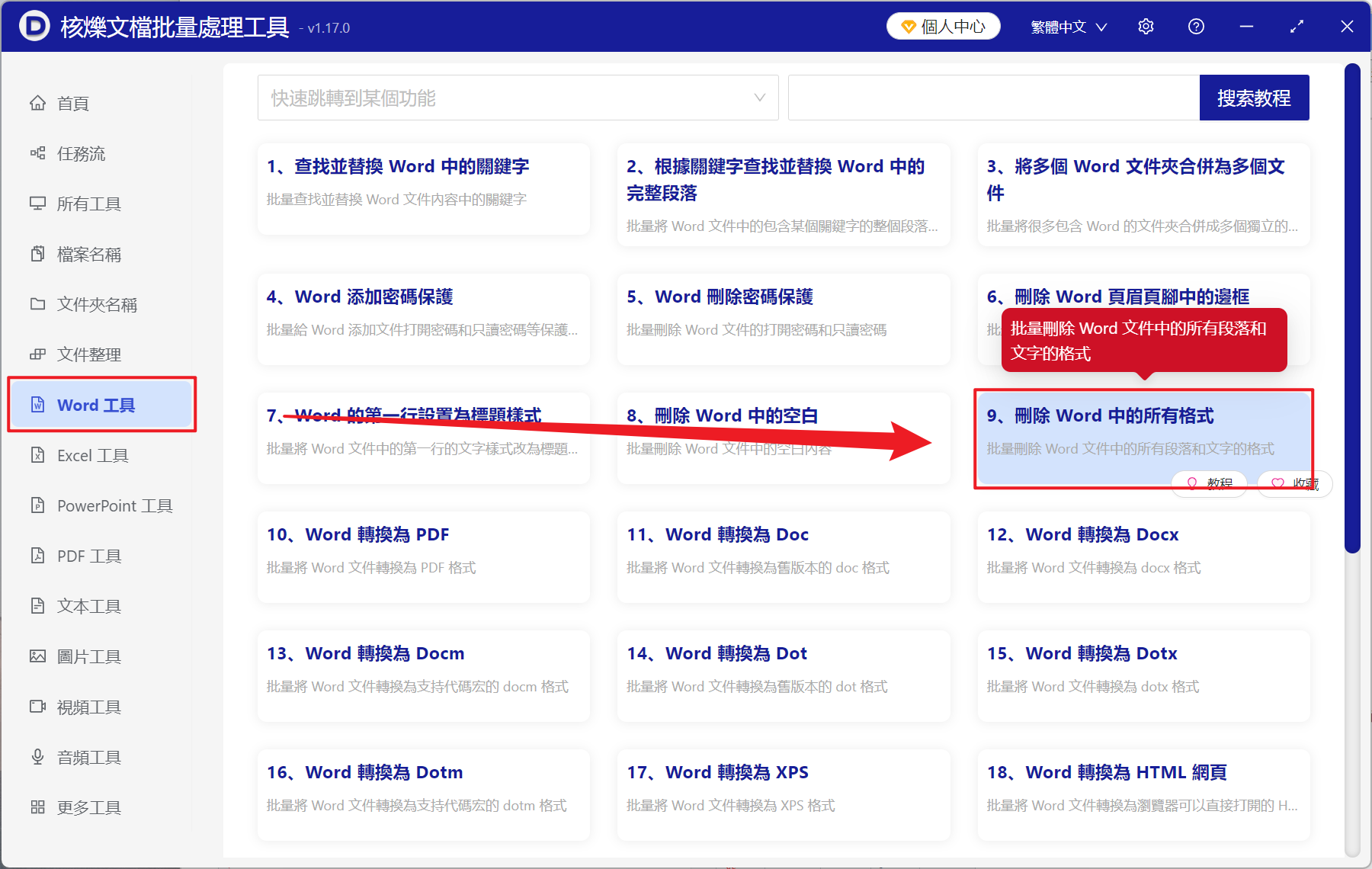
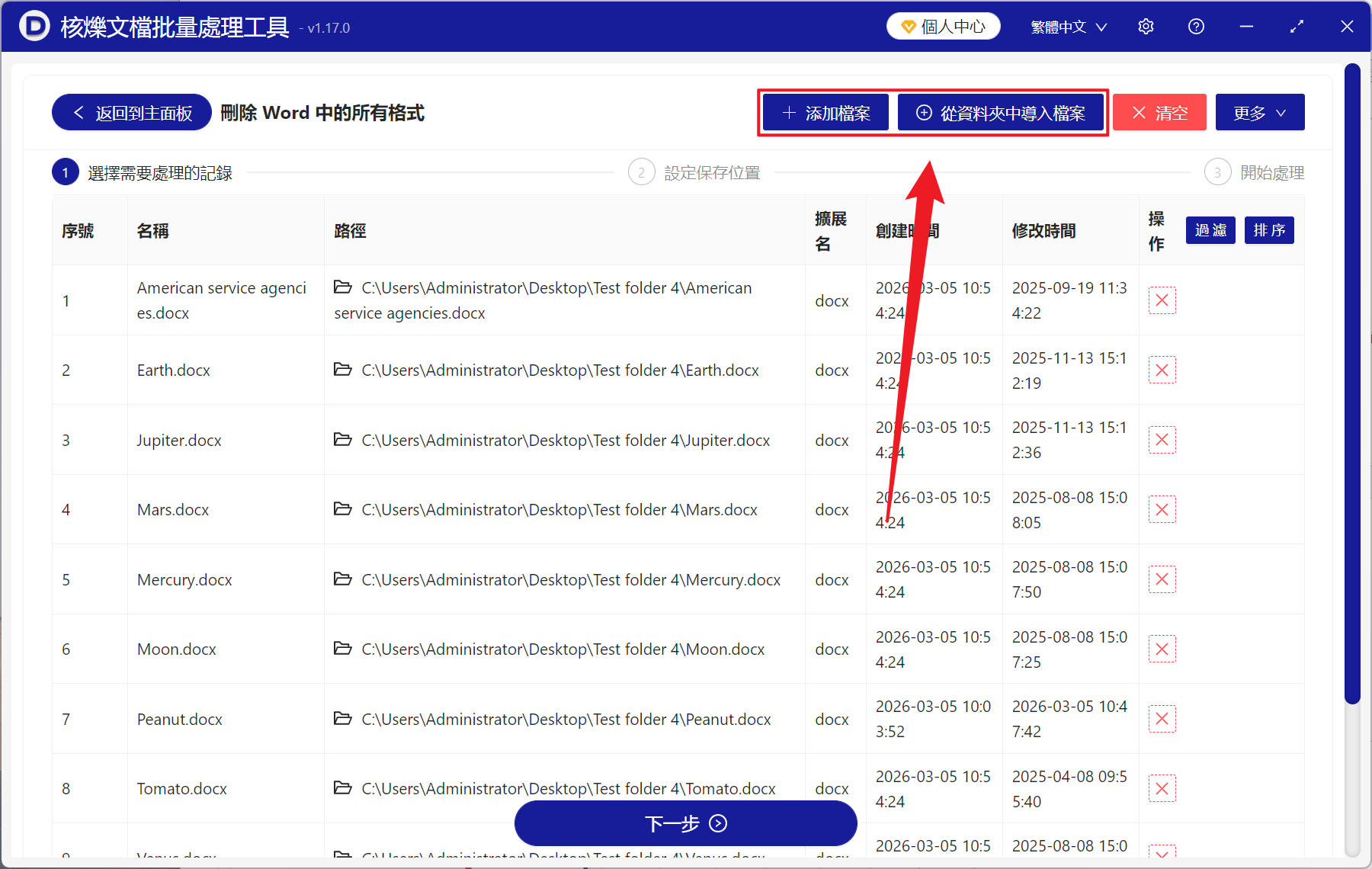
1、打開【核爍文檔批量處理工具】,選擇【Word 工具】-【刪除 Word 中的所有樣式】。
2、在【添加文件】或【從文件夾中導入文件】中選擇一個方式將要處理的 Word 添加,也支持將文件直接拖入下方導入,然後點擊下一步。 接著點擊瀏覽,選擇好新文件的保存位置。
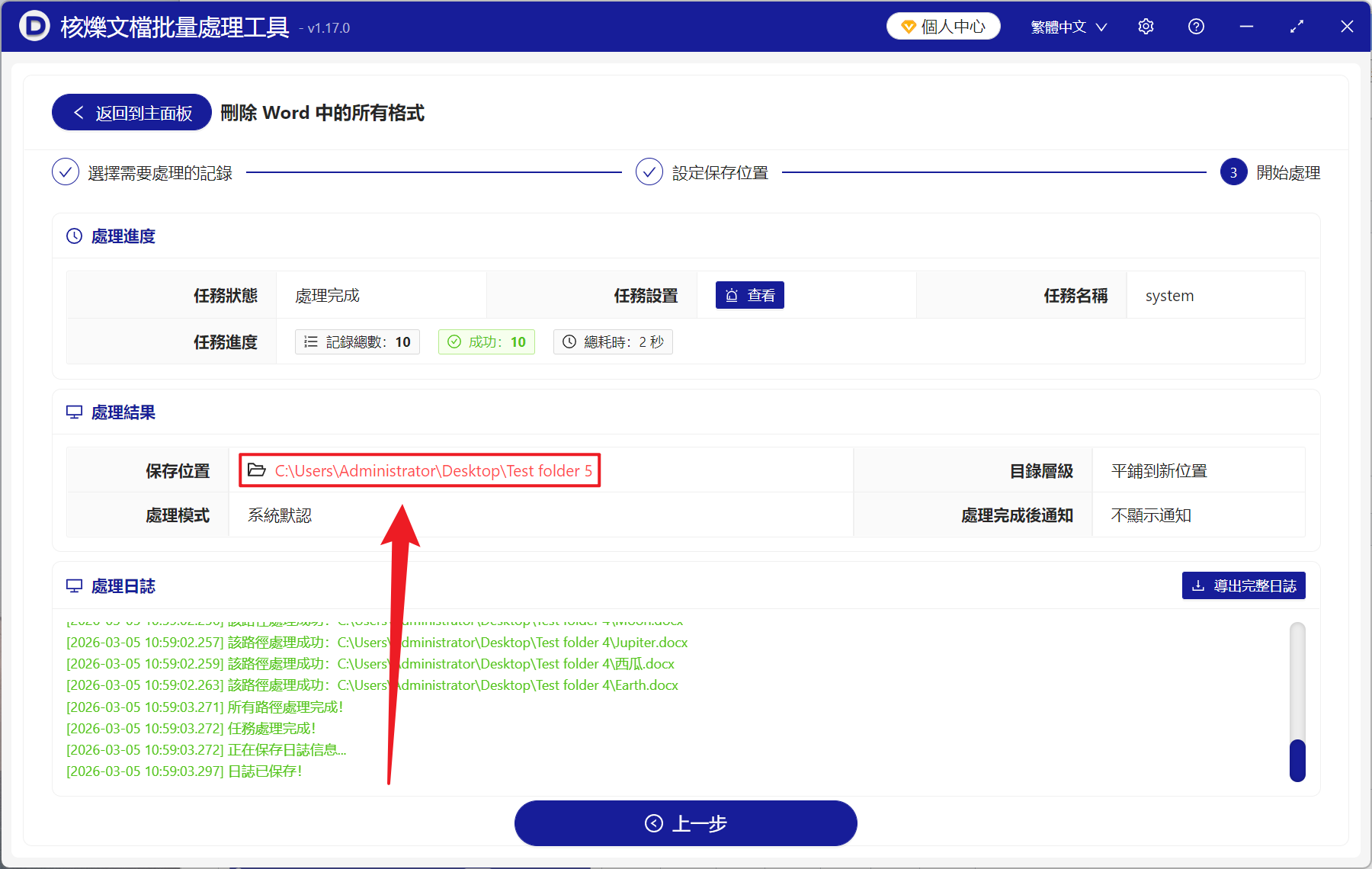
3、等進度條跑完,點擊紅色的路徑打開保存文件即可查看刪除格式成功的 Word 文件。
方法二:使用 Ctrl 空格鍵將 Word 中的格式清除
推薦指數:★★★★☆
優點:
操作極其簡單快捷,只需要一個快捷鍵就能瞬間清除選中文本所有手動格式,不用打開任何對話框,相比於其它方法,ctrl 空格鍵的響應速度最快,幾乎沒有延遲,適合快速處理少量文本,並且能在所有版本的 Windows 版 Word 中通用,兼容性好。
缺點:
只能清除手動設置的格式,對於應用了樣式的文本,ctrl 空格無法將樣式本身清除,只會清除在樣式基礎上額外添加的手動格式。 對於清除大量文本格式的場景,挨個選中再按快捷鍵效率太低。
操作步驟:
1、打開 Word 文件,鼠標拖選,選中需要清除格式的文本。
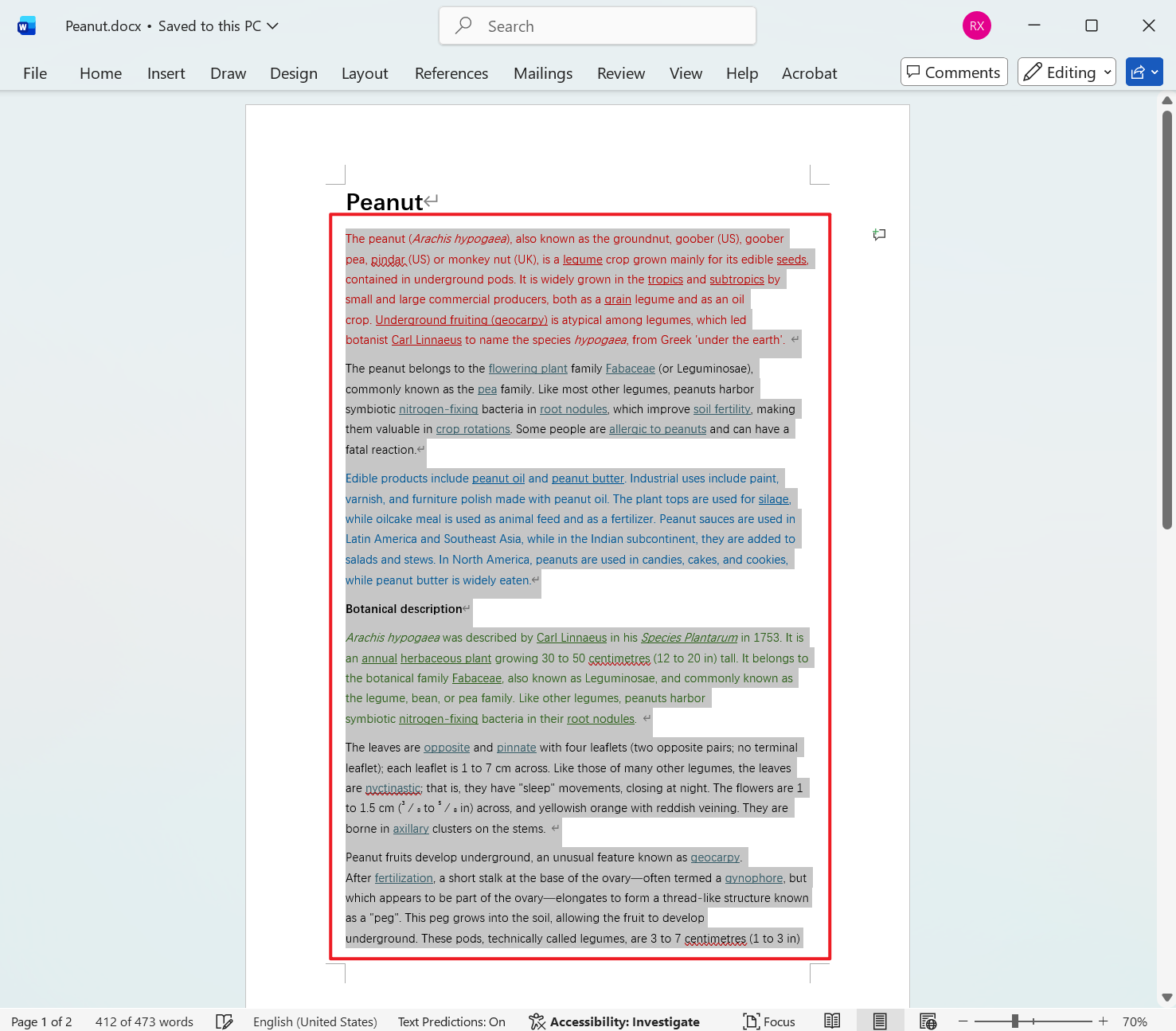
2、按下鍵盤上的 Ctrl 鍵,接著再按一下空格鍵選中文本的所有格式都清除,假如還需要清除其它文本,重複操作即可。
方法三:使用開始選項卡中的清除所有格式按鍵刪除 Word 格式
推薦指數:★★★☆☆
優點:
操作直觀移動,特別適合對 Word 不熟悉的新手用戶,按鍵圖標明顯,一看就能明白功能,點擊後能立即看到效果,並且按鍵位置固定,很容易找到。 對於偶爾需要清除格式的用戶來說,這時最方便的方法。
缺點:
需要多次點擊鼠標,效率不如快捷鍵高,對於需要頻繁清除格式的用戶來說,每次都要打開文件再去清除,重複性操作會讓我們疲勞感加重。
操作步驟:
1、打開要刪除格式 Word 文件,ctrl A 全選全文內容。
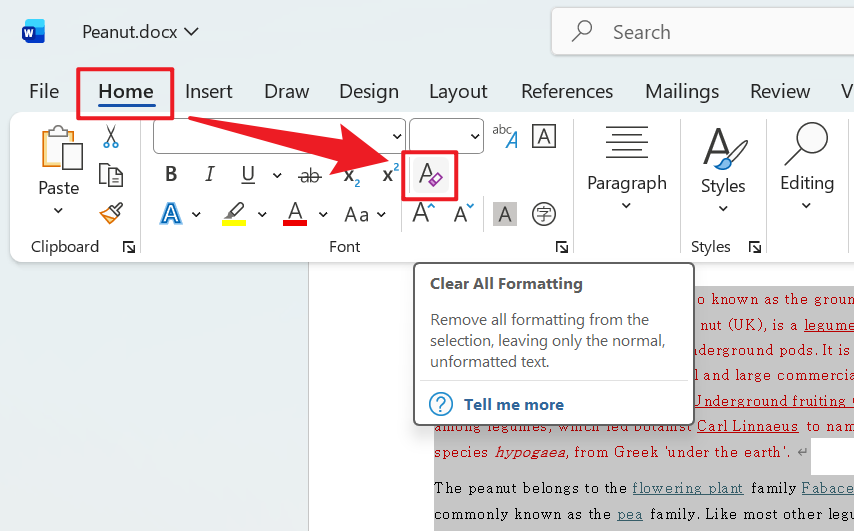
2、接著在開始選項卡中找到清除所有格式按鍵。
3、點擊一下,選中文本的所有格式立刻被清除了。
方法四:利用 VBA 宏命令批量清除 Word 格式
推薦指數:★★☆☆☆
優點:
能夠自動化處理,需要頻繁處理大量文檔就能使用宏命令完成,設置好之後,每次只用點擊一下按鍵就能自動完成全選、清除格式等操作,幾秒鐘就能完成多部操作的任務。 需要處理從網頁下載的素材或是統一文檔格式的人員來說,宏可以大幅提升工作效率,減少重復勞動。
缺點:
技術門檻較高,需要用戶對 VBA 編程有基礎,第一次設置要耗費較長時間,對於只需要偶爾清除格式的用戶來說,效益較低,若代碼編寫不對還可能會誤刪其它內容,最好在操作前對文件進行備份。
操作步驟:
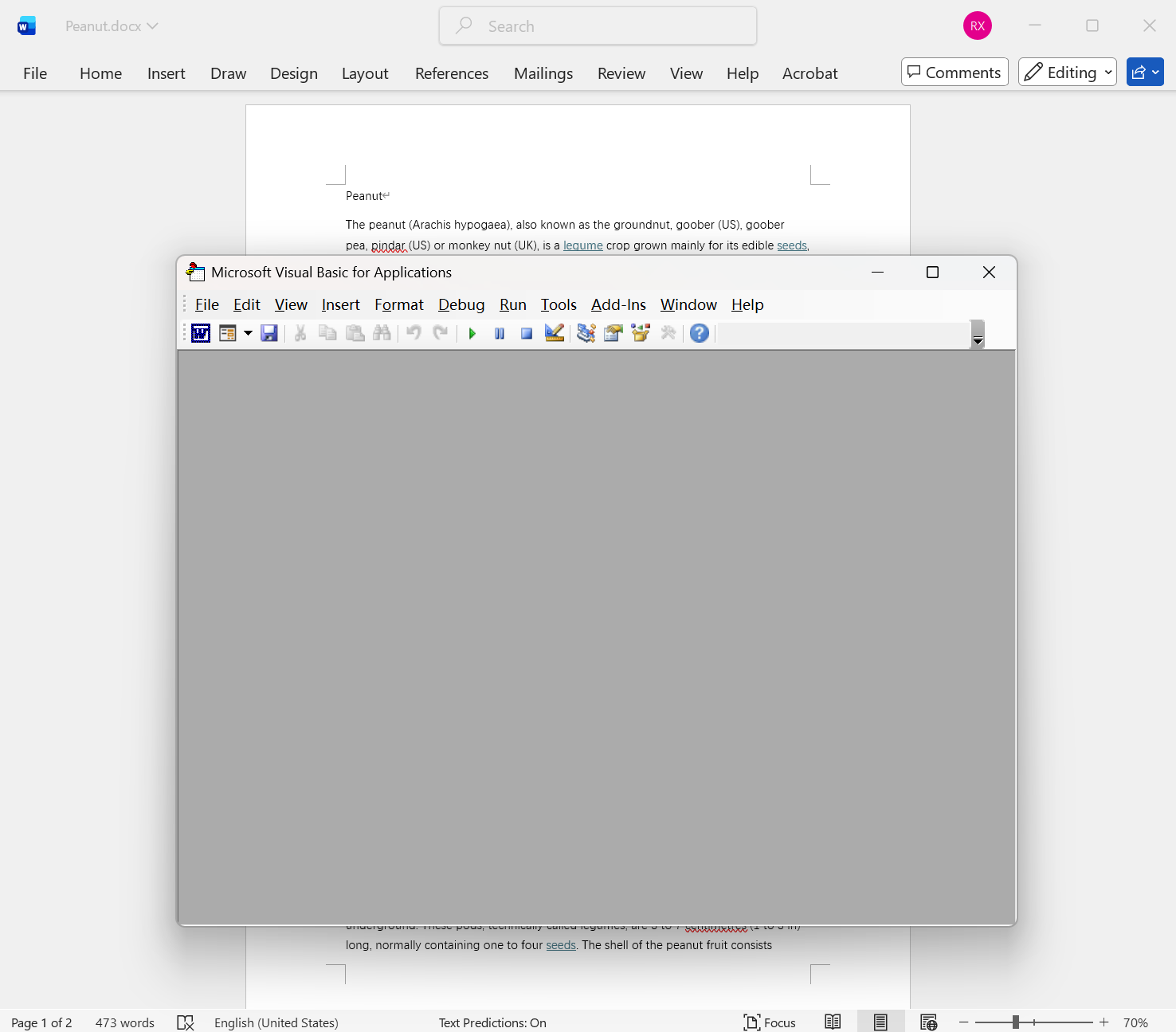
1、打開 Word 文件,按下 Alt F11 打開 VBA 編輯器。
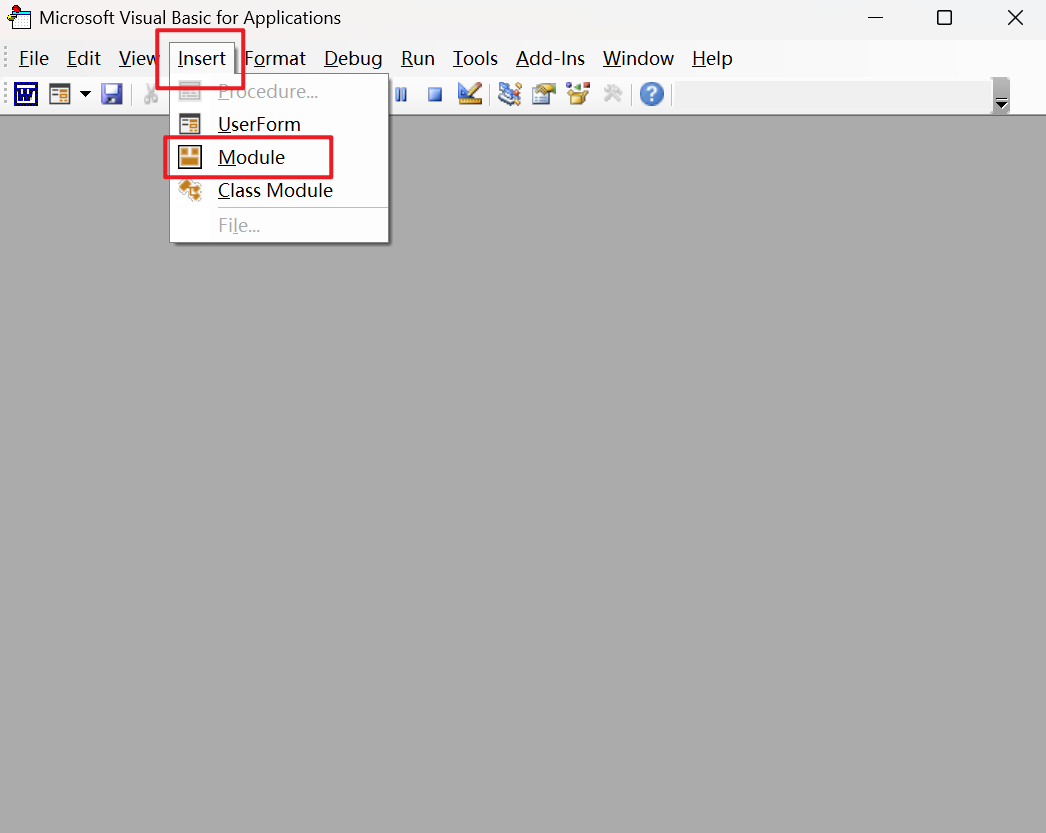
2、點擊菜單,選擇插入 - 模塊。
3、在窗口輸入以下的代碼:
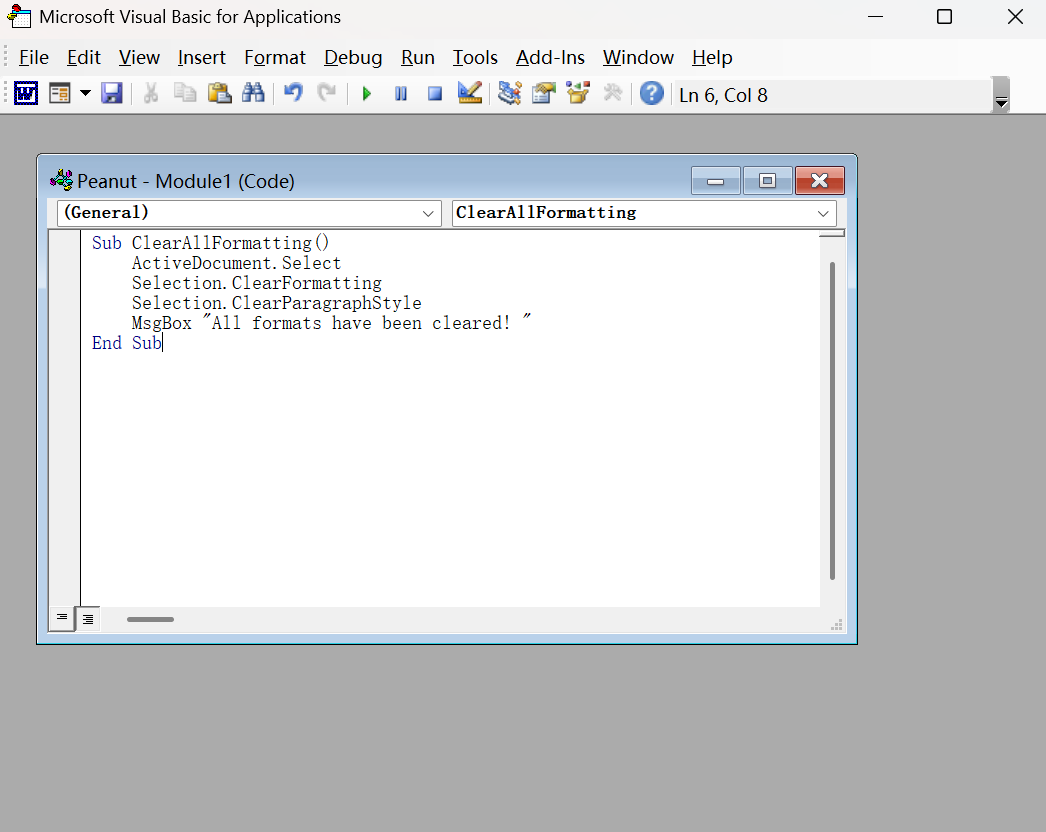
4、關閉 VBA 編輯器,按下 Alt f8 打開宏對話框,選擇剛才創建的宏,點擊運行。
方法五:將 Word 文本複製到 TXT 文本中再粘貼回 Word 刪除格式
推薦指數:★★★☆☆
優點:
記事本是純文本編輯器,不支持任何格式,任何帶格式的內容粘貼進去都會自動變成純文本,不受到 Word 版本、設置等任何因素影響,是最穩定可靠的格式刪除辦法。
缺點:
操作很繁瑣,需要在 Word 和記事本之間來回切換,涉及到複製、粘貼、再複製、再粘貼四個操作,效率非常低。 文檔如果很長的話,粘貼大量內容的時候可能會卡頓,經過 TXT 文件過濾後還可能需要重新調整排版。
操作步驟:
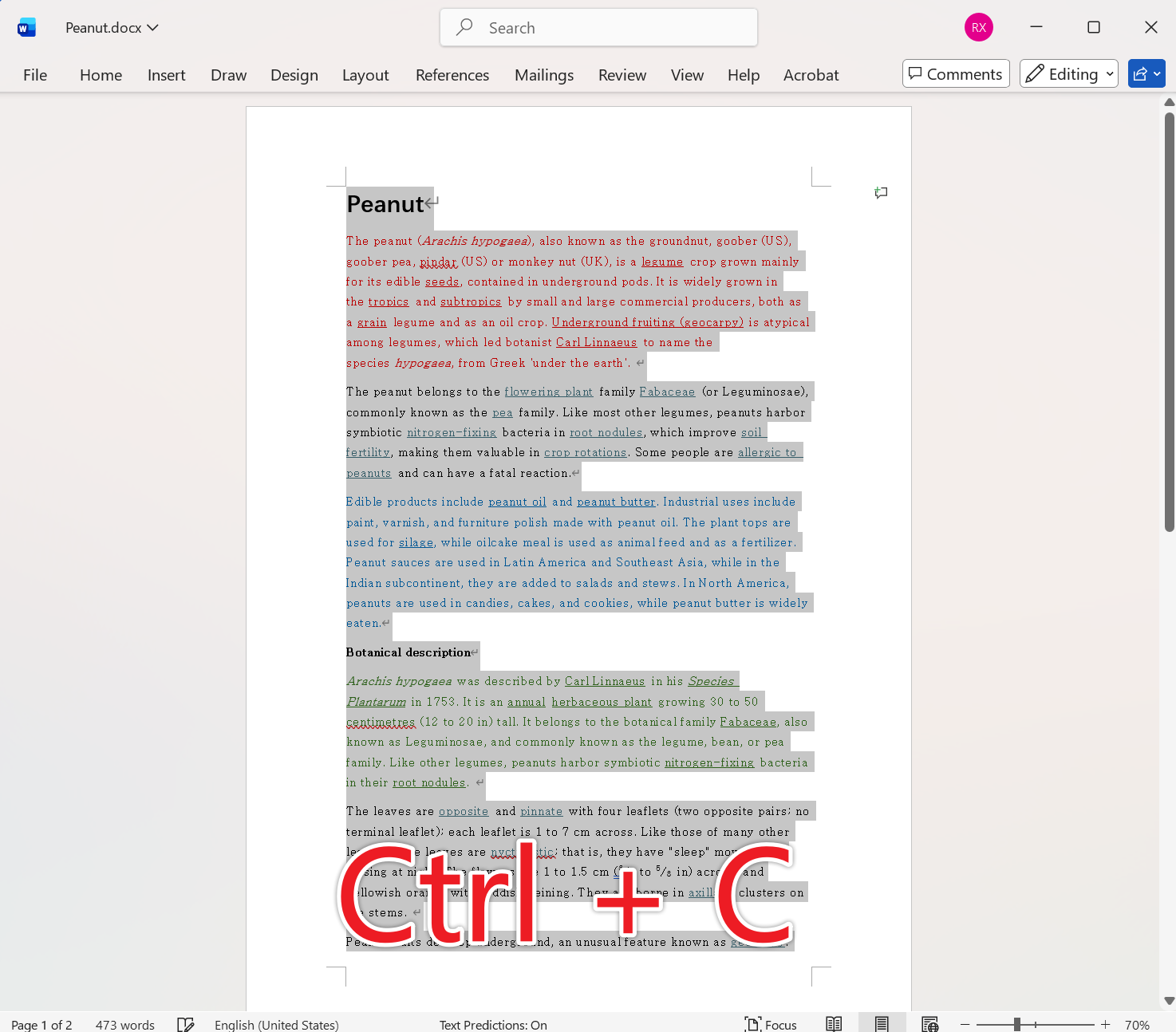
1、在 Word 中選擇需要清除格式的文本,按下 Ctrl C 複製。
2、新建 TXT 文件,按下 Ctrl V 粘貼。
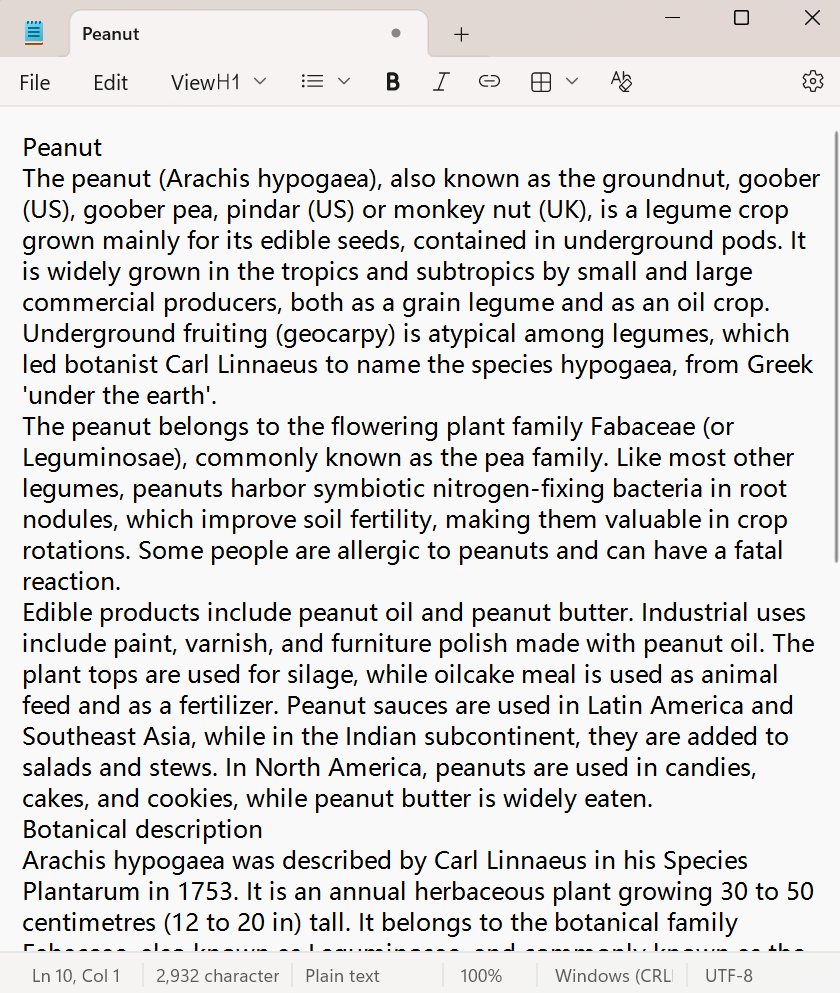
3、接著再全選 TXT 文本中的所有文字,複製到 Word 中,我們就得到乾淨的文本了。