想讓Word文檔里的表格、圖標完整顯示,將紙張方向改成橫向非常重要,豎向頁面寬度有限,變成橫向後可以完整呈現圖表內容。 下面就來教你如何將Word的豎向頁面批量變成橫向,一鍵將整篇文檔的紙張方向改成橫向,還支持多文檔批量處理。 操作簡單,零基礎也能輕鬆學會!
為什麼要把Word的頁面方向改成橫向
1、豎向頁面的寬度比較窄,很多比較寬的圖表,或者列數很多的表格,放在豎向頁面里會顯得特別擁擠,而且很容易出現換行混亂的情況。 把頁面改成橫向以後,圖表、表格都能完整顯示,看起來更美觀,易於閱讀。
2、我們在Word里製作的獎狀、證書、邀請函、錄取通知書等文件,要打印成橫版的發送出去。 所以要先批量將這些Word全部變成橫向的,再進行打印,工作效率會高得多。
3、組織架構圖、數據架構圖等表格、圖表類的Word文檔,一般都用橫向的頁面。 這類文檔紙張方向用橫向,排版更流暢自然,閱讀體驗也更好。 如果我們有很多這種文件,就要批量將豎向的頁面改成橫向。
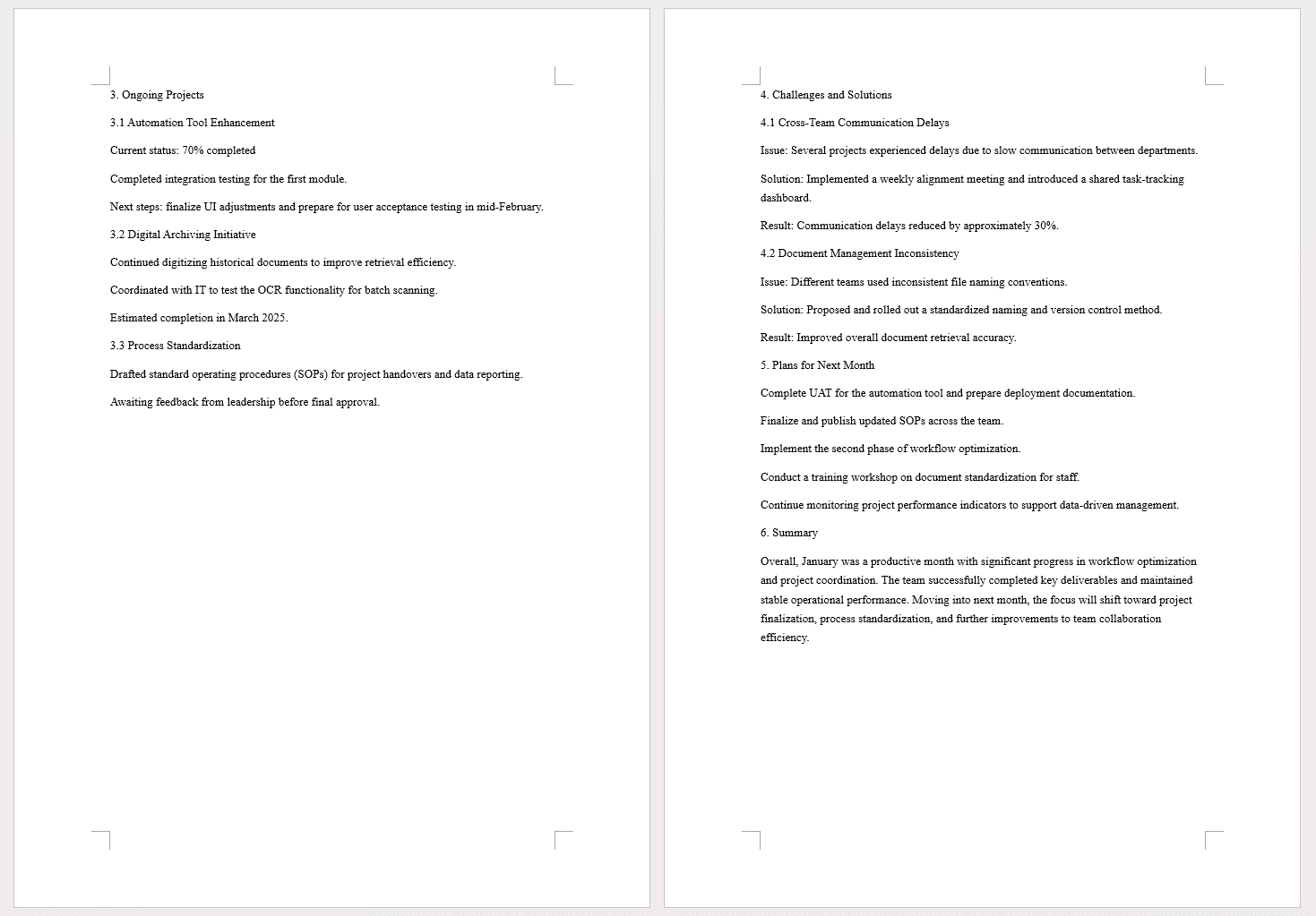
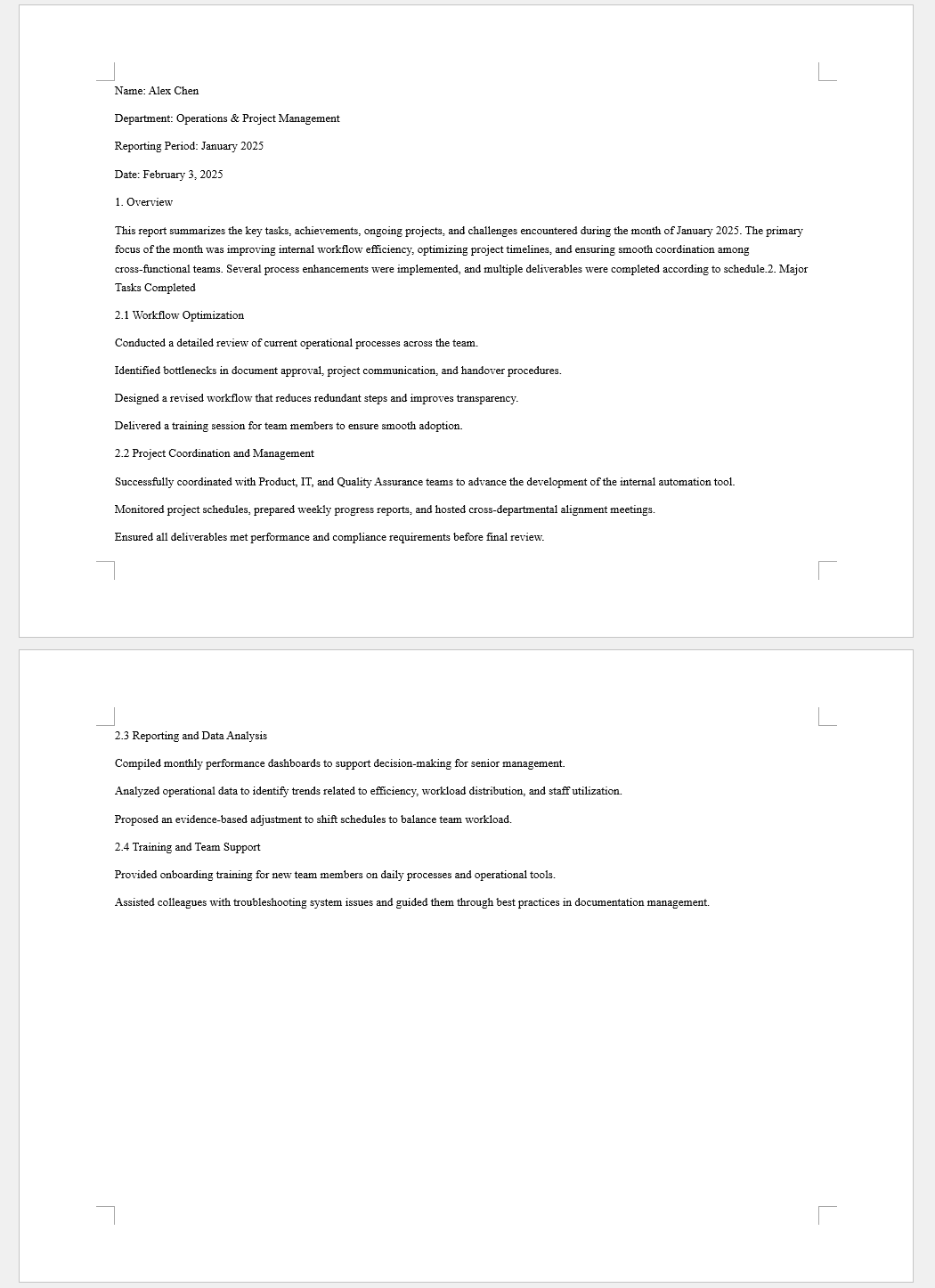
Word頁面豎向變成橫向的效果預覽
處理前:
處理後:
批量把Word紙張方向改成橫向的操作步驟
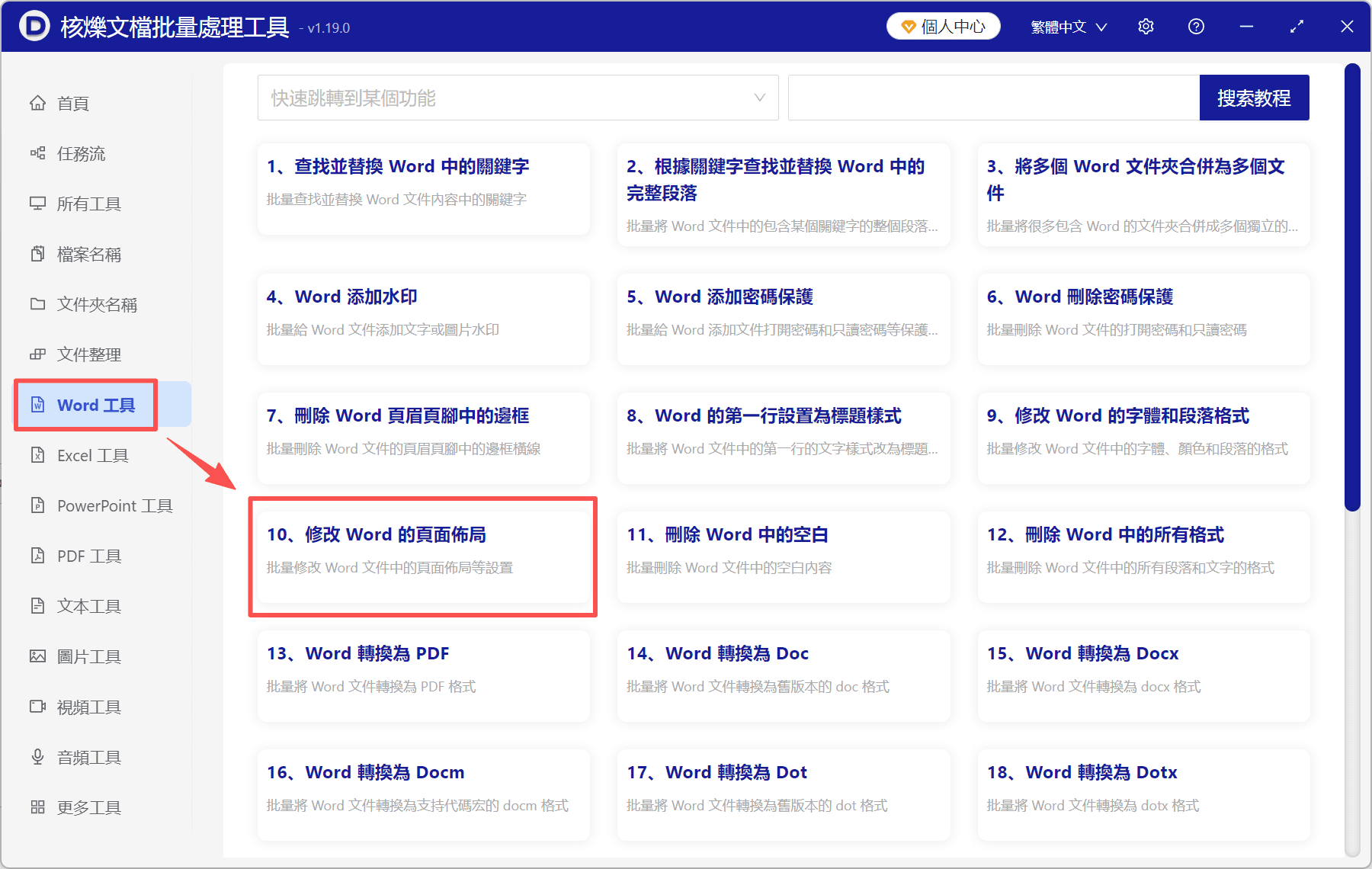
1、打開「核爍文檔批量處理工具」,選擇「Word工具」-「修改Word的頁面布局」。
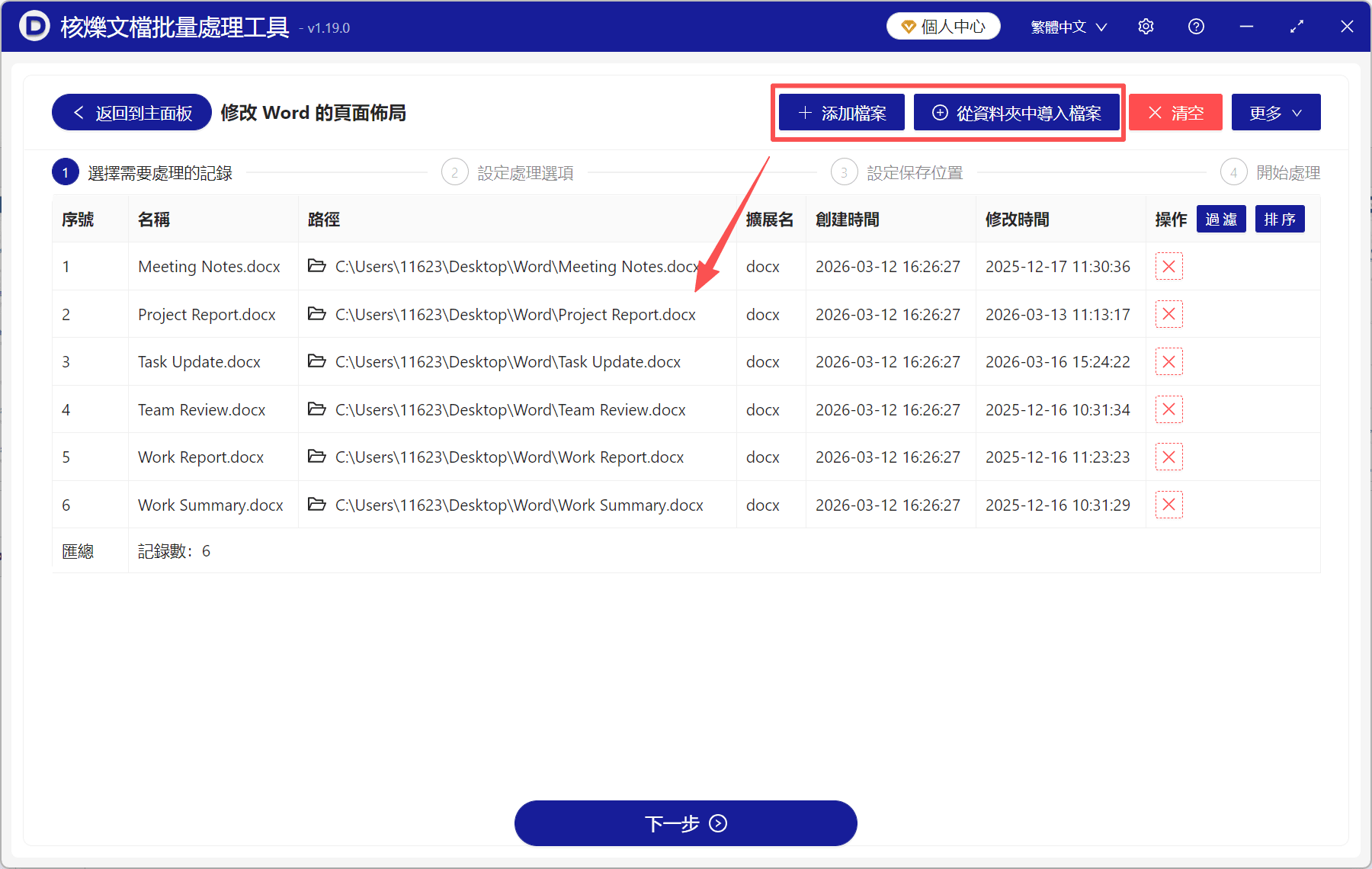
2、將需要處理的Word文檔全部加進來。 三種添加方式任選其一:添加文件、從文件夾中導入文件,直接拖放。
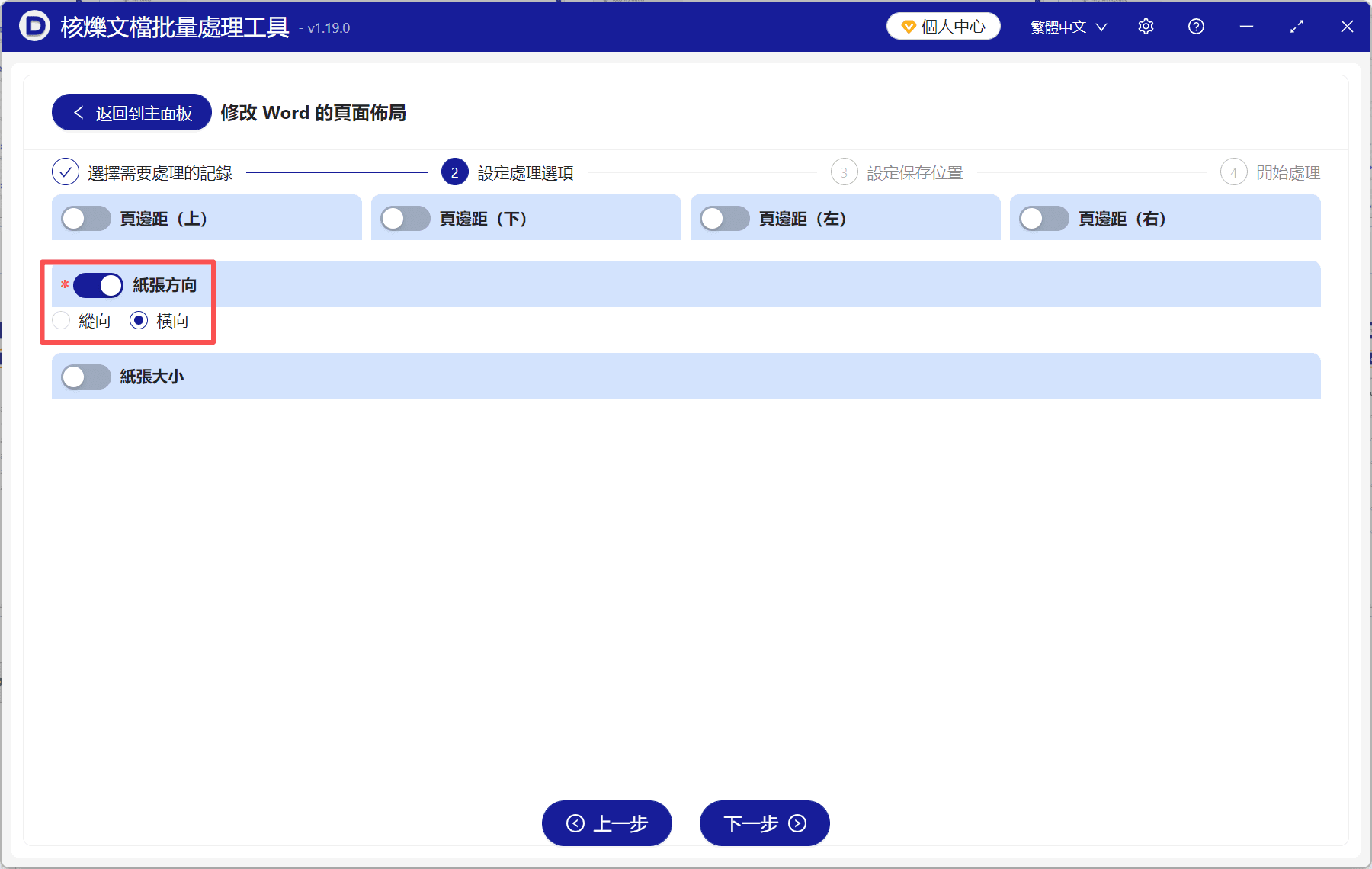
3、選擇「紙張方向」-「橫向」。 要把紙張方向從橫向改成縱向,這裡就選縱向,支持互相轉換。
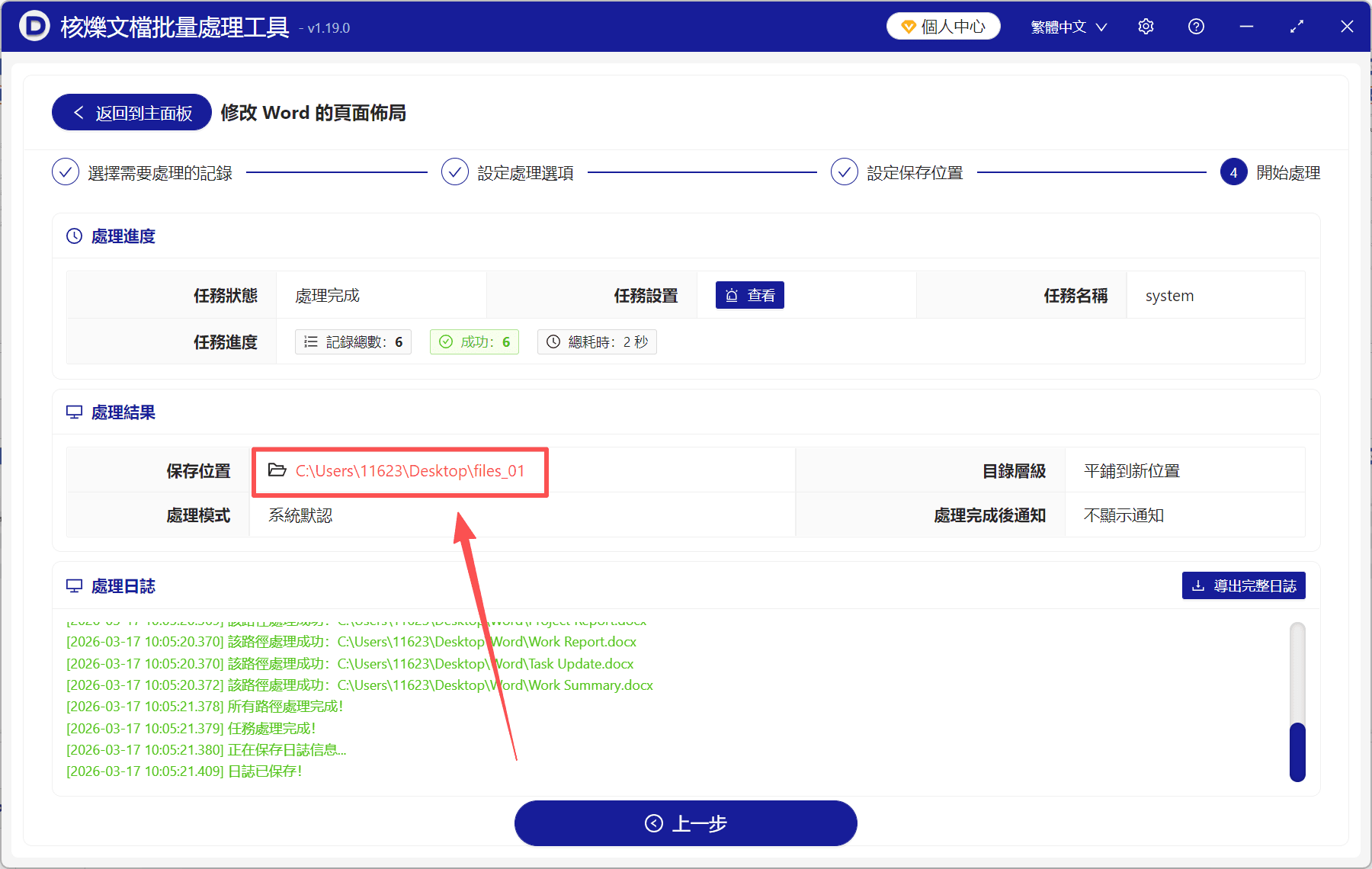
4、處理完成後,直接點「保存位置」查看,所有文檔的紙張方向都變成橫向了。