經常處理Word文檔的人一定遇到過要修改紙張大小的情況,比如將A4改成A3,或者將A5改成A4等等。 面對大量Word文檔要修改紙張大小,很多人只會手動一個個設置。 下面就來教大家一個批量處理方法,所有Word文檔一鍵統一紙張大小,無論是改成A3、A4還是A5,分分鐘就搞定了,非常節省時間。
哪些情況下要批量修改Word紙張大小
1、從不同人那裡收集起來的Word文檔,紙張大小不一,A3/A4/A5都有。 為了統一管理存檔,就要將所有文檔的紙張大小批量改成同一尺寸。 或者是要打印文檔,要全部改成A4大小方便打印。
2、一些政務系統、招投標平台不接受非標準尺寸,因此必須將所有Word文檔的紙張大小批量改成A4,才能順利上傳。
3、一些財務報表、工程清單、數據統計報表等大型的表格、圖表文檔,如果表格內容過多,或者有很多列的話,a4就會壓縮字體、導致文字都擠在一。 而A3是A4紙的兩倍大,改成A3後能完整顯示內容,字體清晰,閱讀體驗更好。
4、工程行業經常要使用A3紙,a4紙尺寸過小,一些設計圖難以看清細節,因此要批量調整為A3尺寸。
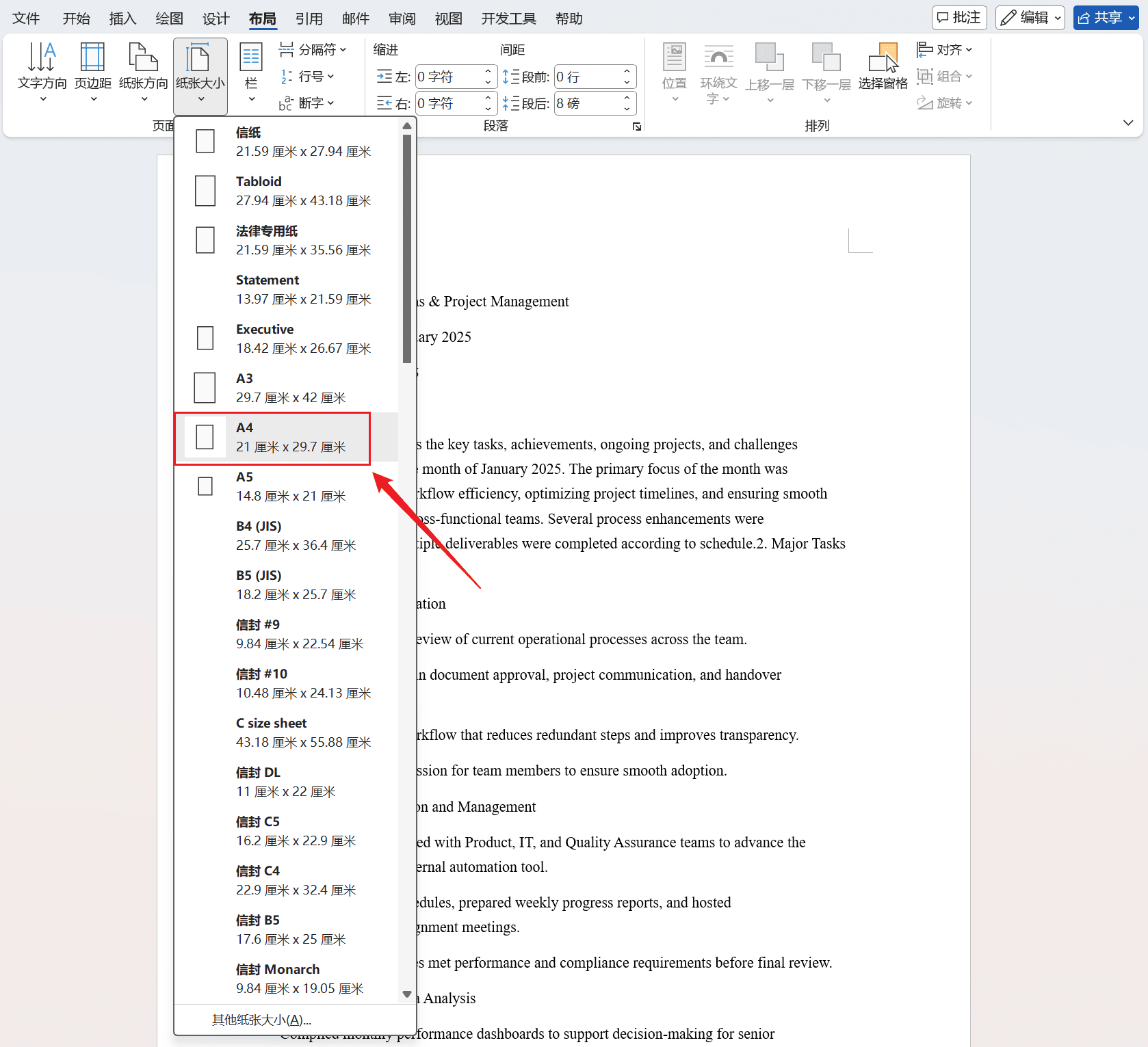
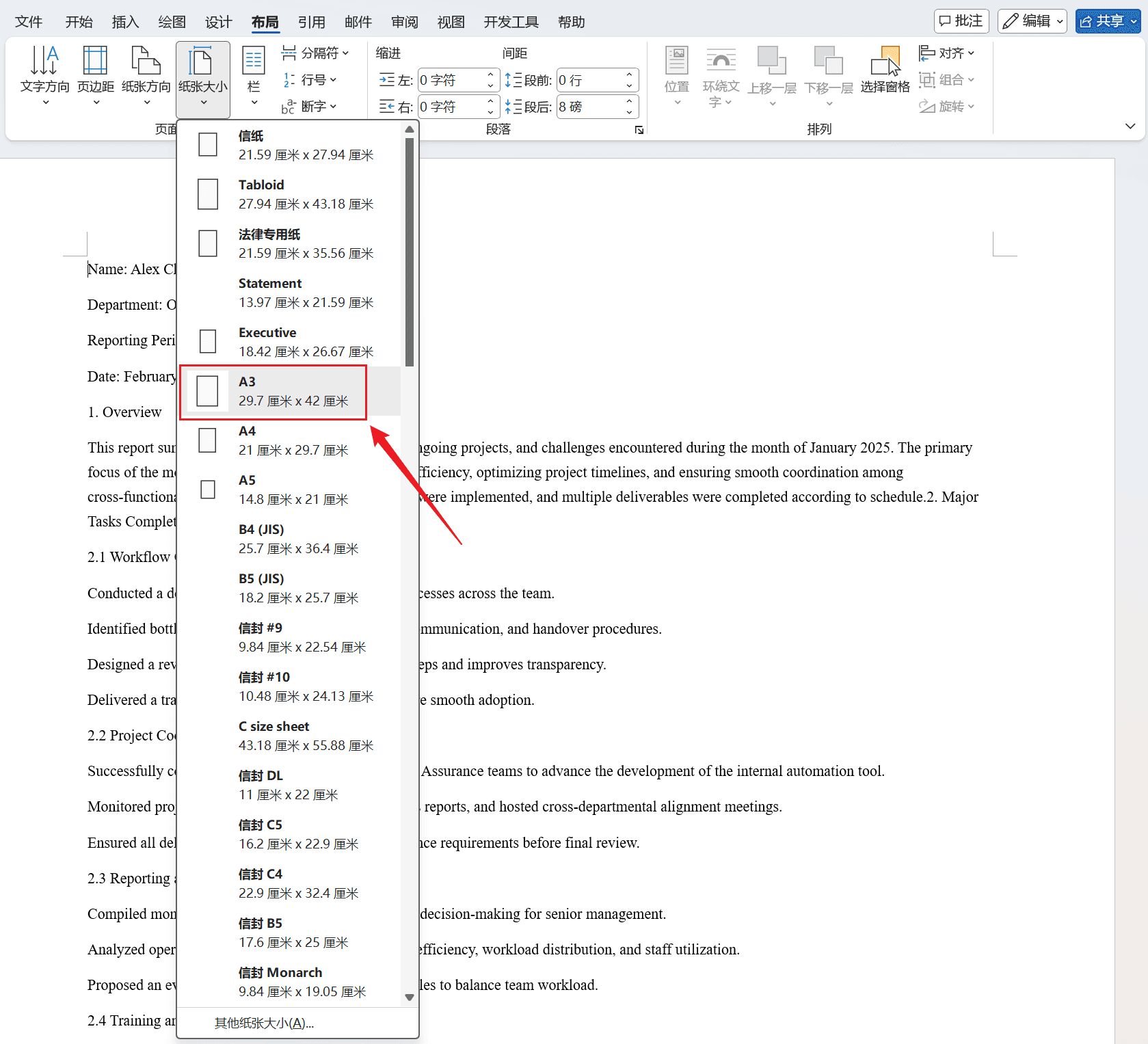
Word文檔A4紙改成A3紙的效果預覽
處理前:
處理後:
批量修改Word紙張大小的操作步驟
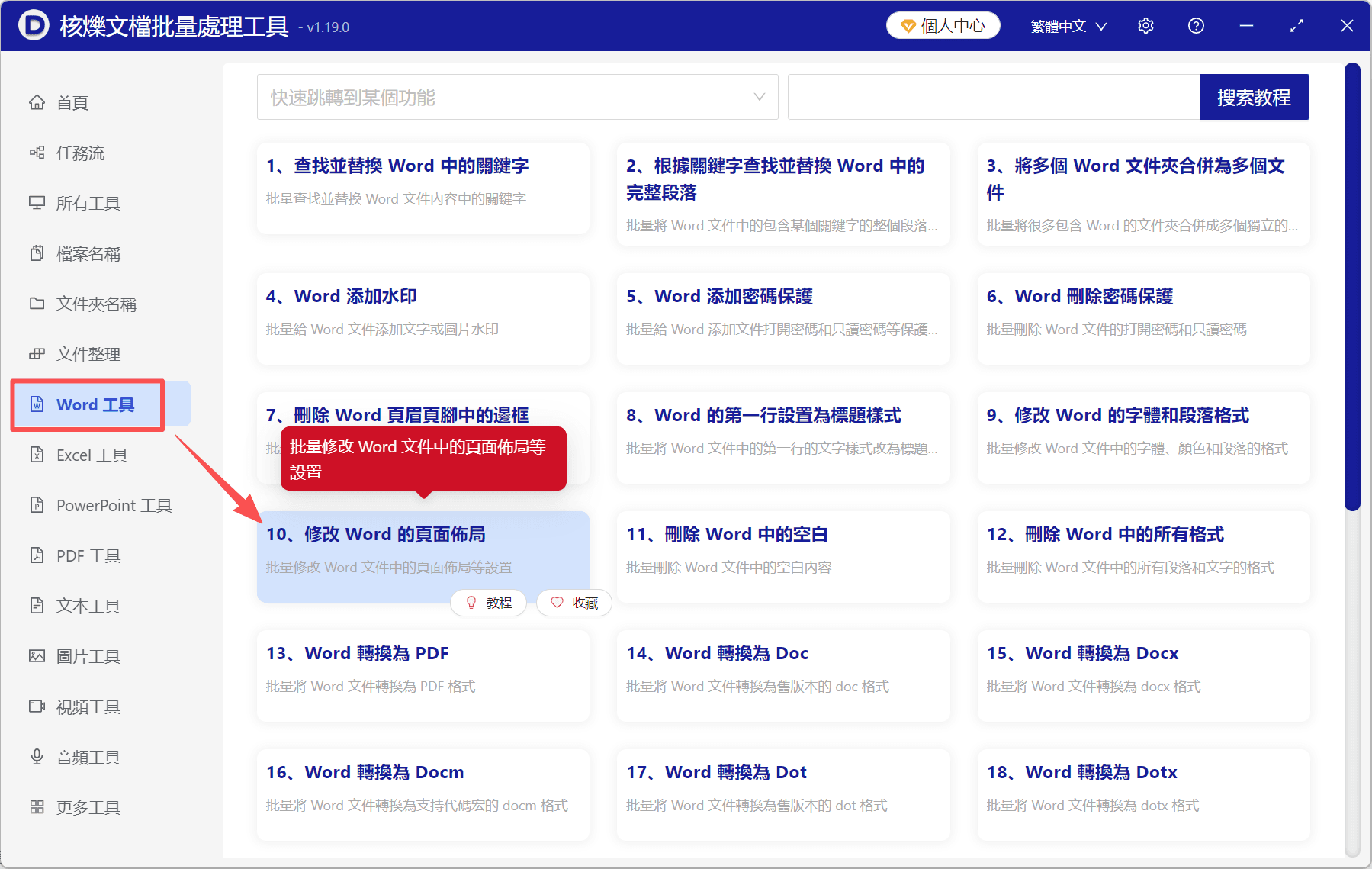
1、打開「核爍文檔批量處理工具」,選擇「Word工具」-「修改Word的頁面布局」。
2、將需要處理的Word文檔全部加進來,不限制文件數量和大小。
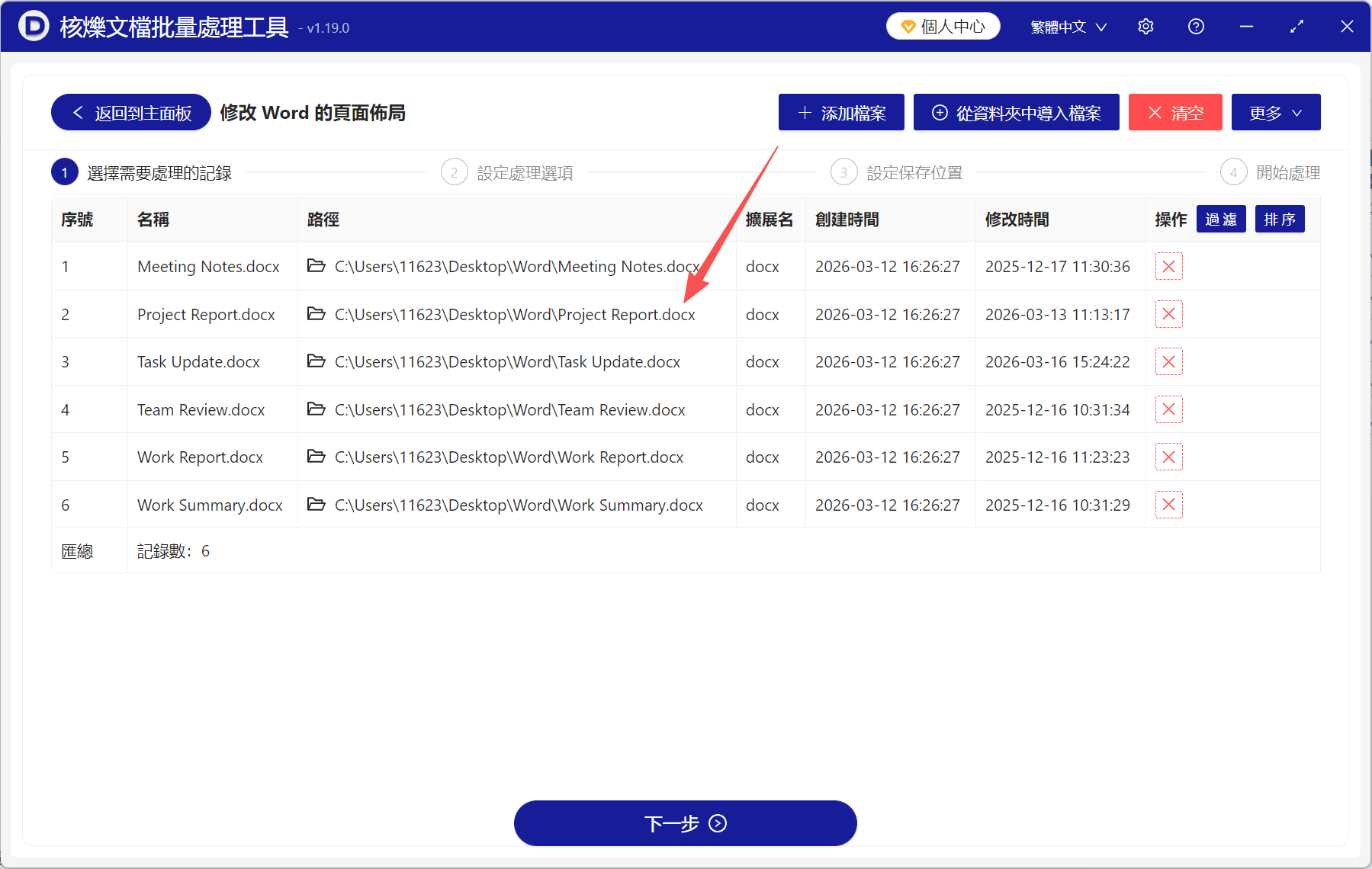
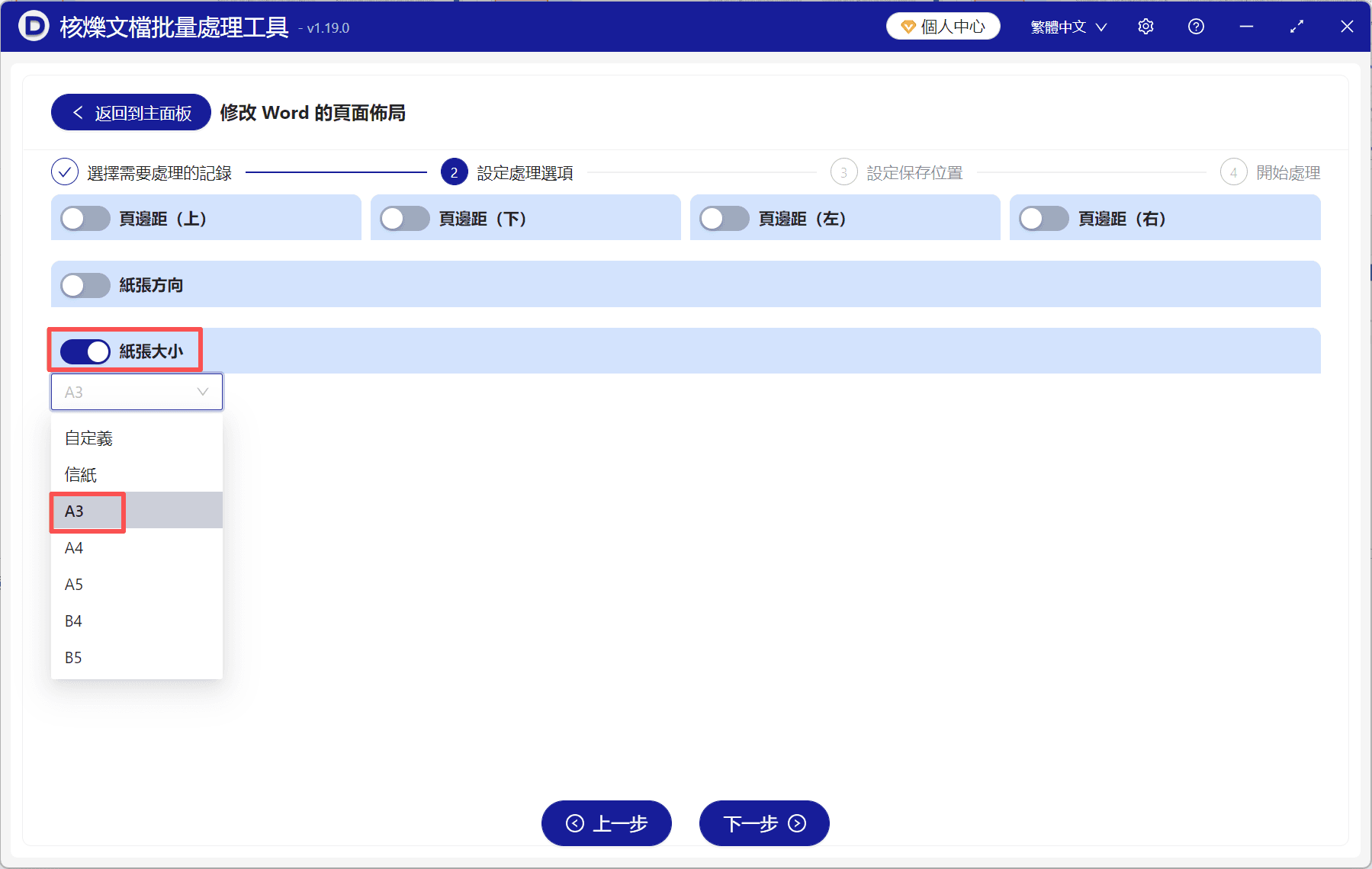
3、點擊「紙張大小」,並選擇尺寸。 要改成A3/A4/A5/B4/B5都可以修改,選擇自己需要的大小就行。 也可以自定義紙張大小,手動輸入寬高數值。
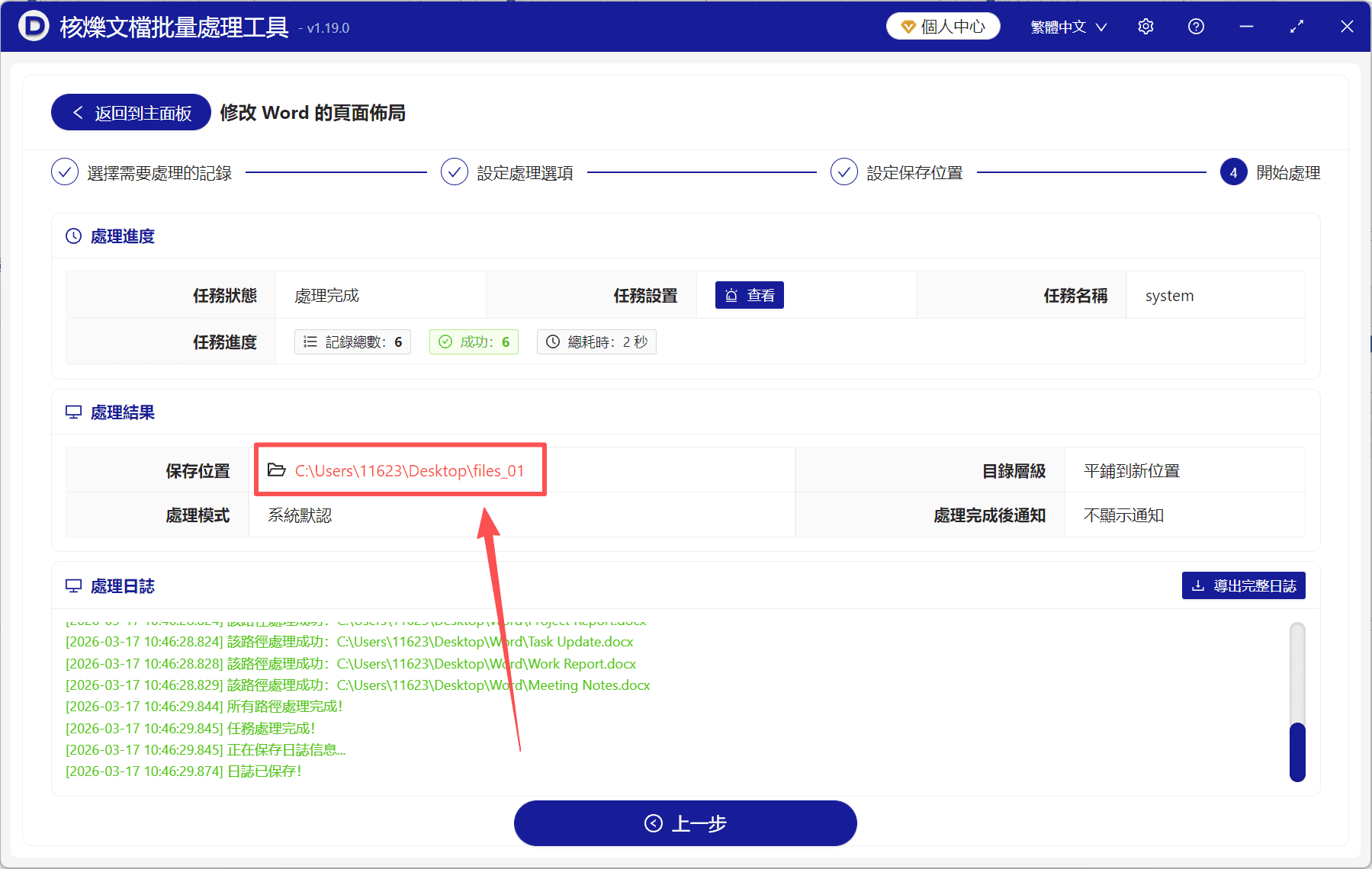
4、最後點「保存位置」查看,所有文檔一次性處理完成,紙張大小全部都改成指定尺寸了,比自己手動修改快多了。