電腦裡大量Word文檔排版混亂、格式不統一,字符間距有大有小,我們需要將所有文檔的字間距統一調整為標準/緊縮/加寬。 教大家一個批量處理的方法,一鍵統一所有文檔的字符間距,幫助用戶告別手動逐一修改,節省時間。 操作僅需3步,簡單好上手,有效提升排版效率,趕緊試試吧!
哪些情況下要批量調整Word的字間距
1、從其它地方複製過來的文字,粘貼到Word里以後,字符間距有大有小。 因此需要將所有文檔的字間距統一調整為標準,避免格式混亂。
2、歷史文檔字間距雜亂,需要批量統一為標準/加寬/緊縮,適配新模板或打印要求。
3、多人協作文檔,每個人設置的字符間距都不一樣,有的標準,有的加寬。 文檔合併到一起後要統一格式,批量調整字間距。
4、有些情況下要控制Word文檔的頁數,比如總頁數不得超過30頁。 在不改變字體大小的情況下,可以通過緊縮字間距來減少文檔頁數。
5、一些正式的文檔對格式有嚴格要求,比如字符間距要求標準或加寬0.5磅。 如果有大量文檔要按要求設置字間距,就要批量處理。
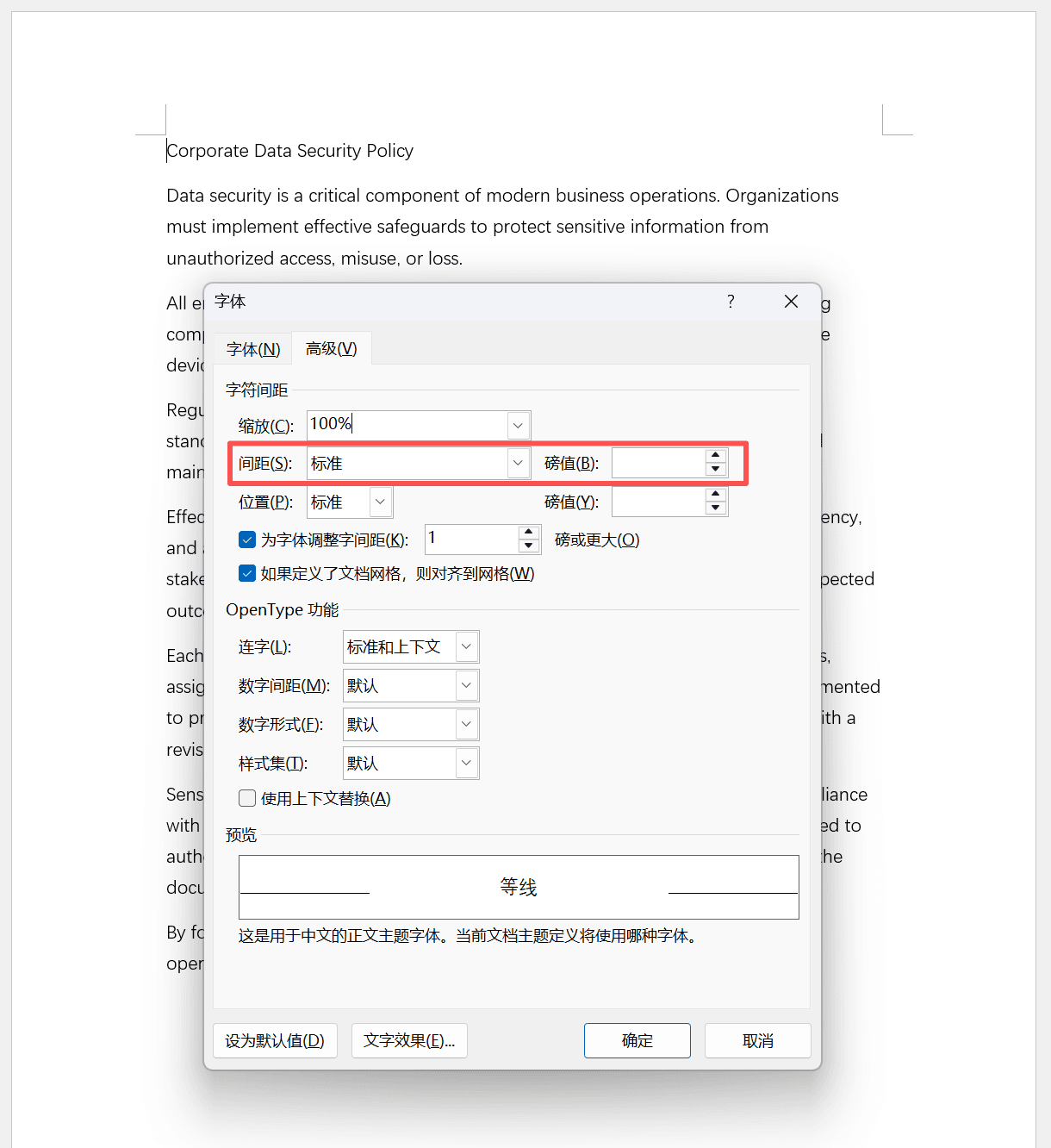
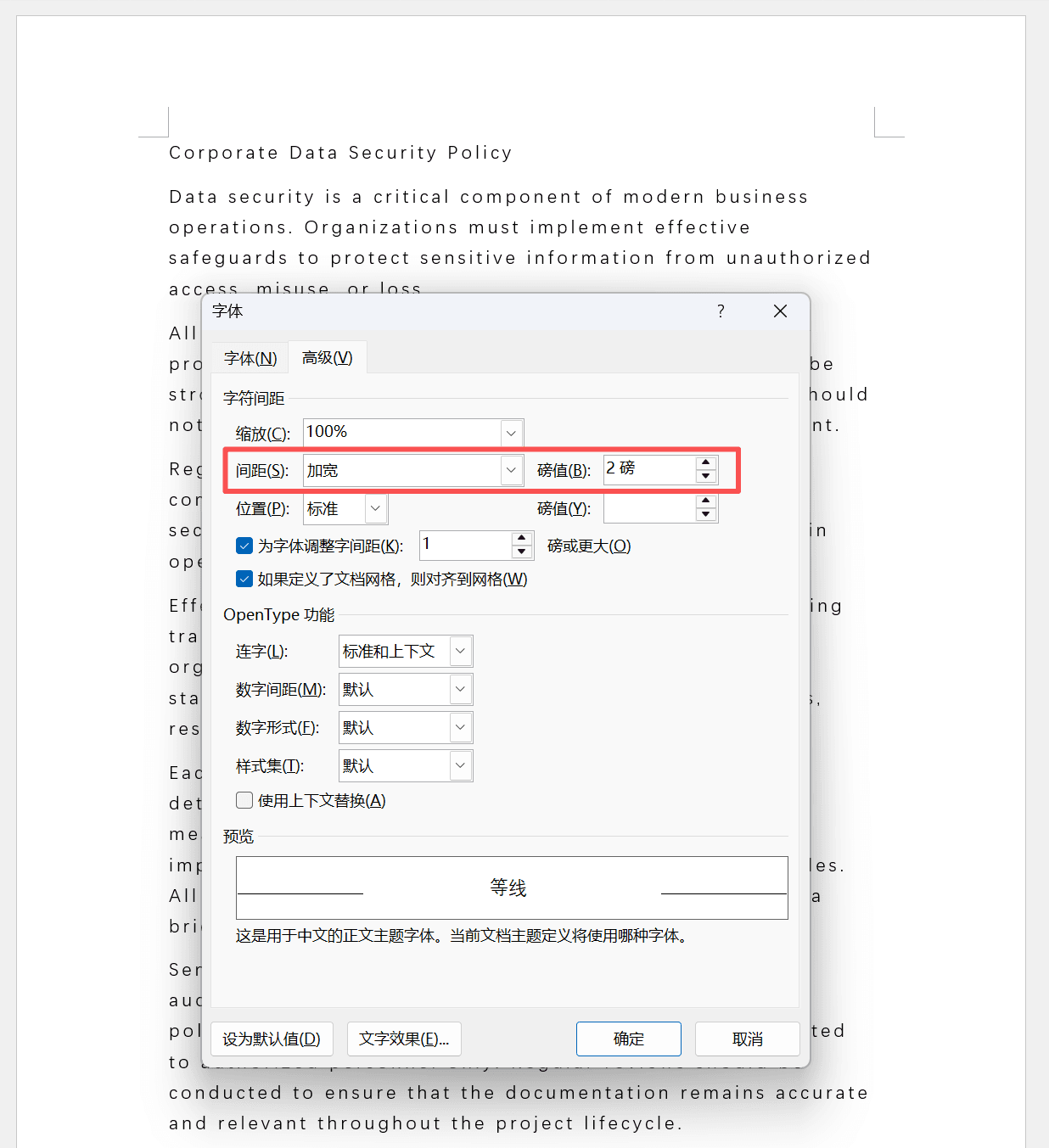
將Word文檔的字間距加寬2磅的效果預覽
處理前:
處理後:
批量調整Word文檔字與字間距的操作步驟
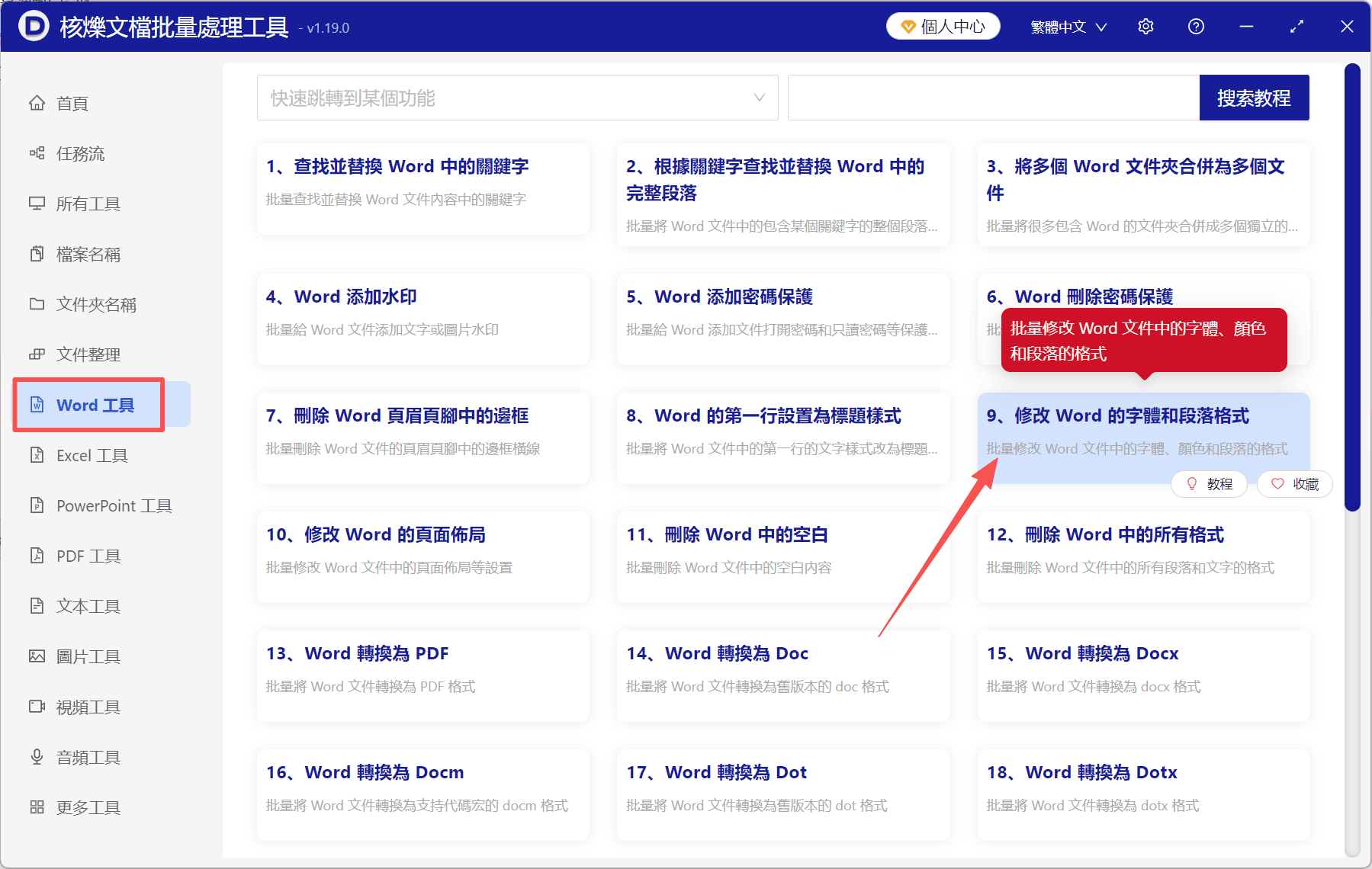
1、打開「核爍文檔批量處理工具」,選擇「Word工具」-「修改Word的字體和段落格式」。
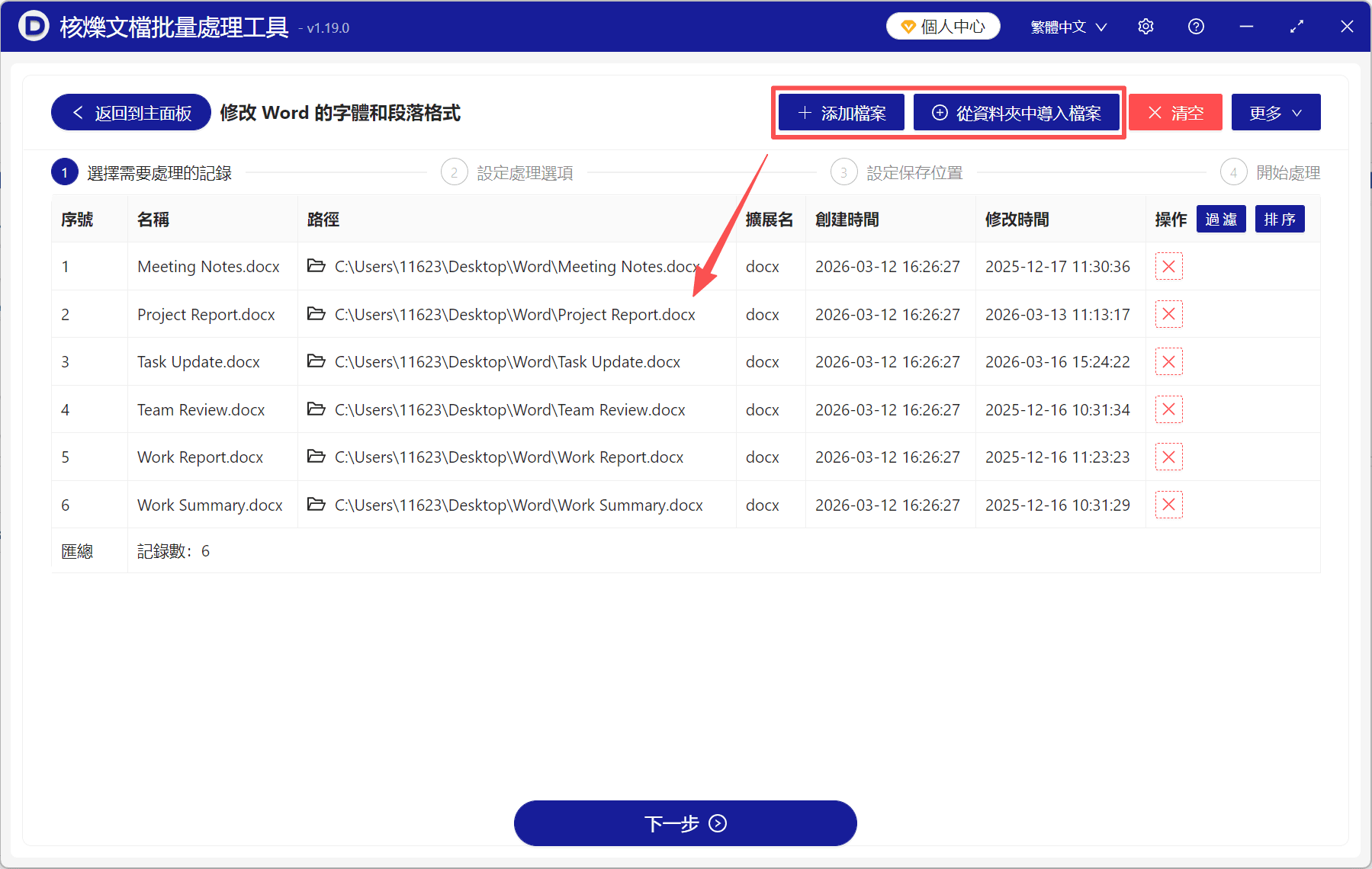
2、點「添加文件」或「從文件夾中導入文件」,將需要處理的Word文檔全部加進來。
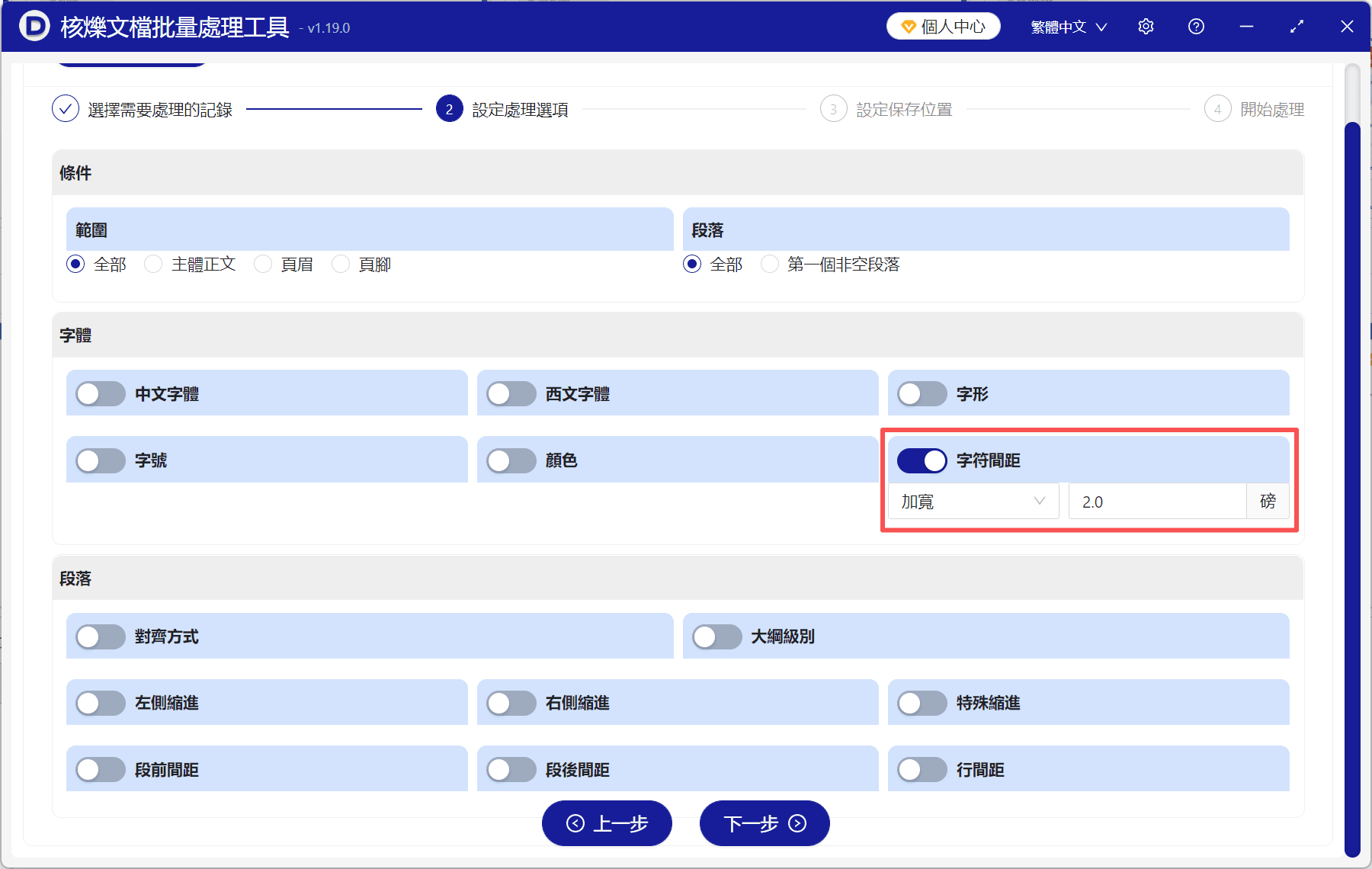
3、點擊「字符間距」,根據自己的需求選擇將字間距調整為標準、加寬或緊縮,並設置具體數值。 比如這裡我們以字符間距加寬2磅為例。
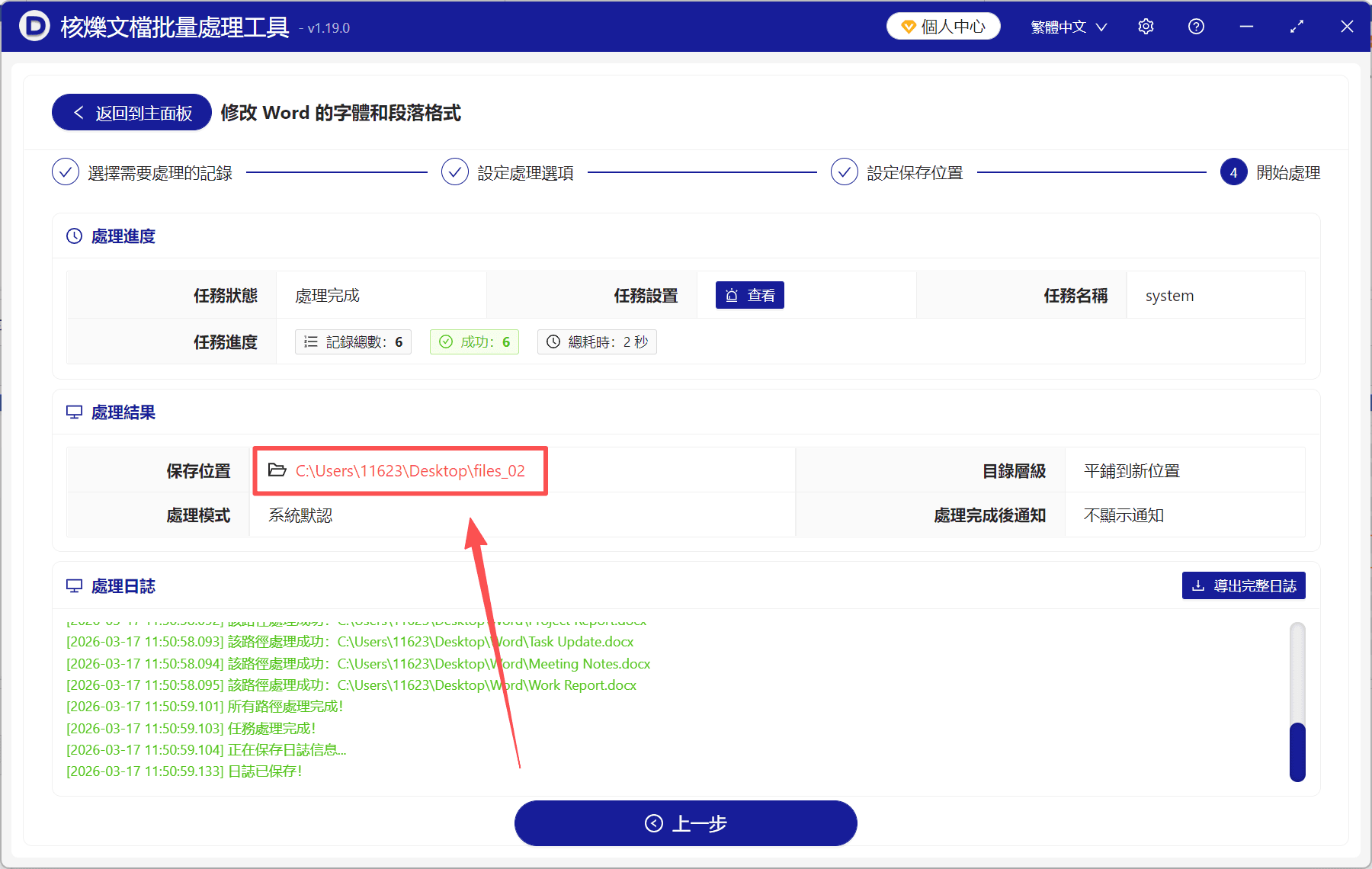
4、等待一會就全部處理完成了,直接點「保存位置」查看,所有文檔的字符間距都調整為固定大小了。