日常工作中,我們經常要跟doc、docx格式的Word文檔打交道,如果文檔中有宋體、楷體、微軟雅黑等各種各樣的字體,看起來就非常雜亂,因此需要統一整篇文檔的字體。 下面就來教大家如何把Word文檔的字體全部設置成一樣的,還支持批量統一多個Word文檔的文字字體,不需要手動逐一打開修改,非常節省時間。
為什麼要批量調整Word文檔的字體
1、我們從其他地方複製的內容粘貼到Word里,由於內容來源不同,所以字體也是五花八門的,各種字體都有。 為了文檔的美觀度和整潔度,就要把所有字體都改成一樣的。
2、企業或學校統一了模板字體,要求所有的docx文檔都用華文宋體。 電腦裡有幾百個文檔要把字體改成華文宋體,一個個打開調整非常耗時耗力,因此需要一鍵批量統一字體。
3、多人協作的Word文檔,由於個人習慣不同,所以每個人用的字體也不一樣。 文檔編輯完整合到一起後,字體非常雜亂,因此需要統一全文字體。
4、公文、報告、標書等正式文件,都對文字字體有嚴格要求,比如中文必須用宋體,英文必須用Times New Roman。 在提交之前,必須將字體調整為規範字體,以免審核不通過。
Docx文檔字體全部改成宋體的效果預覽
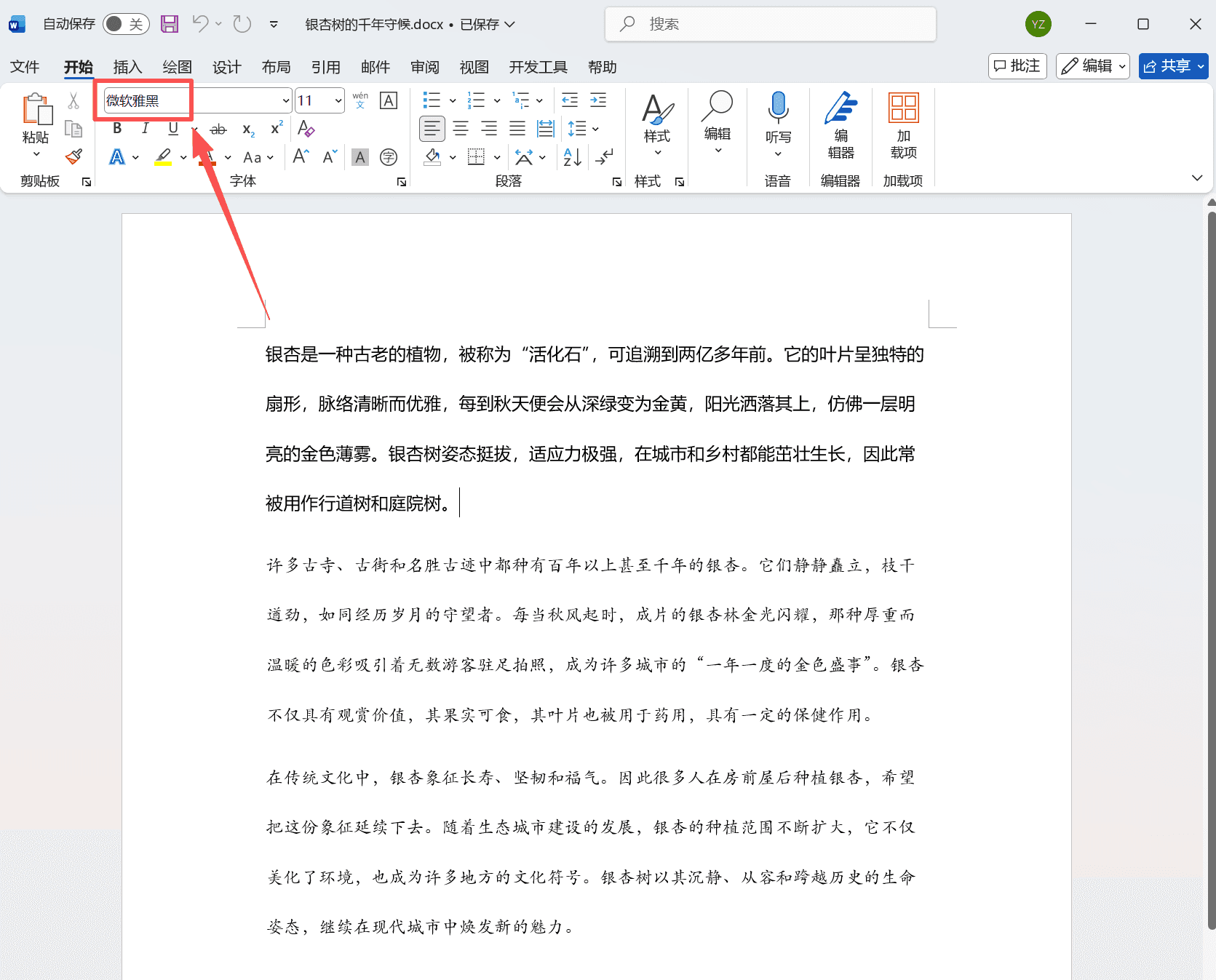
處理前:
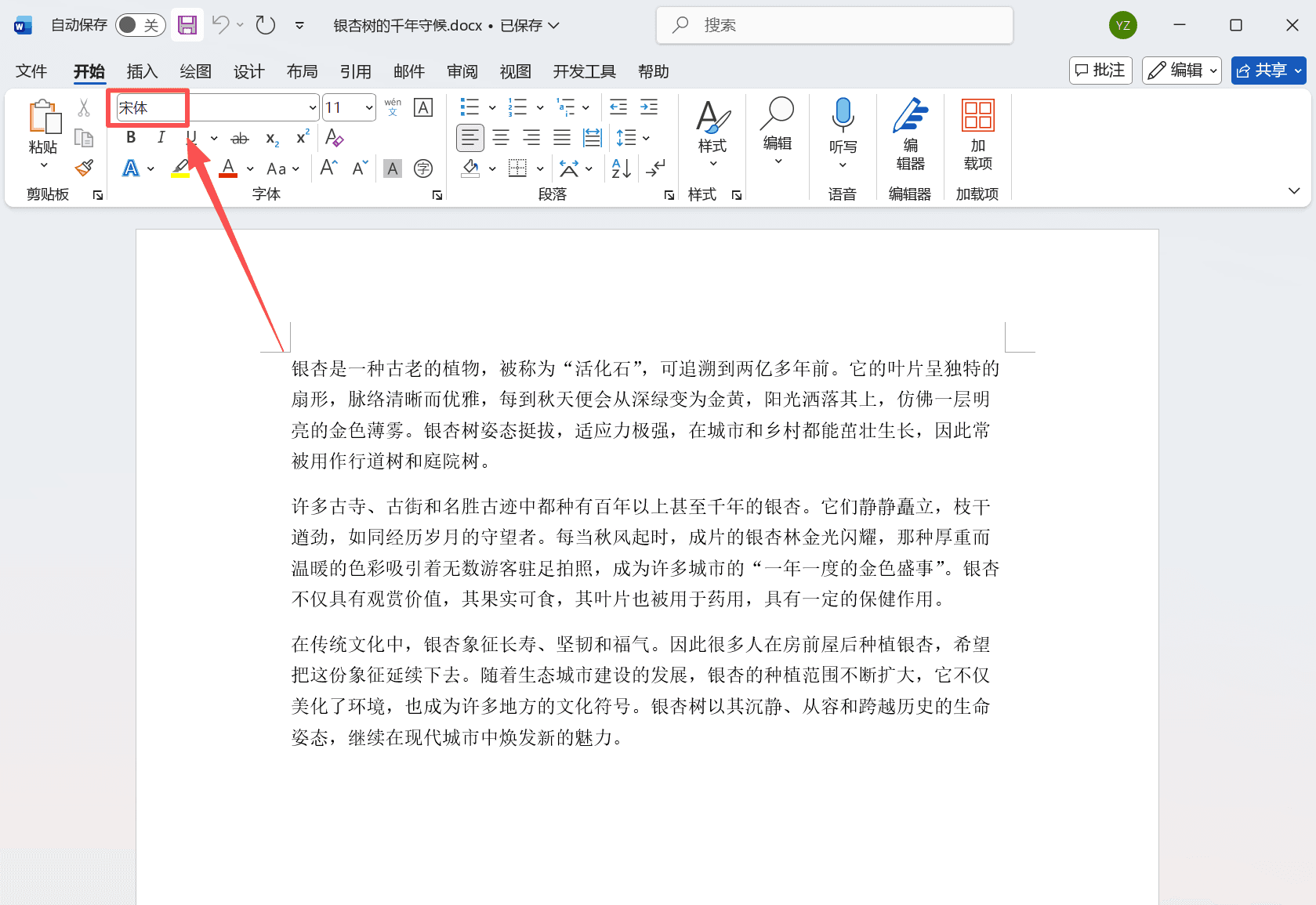
處理後:
批量修改Word文字字體的操作步驟
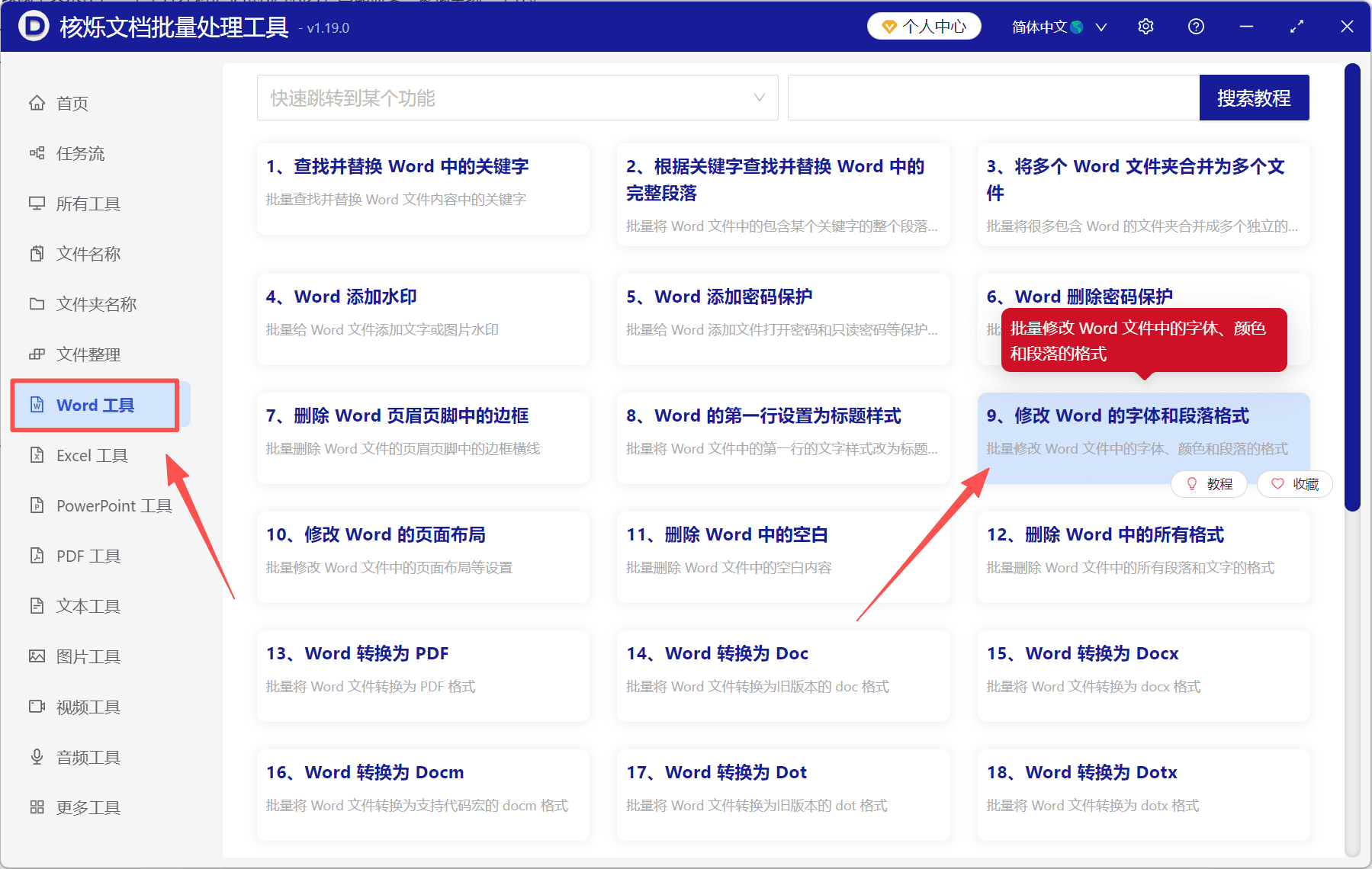
1、打開「核爍文檔批量處理工具」,選擇「Word工具」-「修改Word的字體和段落格式」。
2、將需要處理的Word文檔全部加進來,支持doc/docx/docm/dot//dotx等多種文件格式。
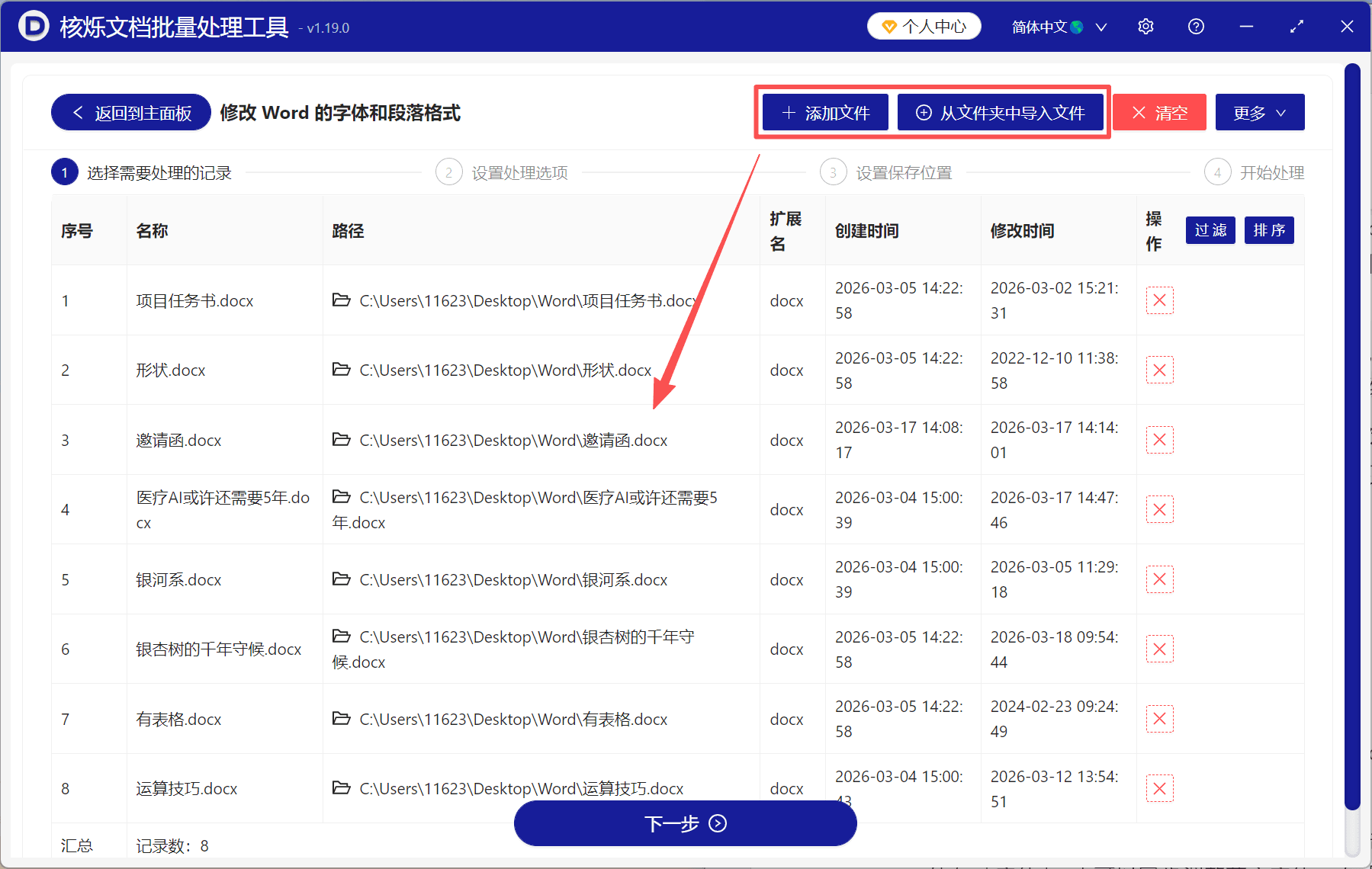
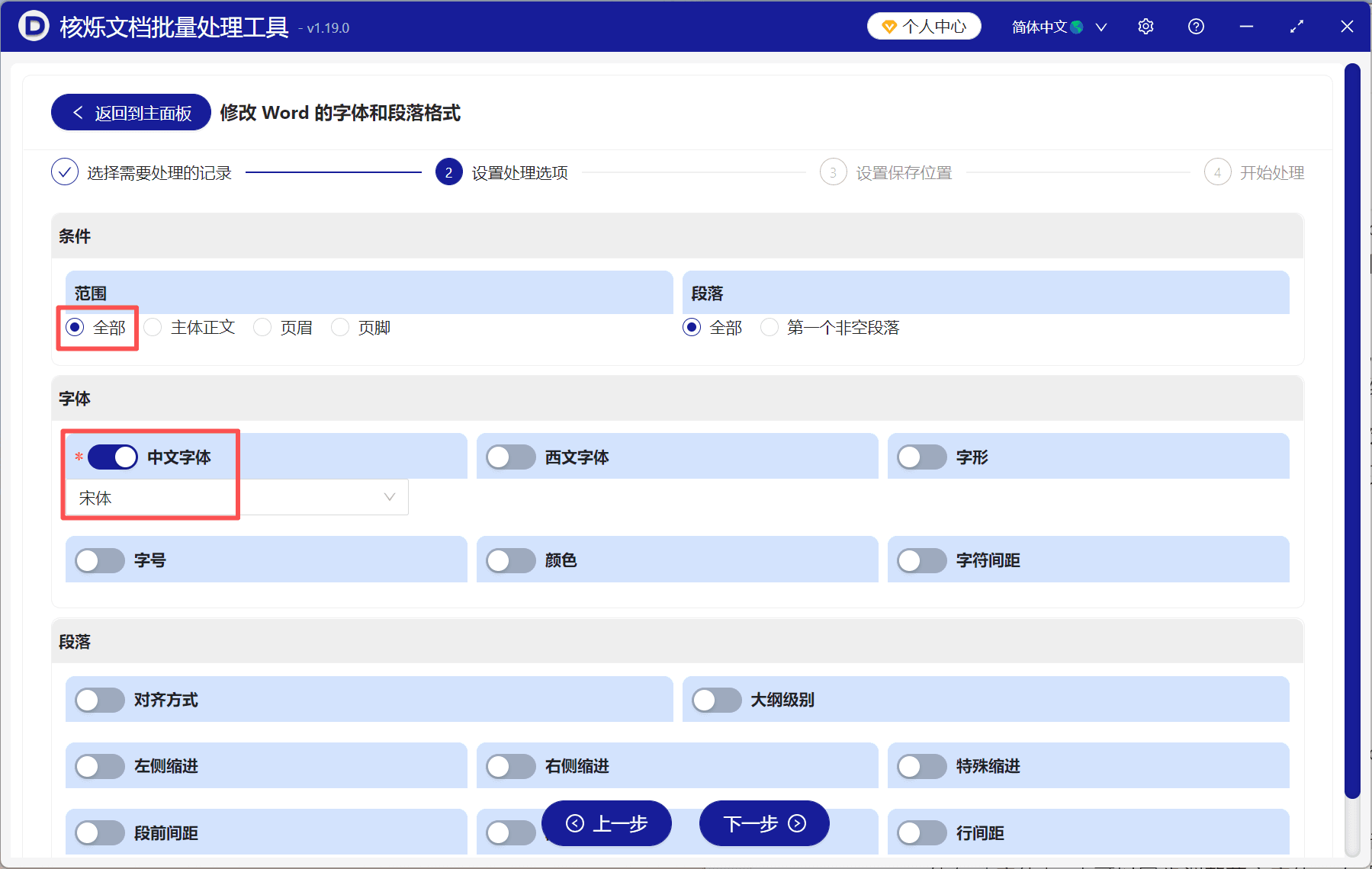
3、處理範圍選擇「全部」或「主體正文」,點擊「中文字體」並選擇自己需要的字體,比如「宋體」。 也可以同步調整英文字體,在「西文字體」里選擇自己要設置的字體即可。
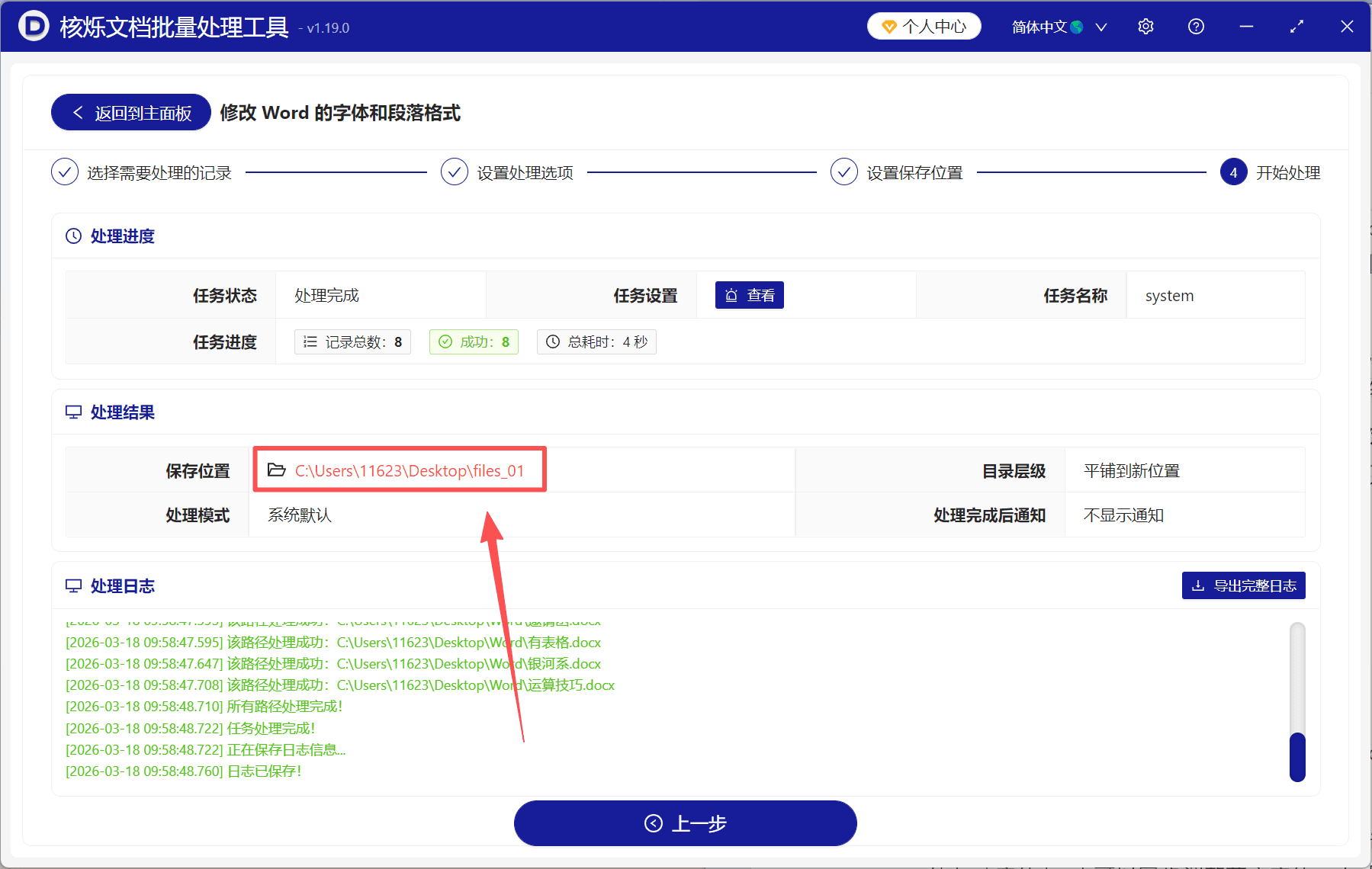
4、看到處理完成4個字出現,就表示所有的Word文檔都改好了字體,直接點「保存位置」查看。