Word文檔的「行間距」指的是行與行之間的距離,行距過小就會導致文字密密麻麻擠在一起,看起來非常費勁,所以很多時候我們都要將行間距調整到合適的數值。 本文就來教你調整docx文檔的行間距,不管是單倍行距還是1.5倍行距,都能一鍵設置好。 還可以批量統一多個docx文檔的行間距,輕鬆搞定不費力!
為什麼要調整docx文檔的行間距
行間距很大程度上影響著一篇文檔的流暢度和美觀度。 如果文檔的行間距太小,那麼每一行文字都擠在一起,非常緊湊,很容易就看串行了,而且看久了眼睛很累,閱讀體驗差。 因此我們需要把行間距調整到合適的數值,讓閱讀更輕鬆,讀長篇也不費勁。
行間距過大或過小,也會影響整篇文檔的頁數。 如果文檔要求不允許超過20頁,那麼我們可以通過縮小行間距,來讓文字緊湊一些,減少文檔頁數。 當然也可以將行間距調大,來增加文檔總頁數,顯得更飽滿。
一些正式的文檔都有標準的行間距要求,比如論文、公文、報告等,都要求1.5倍行間距。 如果格式不對就會直接被打回。 因此在提交之前,必須批量調整文檔的行間距。
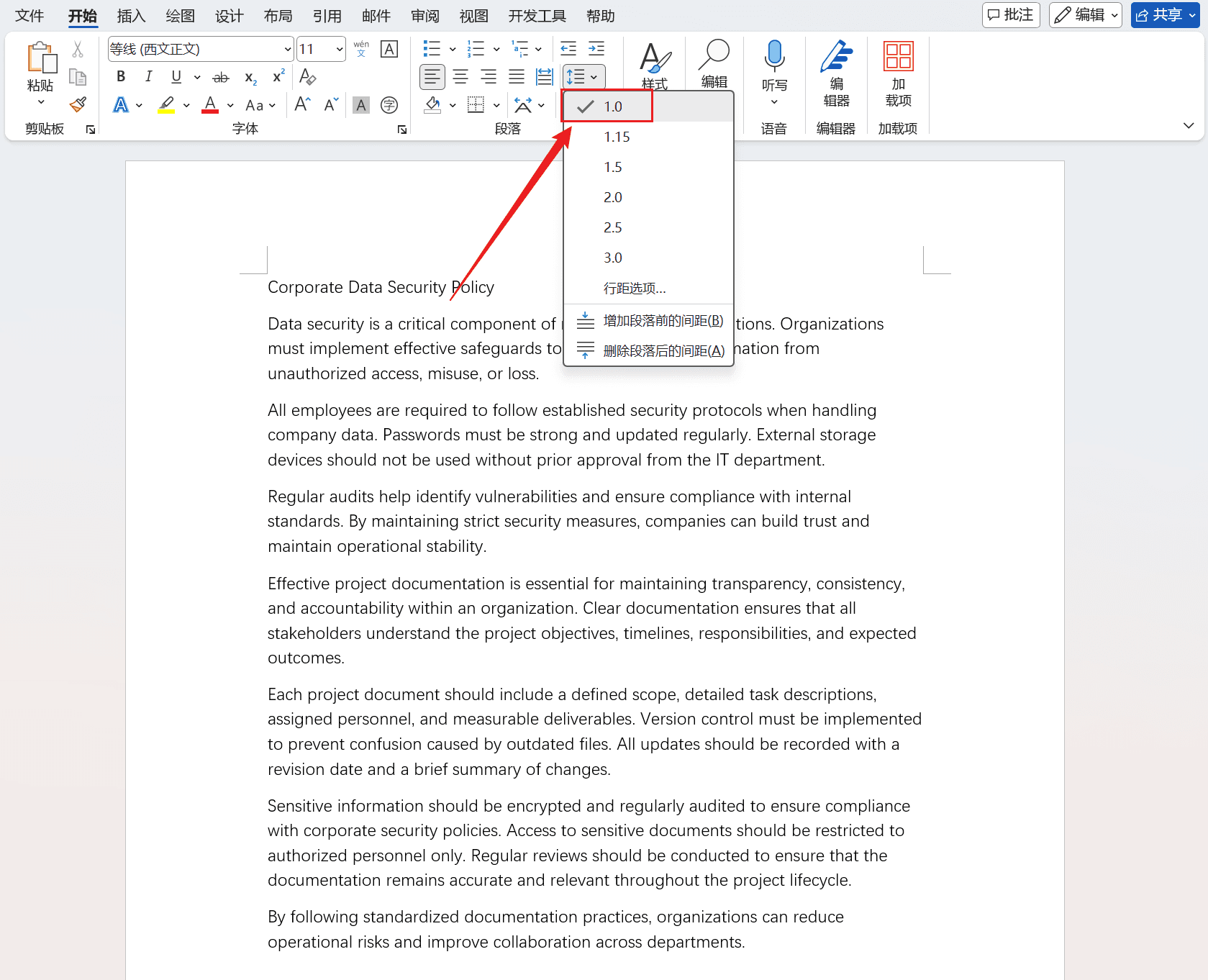
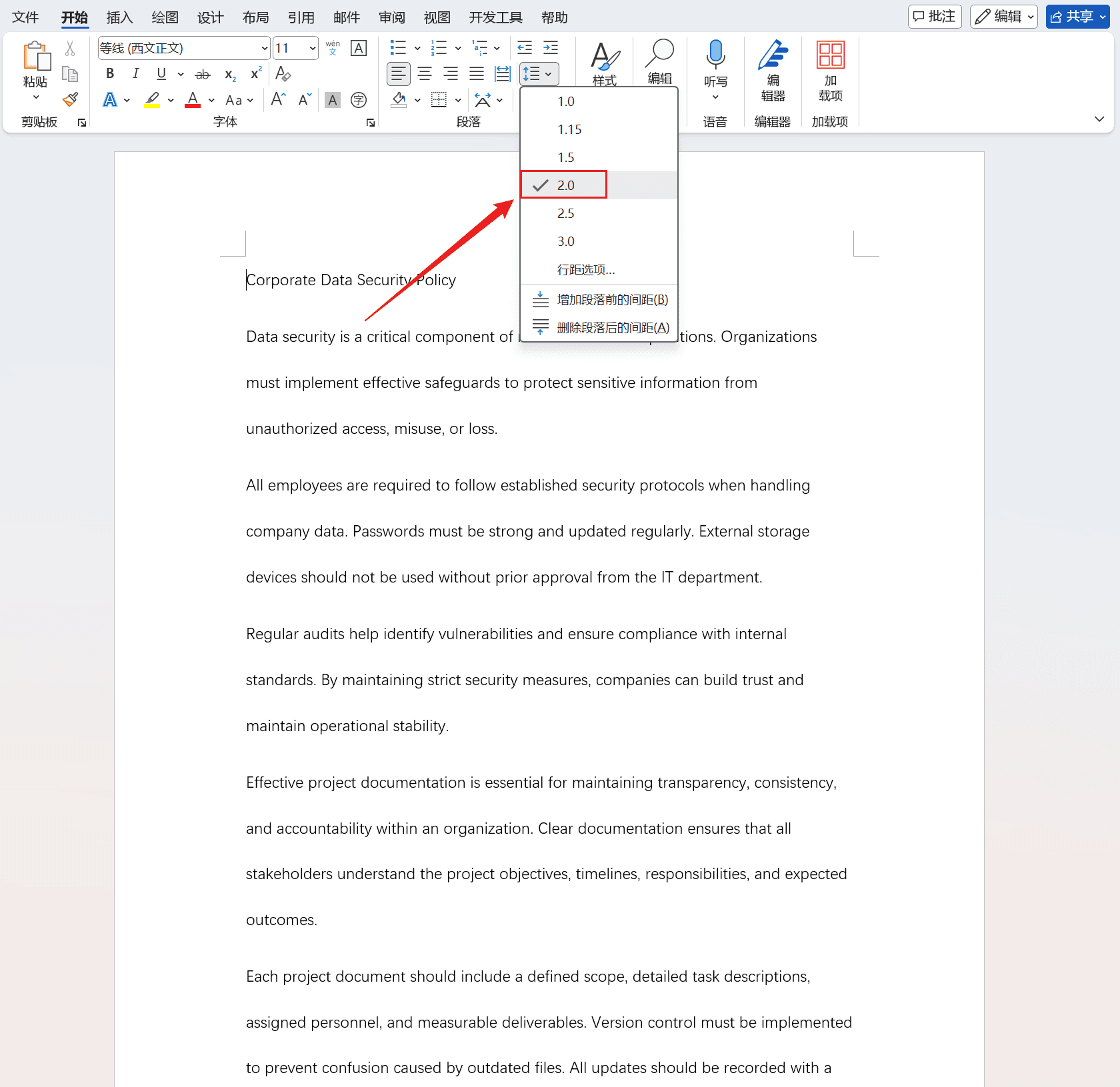
把docx文檔的行間距改成2倍行距的效果預覽
處理前:
處理後:
批量調整Word文檔行間距的操作步驟
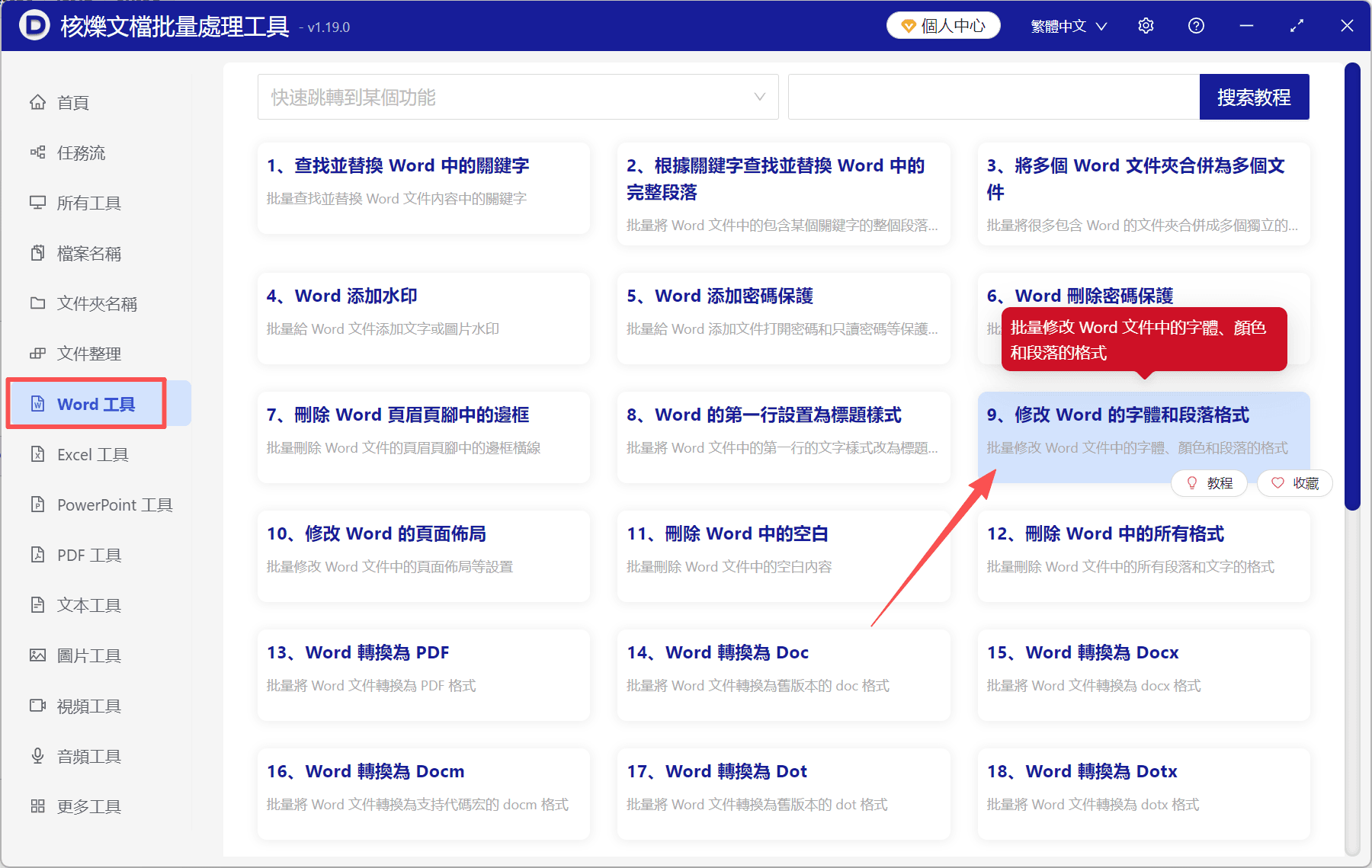
1、打開「核爍文檔批量處理工具」,選擇「Word工具」-「修改Word的字體和段落格式」。
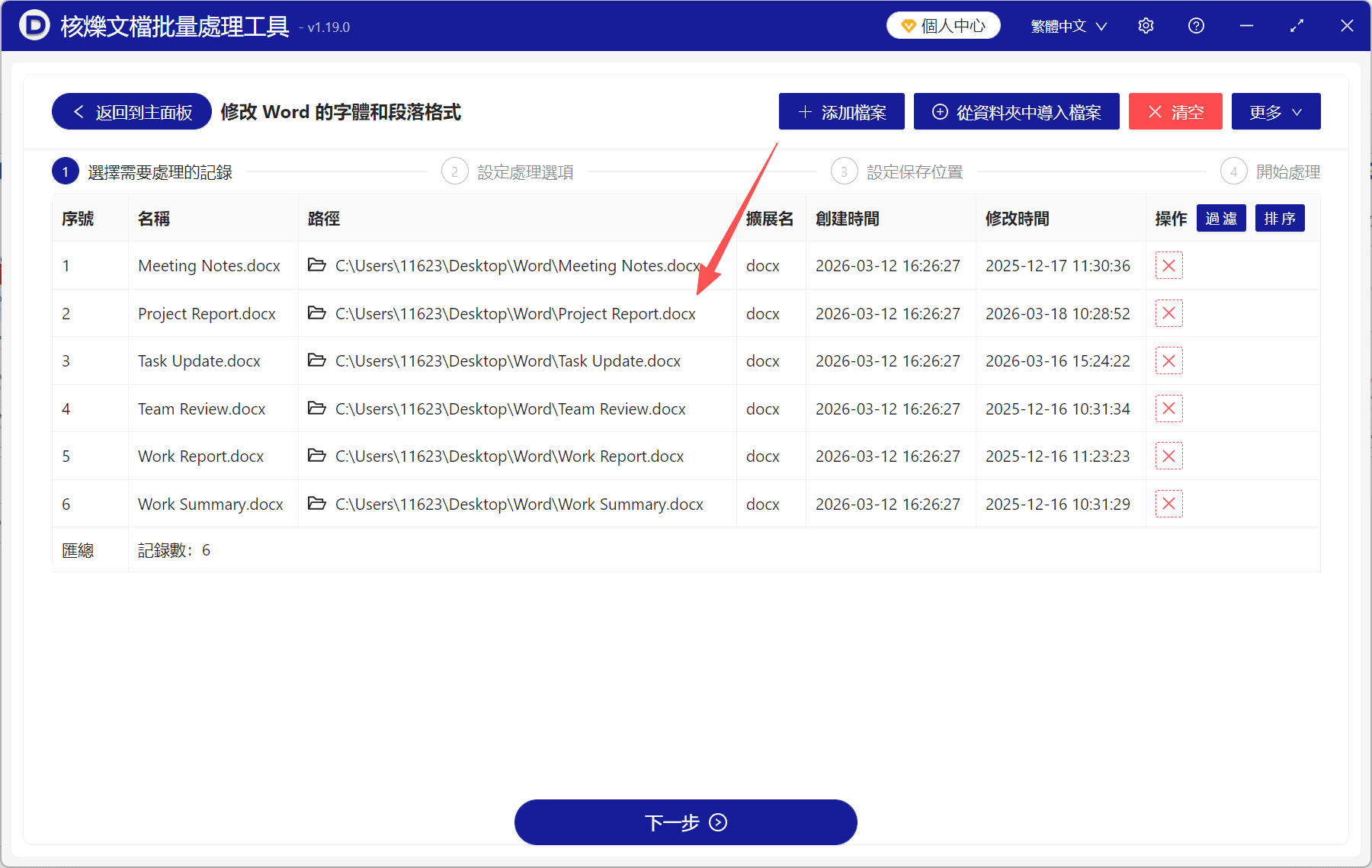
2、將需要修改的Word文檔全部加進來,不限制文件大小和數量,支持一次性處理上千個文件。
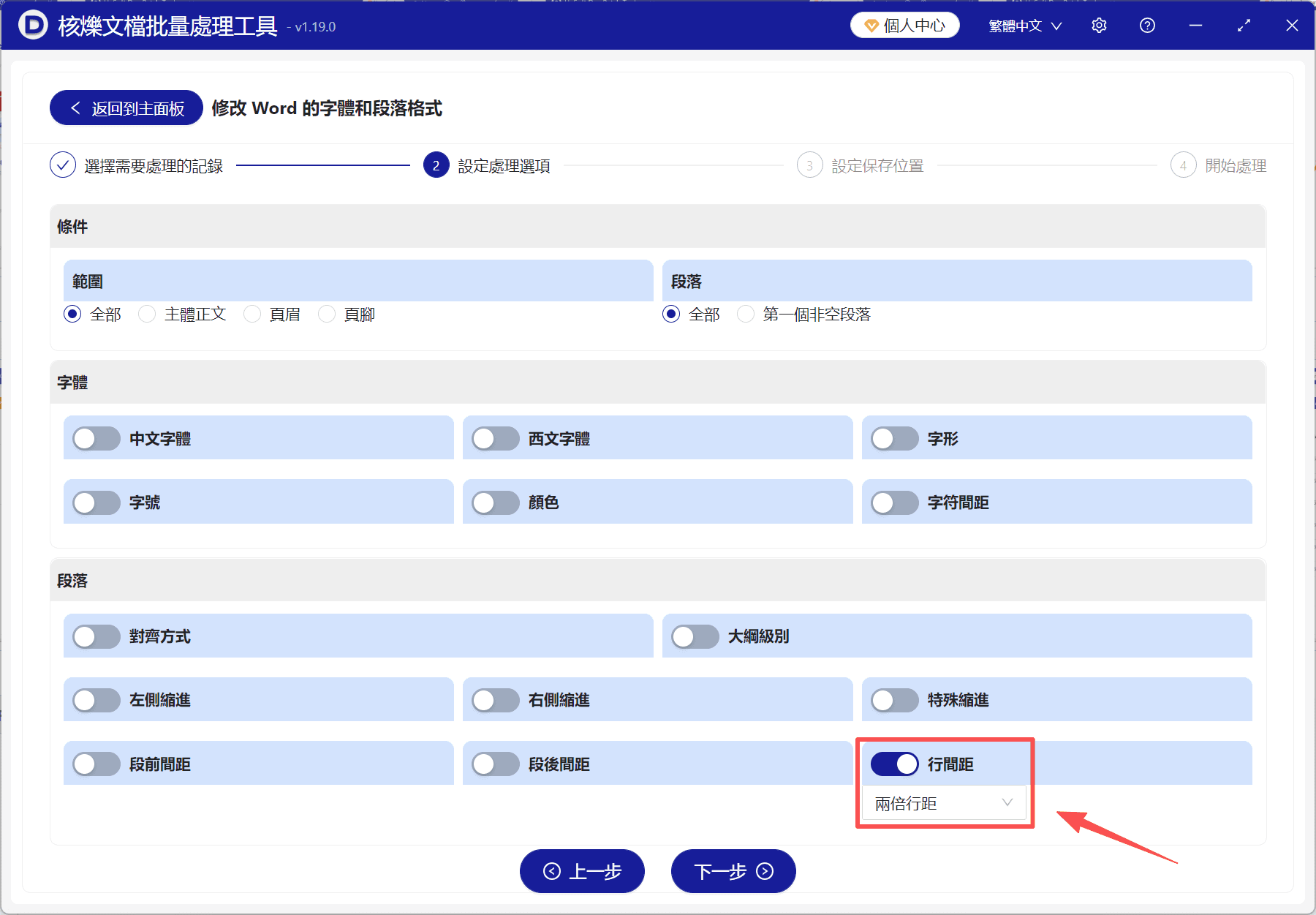
3、設置「行間距」,根據自己的需求選擇單倍行距、1.5倍行距或2倍行距等等。 也可以自定義行距數值。
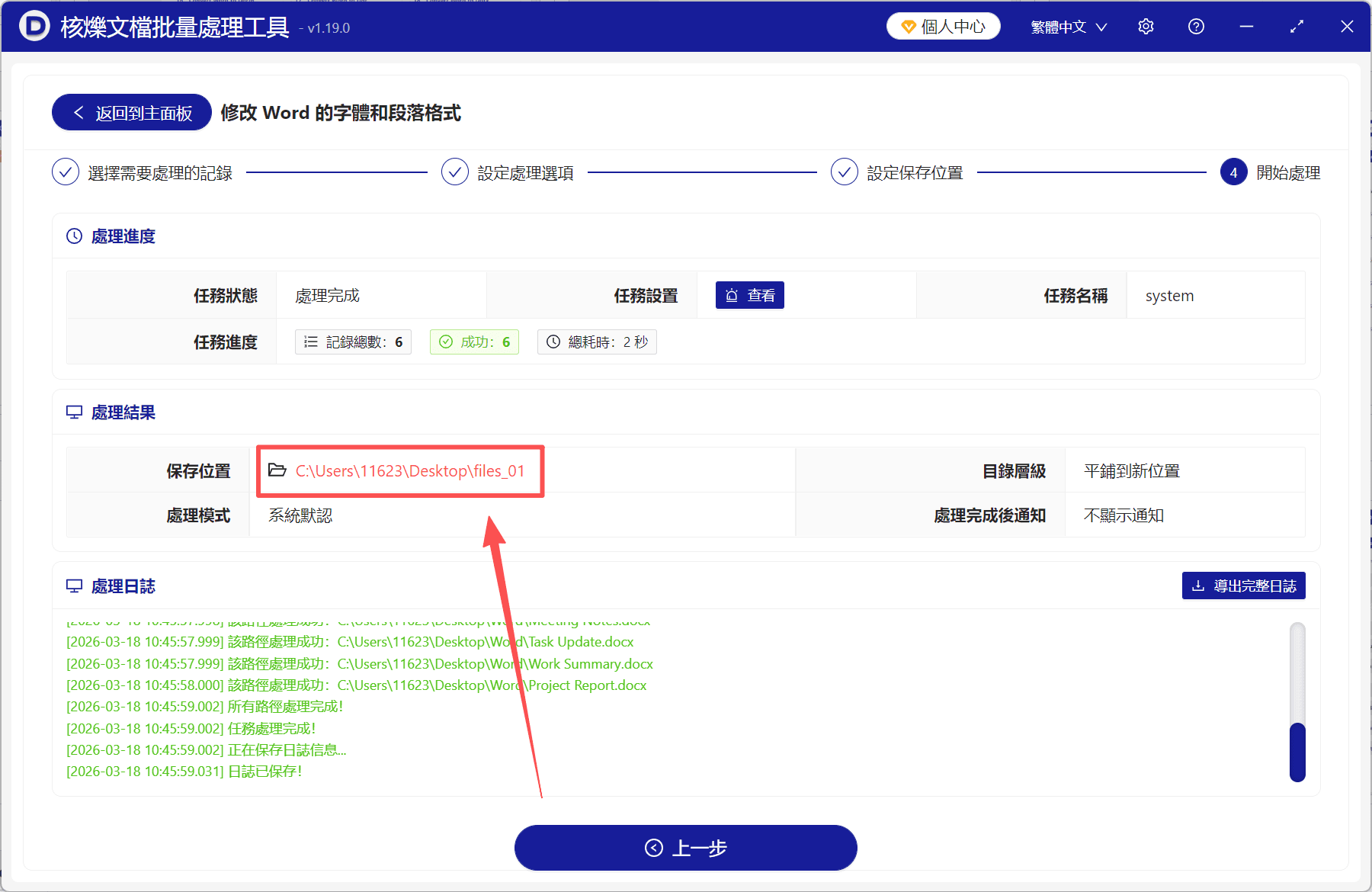
4、等待一會就處理完了,直接點「保存位置」查看處理後的Word文檔。