標題居中是正式、標準、通用的文檔排版,常見的通知、公告、報告等正式文檔,都採用標題居中、正文左對齊的排版方式。 很多人在設置標題居中的時候,正文也跟著一起居中了,導致格式混亂。 下面教你一招,批量將Word文檔的標題設置為居中對齊,但是正文不居中,幫助用戶快速統一文檔格式。
批量設置 Word 標題居中的使用場景
1、公司里上百份合同,都要求設置為標題居中、正文左對齊的格式,手動一個個調整太浪費時間了。
2、要發布的正式通知、公告的文件,都要遵循「標題居中醒目、正文左對齊易閱讀」的規範,批量設置能保證格式統一、規範。
3、批量處理客戶發過來的文件資料時,要統一將所有文檔的第一行標題設置為居中,手動逐篇調整效率太低了。
批量設置Word文檔的標題居中、正文不居中,是辦公中非常高頻、剛需的辦公需求。 尤其是當我們有上百份、甚至上千份文件要統一格式時,必須要找到一個批量處理的方法,否則手動一個個去調整,費時費力還容易有錯漏。
下面就來分享一個批量處理技巧,能夠幫我們避免這些重復勞動,不需要逐篇手動調整,一鍵完成所有Word文檔格式統一,既符合正式排版規範,又節省了大量時間,輕鬆提高辦公效率。
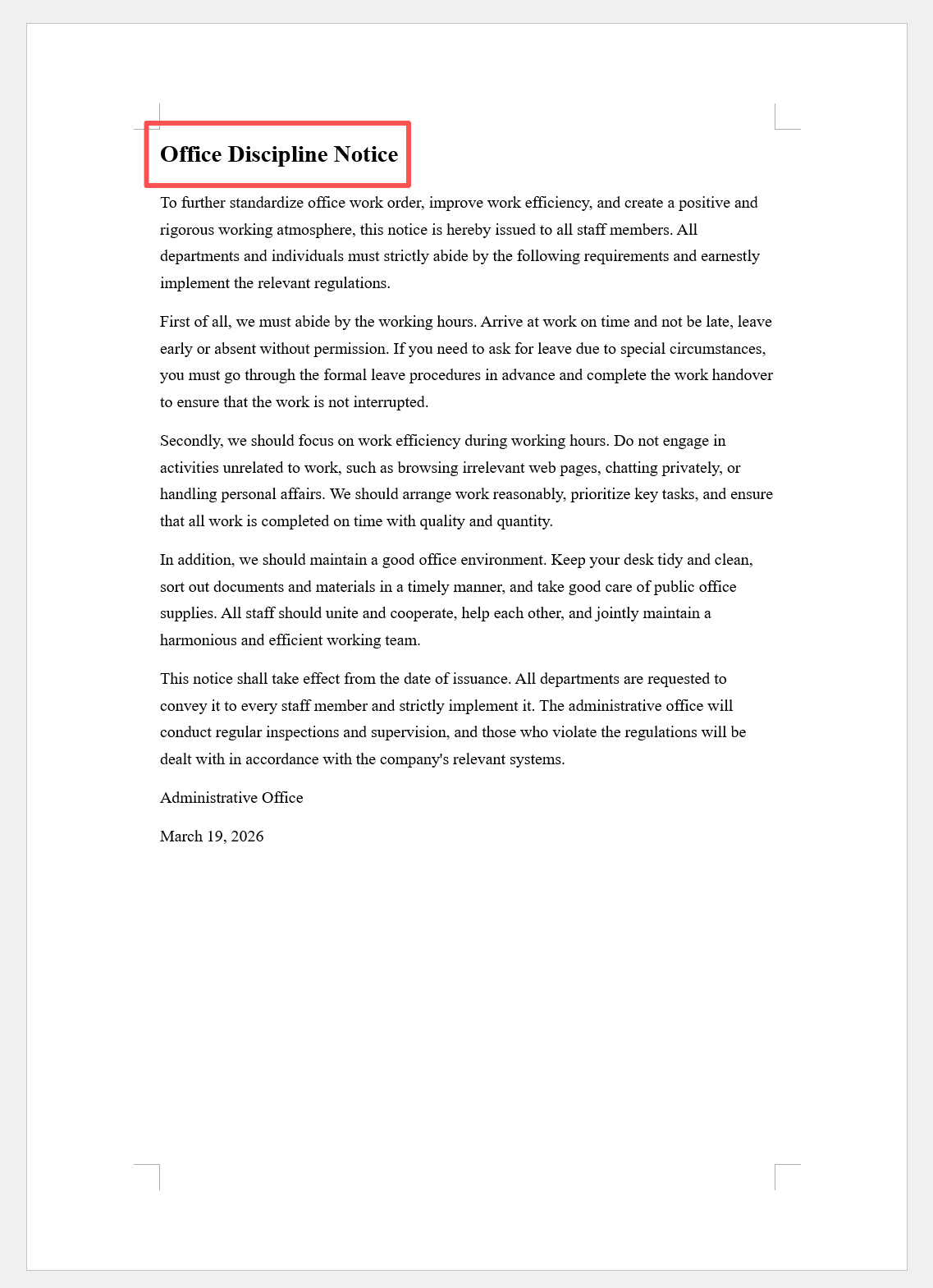
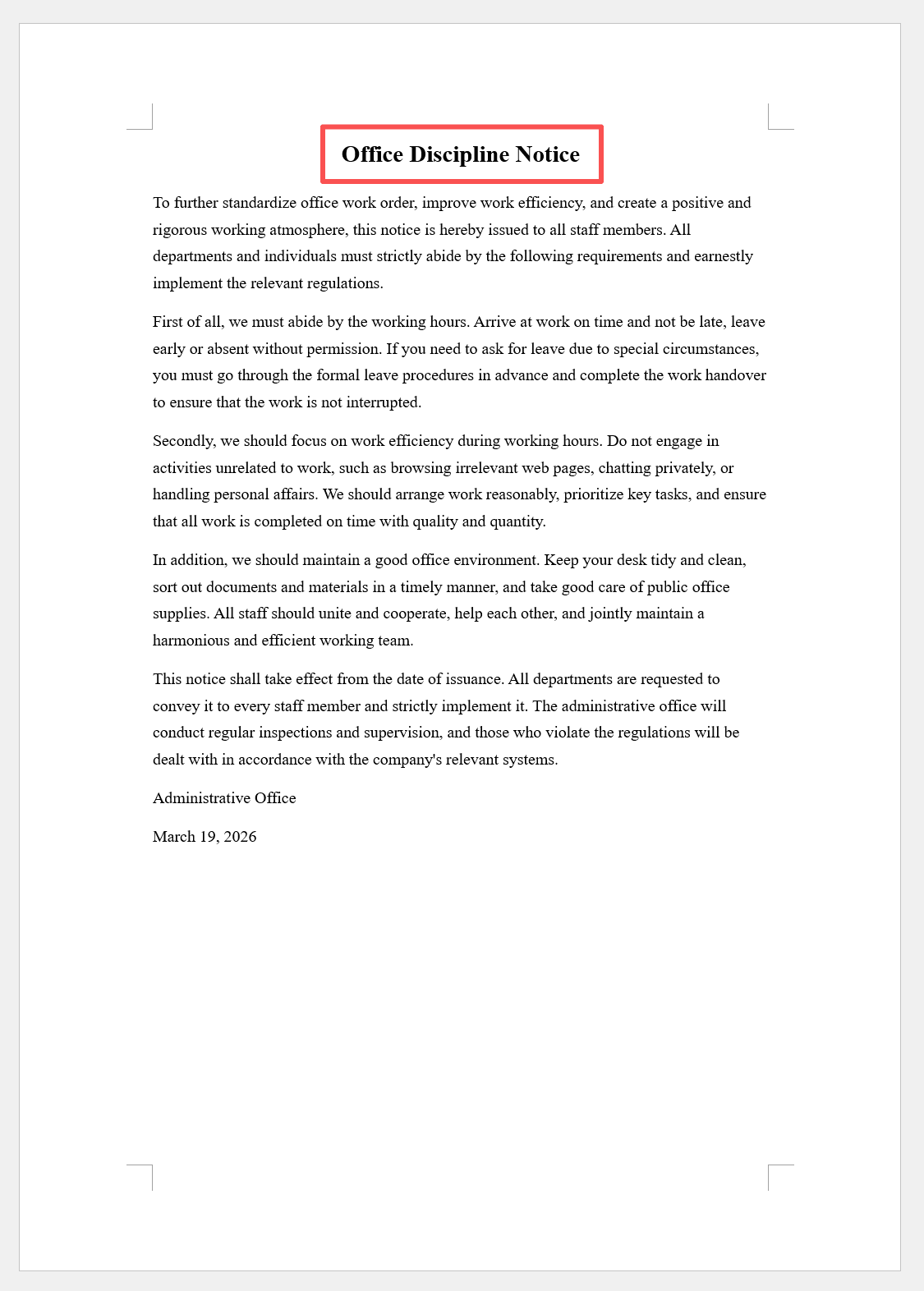
Word文檔標題居中,正文不居中效果預覽
處理前:
處理後:
將docx文檔的標題批量設置為居中的操作步驟
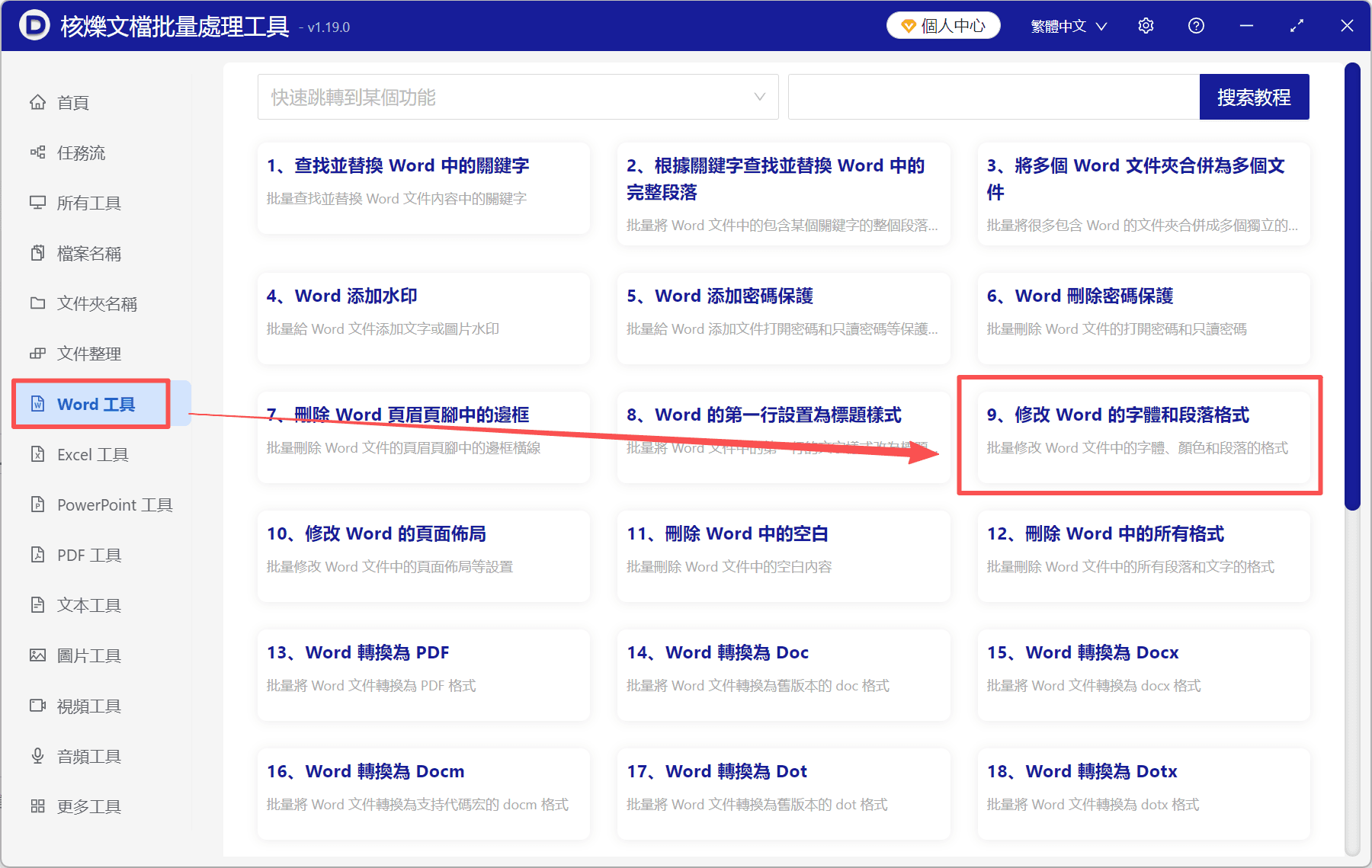
1、打開「核爍文檔批量處理工具」,選擇「Word工具」-「修改Word的字體和段落格式」。
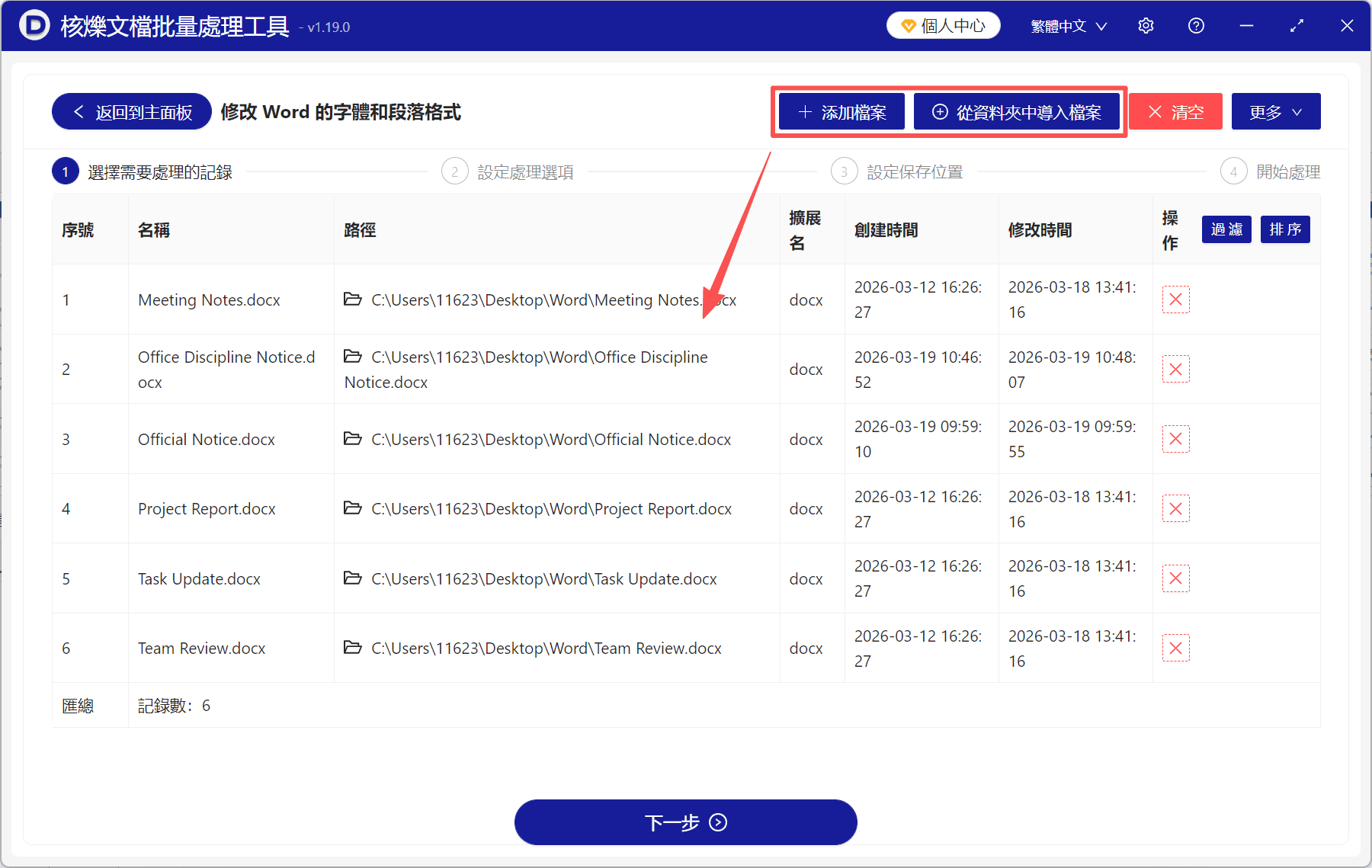
2、將需要處理的Word文檔全部加進來,支持doc/docx/docm/dotx等各種格式。 文件全程都在本地處理,保密文件也能放心使用。
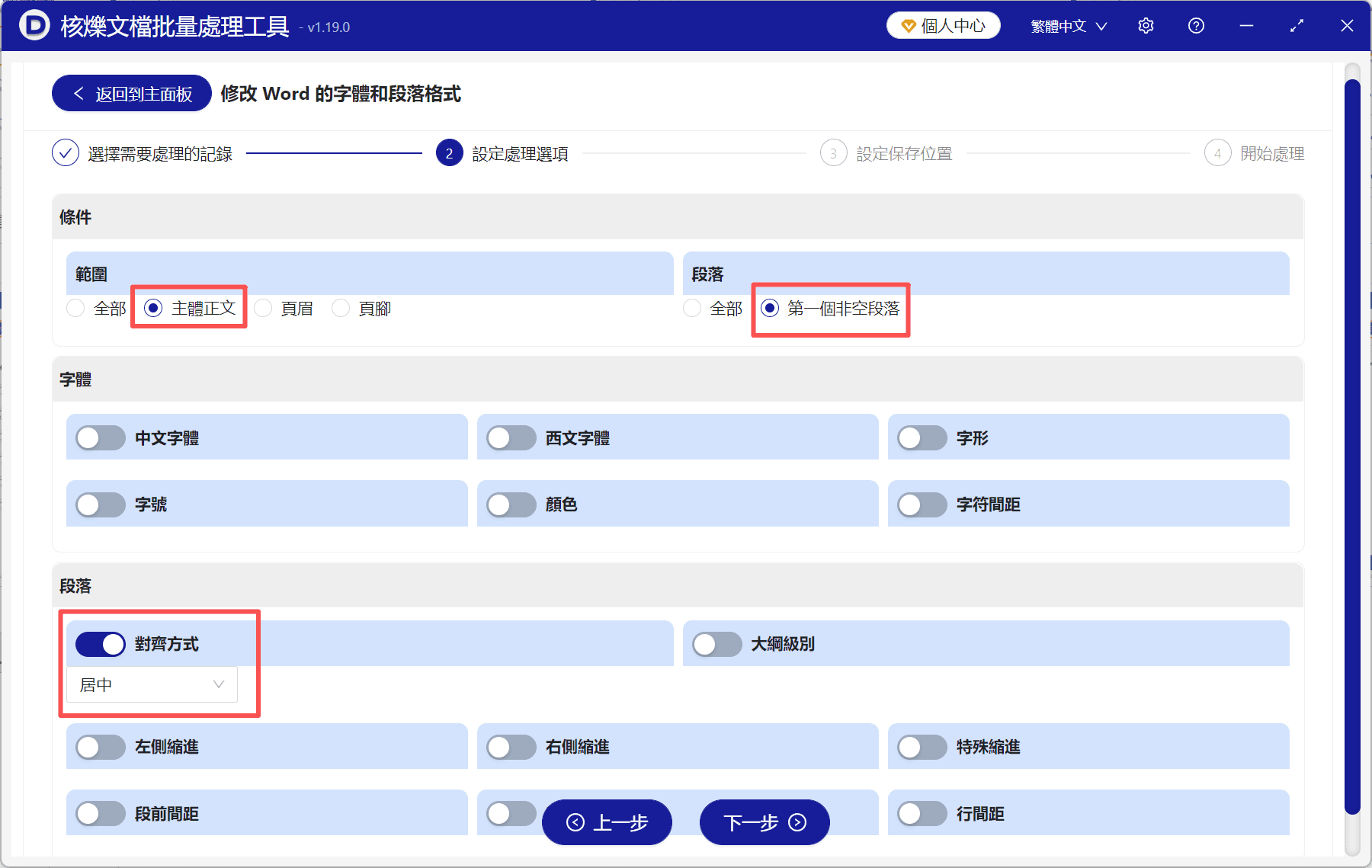
3、選擇「主體正文」-「第一個非空段落」。 對齊方式選擇「居中」就可以了。
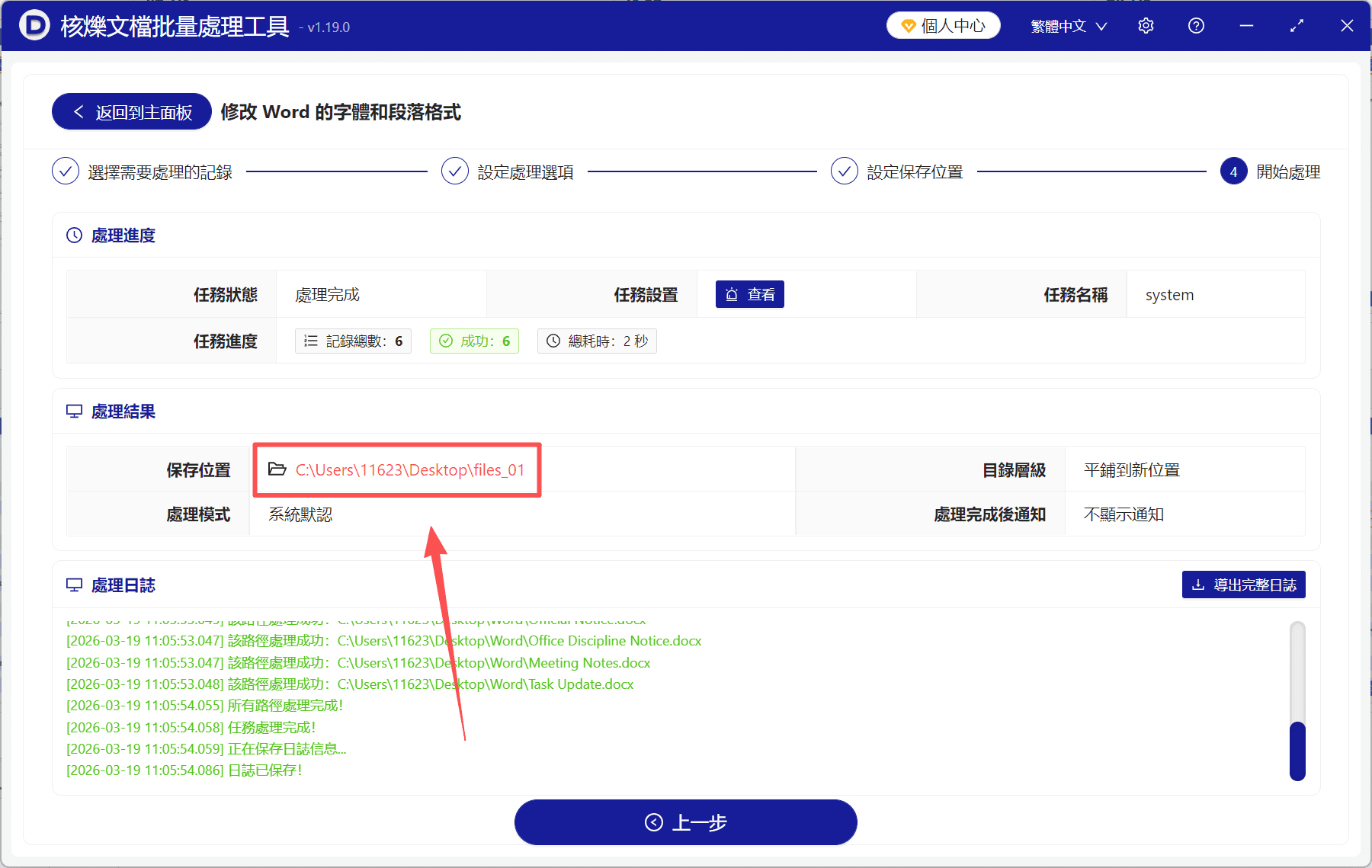
4、全部都處理成功後,直接點「保存位置」查看處理後的Word文檔,所有文件的標題都居中了。