怎麼讓一堆 PNG 格式的圖片統一調整透明度,讓它們能夠在疊加排版、背景融合或設計中展現出更協調的視覺效果呢? 製作海報或社交媒體配圖時,我們常常都需要對大量圖片進行透明度的處理,有的圖片需要降低透明度為背景做襯托,有的則需要微調透明度來增強畫面層次感。 假如我們單張手動去處理,面對成百上千張圖片,不僅操作繁瑣重複,還可能會出現每一張圖片透明度不統一的情況,讓整體的設計非常雜亂,有方法能直接一次性批量調整多張 PNG 圖片,讓所有圖片同步完成透明度設置嗎?
為什麼要調整 PNG 圖片的透明度?
方便圖片疊加
製作 PPT 或設計時,經常會需要將一張圖疊在另一張圖上,假如不調整透明度,上面的圖會完全擋住下面的內容,適當的調透明度,就能讓底層的圖片或文字透出來,形成層次豐富的視覺效果。
用於圖片水印
平時我們需要加上圖片水印,但是水印若不是那種半透明效果,就會遮擋主體內容,將水印圖片的透明度調低,變成半透明狀態再打上,既能標明出處,也不會干擾內容本體。
柔化便於合成
當我們將摳出來的主體放到新背景上,邊緣常常會顯得生硬,像貼上去的,通過調整透明度,做出漸變消失的效果,就能讓人物與背景自然融合,看不出拼接的痕跡,並且調低透明度也能讓效果更柔和。
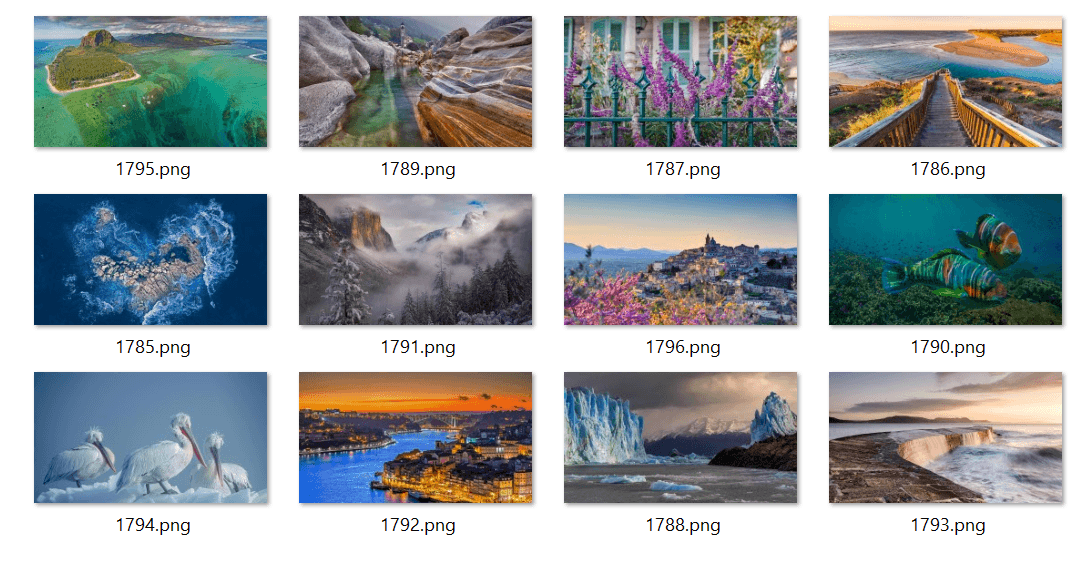
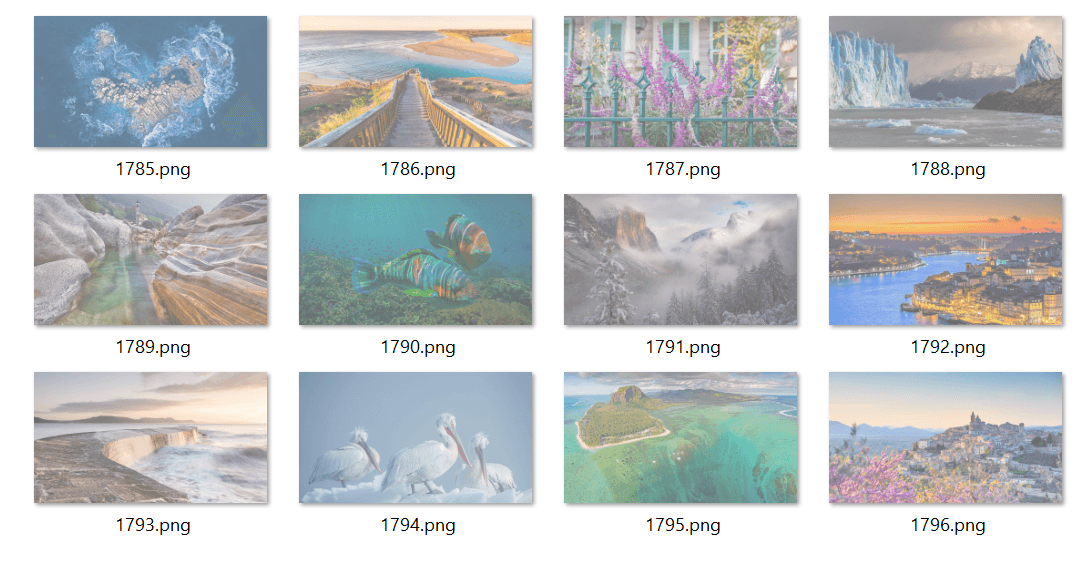
PNG 圖片批量設置為半透明的效果預覽
處理前:
處理後:
批量修改多張 PNG 圖片透明度的操作步驟
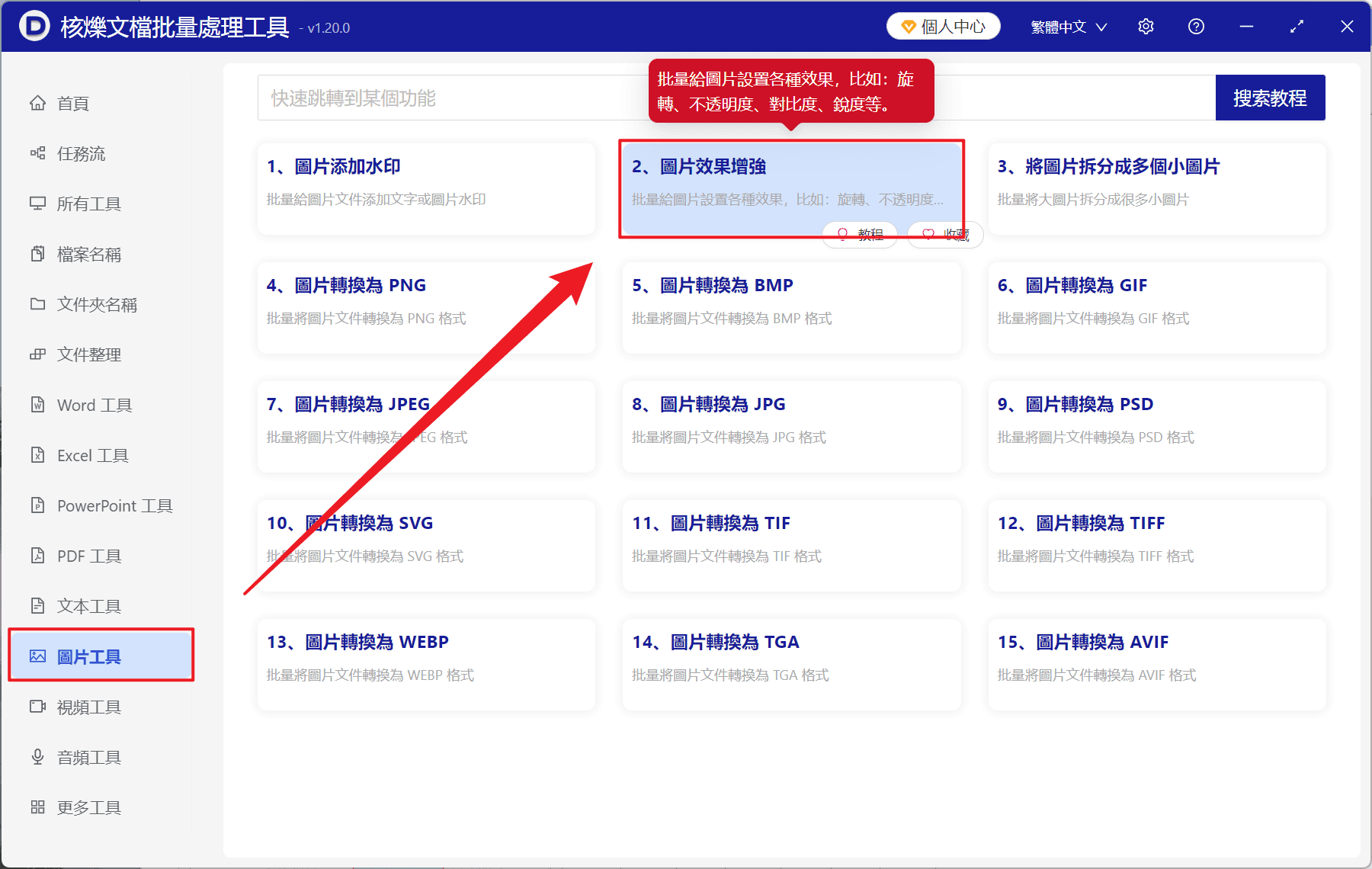
1、打開【核爍文檔批量處理工具】,選擇【圖片工具】-【圖片效果增強】。
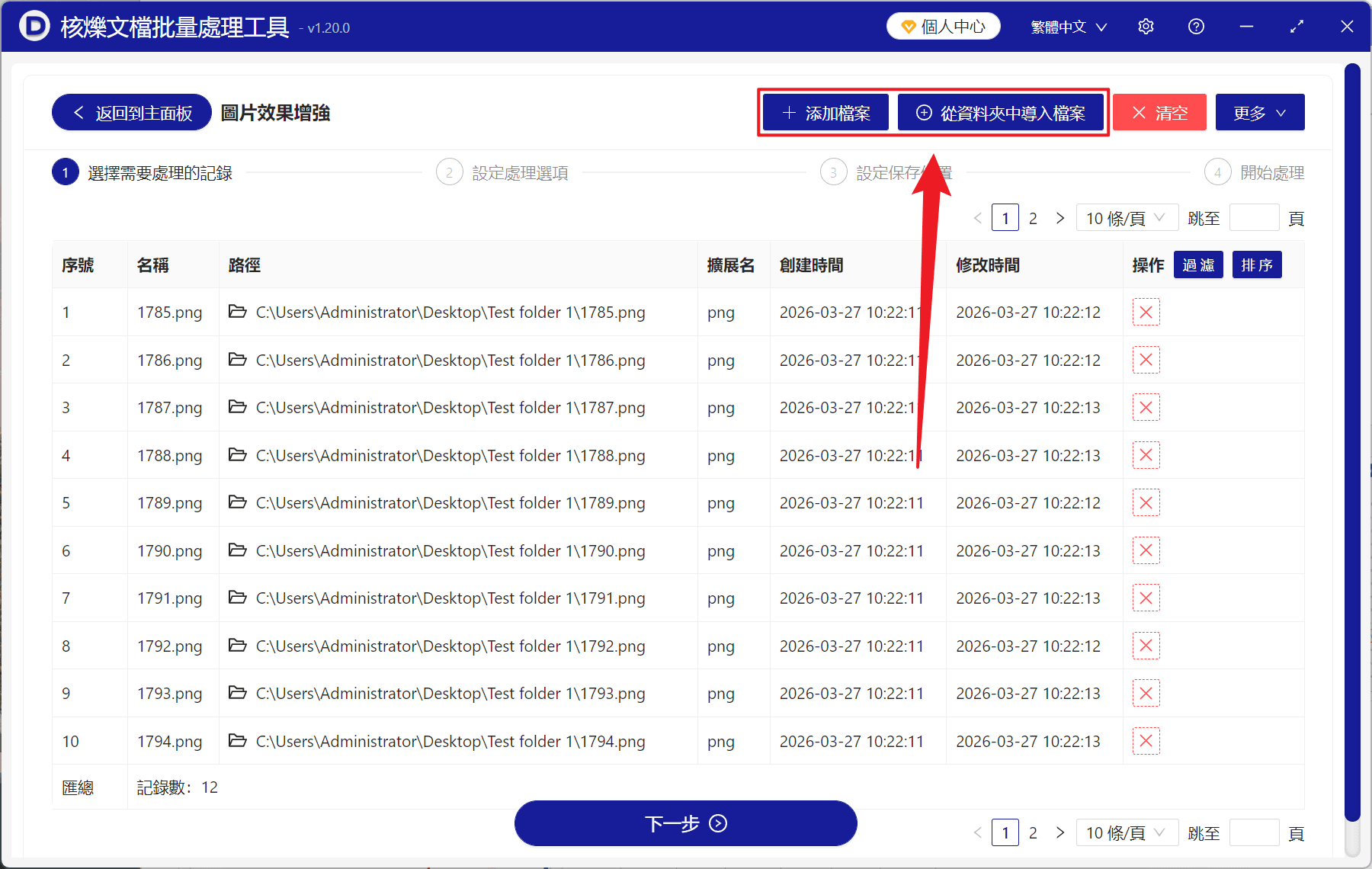
2、在【添加文件】或【從文件夾中導入文件】中選擇一個方式將需要調整透明度的圖片添加,也支持將圖片直接拖入下方添加,然後點擊下一步。
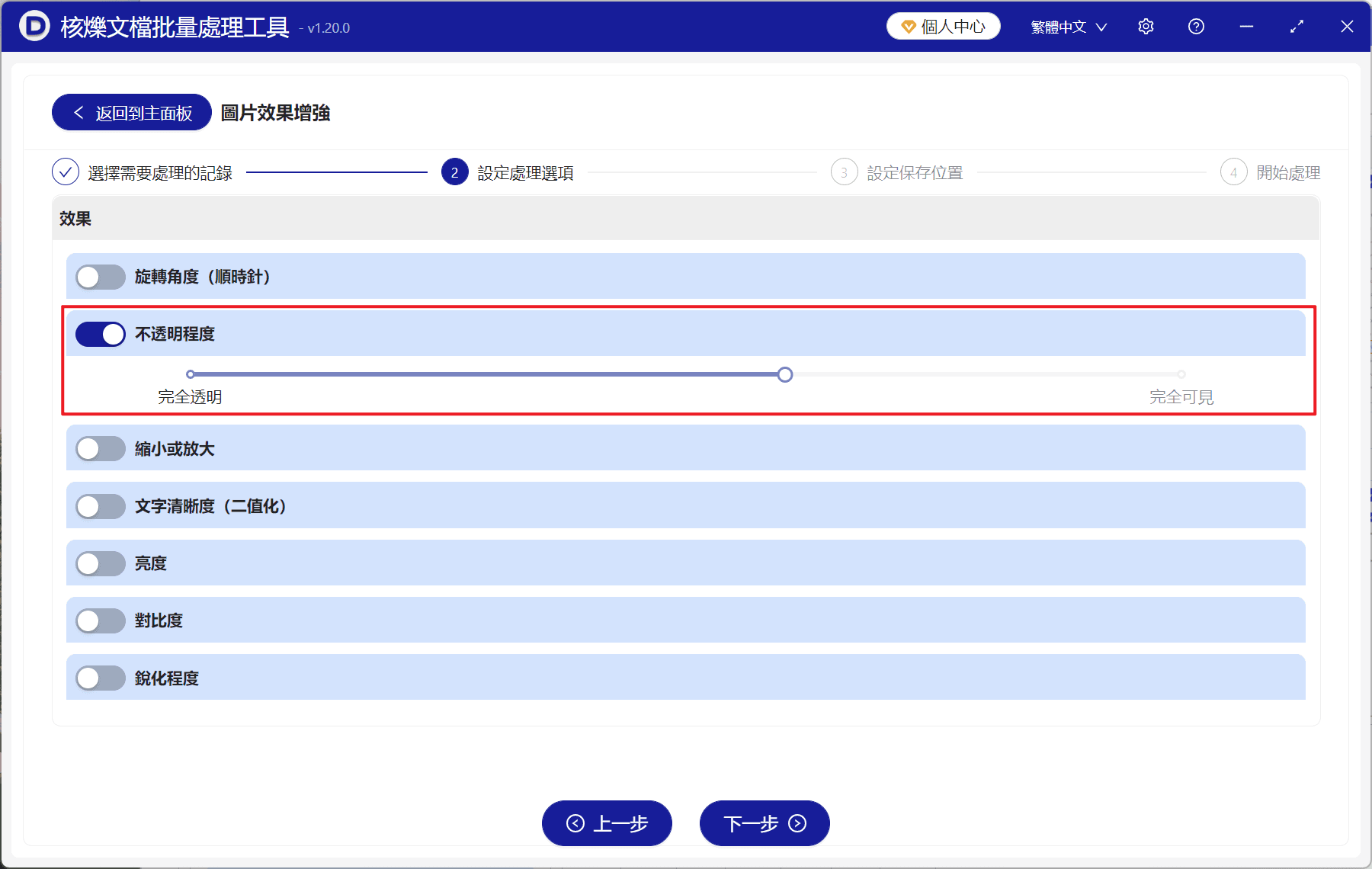
3、進入設置界面,打開【不透明程度】按鍵,滑塊調整圖片的透明程度,設置完成後,再次點擊下一步。 接著點擊瀏覽,選擇好新文件的保存位置。
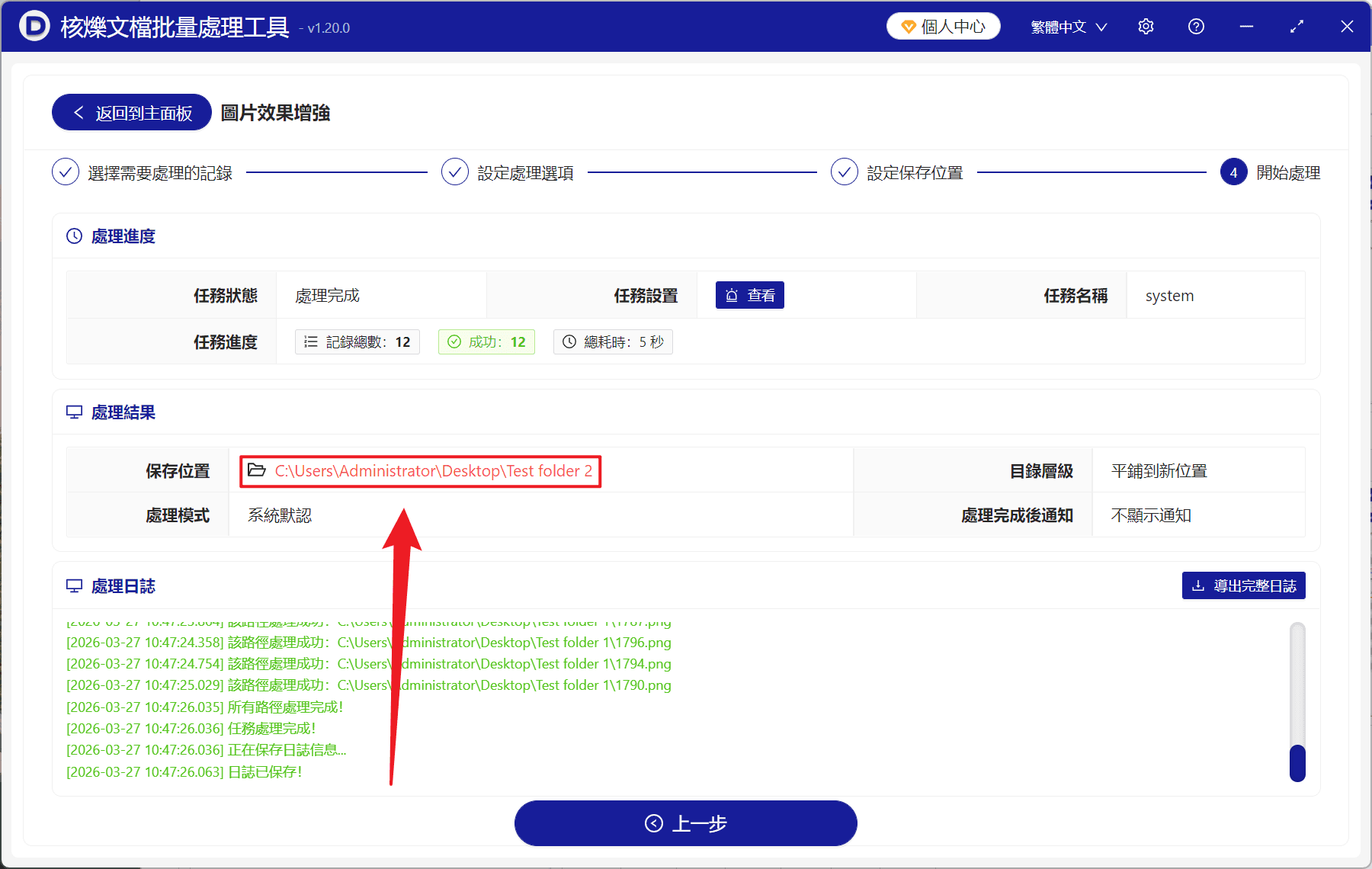
4、等待處理結束之後,點擊紅色的路徑即可打開文件夾查看修改透明度成功的圖片。