MP4 等各類視頻文件,如何將畫面和聲音單獨分離出來,方便我們後期剪輯或者音頻提取的需求呢? 每天處理視頻素材時,我們經常需要單獨獲取視頻中的背景音樂或錄音,只保留純畫面用於二次創作,假如一個個視頻手動分離,不僅流程耗時漫長,面對大量視頻文件時效率極低,還容易出現音畫不同步、格式不兼容等問題,那麼有沒有一種穩定便捷的方式,能夠批量分離 MP4、MOV 等視頻格式中的畫面和聲音,讓兩種文件都獨立保存呢?
這裡我們就為大家介紹一個實用的小工具,能夠一次處理多個視頻文件,將圖像和音頻精準的進行拆分,拆分後依然能夠完整保留原視頻的畫質和音質,同時保證音畫時長一致,為後續的編輯、使用提供極大便利。
為什麼要分離 MP4 視頻中的圖像和音頻?
需要單獨處理
視頻中的畫面和聲音是綁定在一起的,想要修改就必須一起動,分離後,我們就可以單獨給畫面加濾鏡做特效,同時單獨給聲音降噪、調音量,兩邊可以各改各的,互不影響,比直接在原視頻上動手靈活得多。
更換視頻音軌
有時候現場錄的視頻因為環境太吵,或者像換成別的背景音樂,將音頻視頻分離之後,我們可以直接把原聲刪除,換上重新錄製的配音或者解說旁白,在重新合成回去。
提取音畫素材
如果我們想要剪輯一段視頻,就需要從好幾個視頻中提取畫面,再從別的地方提取音頻,將每個視頻的畫面和聲音拆分開,畫面歸畫面,聲音歸聲音,就能像拼積木一樣自由組合,創作空間也更大。
將視頻畫面和聲音拆分後的效果預覽
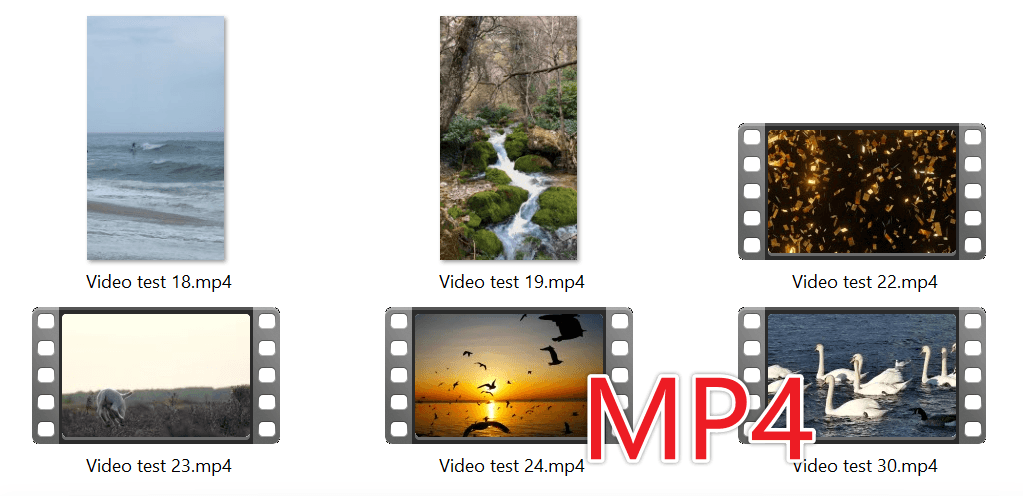
處理前:
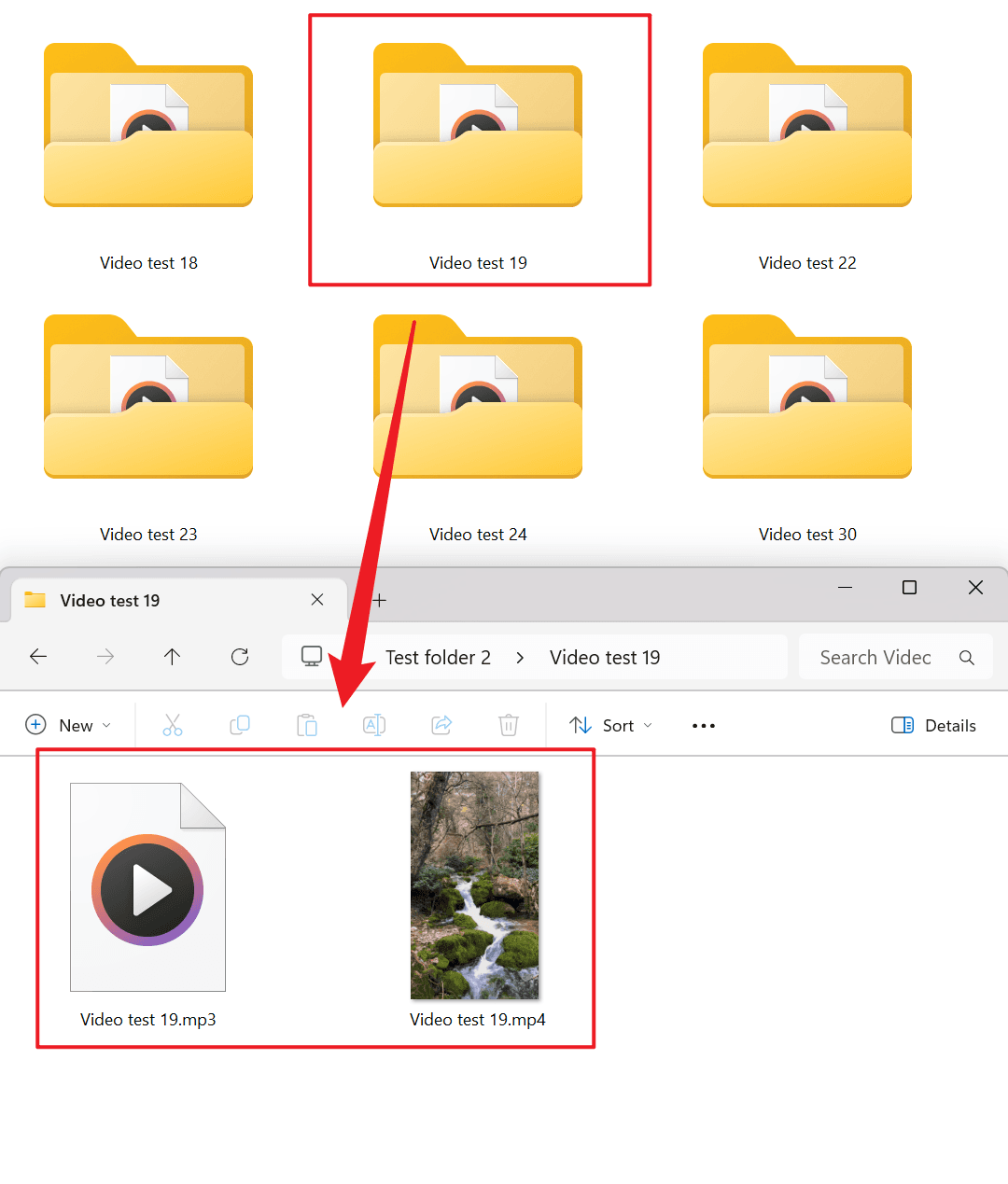
處理後:
批量將 MP4 等多種視頻中圖像和音頻拆分的操作步驟
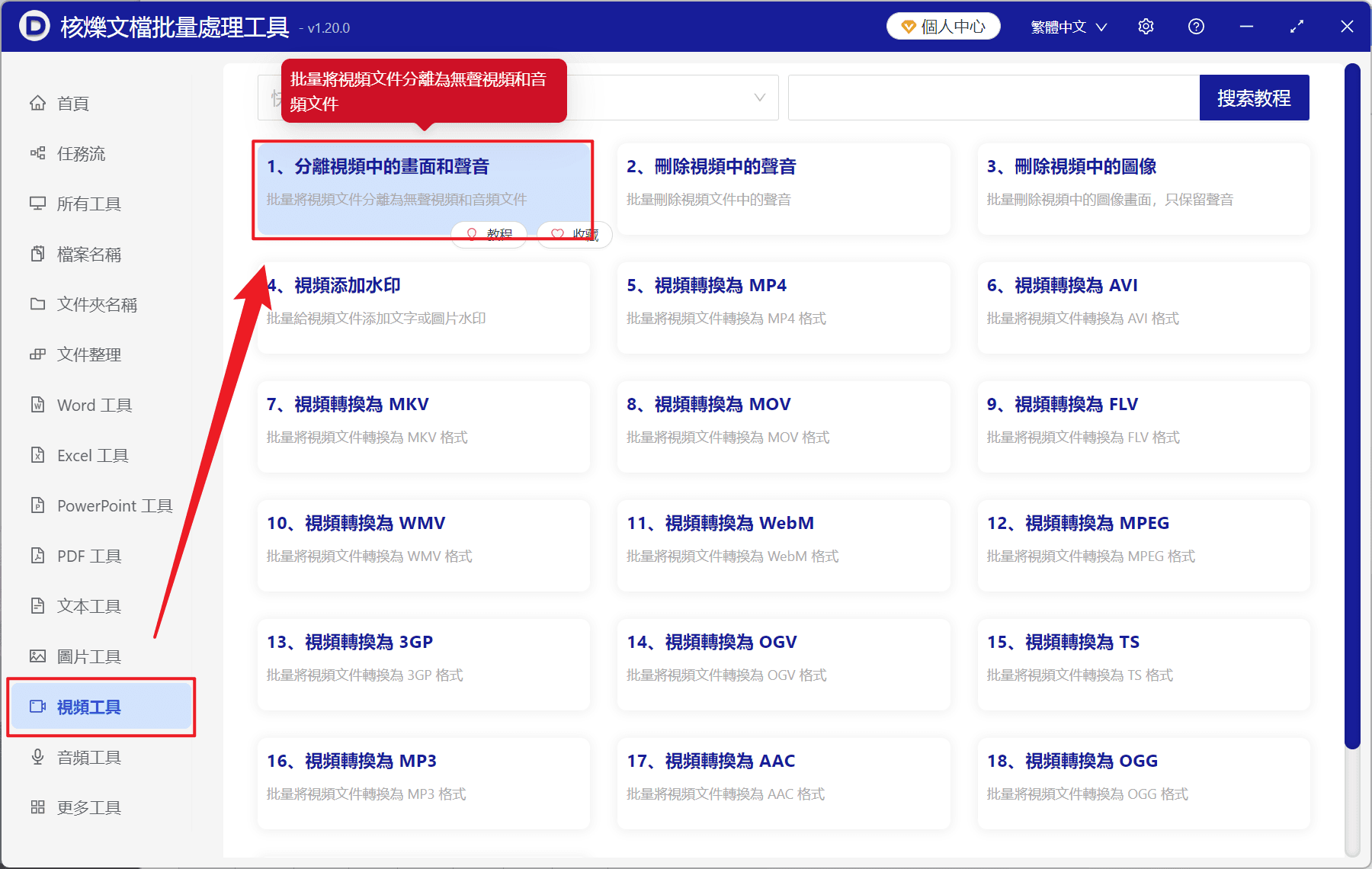
1、打開【核爍文檔批量處理工具】,選擇【視頻工具】-【分離視頻中的畫面和聲音】。
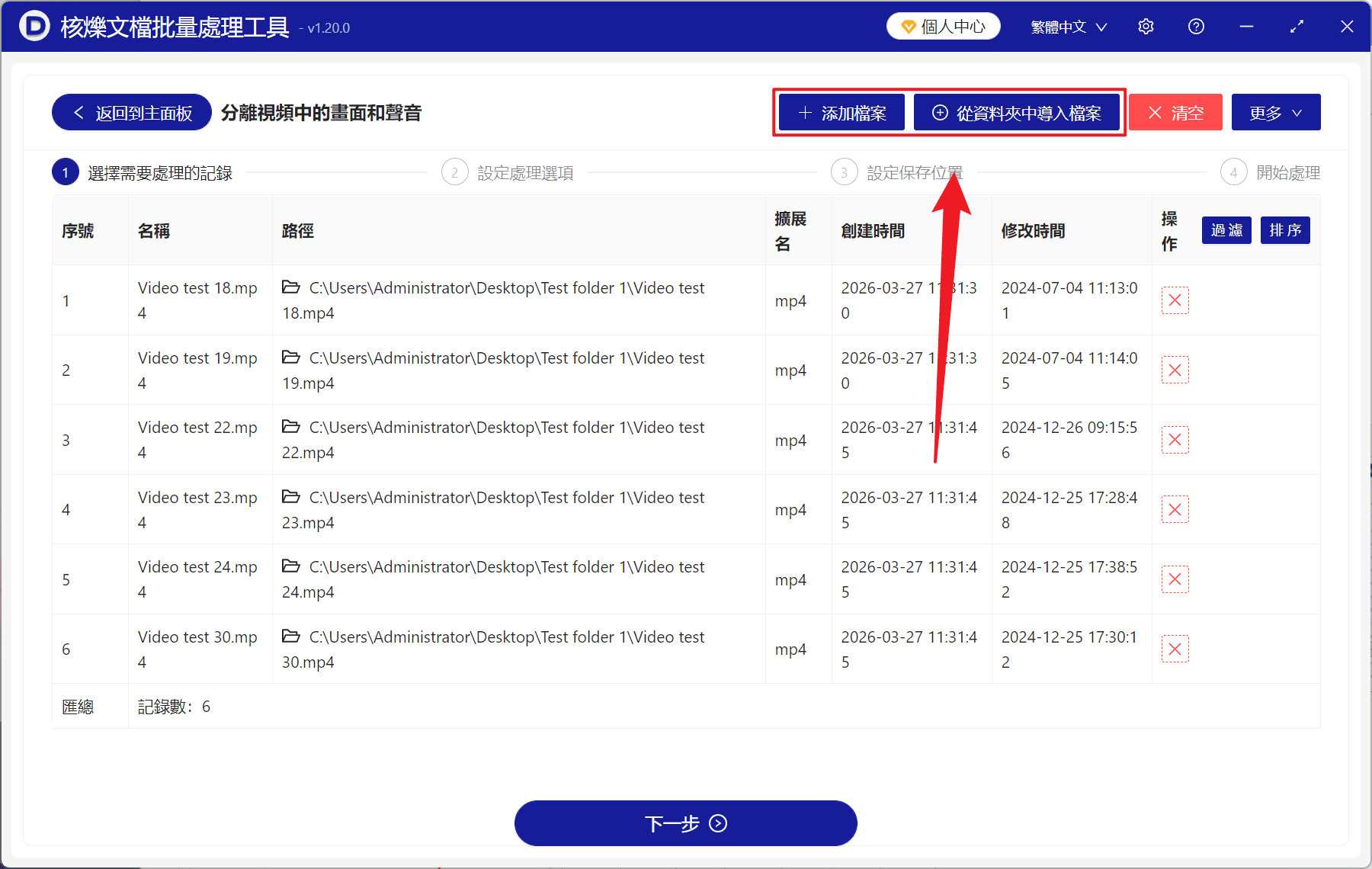
2、在【添加文件】或【從文件夾中導入文件】中選擇一個方式將需要分離音畫的視頻導入,也支持直接拖入下方添加,然後點擊下一步。
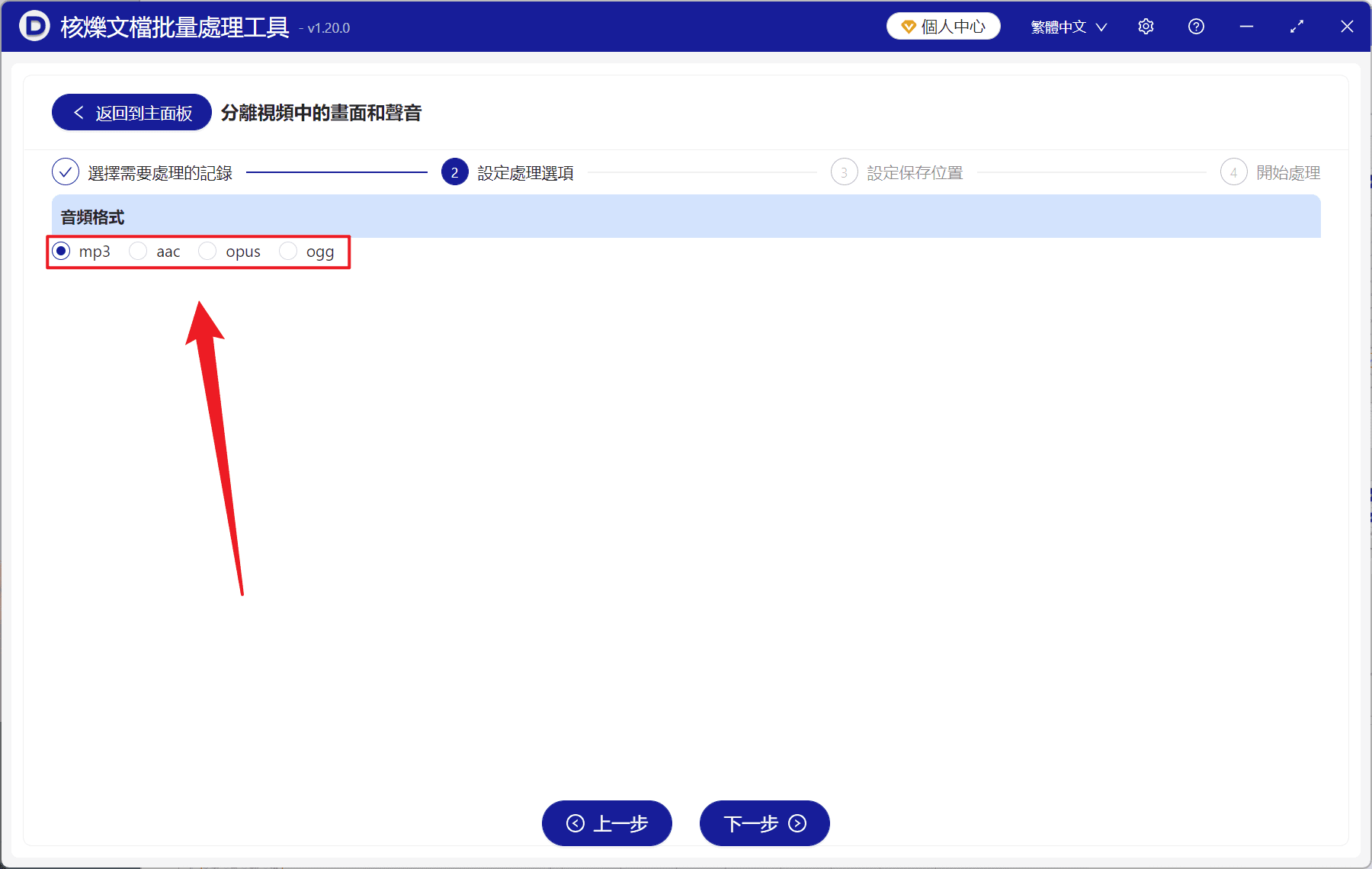
3、進入設置界面,我們可以選擇將提取出來的聲音變為 MP3、AAC、OPUS 或 OGG 四種不同的音頻格式,確認後點擊下一步。 接著點擊瀏覽,選擇好新文件的保存位置。
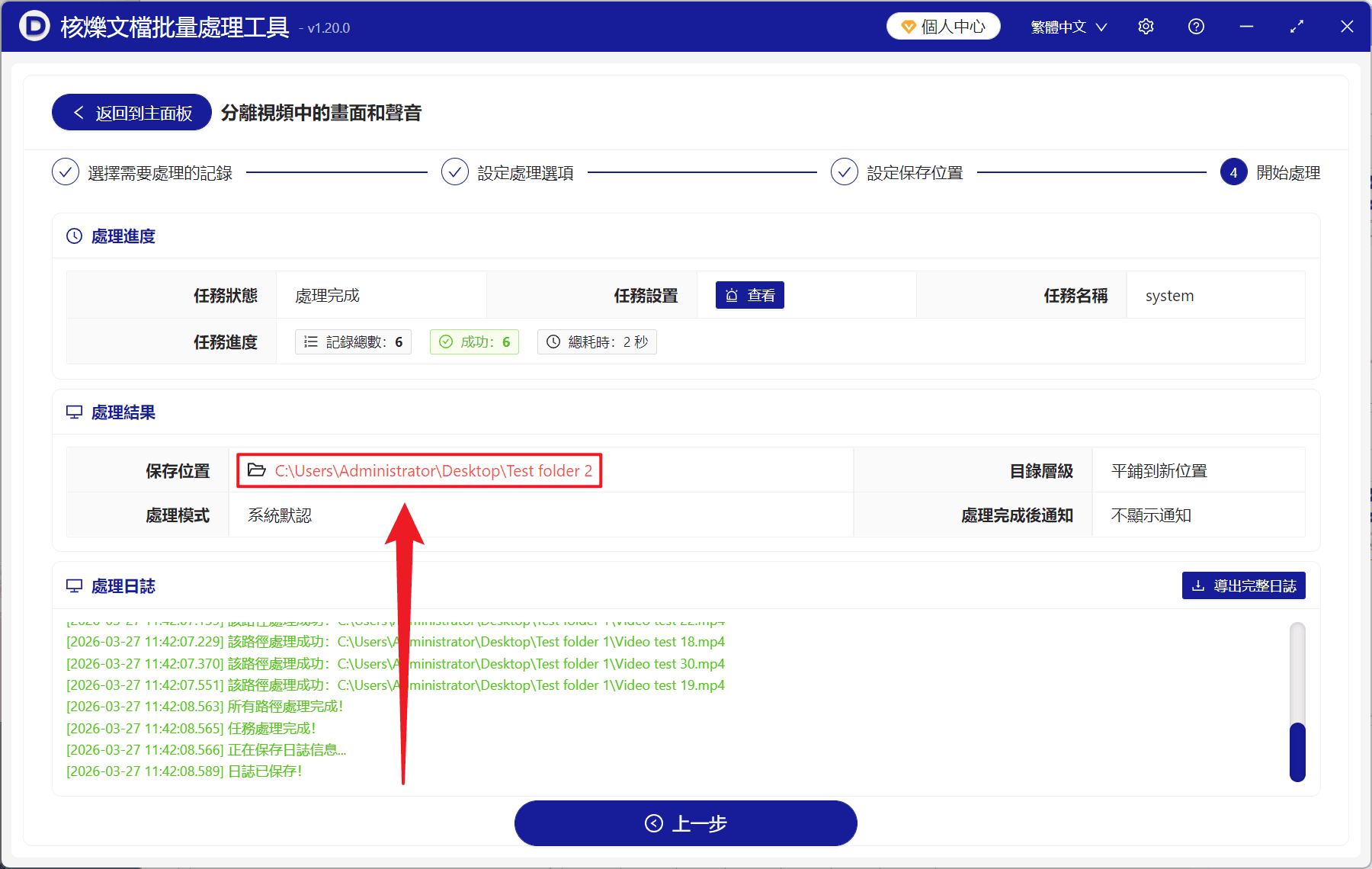
4、等待處理結束之後,點擊保存的文件夾即可查看分離成功的 MP4 文件和音頻文件。