如何在 Excel 活頁簿表格的頁首中批次新增數字頁碼?
翻譯:简体中文繁體中文,更新時間:2023-05-19 00:13:29
在 Excel 活頁簿中,頁首是有助於組織和導航大型資料表格的重要元素,其中可以包括多種資訊例如頁數以及目前頁碼等。然而,當處理包含大量工作表的工作簿時,手動新增頁碼和頁首可能會非常繁瑣和耗時。因此,今天這篇文章就將介紹一種自動化的方法來批次給 Excel 表格中新增頁碼頁首,以提高工作效率。
在處理包含大量工作表的 Excel 工作簿時,批量新增頁碼頁首可以為工作簿中的每個工作表提供清晰的導覽和標識,讓使用者能夠快速定位和瀏覽所需的資訊。無論是在個人使用還是團隊協作環境中,這種導覽功能都能大大提高工作效率,節省時間和精力。其次還可以增加工作簿的專業性和可讀性,使其更加易於閱讀和理解。假設某公司每月都需要處理包含大量財務數據的 Excel 工作簿。這個工作簿由多個工作表組成,每個工作表都包含了不同的財務報表和數據分析。當你需要查找特定的財務數據或者對數據進行比較分析時,沒有頁碼資訊的話手動翻頁瀏覽查找整個工作簿是非常耗時的。這時如果表格中的頁首處標註了當前頁碼就能使讀者清楚地了解當前位置,方便後續操作。
那麼要如何實作在 Excel 工作簿表格中批量新增頁碼頁首呢?這就不得不提到「我的ABC軟體工具箱」了。它作為一款功能強大的批量檔案處理工具,提供了一系列功能,包括批量檔案重新命名、批量壓縮等,可以幫助我們快速、準確地批量處理大量 word/ ppt/ pdf/ excel 等檔案,今天我們討論的在 Excel 工作簿中批量新增頁碼頁首更是小菜一碟。接下里就一起看看我們要如何使用它來在 Excel 工作簿表格中批量新增頁碼頁首呢?
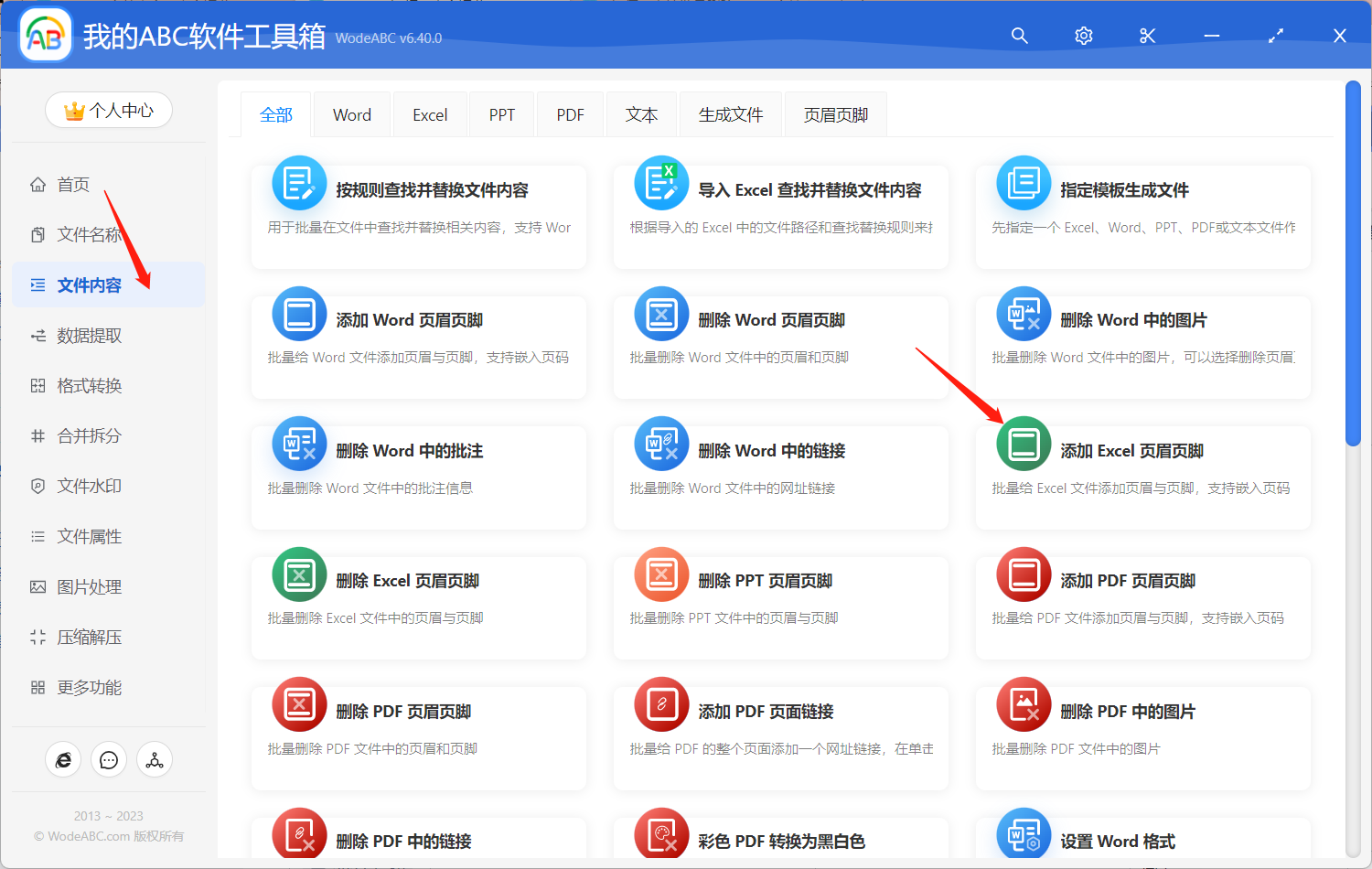
首先在軟體主頁中點選「檔案內容」-「新增 Excel 頁首頁尾」。
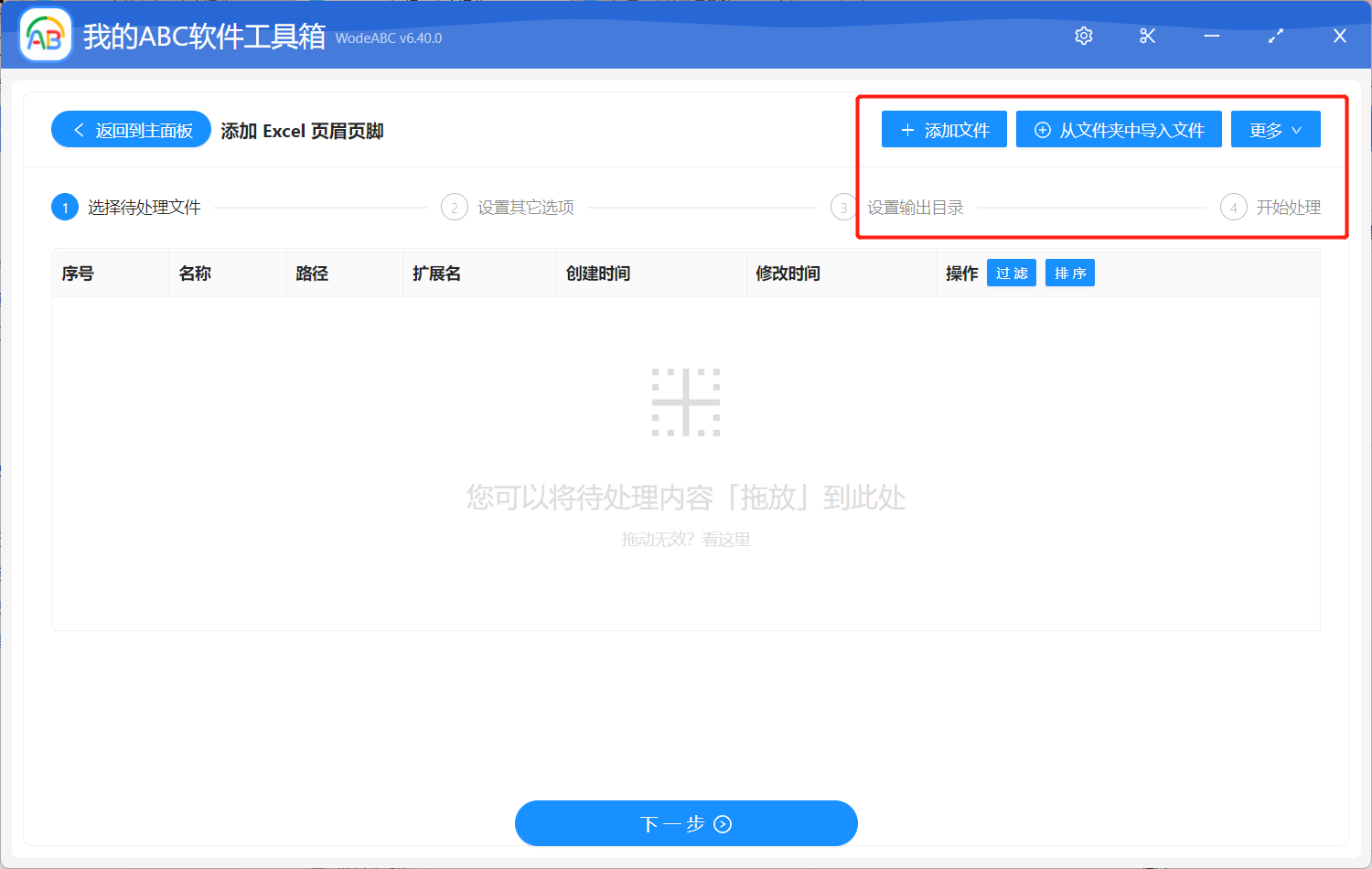
新增需要新增數字頁碼作為頁首的 Excel 檔案。
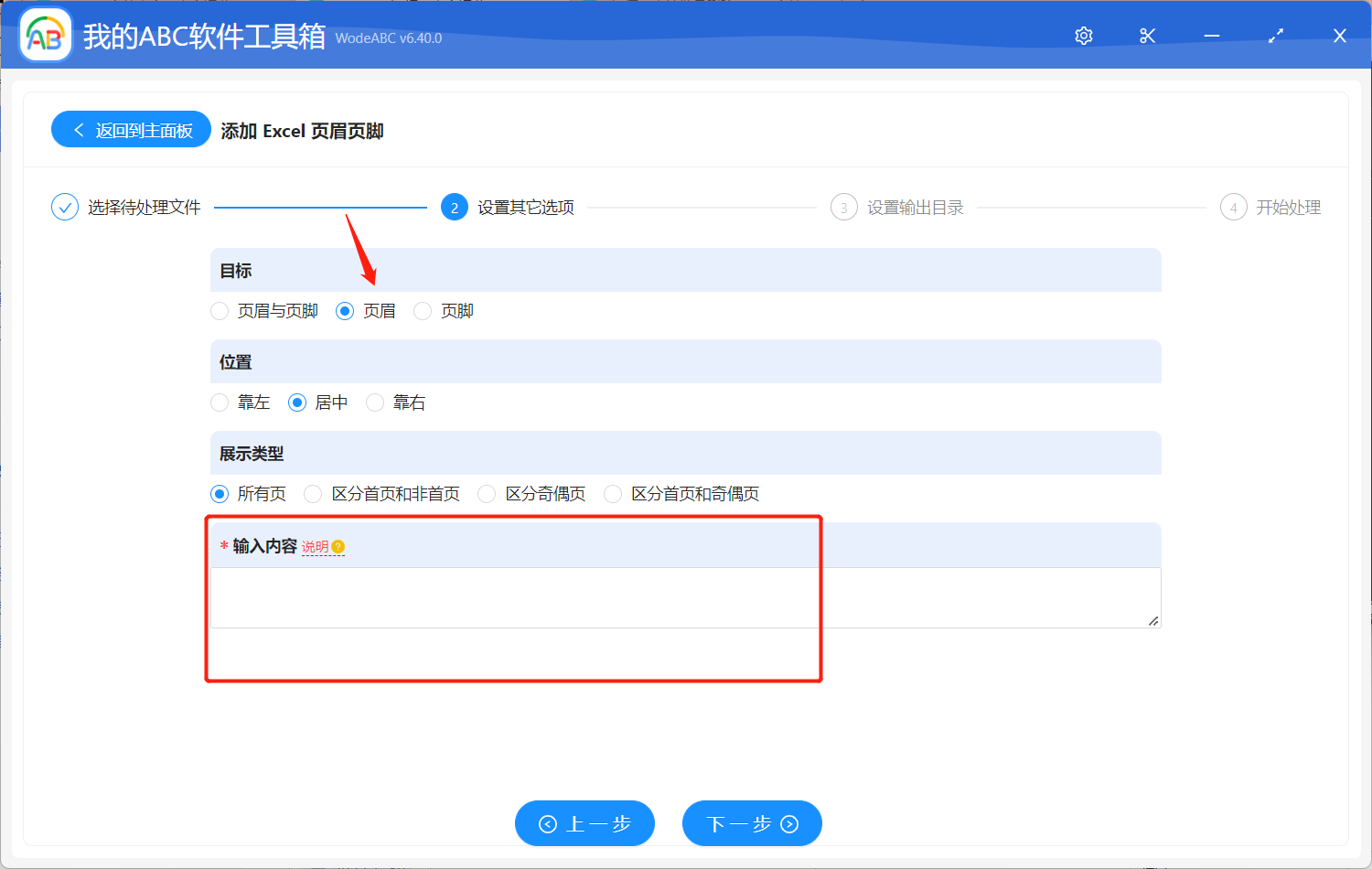
在下面的自訂設定介面當中,選擇「頁首」,根據您自己的需求自行選擇頁首位置以及展示類型,您可以批量給所有 Sheet 新增統一的頁碼頁首,也可以將首尾頁或奇偶頁區分開來進行操作,最後在文字框中輸入 {com.wodeabc.page_index} ,這個公式代表檔案目前頁碼。
接著設定好輸出目錄,點選開始處理,然後就可以等待軟體自動將剩餘的工作做完了。
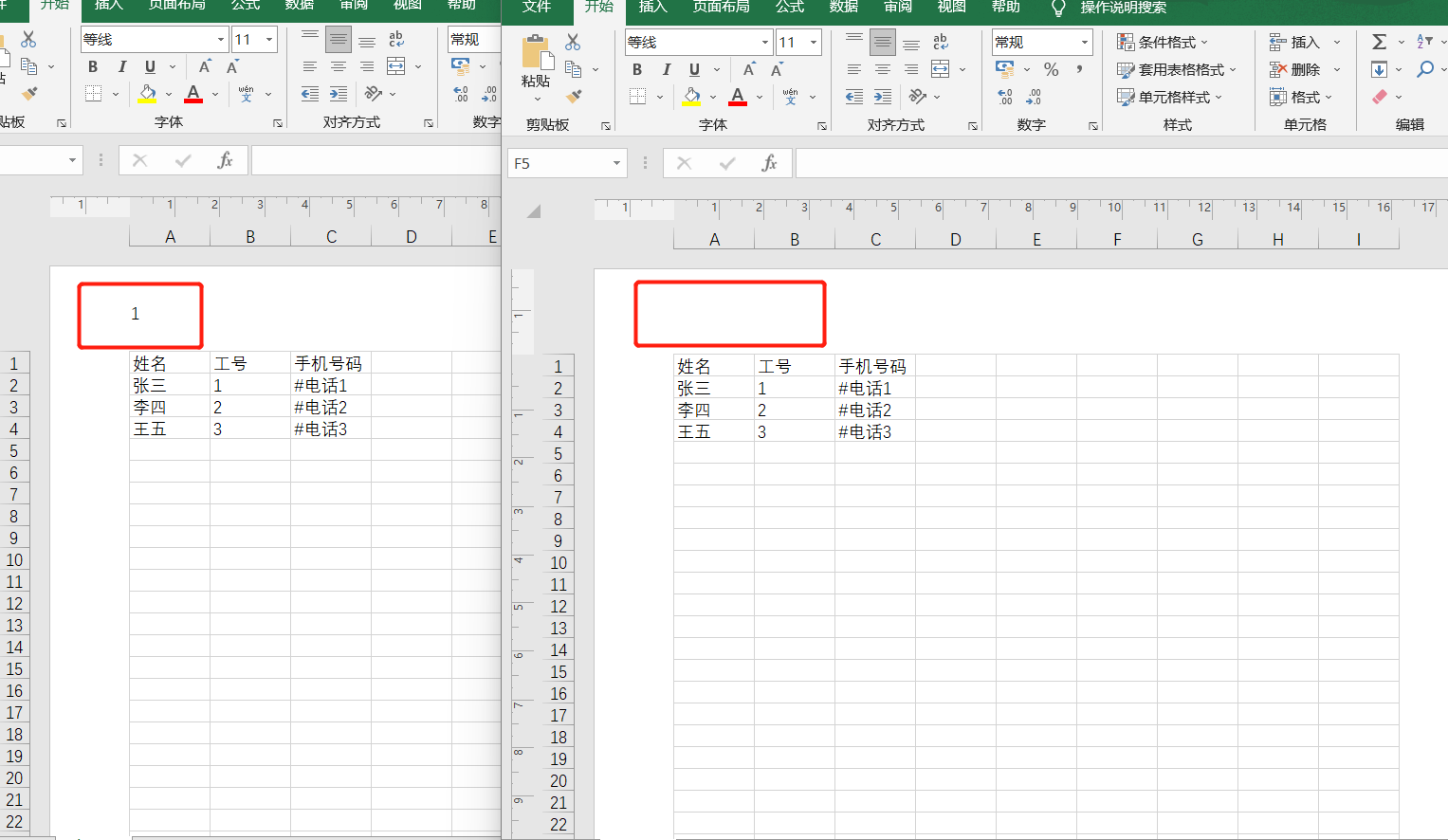
很快在軟體介面上會有處理完成的提示,您可以打開設定好的資料夾對輸出結果進行檢視。其處理效果可以參考下圖,在圖中我們可以看到右邊是沒有任何頁首內容的 Excel 表格,經過軟體的自動處理後,左邊的結果檔案左上方都頁首中新增進了數字頁碼資訊。有了這個功能,無論是多少頁的 Excel 檔案,我們都可以一次性將對應的數學頁碼批量新增作為頁首了。
綜上所述,批量新增頁碼和頁首在 Excel 工作簿中具有重要的功能意義,不僅提供了方便的檔案導覽和標識,幫助使用者快速定位所需資訊,還增強了工作簿的專業性和可讀性。透過使用文章中介紹的軟體來批量新增頁碼頁首,更是讓我們能夠更高效地管理和瀏覽大量數據,節省時間和精力,從而提高工作效率。