怎樣批量給 PPT 檔案浮水印製作
翻譯:简体中文繁體中文,更新時間:2023-09-14 22:21:16
內容說明:本文內容依據發佈時的軟體版本整理,介面與功能可能隨版本更新而變化,請以目前軟體的實際表現為準。如發現內容有誤,歡迎回饋。
本文相關軟體我的ABC軟體工具箱
批量給 PPT 檔案浮水印製作是一種常見的需求,它可以用於多種場景。我們可以浮水印製作文字浮水印或圖像浮水印,通常情況下,浮水印製作後,每一頁 PPT 文件都會顯示相同的浮水印。這對於文件版權的保護或公司產品的宣傳非常有幫助。但如果我們想要給 PPT 檔案浮水印製作,是否需要逐頁處理呢?答案是不需要。實際上,我們可以使用一種更高效的方法,批量給 PPT 檔案浮水印製作,而不必逐頁操作。
使用場景
在日常工作和學習中,我們經常需要批量給 PPT 檔案浮水印製作。這一需求在各種場景中都非常常見。例如,在公司的商務演示中,我們可能需要在每一頁PPT中添加公司的標誌或保密資訊的浮水印,以確保文件的安全性和專業性。批量給 PPT 檔案浮水印製作的需求因此而生。這種需求可以透過一些專業的工具和軟體來實現,使我們能夠在短時間內為多個 PPT 檔案浮水印製作,無需逐個打開和編輯每個檔案。接下來,讓我們一起來了解具體的操作步驟。
效果預覽
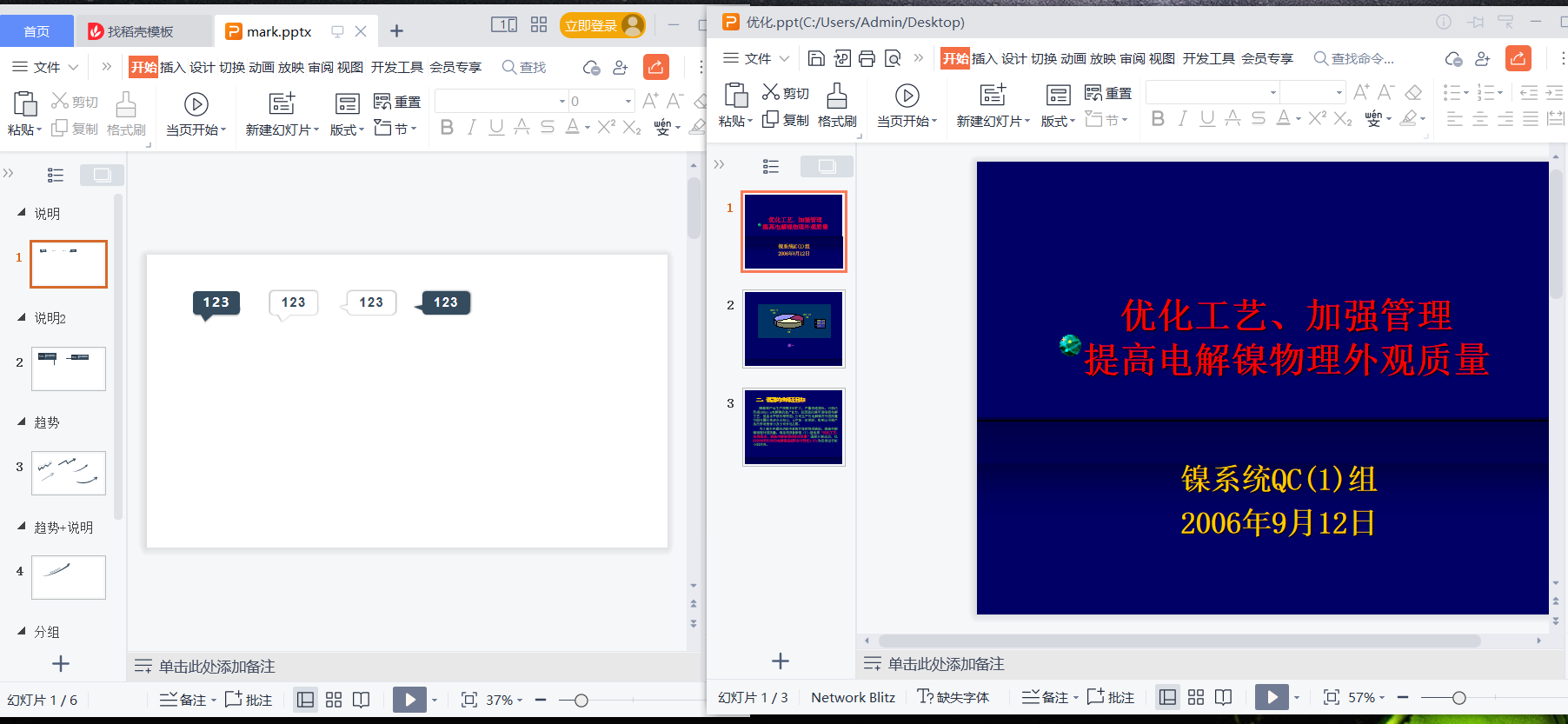
處理前:
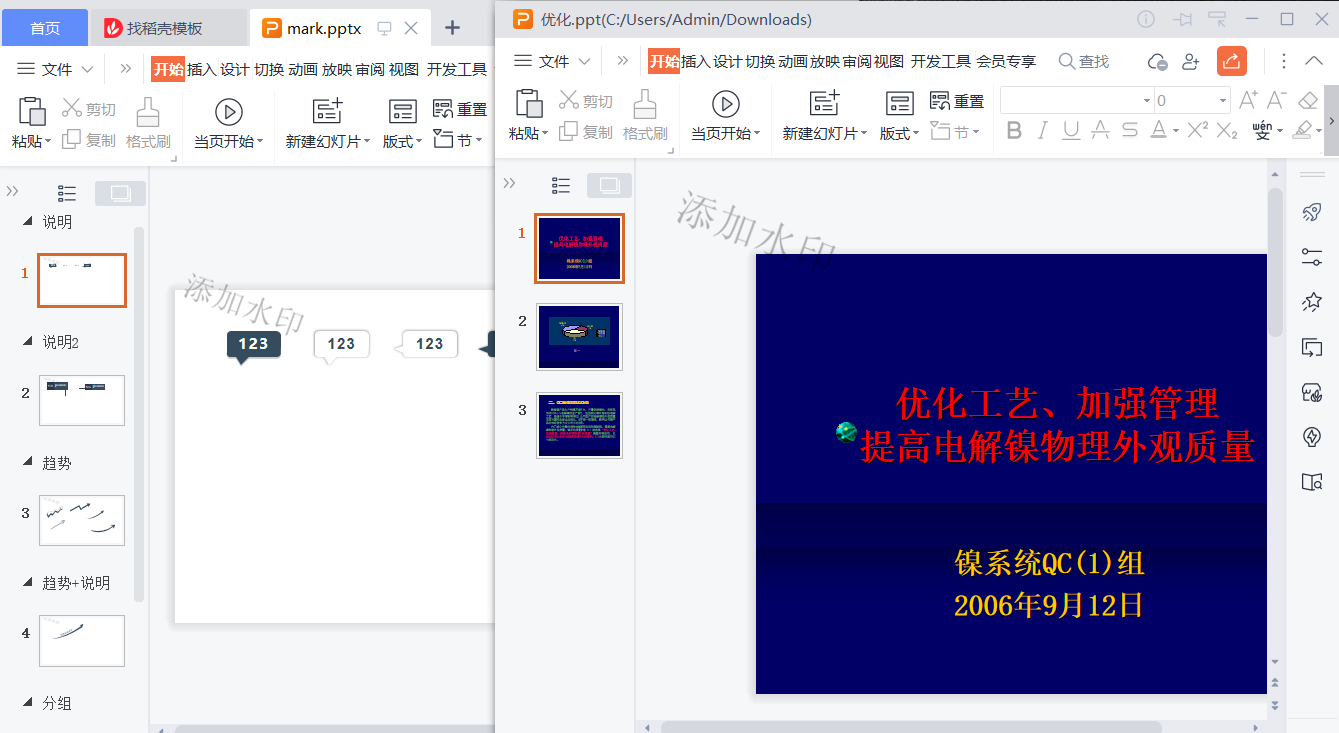
處理後:
操作步驟
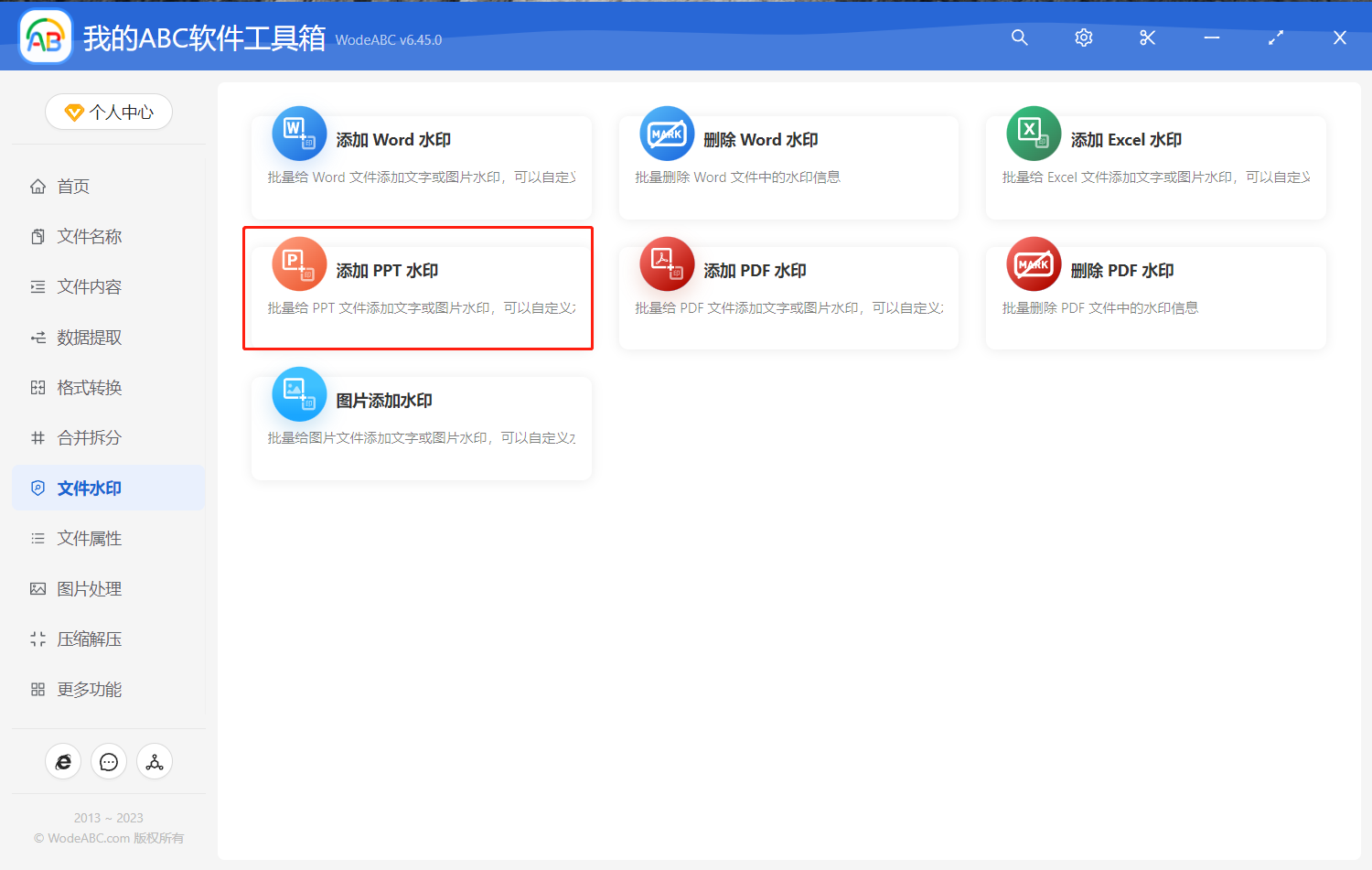
1、打開「我的ABC軟體工具箱」,點擊左側面板選單「檔案浮水印」,再點擊右側「加入 PPT 浮水印」。
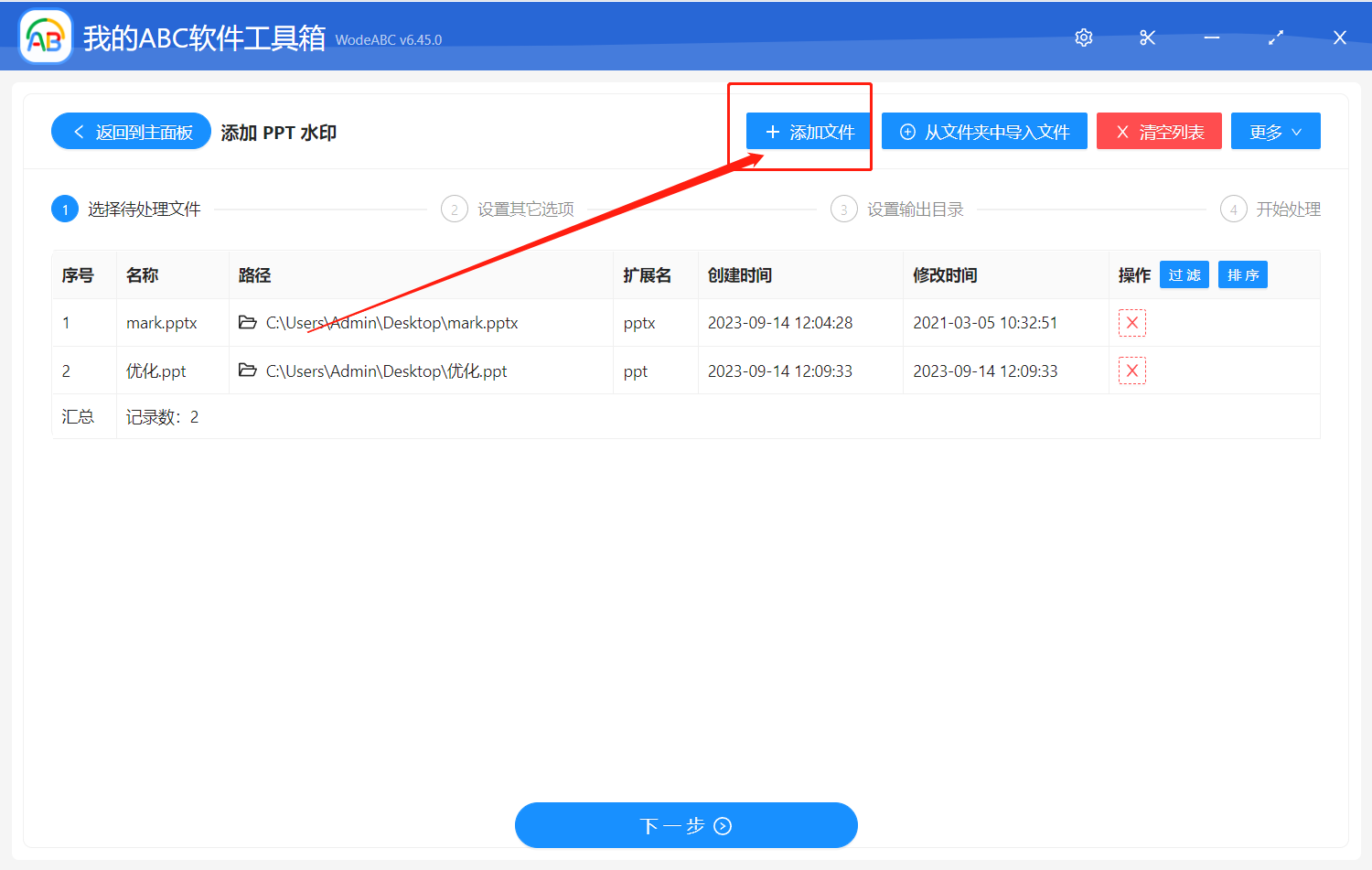
2、批量的將 PPT 檔案都加入進來,點擊下一步。
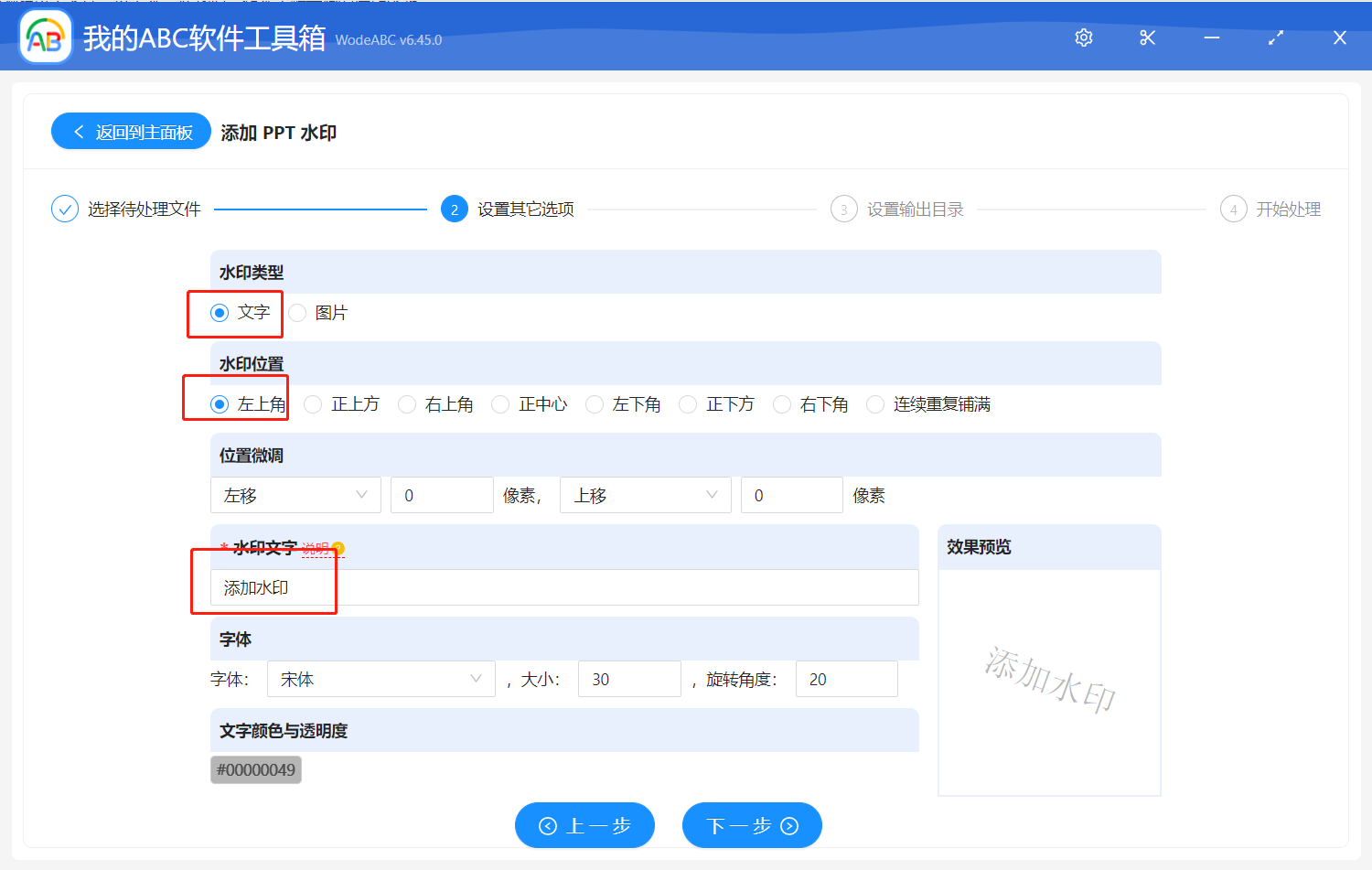
3、浮水印類型這裡點擊「文字」,然後浮水印位置選擇左上方,就能看到批量給 PPT 檔案浮水印製作的效果預覽,最後點擊下一步。
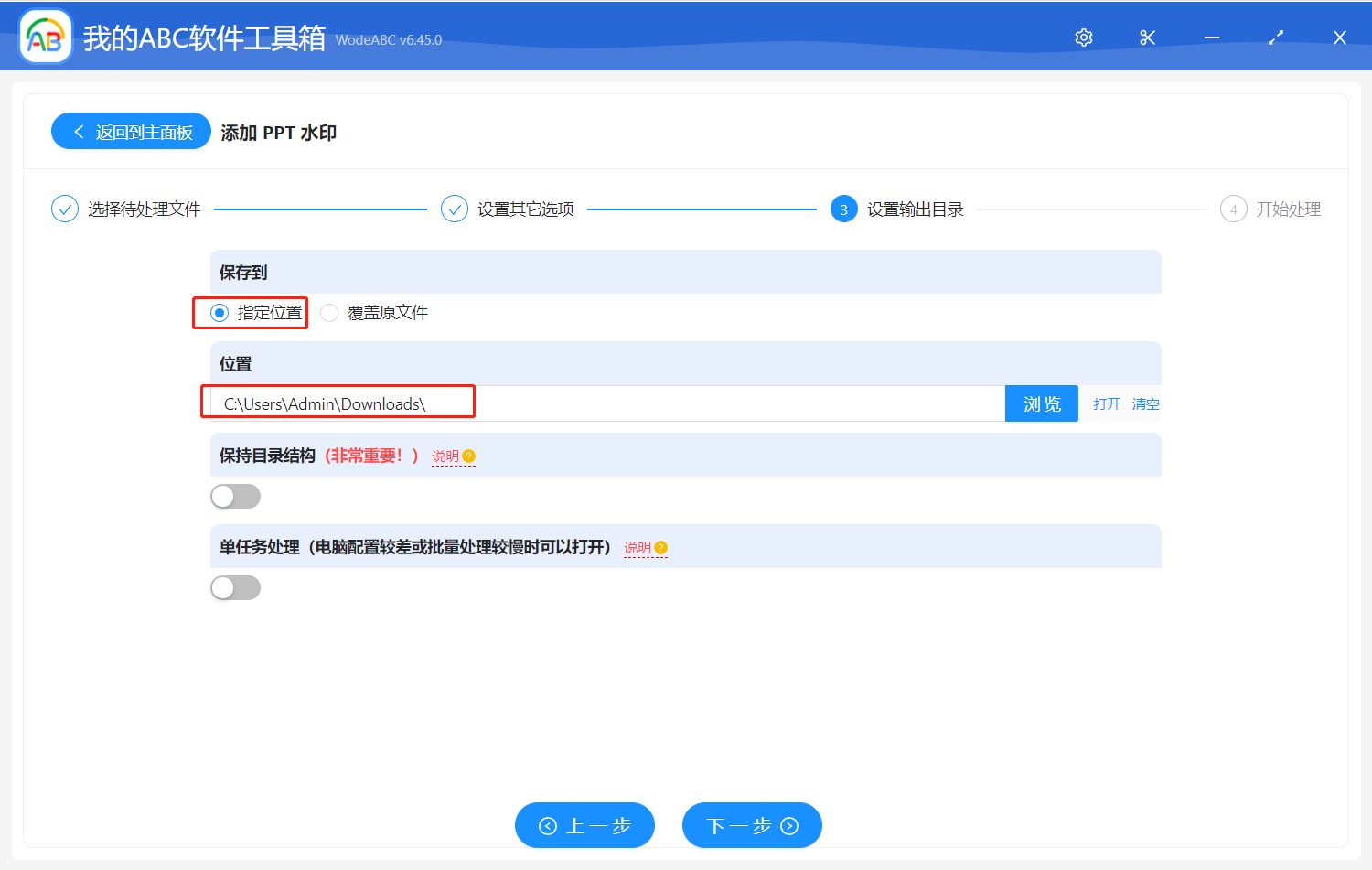
4、點擊「指定位置」,選擇檔案的路徑。然後點擊下一步。
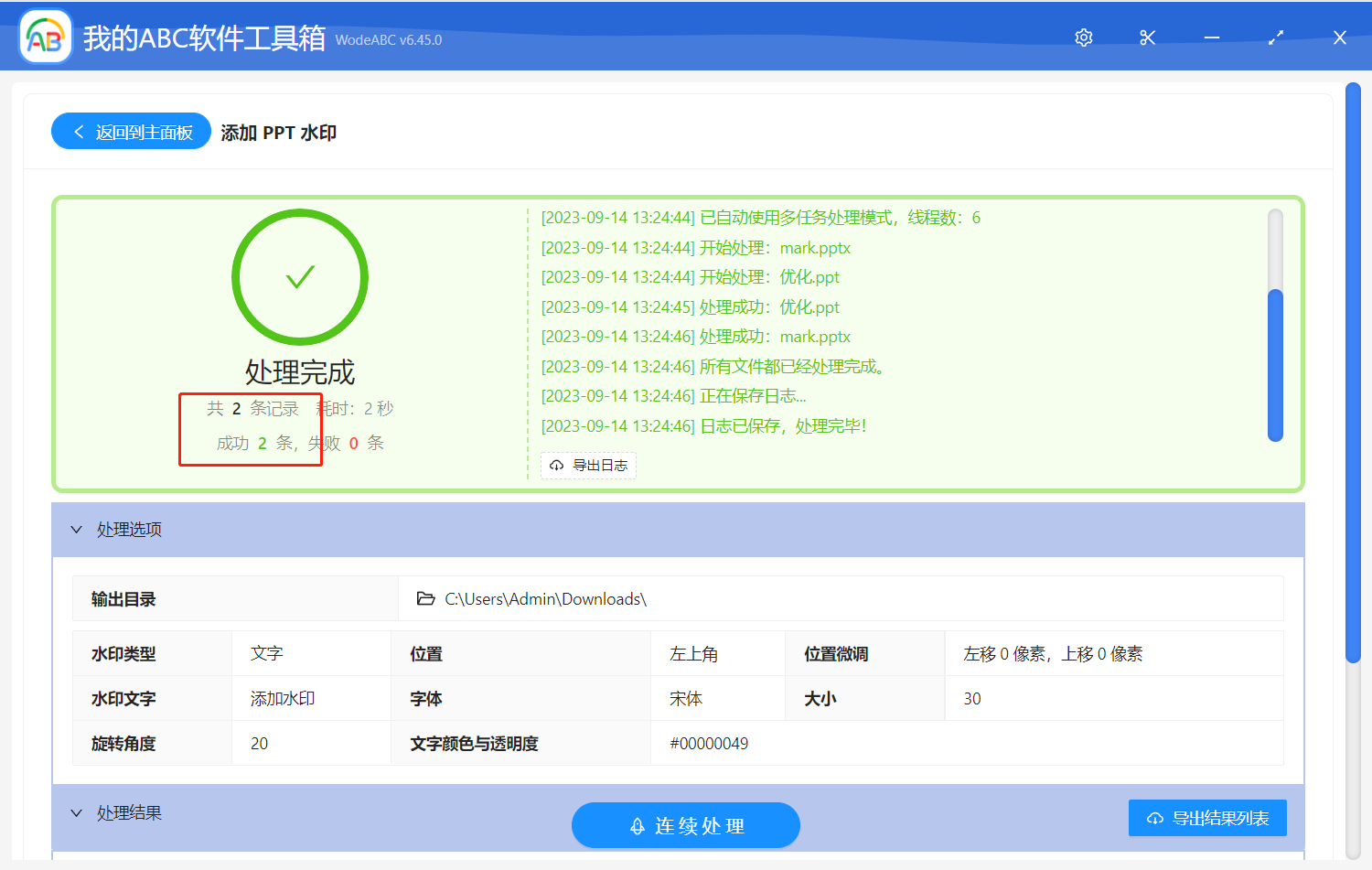
5、批量給 PPT 檔案浮水印製作就成功了,在新路徑中查看。
創建時間:2023-09-14 11:09:45
本文相關軟體我的ABC軟體工具箱
內容說明:本文內容依據發佈時的軟體版本整理,介面與功能可能隨版本更新而變化,請以目前軟體的實際表現為準。如發現內容有誤,歡迎回饋。
相關文章
快速實現將多個 Word 檔案批次轉為對應壓縮檔一鍵移除多個 Excel 工作表上的頁眉頁腳将 PPT 转换为 TIFF 图片格式怎麼批次給多個檔案加上數字、日期、年份等序號後綴?如何按檔案名批量生成同名資料夾,並把檔案放入對應資料夾大量文本檔案中的指定行該如何一鍵批次刪除批量設定 Excel 表格檔案的頁首頁尾並且區分首頁和奇偶頁批量去除多個PDF檔案中沒有用的網址連結很多 SVG 圖怎麼批量轉換為 Docx 文檔?將多個 TXT 文字檔批次合併為指定格式(html/txt/xml/json)檔案如何批量將多張圖片進行水平翻轉批量將資料夾的名稱、路徑、子文件和上層資料夾名稱提取到 Excel 表格中