在工作中我們經常會給 Word 文檔插入目錄,目錄中就會有標題大綱及對應的頁碼信息。 如果我們沒有設置自動更新目錄,那我們在修改文件導致頁碼發送變化的時候,就必須得手工更新目錄,否則目錄中的頁碼信息可能就是錯誤的。 那麼當有多個 Word 文檔都出現了目錄中的頁碼錯誤,我們如何同時批量更新頁碼信息呢?
使用場景
當我們有多個 Word 文檔目錄中的頁碼信息出現錯誤需要一鍵批量更新的時候,這個方法就可以幫我們快速完成,不需要打開 Word 文檔就可以快速操作,接下來我們就一起來看一下多個 Word 中的目錄如何同時批量更新頁碼的吧。
效果預覽
處理前:
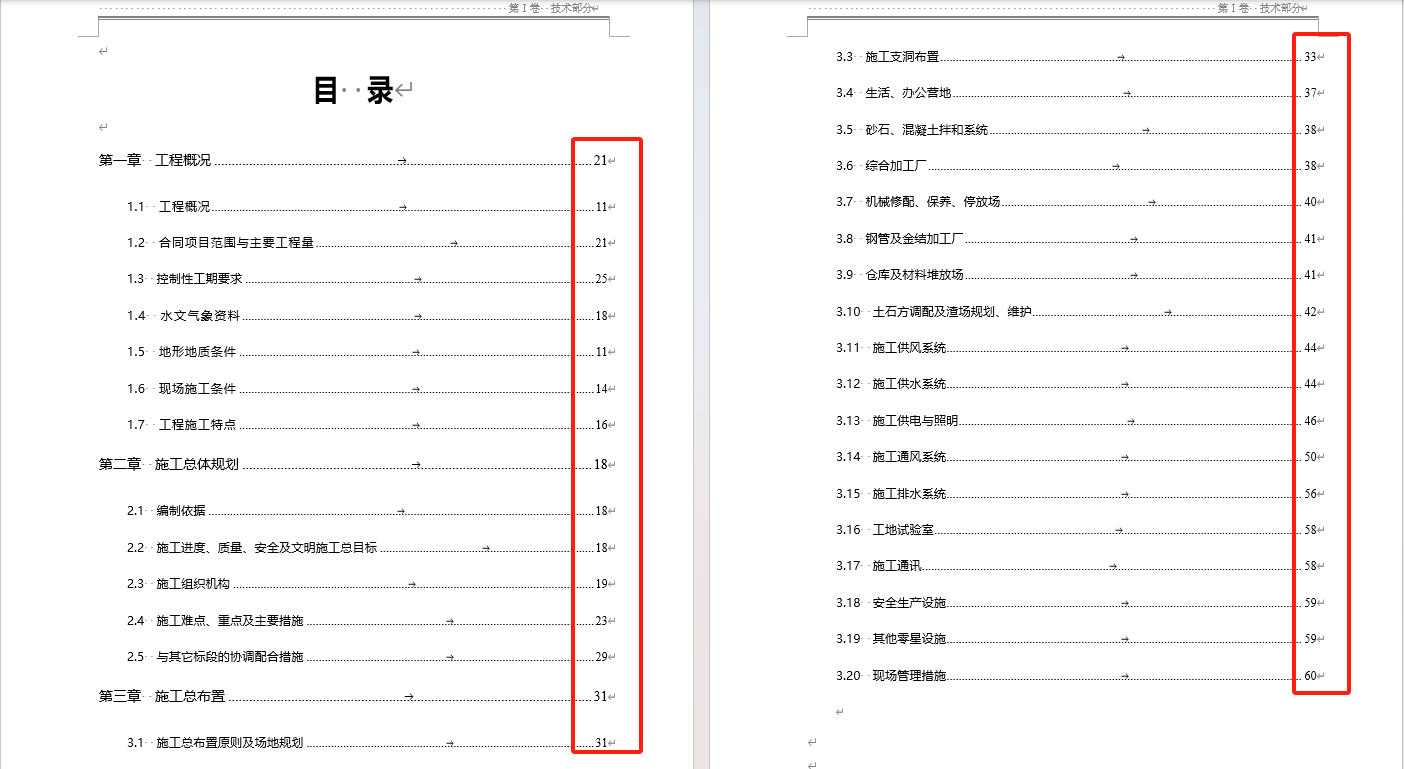
處理後:
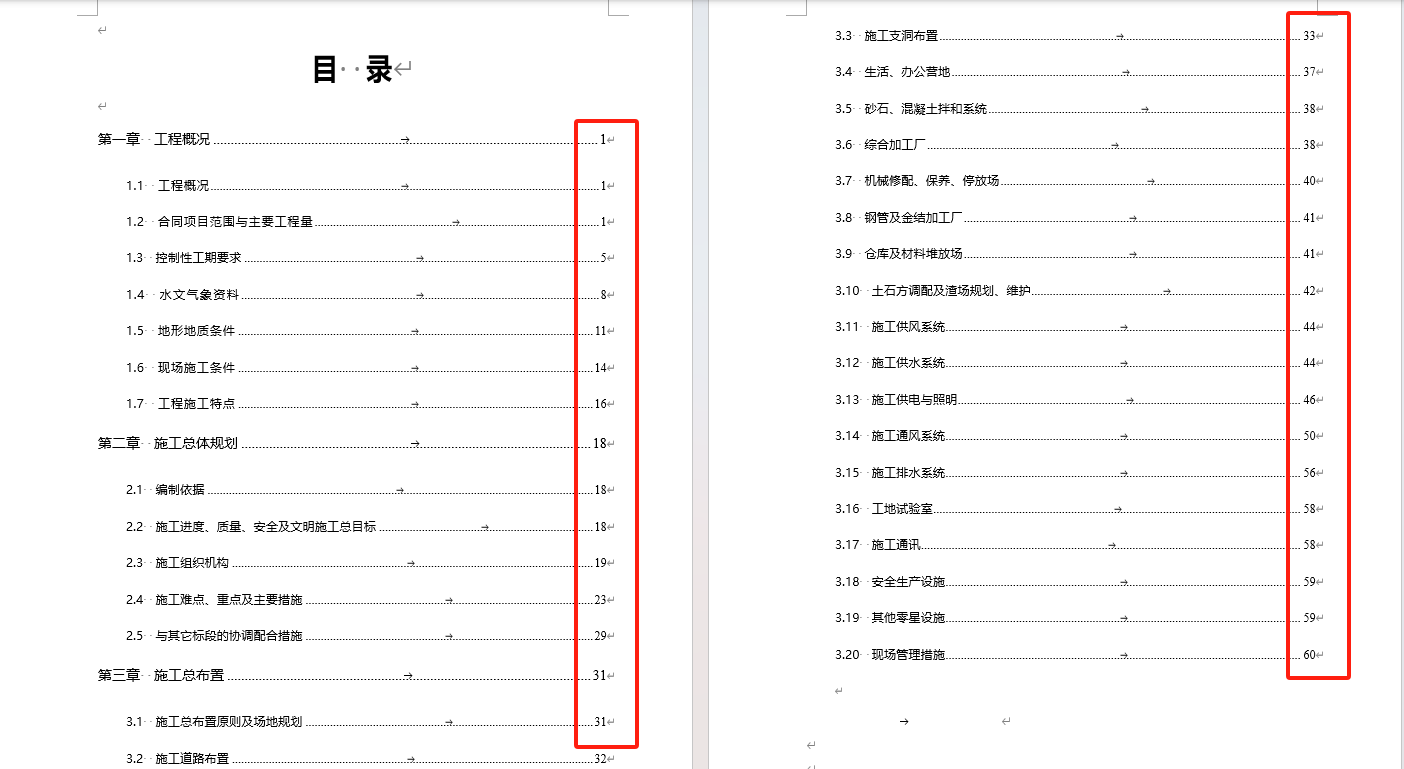
操作步驟
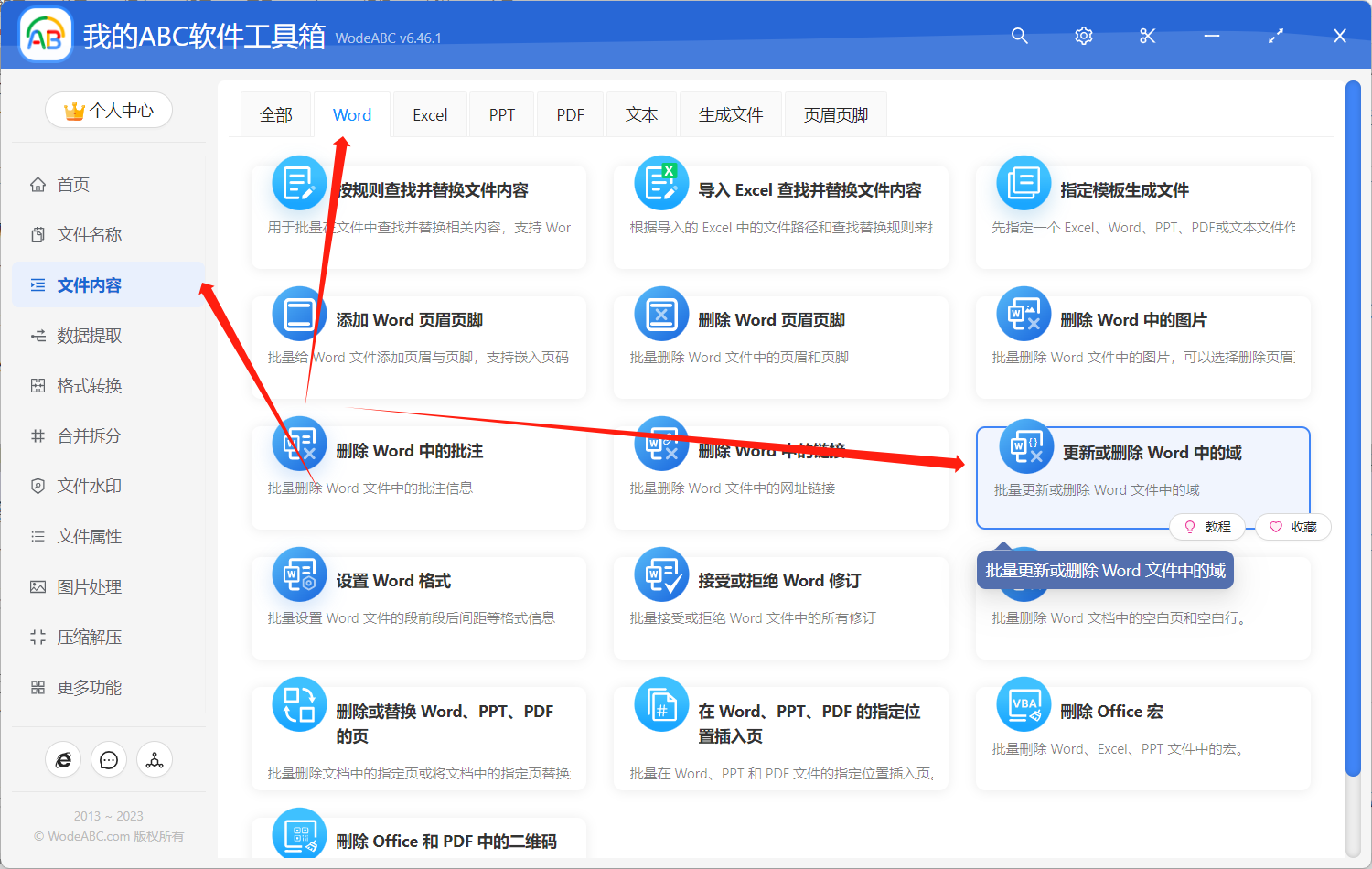
1、打開「我的ABC軟體工具箱」,點擊「格式轉換」-「更新或刪除 Word 中的域」。
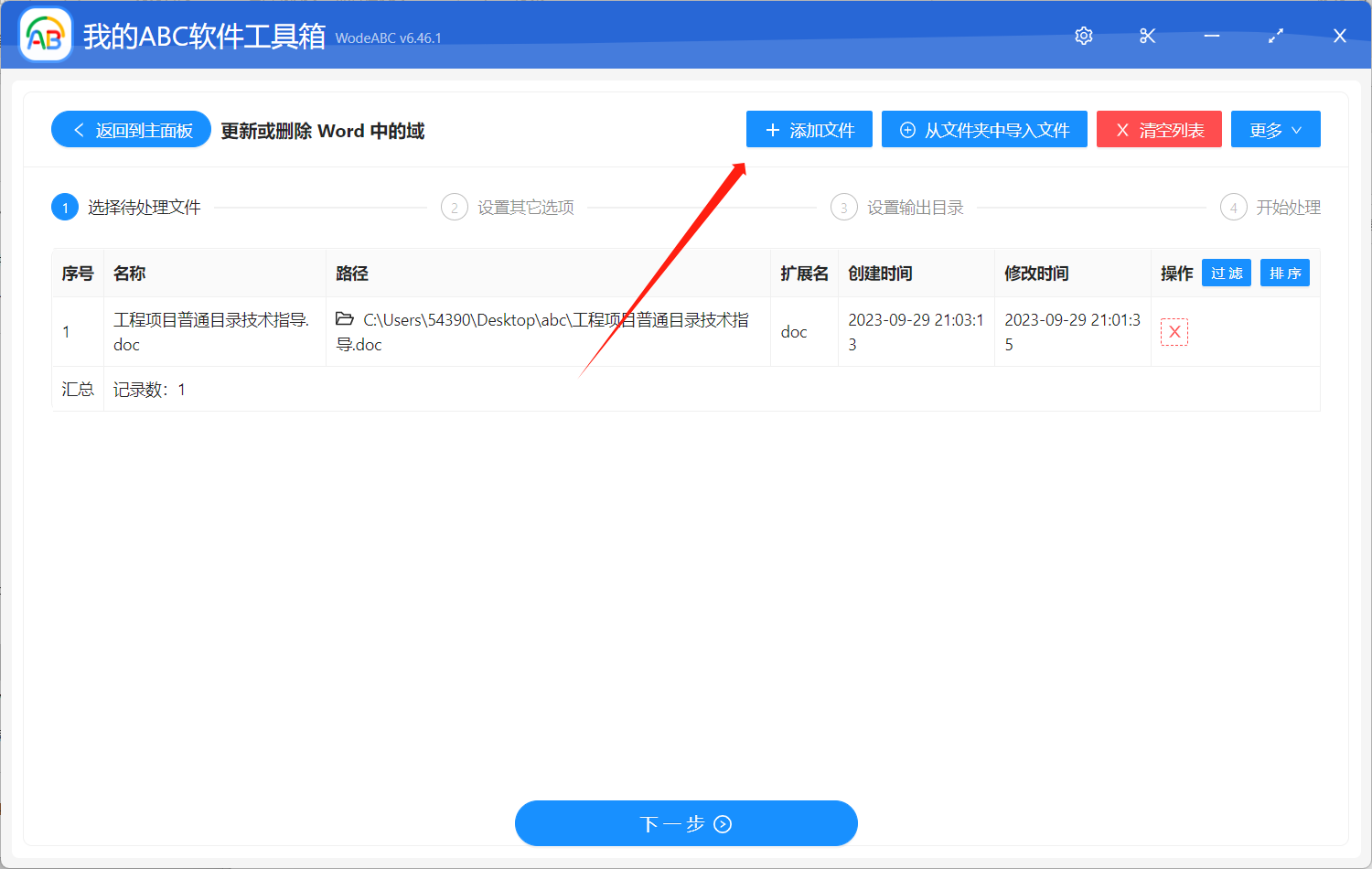
2、添加需要轉批量更新頁碼的 Word 文檔,這裡支持批量處理,所以可以一次選擇多個 doc/docx 類型的 Word 文檔。
3、設置選項信息,如果要更新 Word 文檔目錄中的頁碼信息,按照下圖的設置即可。
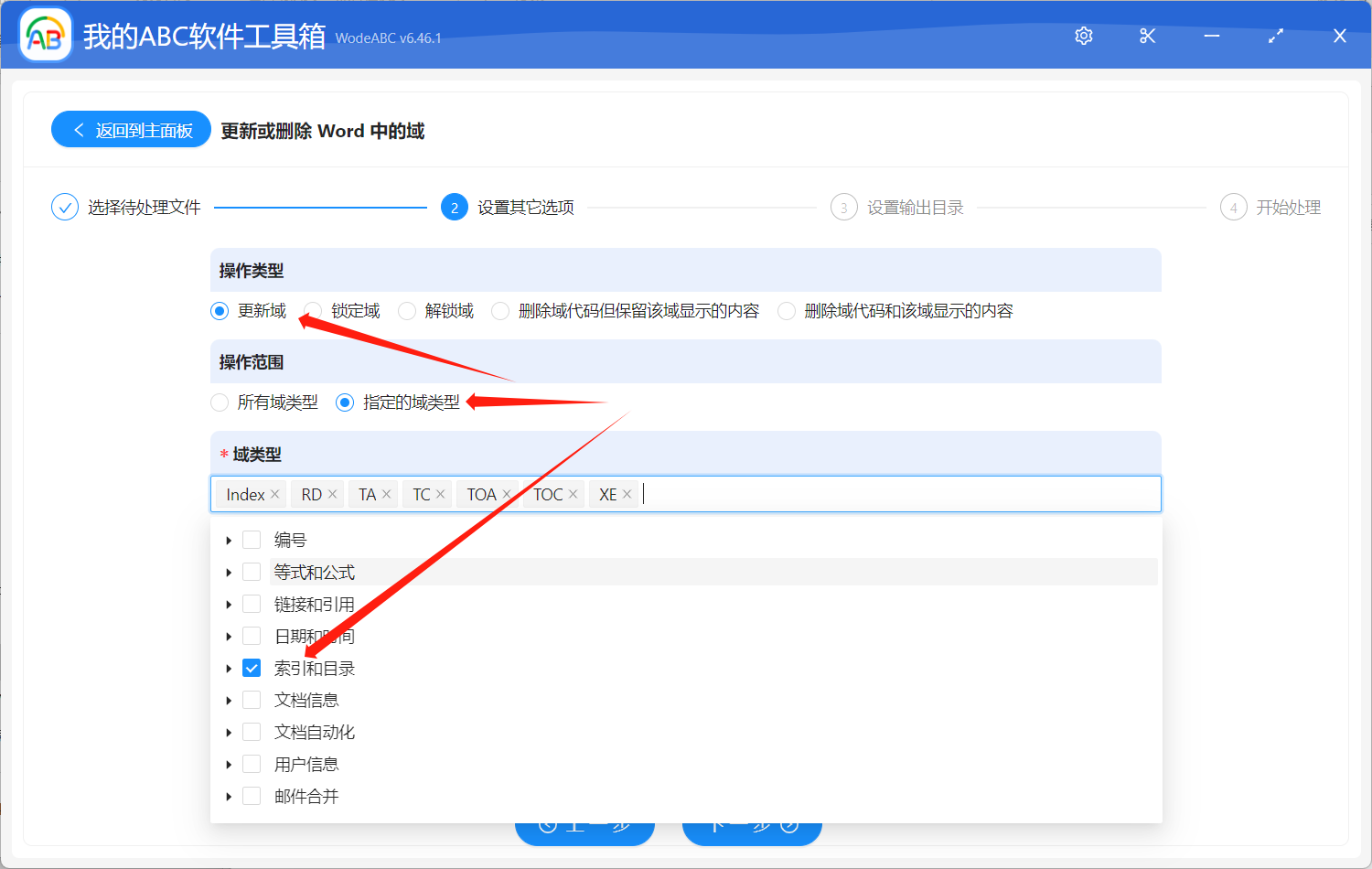
設置好後我們就可以點擊下一步交給軟件幫我們開始批量更新多個 word 文檔目錄中頁碼信息的具體操作了,處理過程非常的快,只需要等待一會兒就能處理完成了,我們可以到輸出目錄檢查一下處理後的 Word 文檔目錄中的頁碼信息信息是不是都已經被更新了。