將PPT合併成一張長圖,更方便跨平台分享和展示,比如手機和平板可以直接查看圖片。 而且,將PPT轉成圖片以後,還能保留原本的設計格式,防止因設備不兼容而導致排版錯亂。 接下來就來教大家怎麼把PPT變成一張長圖片,支持jpg、png、bmp等多種圖片格式,而且還能批量操作。
哪些場景下需要將PPT轉成一張長圖片
跨平台展示分享:手機和平板打開PPT文件並不是很方便,轉成圖片以後直接就能查看。 而且,圖片不需要特定的軟件打開,直接用瀏覽器就能看。 如果要將文件內容分享到社交平台上,也必須轉成圖片才能上傳。
避免格式混亂:在別的設備上打開PPT,很容易因為版本不兼容而導致格式排版混亂、字體丟失、動畫失效等問題。 轉成圖片以後就能避免這些問題,保證在任何設備和平台上看到的效果都是一致的。
便於整理存檔:將PPT轉成圖片以後,更方便整理存檔,查看的時候不需要打開文件就能知道其中的內容。 而且圖片是靜態的固定文件形式,能有效防止內容被篡改,適合保存重要報告和證書。
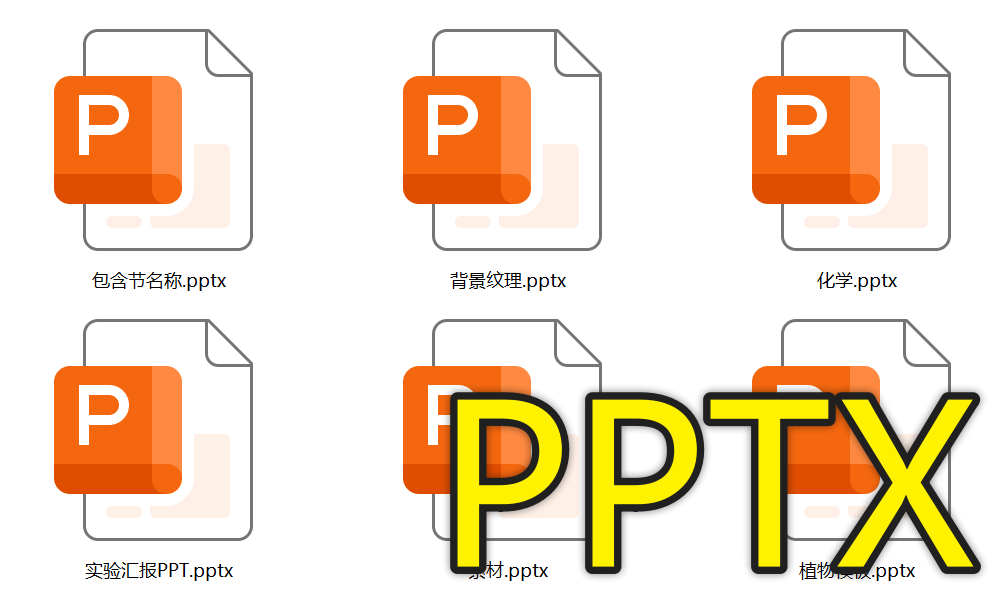
PPTX轉成bmp圖片後效果預覽
處理前:
處理後:

將PPT合併成一張長圖的操作步驟
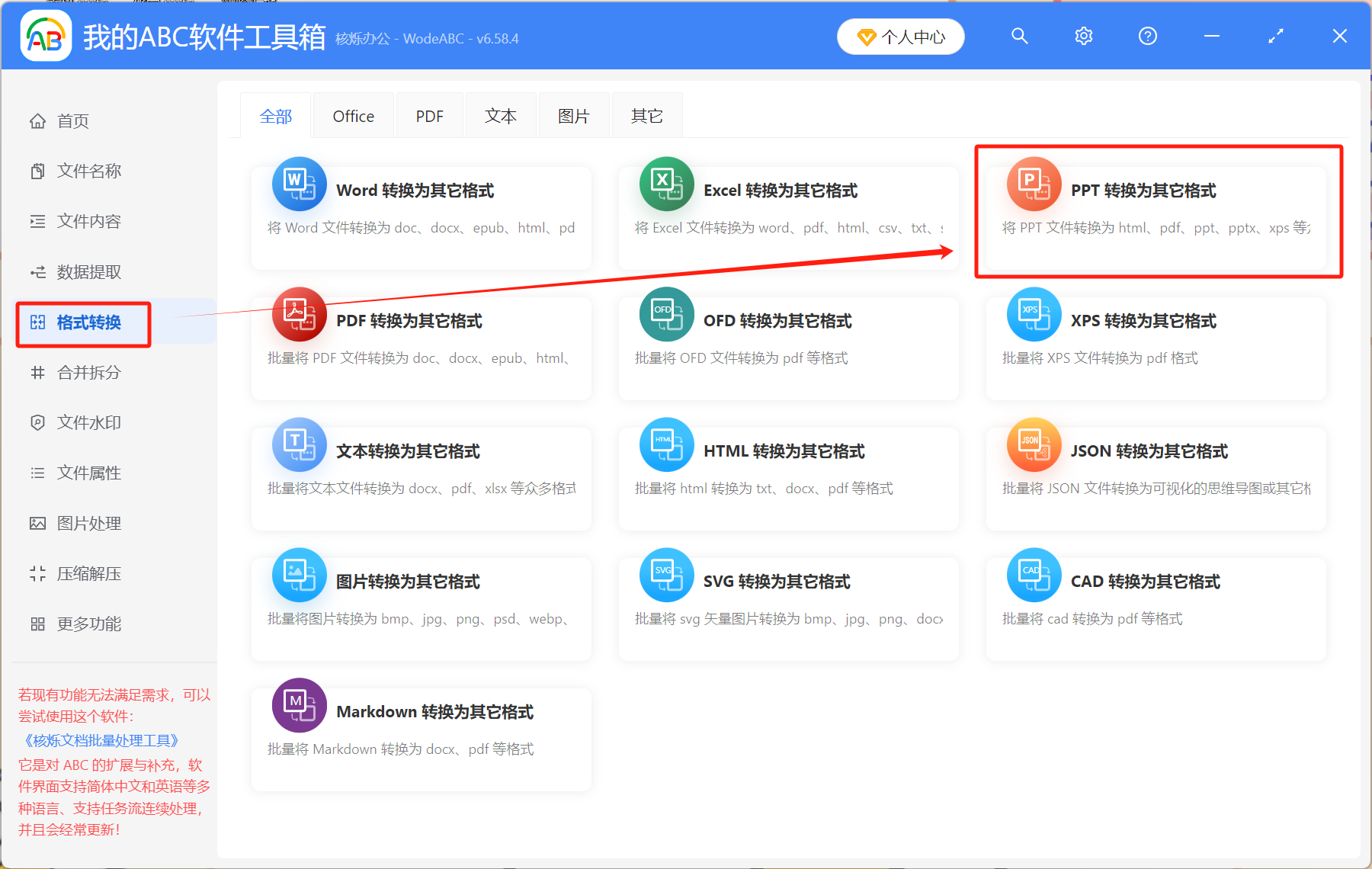
1、打開【我的ABC軟體工具箱】,找到【格式轉換】,選擇【PPT轉換為其它格式】。
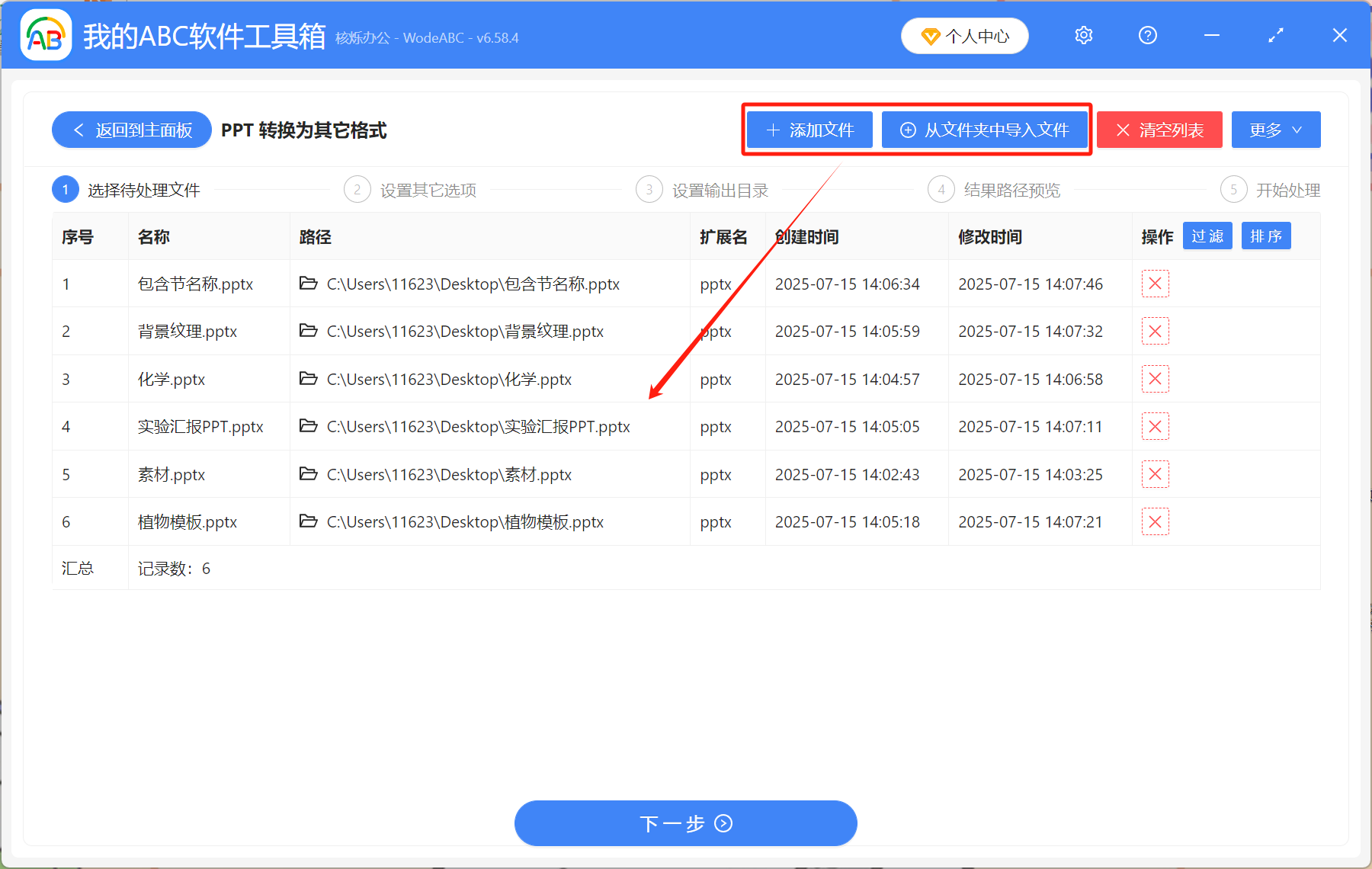
2、將所有PPT添加到此處,軟件支持批量轉換文件格式。
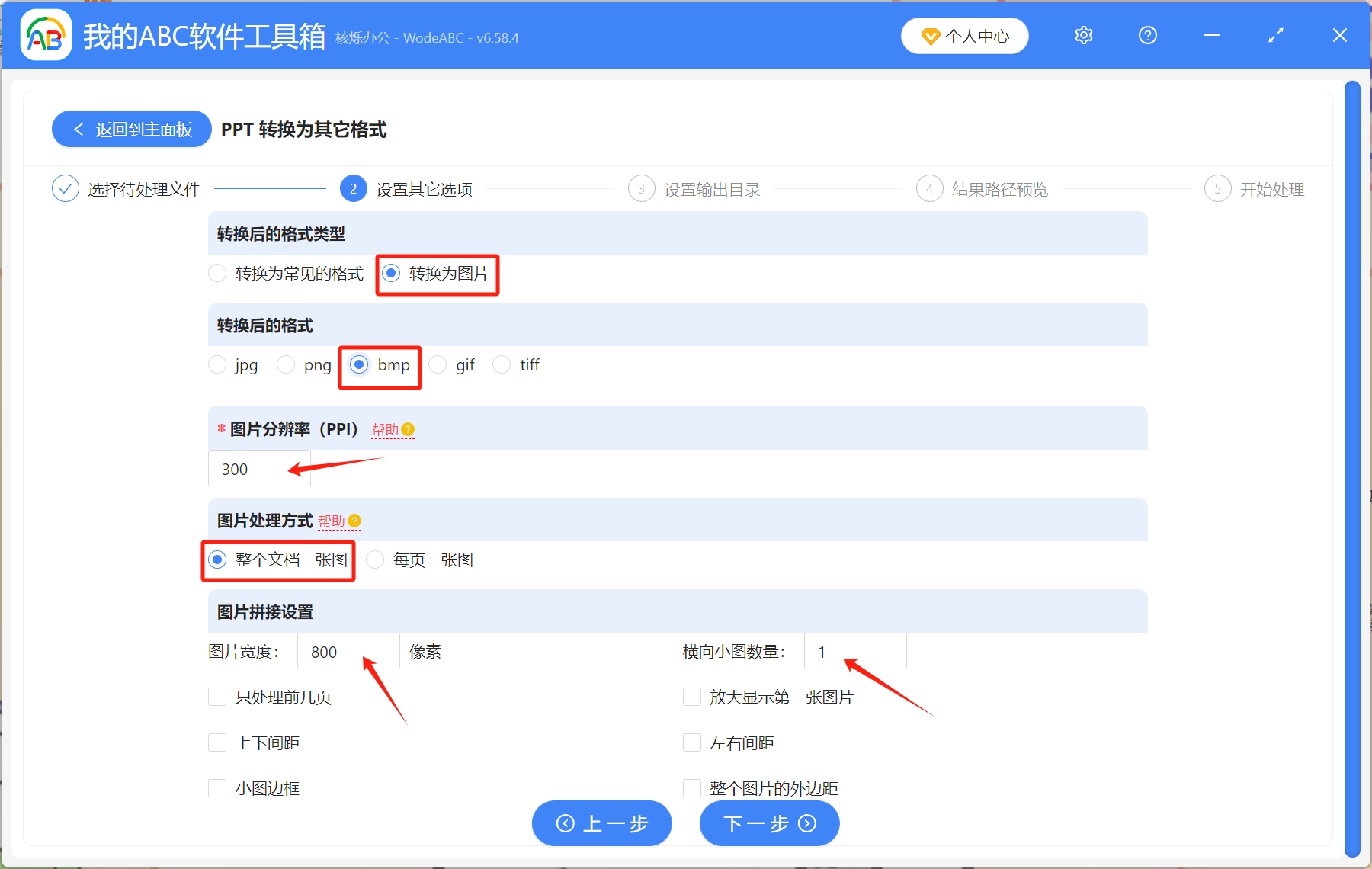
3、選擇【轉換為圖片】,格式根據自己的需求選擇其中一種,這裡我們以【bmp】為例。 圖片的分辨率、像素、排列方式等等,根據自己的實際需求填寫。 因為我們要將PPT合併成一張長圖,所以選擇【整個文檔一張圖】。
4、轉換完成後,所有的圖片都保存在輸出目錄里,點開就能看到。

相比把PPT導出為圖片,這個方法的優勢在於能夠批量處理。 如果我們有很多PPT都要轉成圖片,用這個辦法幾秒鐘就能完成,比手動操作要快多了。