Word分節符怎麼大量刪除?一鍵解決格式混亂問題!
翻譯:简体中文繁體中文,更新時間:2025-09-19 09:22:54
Word 文檔中的分節符,主要用於分隔文檔的不同部分,讓每一部分能單獨設定格式和文字樣式。為了簡化文檔結構,統整全文格式,就要將分節符全部刪除。本文就來教大家如何大量刪除 Word 文檔中的分節符,不管多少文檔都能一鍵搞定,高效率自動化處理,簡單易學!
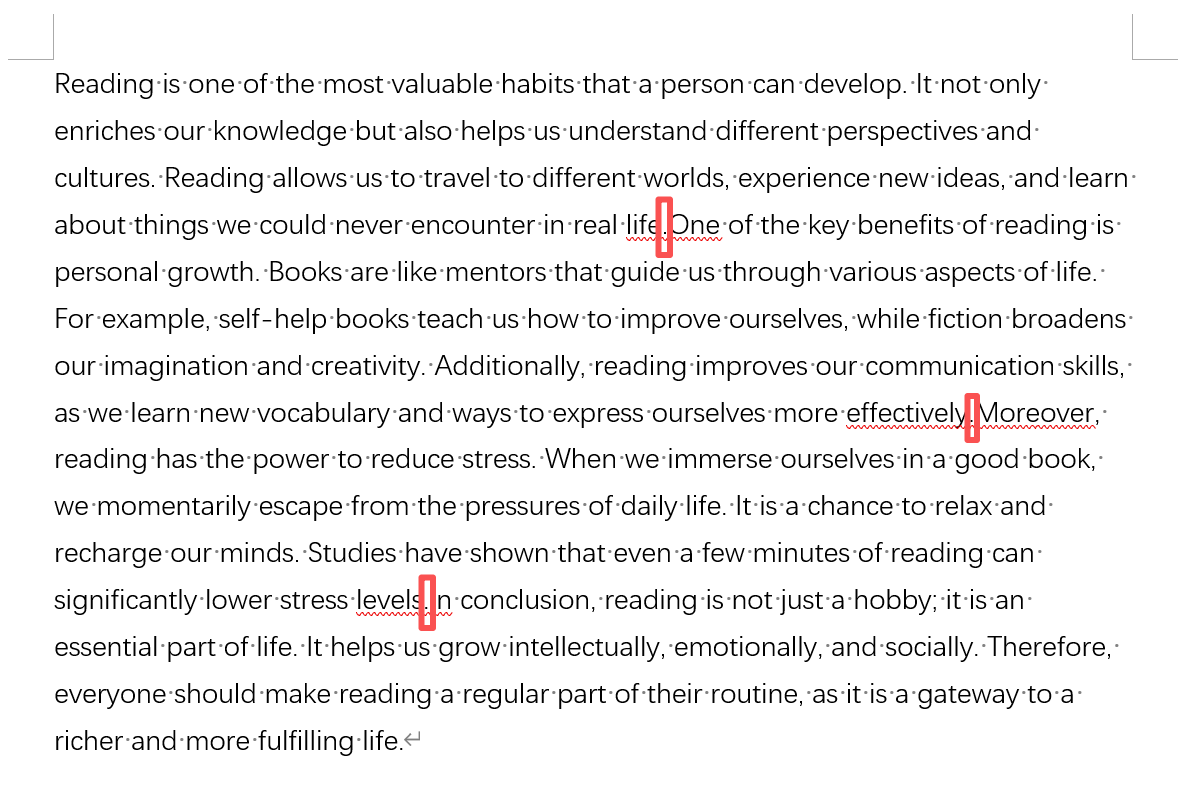
Word 中所有分節符刪除後效果預覽
處理前:
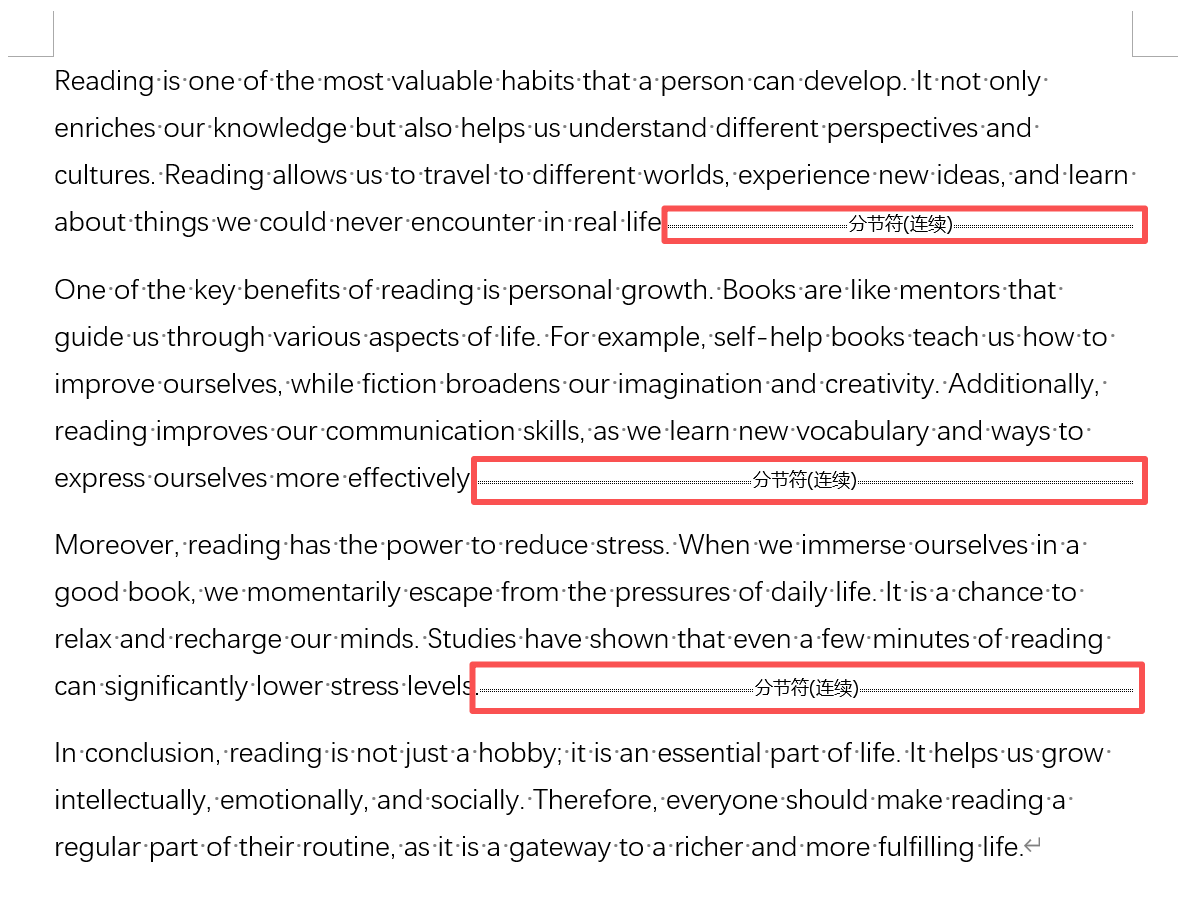
處理後:
批量刪除 Word 分節符的操作步驟
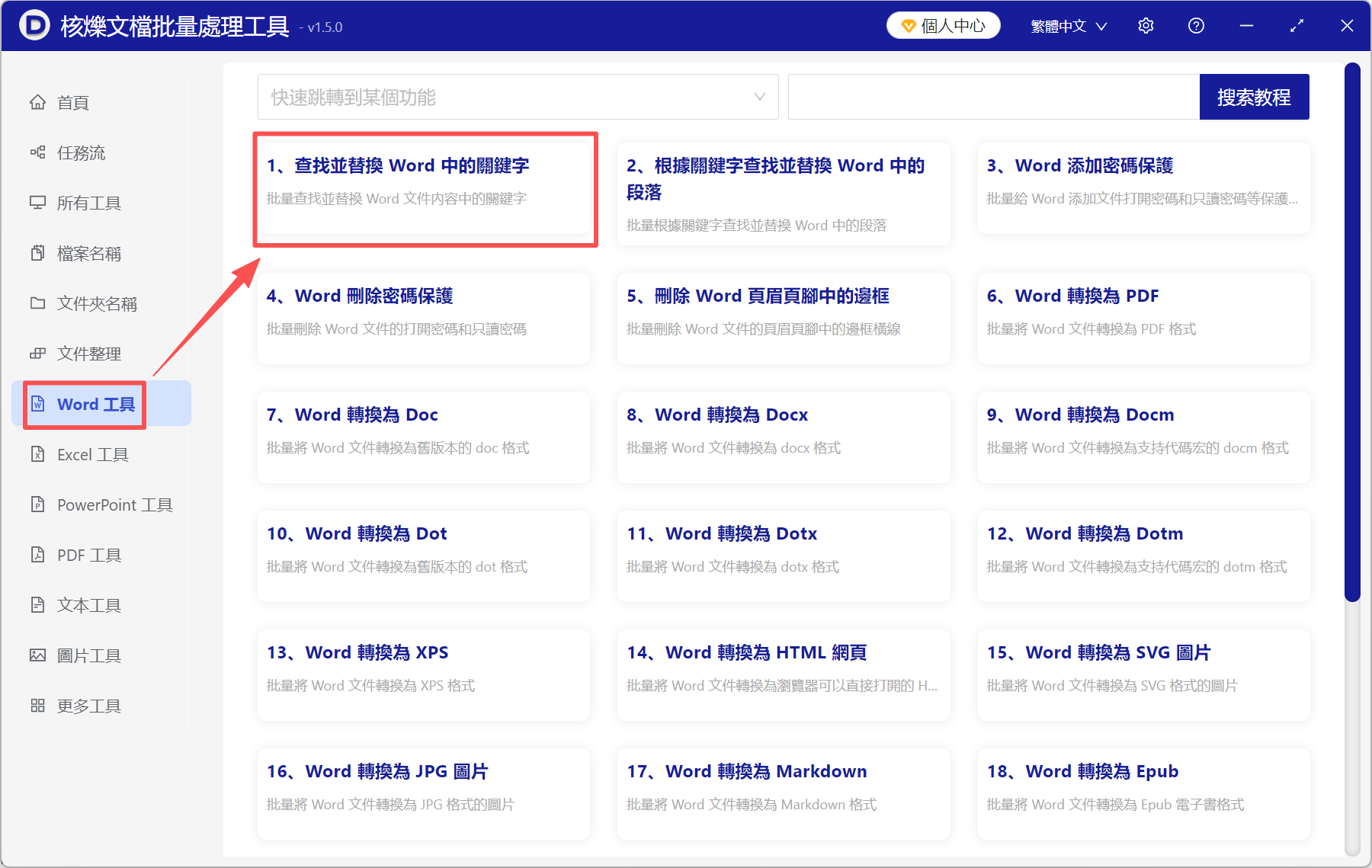
1、打開核爍文檔批量處理工具,選擇 Word 工具→尋找並取代 Word 中的關鍵字。
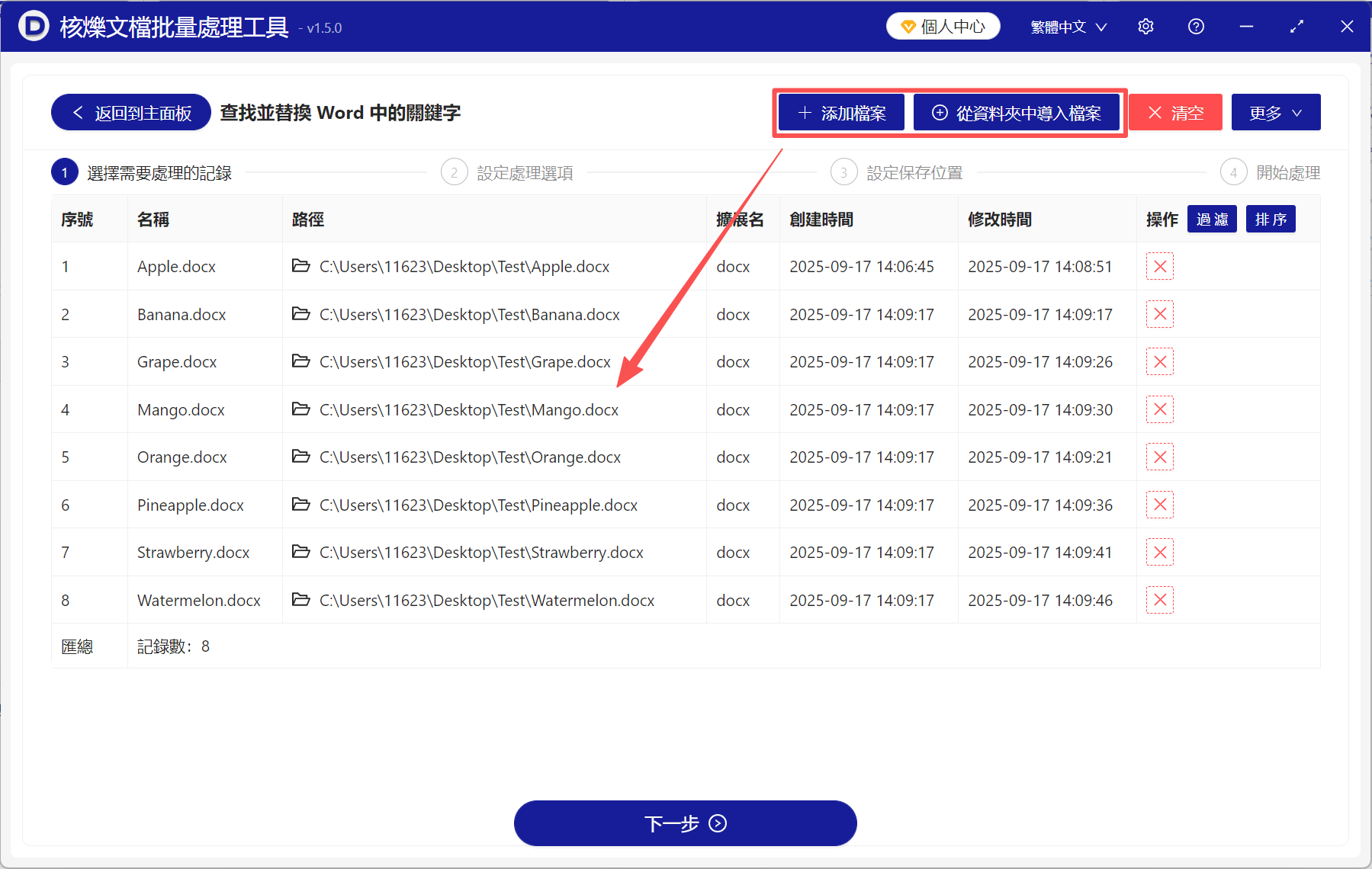
2、點新增檔案或從資料夾中匯入檔案,也可以直接拖入檔案。將所有要處理的 Word 文件新增到此處。
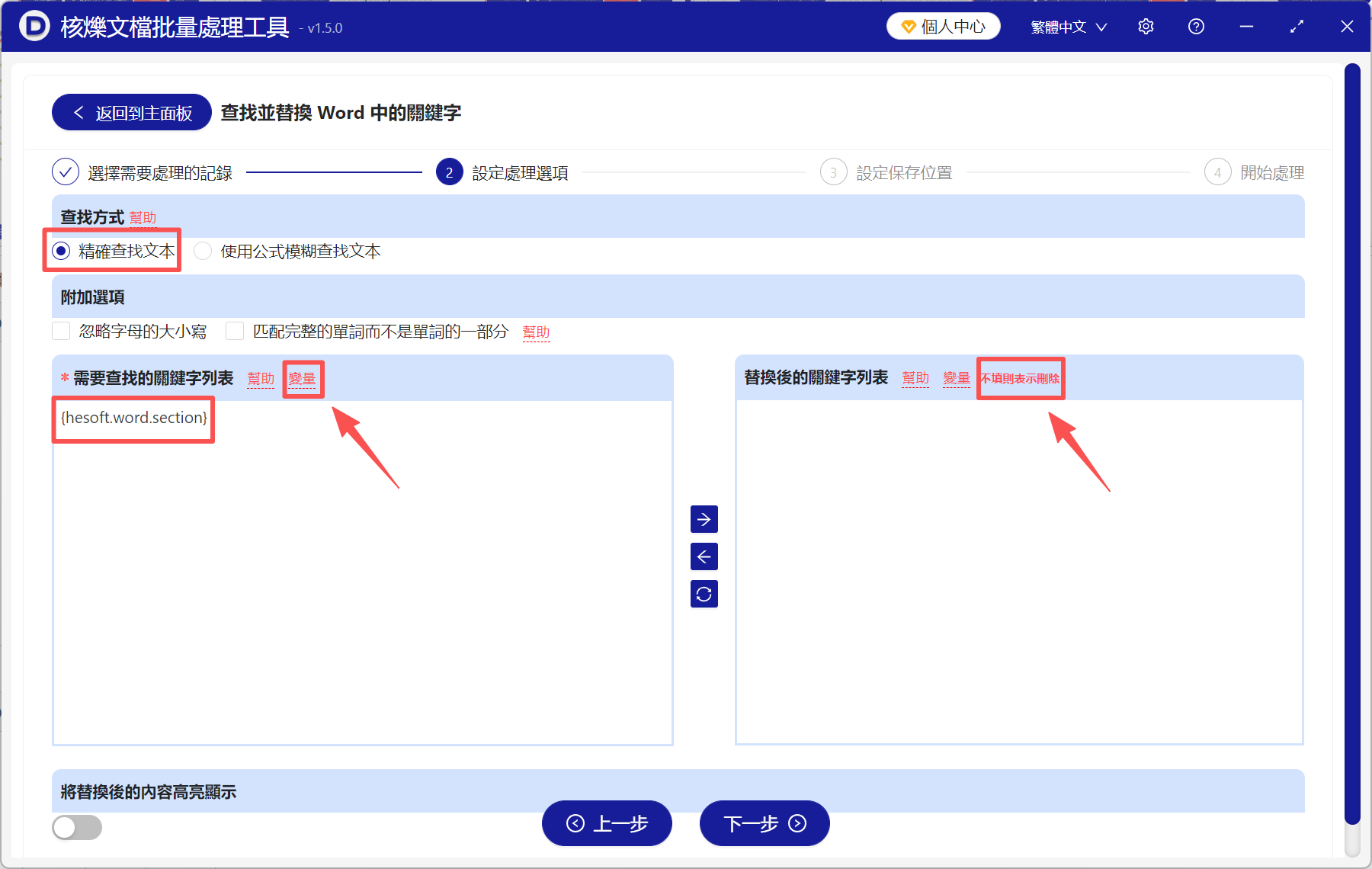
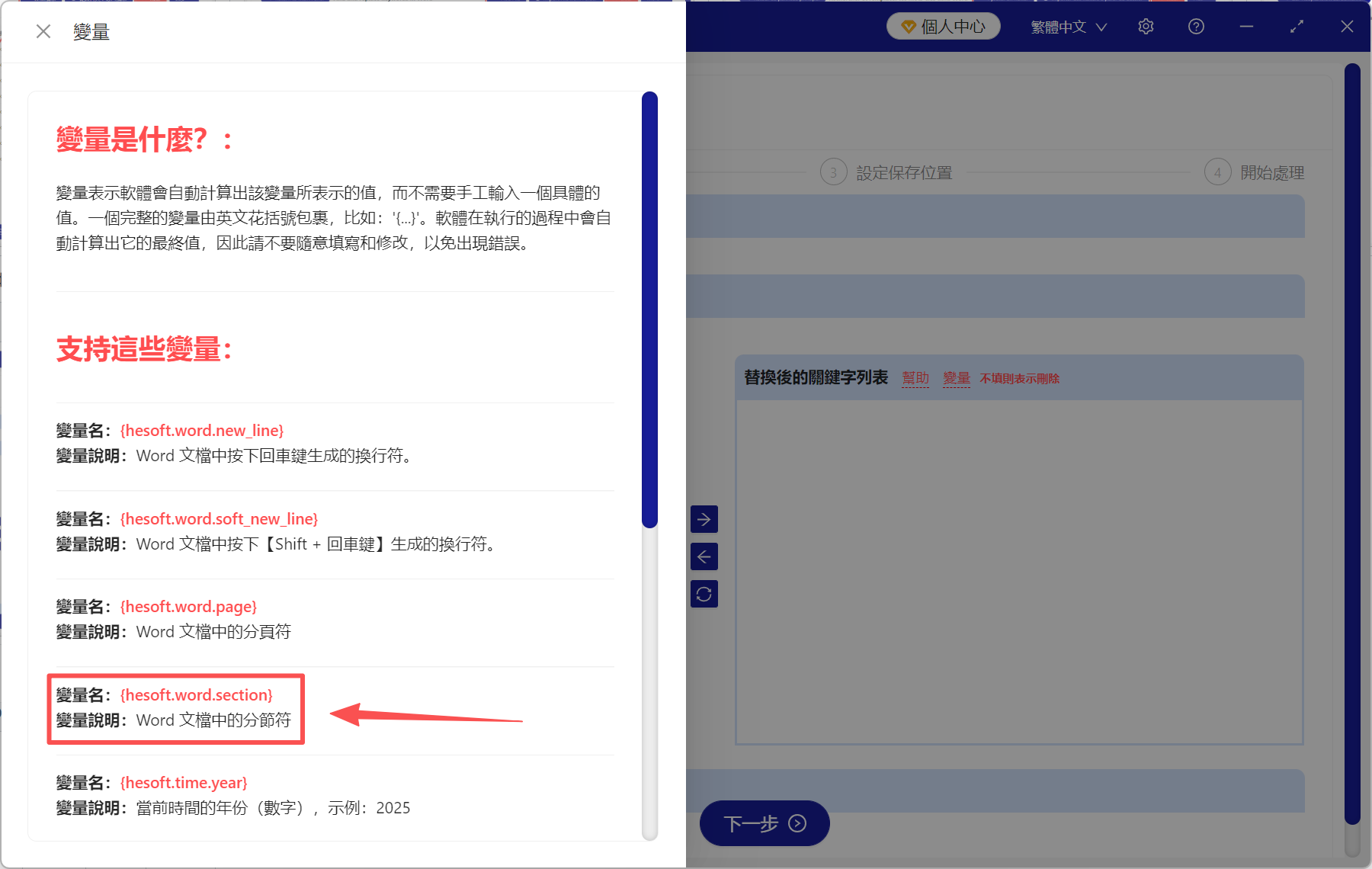
3、選擇精確尋找文字,點選變數,選擇 Word 文件中的分節符 {hesoft.word.section},並貼到左邊的文字框裡。右邊的文字框不用填任何內容,不填則表示刪除。
4、處理完成後點儲存位置檢視,所有 Word 文件中的分節符都刪除乾淨了。

Word 中的分節符有什麼作用
分節符意為將整個文件分成一節一節的,每一節都是單獨的一個部分,我們可以給每個節設定單獨的格式和樣式。合理使用分節符能夠幫我們建立複雜的文件結構。
利用分節符將文件分成幾個單獨的部分以後,我們可以給每一節設定不同的頁首頁尾、還能設定單獨的頁碼編號,還有紙張方向、頁邊距、文字樣式、排版佈局等,都可以靈活運用到不同節中,增強文件的靈活性。
總之,分節符是 Word 文件中一個非常強大的排版工具,旨在幫助我們實現複雜的版式設計,對文件進行精細的控制,大大提升文件的專業性和可讀性。
分節符和分頁符有什麼區別
分節符主要是將文件分為不同的「節」,每一節可以有不同的格式設定,比如頁首頁尾、頁面方向、多欄佈局等等。分頁符是強制讓內容從新一頁開始,在某個文字後面插入分頁符後,該文字後面的內容就直接從下一頁開始了。
分節符一般用於文件的複雜排版,需要將文件的不同部分設定成單獨的樣式。而分頁符只對文件做簡單分隔,將內容分隔到新的一頁,但是格式還是與上一頁保持一致。
關鍵字:如何批量刪除分節符 , word批量刪除分節符 , 分節符怎麼批量刪除