寫文檔時,你是否厭倦了Word里繁瑣的格式調整? 想要把文檔發布到博客、GitHub或知識庫,卻為格式轉換而頭疼? Word轉Markdown功能就是你的格式轉換神器。 它能將Word文檔批量轉換為輕量級的Markdown格式,保持內容結構的同時大幅減小文件體積,易於編輯。 今天給您推薦的這款工具箱,可以讓您真正實現批量Word轉Markdown的智能化處理。
在什麼情況下會用到Word轉Markdown?
場景一:技術文檔遷移
程序員需要將大量的技術規範Word文檔轉換為Markdown格式,以便在GitHub、gitLab等平台上更好地管理和版本控制。
場景二:博客內容發布
博主和內容創作者需要將寫好的文章從Word轉換到各種博客平台,word轉MD能保持標題、列表、代碼塊等格式的準確轉換。
場景三:知識庫建設
企業需要將歷史積累的Word格式培訓資料、產品文檔轉換為Markdown,構建統一的知識管理系統。
場景四:學術論文協作
研究團隊需要將論文草稿轉換為Markdown格式,便於多人協作編輯和版本追蹤。
這些場景的核心痛點在於:手動怎麼把Word轉成Markdown效率極低,格式轉換不準確,而且批量處理幾乎不可能完成。
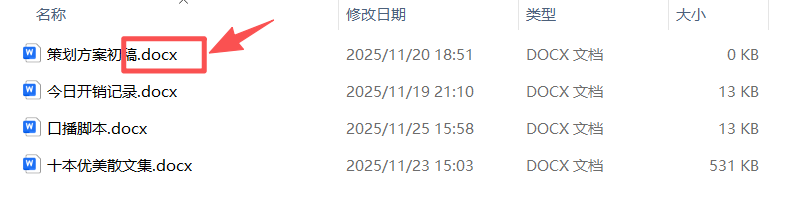
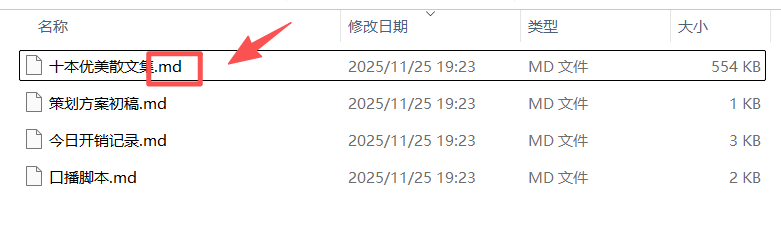
Word轉Md的效果預覽效果:
處理前:
處理後:
方法一:使用【我的ABC軟體工具箱】來批量把Word轉為Markdown
推薦指數:★★★★★
優點:
1、圖形化界面操作:完全可視化操作,無需技術背景,小白也能很快上手。
2、一鍵批量轉換:支持上百個文檔同時處理,不卡頓批量完成。
3、智能格式識別:準確識別標題、列表、表格、代碼塊等複雜格式。
4、完整結構保持:保持文檔層級結構和內容邏輯。
5、100%本地處理:敏感文檔無需上傳網絡,杜絕洩露風險。
6、完整日誌記錄:詳細記錄每個文件的處理狀態。
缺點:
【我的ABC軟體工具箱】需要下載才能使用。
操作步驟:
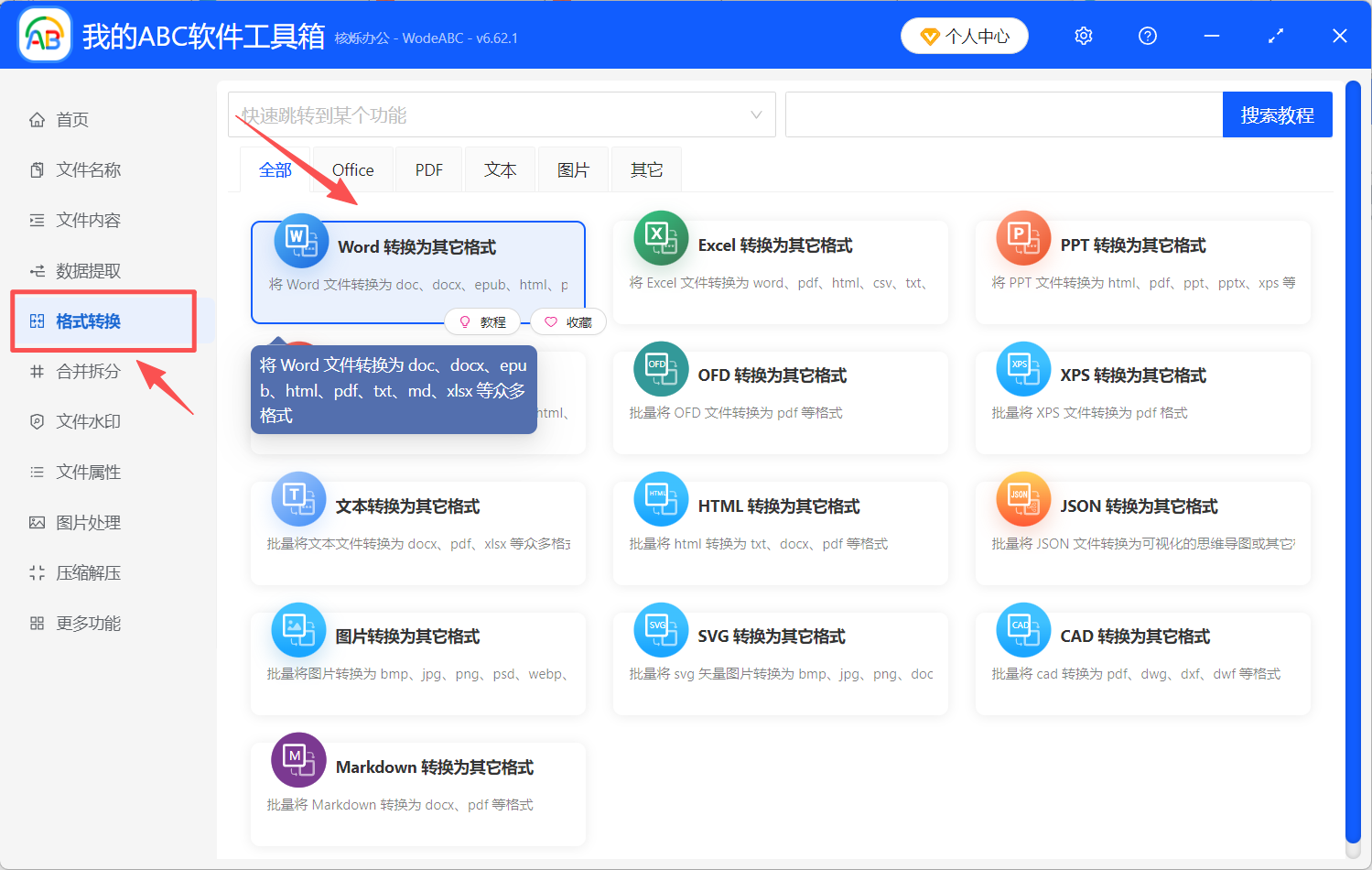
1、下載並打開【我的ABC軟體工具箱】,在左側選擇【格式轉換】,再到右邊選擇【Word 轉換為其它格式】。
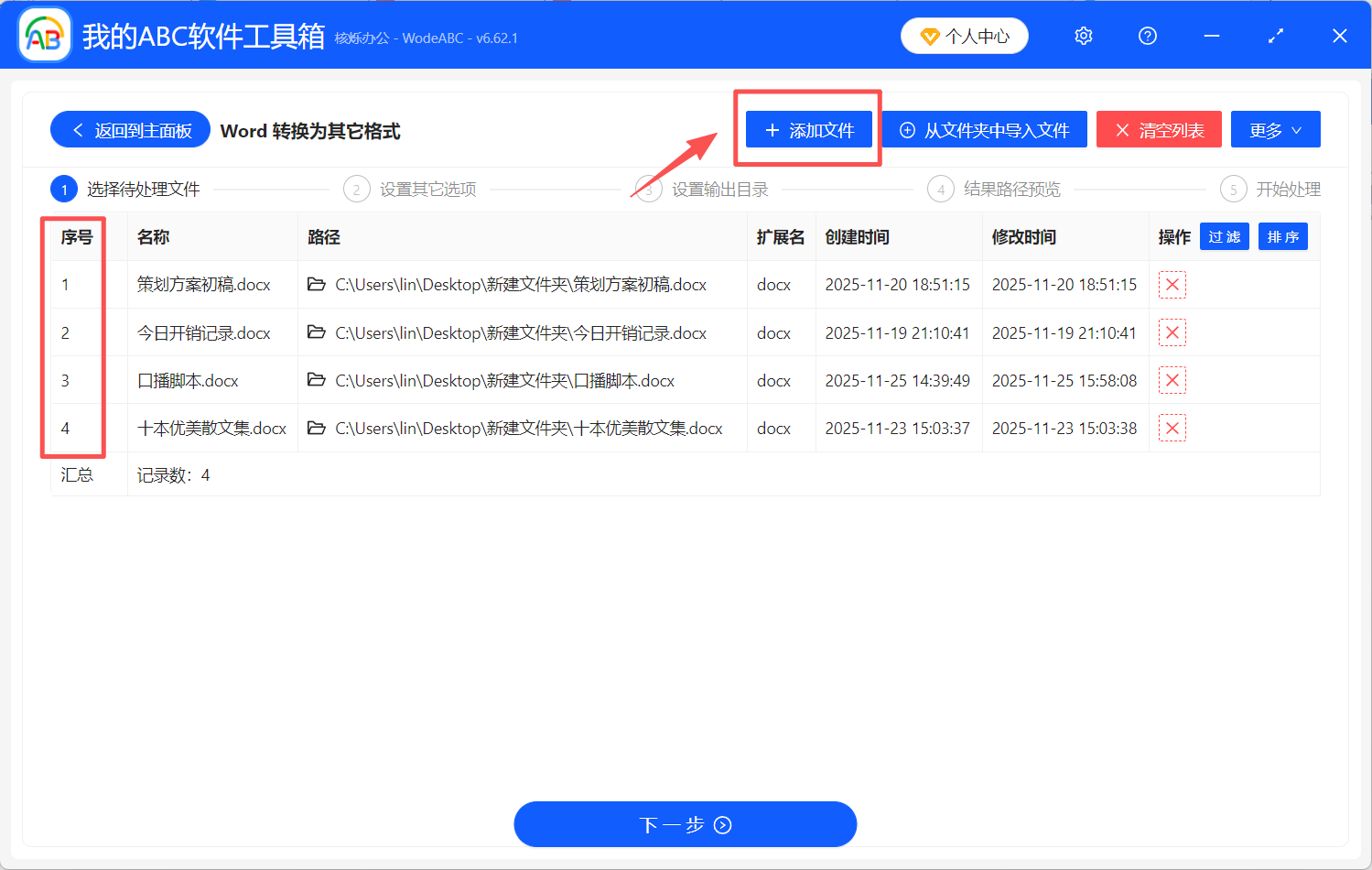
2、點擊右上方【添加文件】,或者將需要轉換的所有Word文檔拖拽到軟件界面,支持多選和文件夾批量導入。
3、轉換後的格式選擇為【md】。
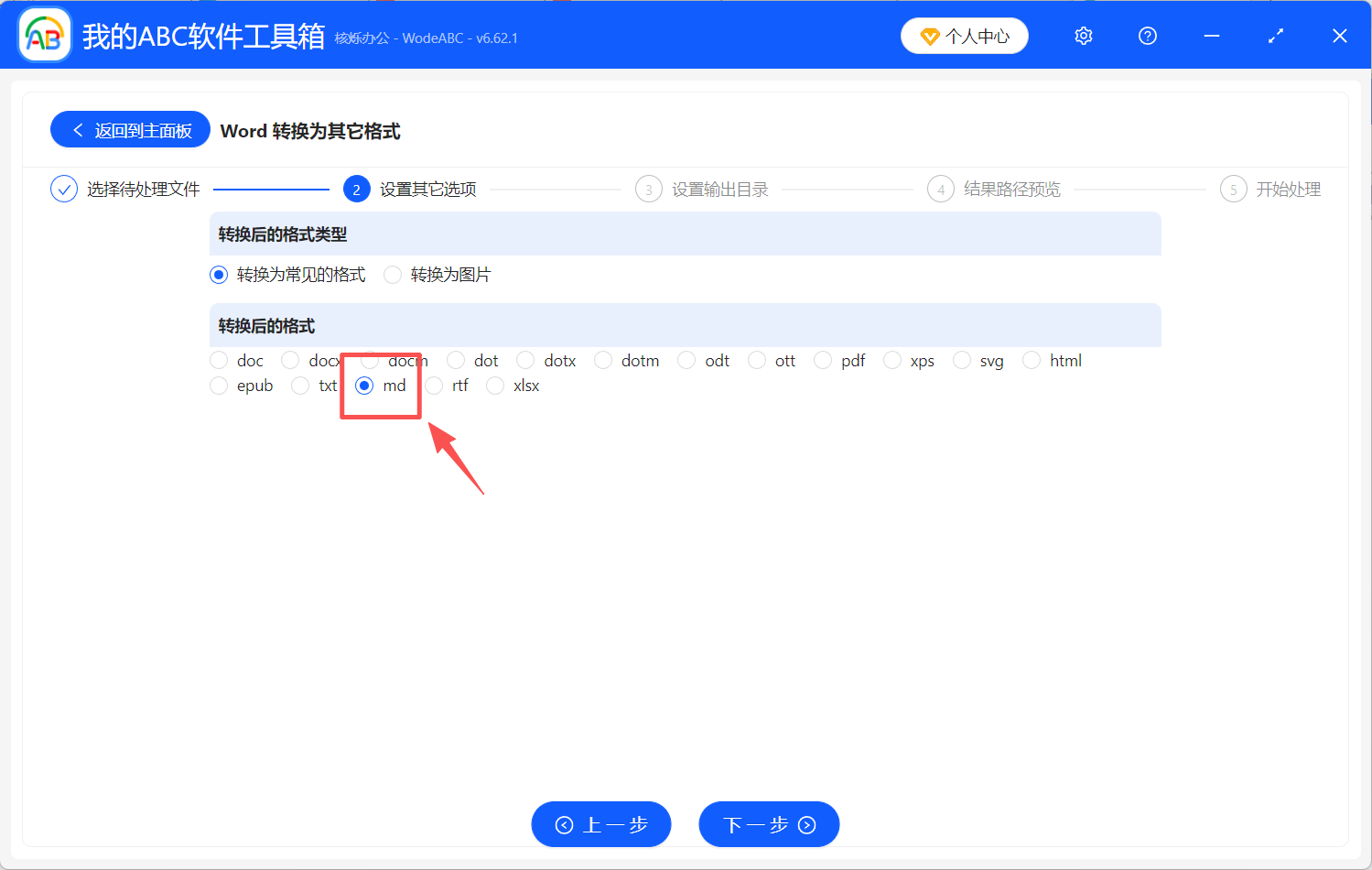
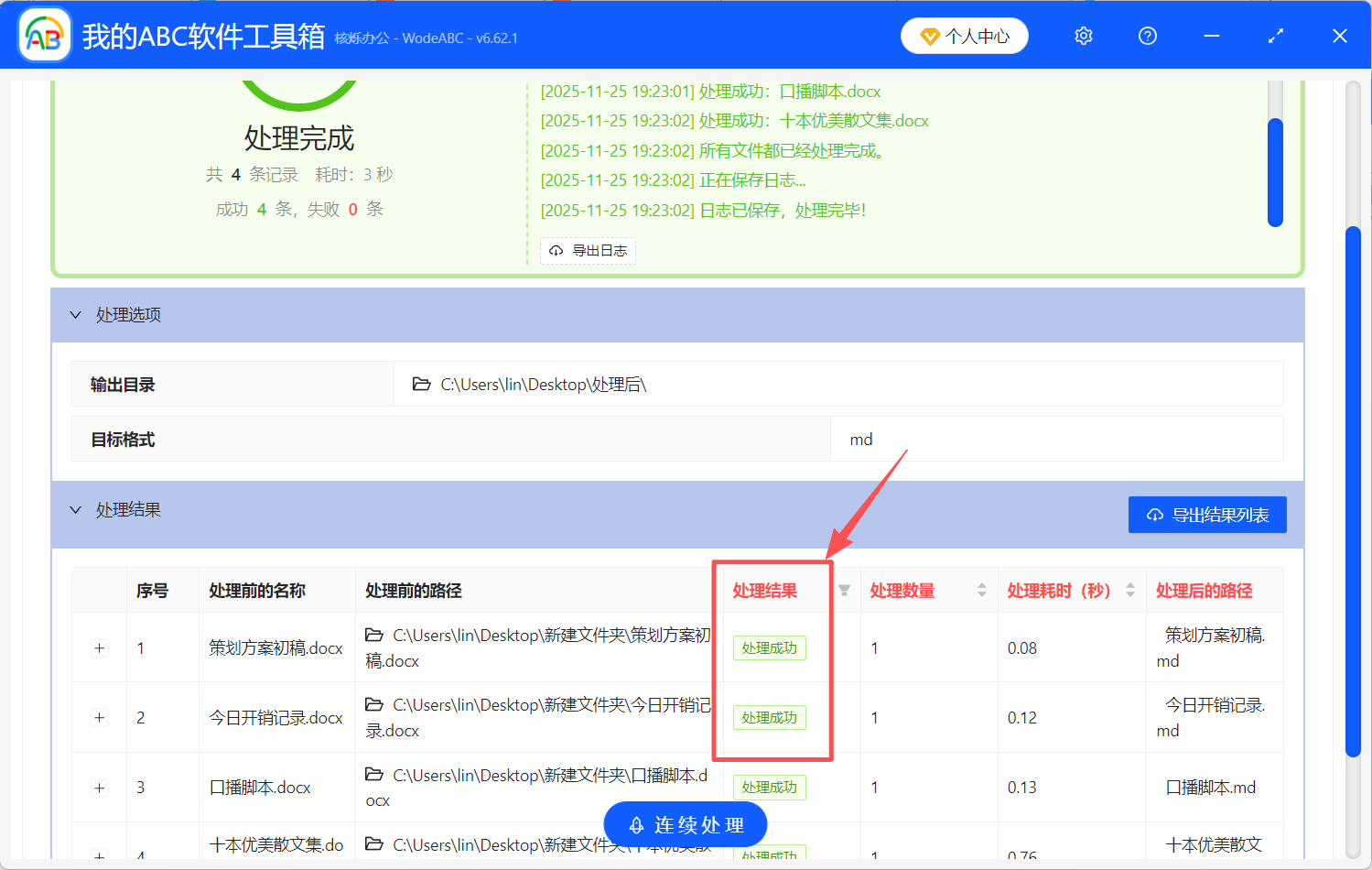
4、等待工具箱完成.docx轉為Markdown的批量處理,轉換完成後會及時給出提示。
方法二:使用Online Convert(在線轉換工具)把Word轉為Md
提供多種格式轉換的在線服務平台。
推薦指數:★★★★☆
優點:
1、無需安裝軟件:打開瀏覽器即可使用。
2、操作簡單直觀:網頁界面友好易用,操作簡單。
3、即時可用:註冊即可開始使用。
4、跨平台支持:各種操作系統都能使用。
缺點:
1、數據安全風險:需上傳文檔到第三方服務器。
2、文件大小限制:免費版有嚴格容量限制。
3、隱私無法保障:商業文檔存在泄露風險。
4、網絡依賴性強:大文件上傳下載耗時。
5、轉換質量不穩定:複雜文檔格式容易出錯。
6、批量處理收費:批量轉換需要付費升級。
操作步驟:
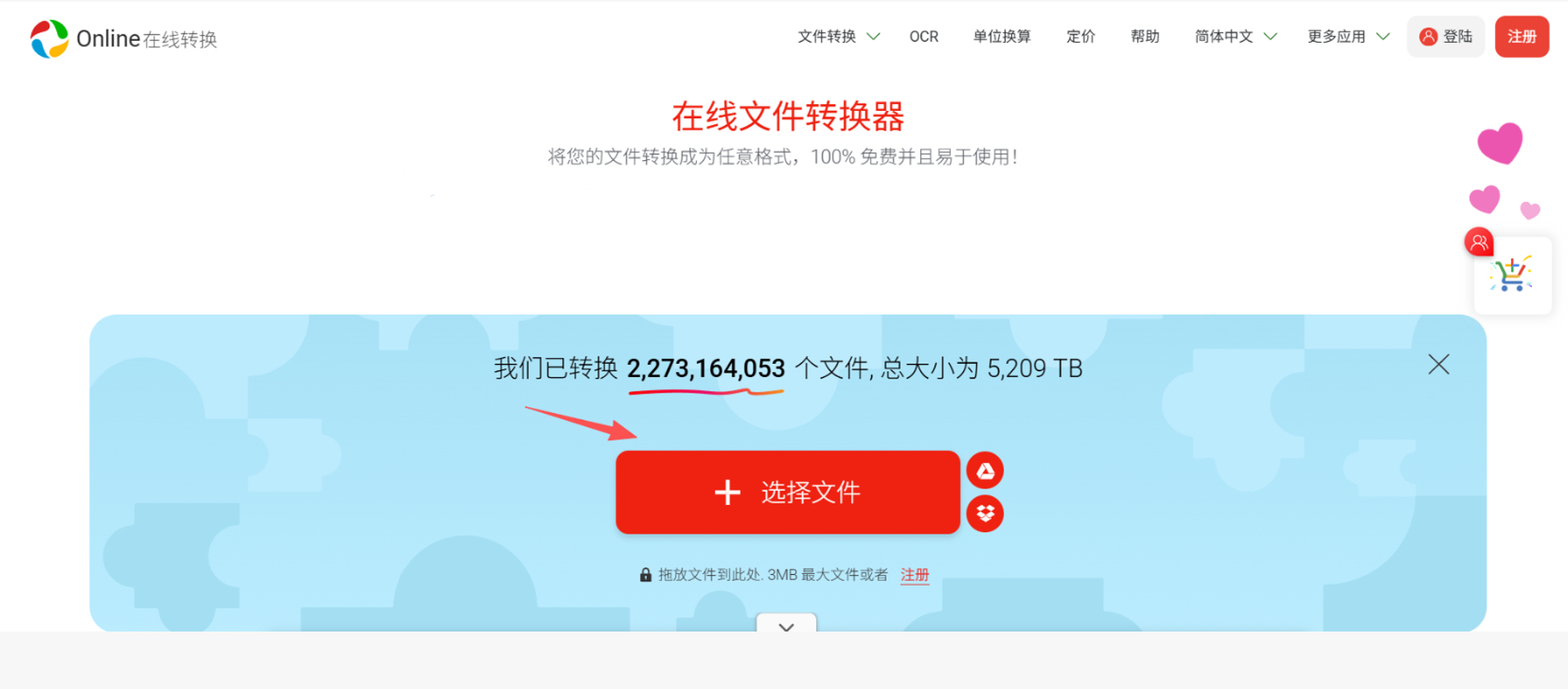
1、訪問online-convert.com。
2、選擇Word到Markdown轉換。
3、上傳Word文檔到服務器。
4、等待雲端轉換完成。
5、下載轉換後的Markdown文件。
方法三:使用pandoc實現DOCX批量轉MD
學術界廣泛使用的文檔格式轉換工具,支持大量格式互轉。
推薦指數:★★★☆☆
優點詳述:
1、轉換質量高:對學術文檔支持良好,格式保持準確。
2、完全免費開源:無需任何費用,代碼透明可信。
3、支持格式豐富:支持60+種文檔格式互轉。
4、可定製性強:通過參數調節轉換細節。
5、批量處理能力:支持腳本化批量轉換。
缺點:
1、純命令行操作:對普通用戶極不友好,學習成本高。
2、配置複雜繁瑣:需要記憶大量參數和選項。
3、錯誤排查困難:轉換失敗時難以定位問題。
4、界面缺失:完全沒有圖形界面,操作全靠代碼。
5、依賴環境配置:需要安裝配置運行環境。
操作方法:
1、安裝Pandoc並配置環境變量。
2、打開命令行工具。
3、輸入命令:pandoc input.docx -o output.md。
4、添加各種參數調整轉換效果。
5、需要編寫腳本實現批量處理。

方法四:使用VS Code + 插件來批量將DOC轉為MD
通過VS Code編輯器的插件實現格式轉換。
推薦指數:★★★☆☆
優點:
1、編程環境集成:開發者熟悉的操作環境。
2、插件生態豐富:有多種轉換插件可選。
3、編輯功能強大:轉換後可直接編輯優化。
4、完全免費使用:無需額外費用。
缺點:
1、技術門檻較高:需要熟悉VS Code使用。
2、配置複雜:需要安裝配置多個插件。
3、穩定性參差:不同插件質量不一。
4、批量處理困難:缺乏專門的批量轉換工具。
5、學習成本高:非開發者難以快速上手。
操作方法:
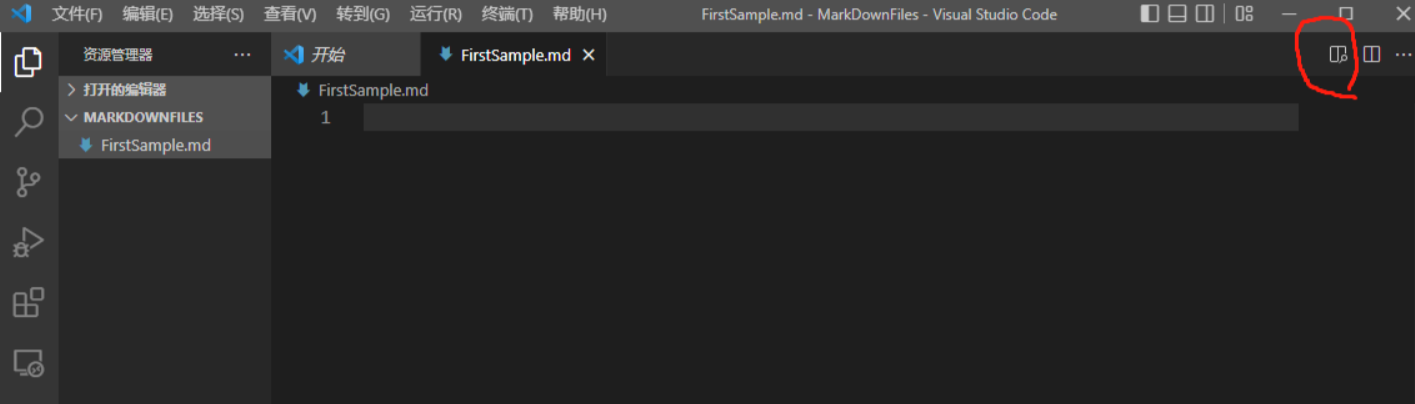
1、安裝VS Code編輯器。
2、搜索安裝Word轉Markdown插件。
3、配置插件參數。
4、打開Word文檔進行轉換。
5、手動處理轉換結果。
方法五:用Word本身另存為功能來把Word轉為Markdown
Microsoft Word自帶的文件保存功能。
推薦指數:★★☆☆☆
優點:
1、完全免費:無需任何額外工具。
2、操作熟悉:用戶界面眾所周知。
3、即時可用:打開Word即可使用。
4、基礎格式支持:簡單文檔轉換可用。
缺點:
1、轉換效果差:僅支持最基本格式轉換。
2、格式丟失嚴重:複雜排版幾乎無法保持。
3、無批量處理:每個文件需要手動操作。
4、Markdown支持有限:輸出格式不符合標準。
5、效率極低:大量文檔處理幾乎不可能。
操作方法:
1、用Word打開文檔。
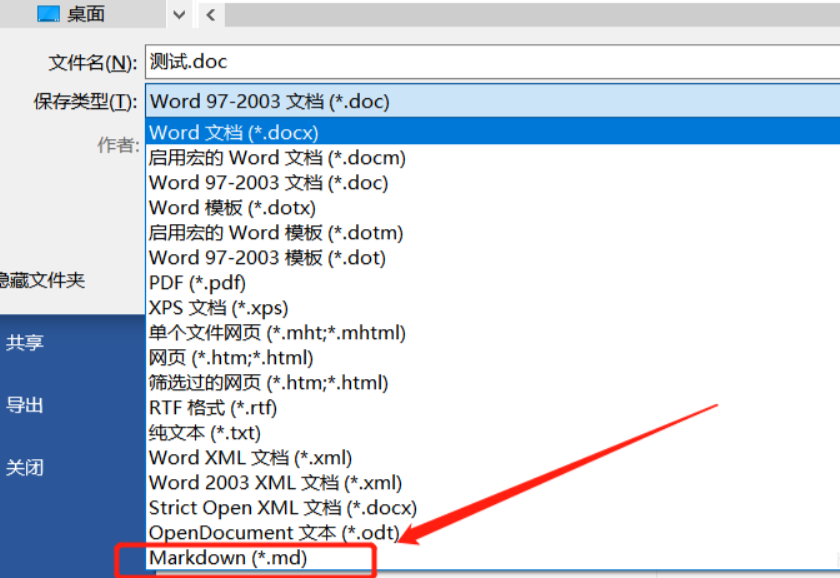
2、文件→另存為。
3、選擇純文本格式。
4、手動調整格式為Markdown。
5、效果不理想,需要大量後續編輯。
不管你是程序員要整理技術文檔,還是寫作者要發布博客內容,或者是企業要建設知識庫,【我的ABC軟體工具箱】能幫你把繁瑣的格式轉換變成簡單的拖拽點擊。 我們的方案在易用性、安全性和效率之間找到了完美平衡,再也不用為怎麼把Word轉成Markdown而煩惱。