你有沒有遇到過這些情況? 月底整理報銷憑證時,幾十張發票掃描件混在一起,項目結束後,上百個文檔需要歸檔保存,照片備份時,幾千張圖片雜亂無章地堆在同一個文件夾里。 這些時候,如果能夠按文件名字母分類,工作效率能提高不少。
為什麼需要把文件按首字母分類?
這些場景你一定不陌生:
1、項目文件管理:一個項目產生了數百個文檔,包括合同、方案、會議紀要等,名稱都以項目編號開頭。
2、客戶資料整理:每個客戶都有獨立文件夾,但客戶名稱有中文有英文,排序混亂。
3、照片庫管理:旅行照片按日期命名,但想按地點分類時卻無從下手。
4、音樂文件整理:下載的歌曲文件名格式不統一,按歌手或專輯分類費時費力。
5、文檔歸檔:年度報告、財務報表等需要按年份和類型雙重分類。
手動整理這些文件不僅耗時耗力,而且容易出錯。 可能花了一下午時間整理文件,第二天卻發現分類邏輯有問題,又得重新開始。 這就是為什麼我們需要智能的批量文件分類整理工具的原因。
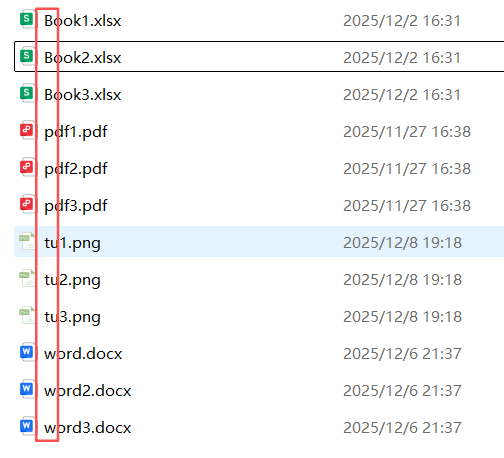
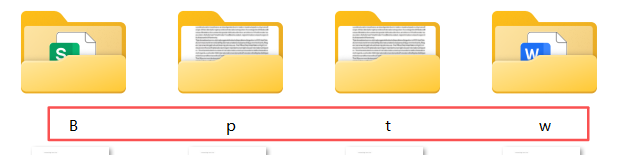
按首字母分類文件的效果預覽
處理前:
處理後:
方法一:使用核爍文檔批量處理工具來按文件名字母分類
推薦指數:★★★★★
優點:
1、智能首字母識別:不僅僅是英文,對中文文件名、數字文件名的首字母也能準確識別,滿足各類用戶需求。
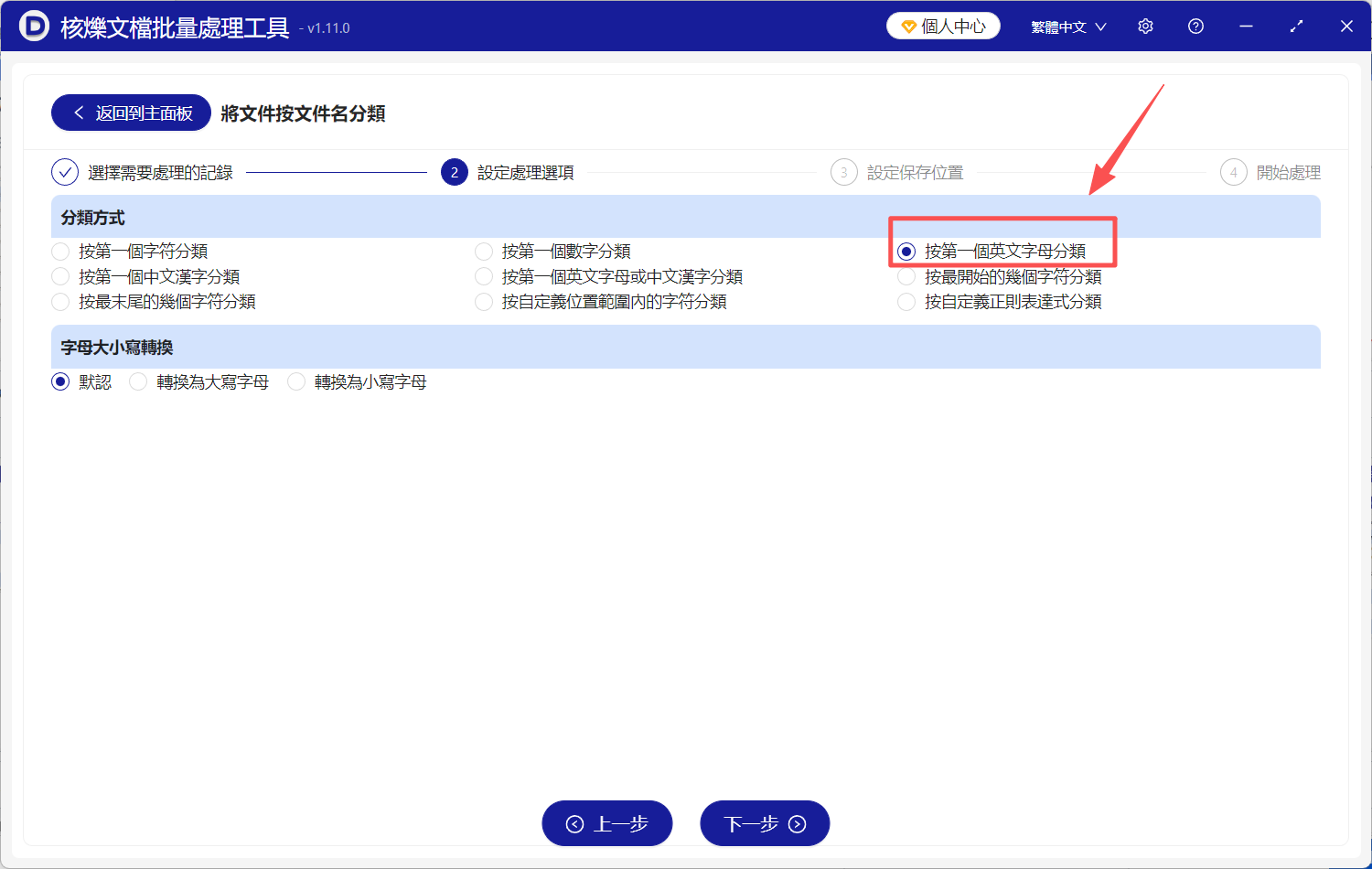
2、靈活的規則設置:不只是按第一個字符,還可以按第一個英文字母或中文漢字、按最末尾的幾個字符、按自定義位置範圍內的字符進行分類,滿足各種需求。
3、字母大小寫處理:可以選擇轉換為統一的大寫或小寫,避免因為大小寫不一致導致的分類混亂。
4、真正的文件移動:不僅僅是視圖上的分類,而是創建文件夾並將文件移動到對應位置。
5、批量處理能力:一次性處理成千上萬個文件,快速且高效。
缺點:
【核爍文檔批量處理工具】需要下載到本地才能使用。
操作步驟:
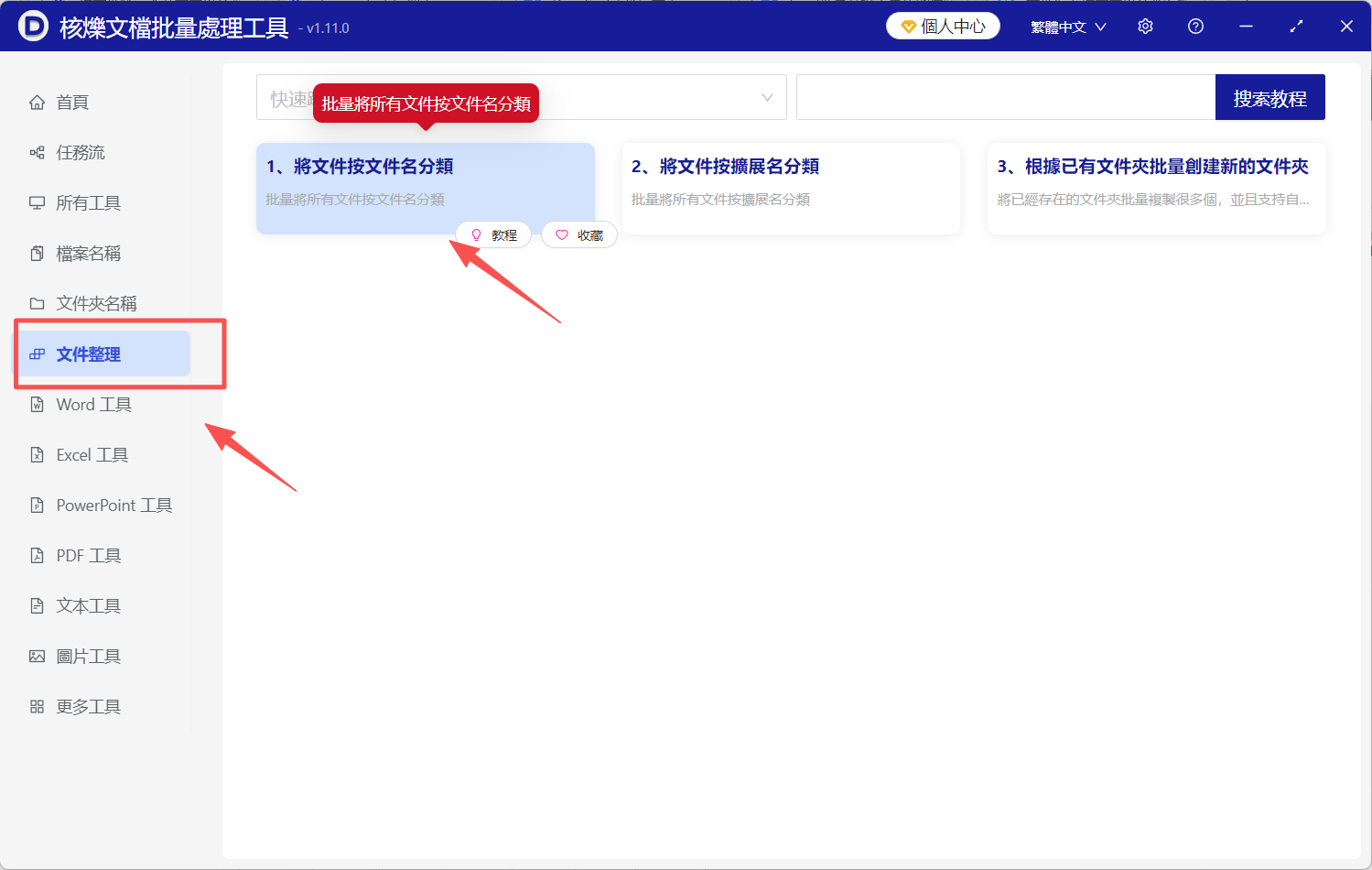
1、下載並打開【核爍文檔批量處理工具】,在左側選擇【文件整理】,再到右側選擇【將文件按文件名分類】。
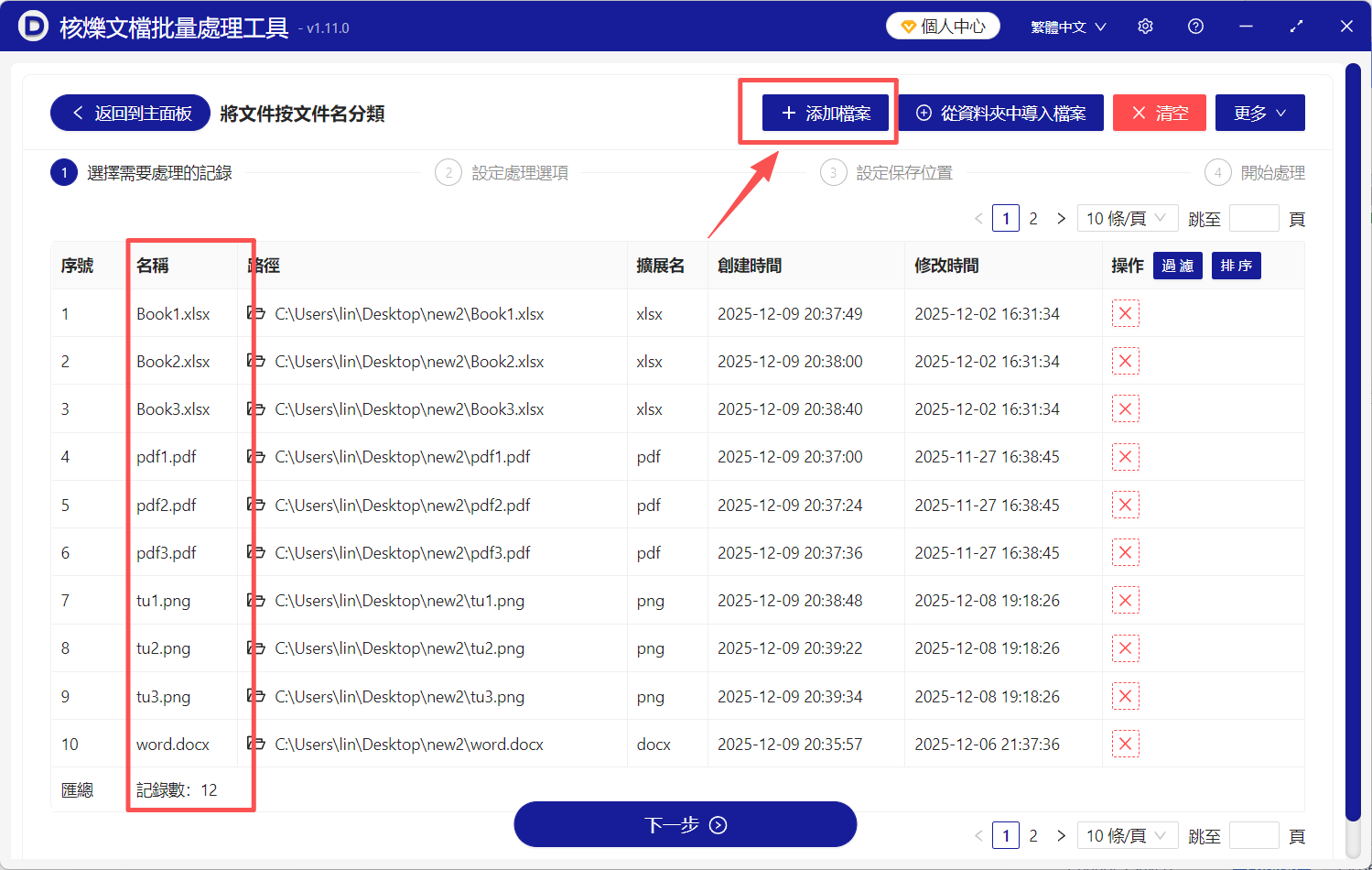
2、點擊左上角【添加文件】,或者一鍵拖拽需要分類的文件到指定位置,完成文件上傳。
3、點擊下一步,今天要演示的是按照首字母分類,所以這裡選【按第一個英文字母分類】。
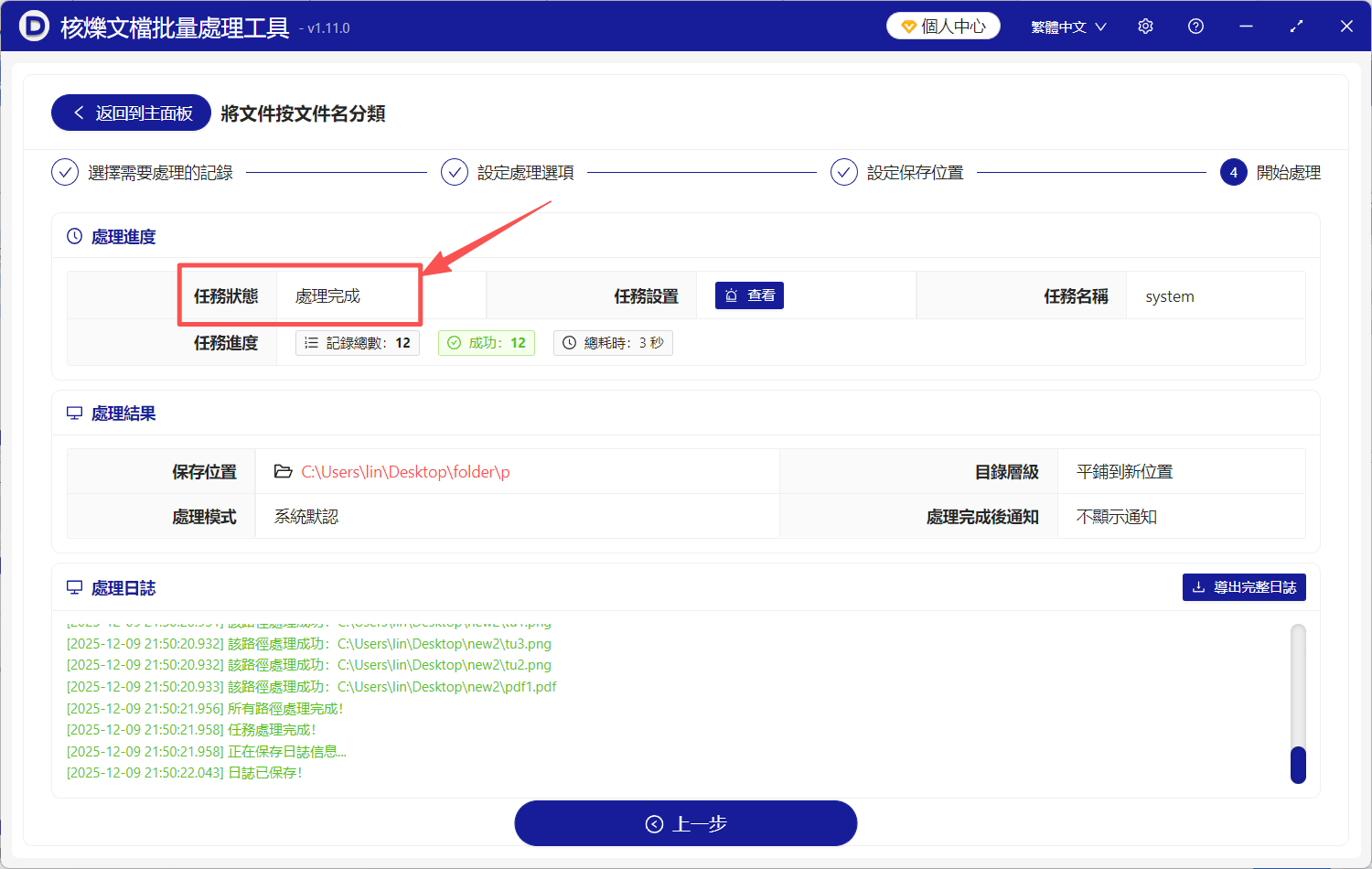
4、點擊【下一步】,工具開始批量按照首字母給文件分類,完成後會及時給出提示。
方法二:使用Total Commander來給文件分類
推薦指數:★★★☆☆
優點:雙窗口設計,批量操作功能強大。 支持插件擴展,很多老用戶喜歡用。
缺點:界面老舊,學習曲線陡峭。 自動分類功能需要編寫腳本或使用複雜插件,對新手不友好。
操作步驟:
1、安裝並配置Total Commander。
2、選擇需要分類的文件。
3、使用批量重命名工具修改文件名。
4、通過腳本或插件創建分類邏輯。
5、移動文件到對應文件夾。
方法三:使用Windows資源管理器來按首字母給文件分類
推薦指數:★★★☆☆
優點:完全免費,無需安裝任何軟件,幾乎人人都會操作,支持基本的按名稱排序和分組顯示,適合快速查看文件大致分布。
缺點:功能有限,只能按字母分類文件顯示,無法實際移動文件到對應文件夾。 批量文件分類整理完全無法實現,需要手動一個個拖拽。
操作步驟:
1、打開包含雜亂文件的文件夾。
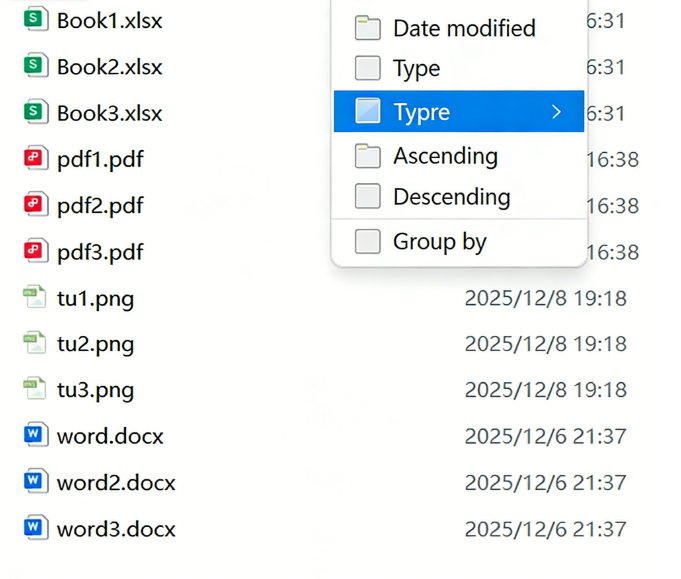
2、在空白處右鍵,選擇「排序方式」->「名稱」。
3、文件會按字母順序排列顯示。
4、創建首字母文件夾,根據字母排序把相應的文件複製到文件夾中。
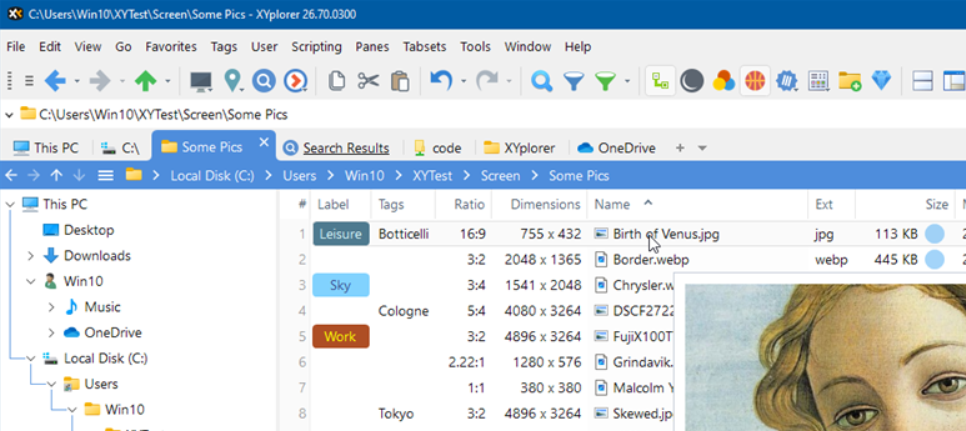
方法四:使用XYplorer(輕量文件管理器)來按首字母分類文件
推薦指數:★★★☆☆
優點:輕量快速,標籤系統獨特,支持腳本自動化,便攜版無需安裝。
缺點:功能有限,自動分類需要專業版,需要配合腳本才能使用,腳本學習有一定門檻,有技術要求。
操作步驟:
1、下載XYplorer便攜版或安裝版。
2、研究其腳本幫助文檔。
3、編寫按首字母分類的腳本。
4、配置腳本參數和文件路徑。
5、運行腳本進行分類操作。
方法五:使用File Juggler(Windows自動整理)來按首字母給文件分類
推薦指數:★★☆☆☆
優點:實時監控文件夾變化,自動執行整理動作,規則配置相對直觀。
缺點:主要針對固定監控文件夾,一次性批量處理不夠靈活。
操作步驟:
1、下載並安裝File Juggler軟件。
2、添加需要監控的源文件夾。
3、創建整理規則,按文件名特徵分類。
4、設置指定目標文件夾路徑。
5、文件進入監控文件夾後自動分類。
方法六:使用阿里雲盤(雲存儲服務)按首字母給文件分類
推薦指數:★★☆☆☆
優點:雲端自動備份,多設備同步。 部分支持智能分類功能。
缺點:需要上傳到雲端,有隱私風險。 分類功能有限,不適合大量文件處理。
操作步驟:
1、安裝雲盤客戶端並登錄。
2、上傳需要分類的文件到雲端。
3、在網頁版或客戶端中手動分類。
4、或使用有限的自動分類功能。
5、下載已分類的文件到本地。

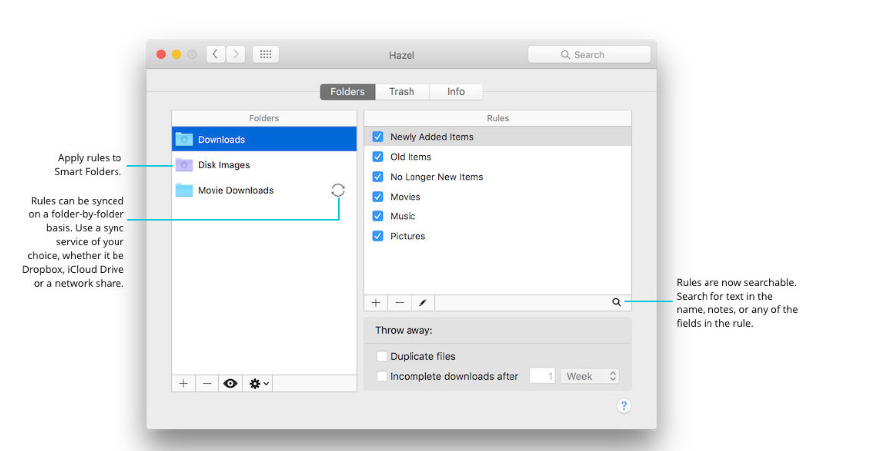
方法七:使用Hazel(Mac自動化工具)按首字母分類文件
推薦指數:★★☆☆☆
優點:與macOS深度集成,自動化規則強,可以監控文件夾並自動執行分類操作。
缺點:僅限Mac系統使用,比較單一,規則配置需要一定學習成本,普通人沒必要花時間學習。
操作步驟:
1、購買並安裝Hazel。
2、添加需要監控的文件夾。
3、創建分類規則,設置匹配條件。
4、定義分類動作,如移動到指定文件夾。
5、測試規則並啟用自動監控。
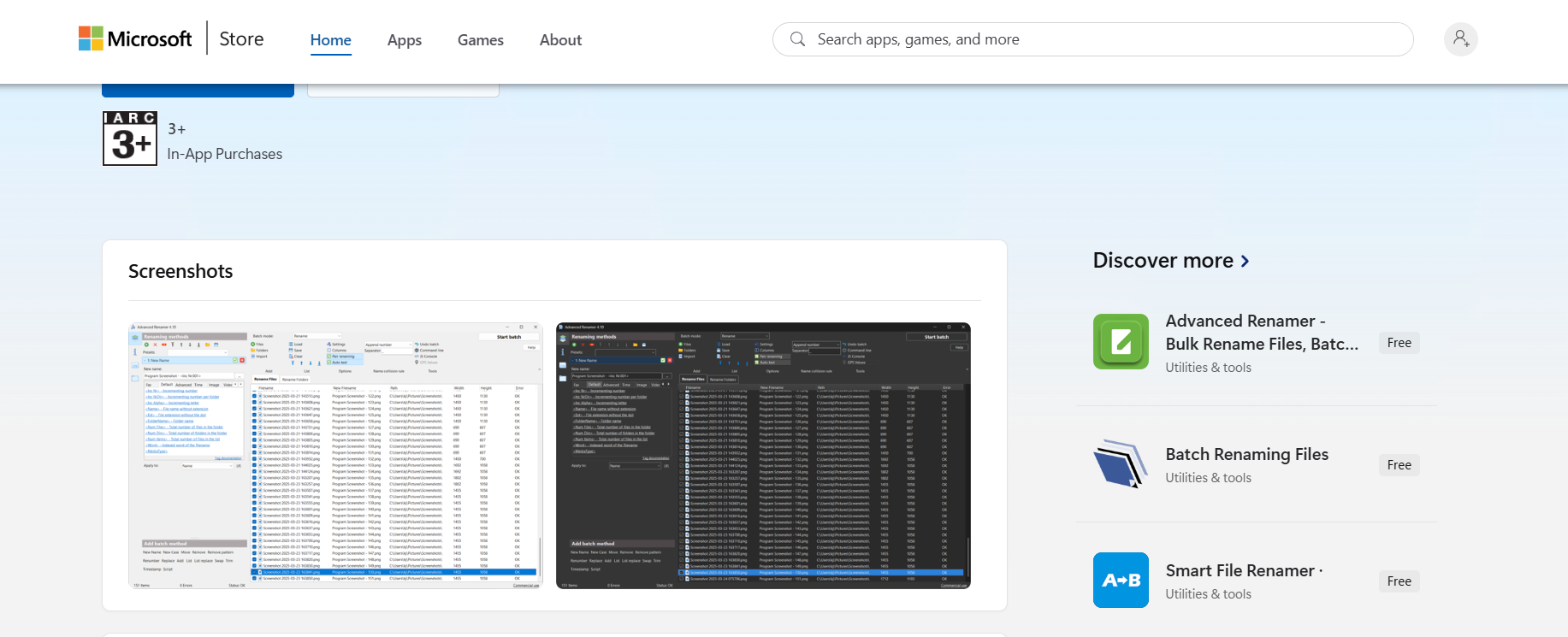
方法八:使用Advanced Renamer批量給文件分類
推薦指數:★★☆☆☆
優點:重命名功能非常強大,支持多種命名模式。 可通過重命名實現簡單分類。
缺點:主要設計是重命名,分類是間接功能。 無法直接按首字母創建文件夾並移動文件。
操作步驟:
1、下載並安裝使用Advanced Renamer加載文件。
2、添加重命名方法,提取首字母。
3、在文件名前添加首字母前綴。
4、手動創建對應字母的文件夾。
5、按新文件名排序後手動移動。
一個整潔的文件系統,就像是乾淨的書桌,能讓你工作起來心情更好,效率更高。核爍文檔批量處理工具既不像編程那樣需要技術背景,又不像手動整理那樣低效,既提供了足夠的靈活性,又保持了操作的簡單性,是您日常工作不可缺少的輔助工具。 無論你最終選擇哪種工具,重要的是開始行動起來,把雜亂的文件整理清楚,不僅能讓電腦運行更順暢,也能讓你的思路更清晰。