其實PDF轉換成Word文檔的需求在工作中特別普遍。 比如說財務人員收到供應商的PDF發票,需要把信息錄入系統;人事部門收到PDF格式的簡歷,想提取聯繫方式和個人經歷;學生拿到PDF版的學習資料,想要做筆記和標記;設計師收到客戶發來的PDF宣傳冊,需要修改裡面的文字內容…… 這些場景都需要把原本「只讀」的PDF變成可編輯的Word。
為什麼需要把PDF轉換成Word文檔?
1、合同文檔處理:收到供應商發來的PDF合同,需要修改部分條款內容時,必須轉換為Word才能進行編輯,保持原格式完整至關重要。
2、學術論文修改:導師反饋的論文批註版是PDF格式,學生需要將其轉為Word以便逐條修改內容和格式,方便後續提交正式版本。
3、財務報表整理:從銀行或客戶處獲取的PDF財務報表,財務人員需要提取數據到Excel或修改表格內容,轉換準確率直接影響工作效率。
4、簡歷信息錄入:HR收到大量PDF格式簡歷,需要將候選人信息錄入公司人才系統,轉換為Word後可以方便地複製粘貼關鍵信息。
5、宣傳資料更新:企業宣傳冊、產品手冊等PDF文件需要更新內容,設計人員轉換為Word後可在保留版式基礎上修改文字和圖片。
PDF批量轉換為Word的效果預覽
處理前:

處理後:

方法一:使用核爍文檔批量處理工具來把PDF轉成Word
推薦指數:★★★★★
優點:
1、智能批量處理引擎:支持同時轉換上百個PDF文件,內置智能隊列管理,大幅提升處理效率,節省等待時間。
2、精準格式還原技術:能最大程度保留原始排版、表格、圖片位置,轉換準確率高。
3、完全本地化處理:所有轉換操作均在用戶電腦本地完成,無需上傳文件到雲端,保障文檔隱私與數據安全。
4、靈活輸出選項配置:提供多種保存路徑選擇,可保留原目錄結構或平鋪輸出,滿足不同文件管理需求。
5、操作流程極簡設計:三步完成批量轉換,界面直觀無需複雜設置,支持處理進度實時顯示與完成提醒功能。
缺點:
【核爍文檔批量處理工具】需要下載才能使用。
操作步驟:
1、下載並打開【核爍文檔批量處理工具】,在左側選擇【PDF工具】,再到右側選擇【PDF 轉換為 Word】。
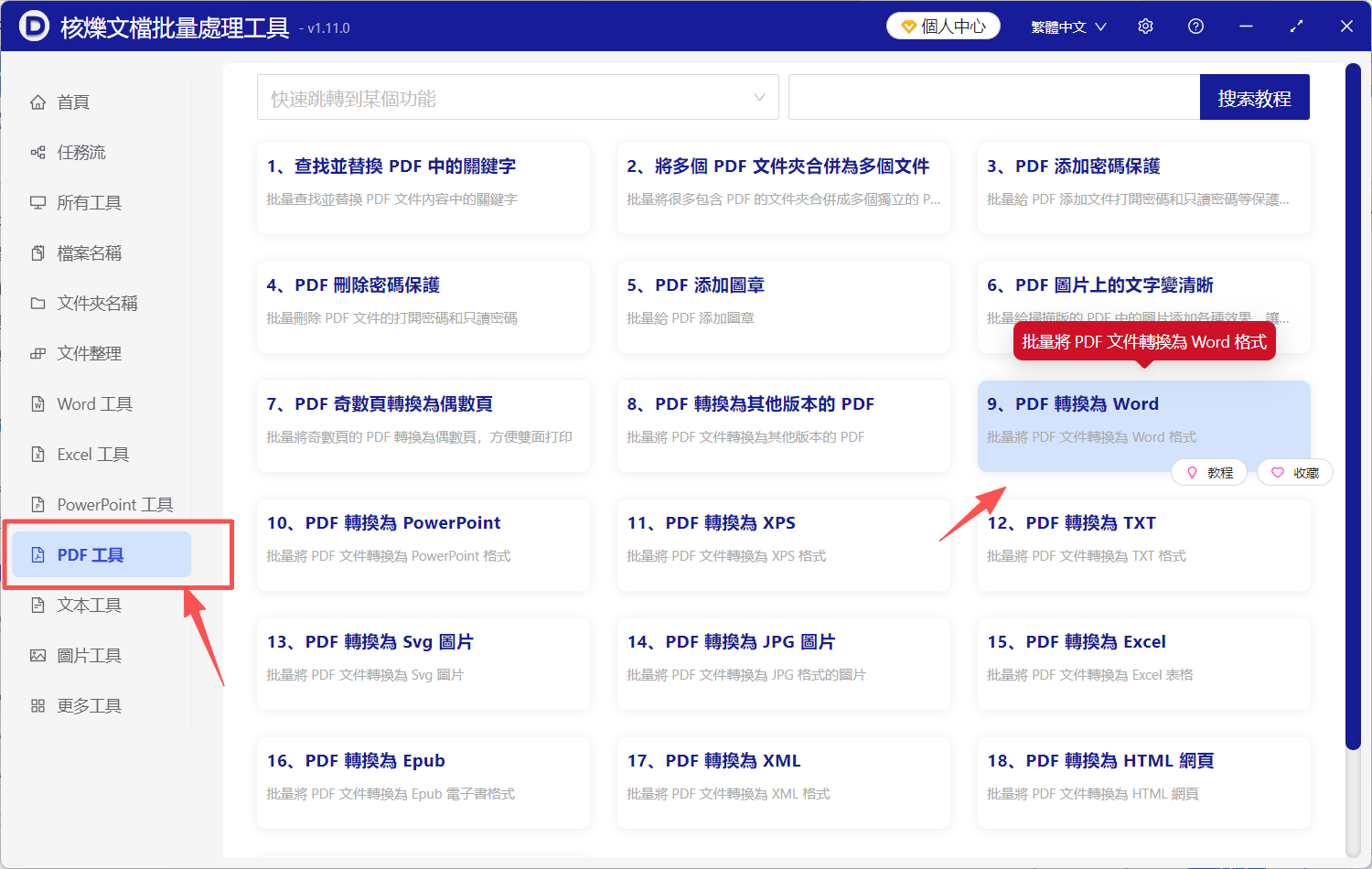
2、點擊右上方【添加文件】,或者拖拽待轉換的PDF文檔到指定位置,完成文件上傳。

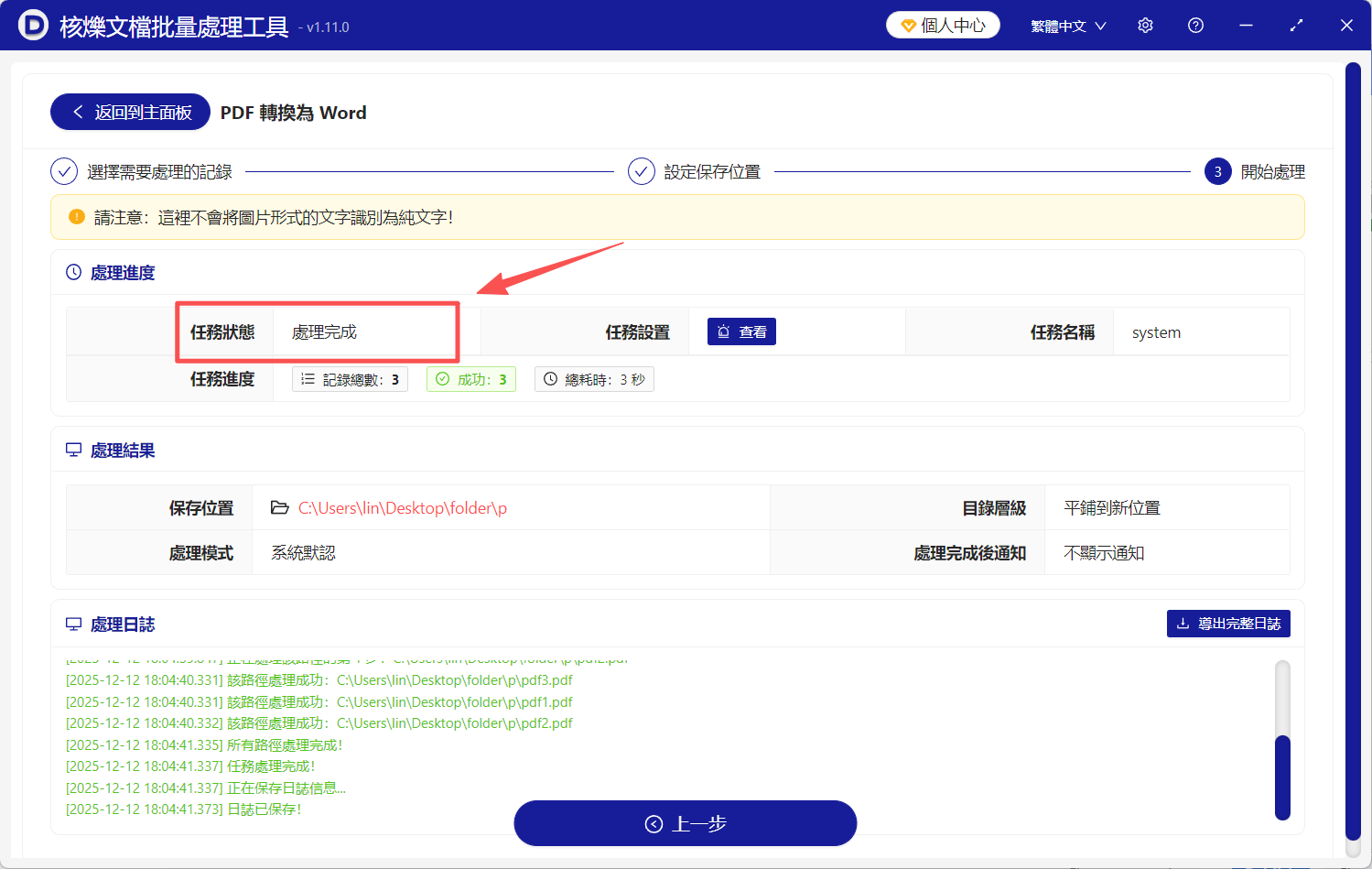
3、點擊【下一步】,工具會開始批量將PDF轉換成Word。 完成後會及時給出提示。
方法二:使用Adobe Acrobat Pro DC來把PDF轉成Word
推薦指數:★★★☆☆
優點:官方出品,格式兼容性最好,轉換準確率高。 保留原始排版、字體、圖片質量,轉換後文檔最接近原PDF效果。
缺點:軟件體積大,對電腦配置有一定要求,電腦配置差了跑不動,批量處理大量文件時速度一般,容易產生卡頓。
操作步驟:
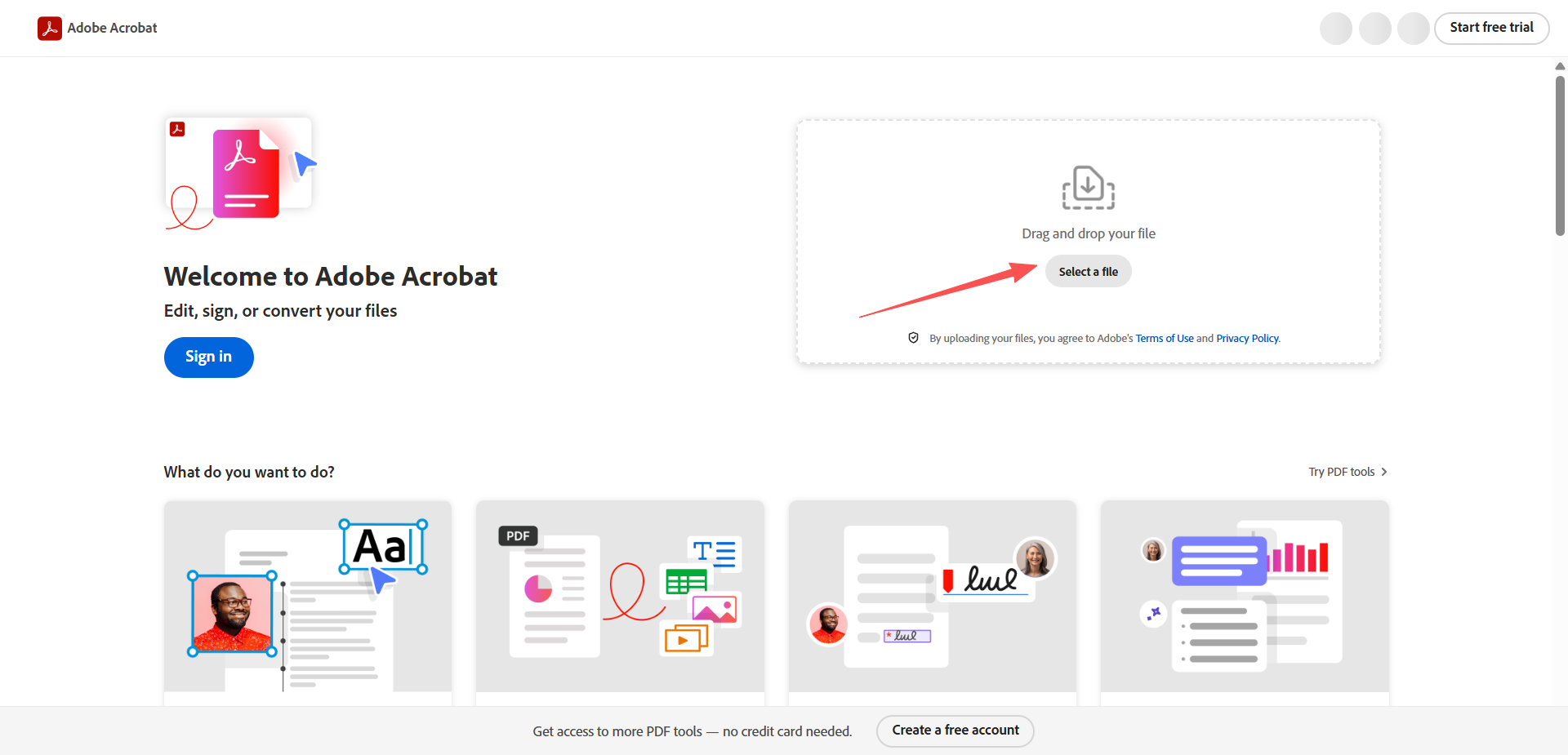
1、打開Adobe Acrobat Pro軟件,點擊「工具」選項卡。
2、選擇「導出PDF」功能,在右側面板找到「Microsoft Word」。
3、點擊「導出到Word文檔」按鈕,選擇輸出格式(.doc或.docx)。
4、在彈出的對話框中選擇保存位置和文件命名規則。
5、等待轉換完成,檢查轉換效果,可調整識別設置後重新轉換。
方法三:使用Microsoft Word自帶轉換功能來把PDF轉成Word
推薦指數:★★★☆☆
優點:對於Office 365和較新版本Word用戶完全免費,無需安裝額外軟件。 集成在熟悉的環境中,操作簡單。
缺點:轉換效果不穩定,複雜排版容易出錯。 不支持批量轉換,一次只能處理一個文件,大型PDF可能無法打開。
操作步驟:
1、打開Microsoft Word軟件,點擊「文件」->「打開」。
2、瀏覽文件類型選擇「PDF文件(*.pdf)」並選擇目標PDF。
3、Word會提示正在轉換PDF,等待轉換過程完成。
4、轉換完成後可編輯文檔內容,但注意檢查格式變化,如產生格式錯誤或者打不開的情況,需再次上傳轉換。
5、另存為Word文檔格式,原PDF文件不受影響。

方法四:使用在線轉換工具把PDF轉成Word文檔
推薦指數:★★★☆☆
優點:無需安裝軟件,打開網頁即用,支持多種格式互轉。 部分工具免費額度足夠日常使用。
缺點:文件需要上傳到第三方服務器,有隱私安全風險。 大文件上傳下載耗時,批量處理有限制。
操作步驟:
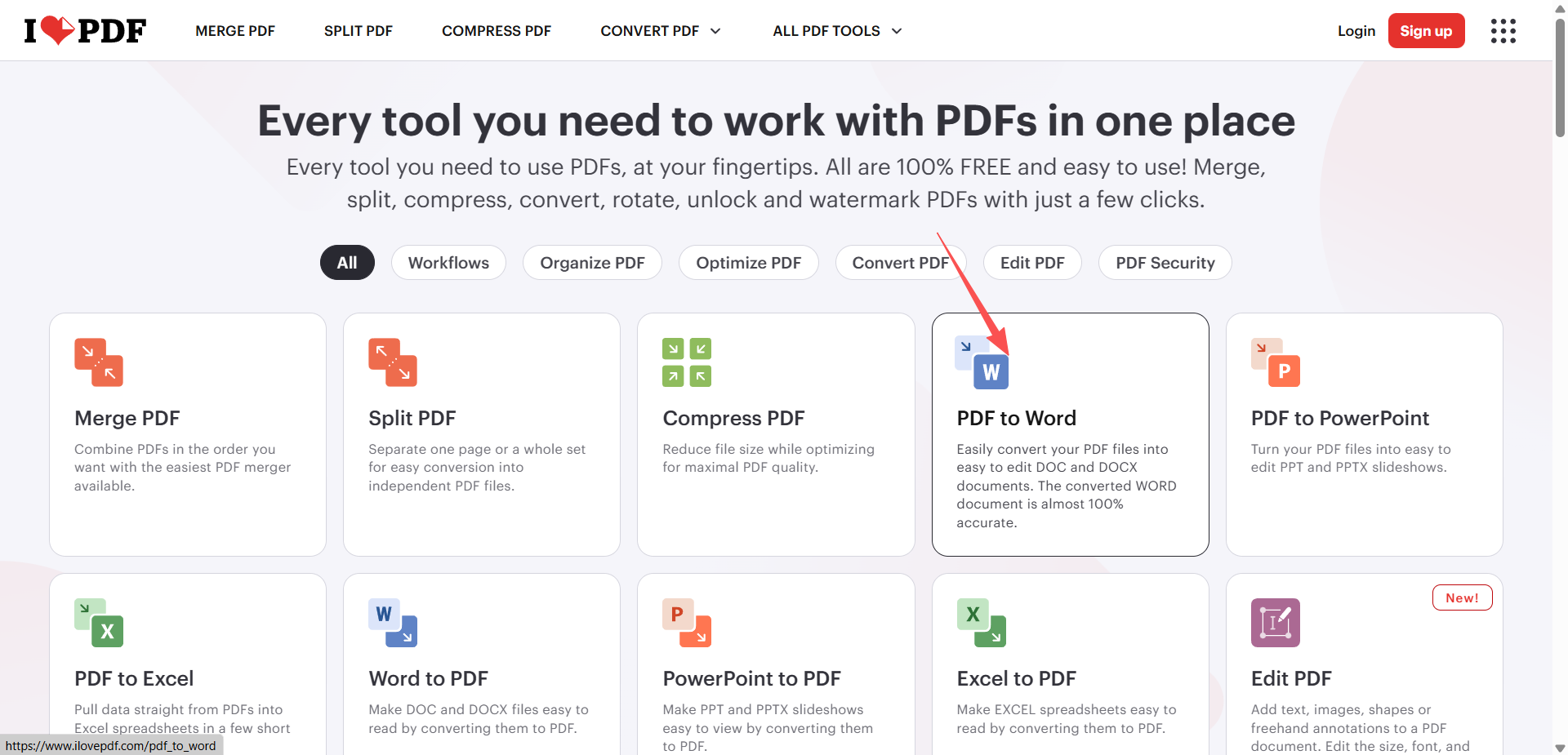
1、訪問在線PDF轉換網站。
2、選擇「PDF轉Word」功能,點擊上傳文件按鈕。
3、等待文件上傳到服務器,保持網絡連接穩定。
4、網站自動轉換,完成後提供下載鏈接。
5、下載轉換後的Word文檔,注意及時刪除服務器文件。
方法五:使用Nitro Pro把PDF轉成Word格式
推薦指數:★★★☆☆
優點:專業PDF編輯軟件,轉換質量較高,支持批量處理和OCR識別。 界面類似Office,學習成本低。
缺點:功能繁多但實際使用率不高,對個人用戶不太友好,軟件更新較慢。
操作步驟:
1、安裝並打開Nitro Pro軟件,點擊「轉換」選項卡。
2、選擇「轉換為Word」功能,添加需要轉換的PDF。
3、設置轉換選項,如是否啟用OCR識別文字。
4、指定輸出文件夾和文件命名規則。
5、開始轉換並查看進度,轉換完成後自動打開文件夾。
方法六:使用Foxit PhantomPDF把PDF轉換為Word
推薦指數:★★☆☆☆
優點:功能強大,轉換質量較好。 支持命令行批量處理,適合企業自動化流程。
缺點:免費版功能有限。 界面相對複雜,新手需要時間適應。
操作步驟:
1、用Foxit PhantomPDF打開PDF文檔,上傳待轉換的PDF文件。
2、點擊「轉換」菜單,選擇「到Microsoft Word」。
3、在彈出的對話框中設置轉換範圍和選項。
4、選擇輸出格式(.docx或.doc),設置保存位置。
5、點擊「確定」開始轉換,可同時處理多個文件。
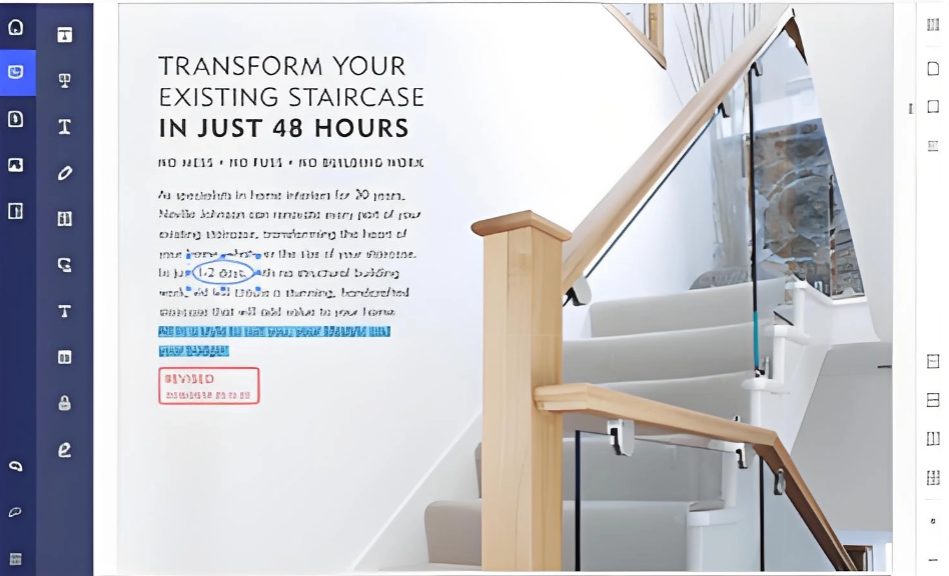
方法七:使用PDFelement把PDF文件轉換為Word
推薦指數:★★☆☆☆
優點:性價比高,轉換效果好,界面現代化。 支持OCR識別掃描件,批量處理功能實用。
缺點:部分高級功能需要額外插件或升級,新手用戶使用起來比較困難。
操作步驟:
1、啟動PDFelement,點擊「轉換」功能模塊。
2、拖拽PDF文件到軟件界面或點擊添加文件。
3、選擇輸出格式為「Word」,設置轉換選項。
4、配置輸出文件夾,可設置自定義命名規則。
5、點擊「轉換」按鈕開始批量處理,查看進度條。
PDF怎麼轉成Word這個問題,現在已經有很多解決方案了。 從完全免費的在線工具,到功能強大的專業軟件,再到技術範兒的編程方案,選擇很多,關鍵是找到最適合自己需求的那個,好的工具應該讓工作更輕鬆。 無論是偶爾轉換一個文件,還是每天處理上百個PDF,選對工具都能節省大量時間和精力。 希望這篇文章能幫你找到最適合自己的PDF轉換為Word方案,讓文檔處理變得更加高效。