當每個 PDF 文件都包含產品編號、訂單號或物流單號等唯一的條形碼,但是文件名稱卻不是和文件中條形碼一樣的內容,在查找和管理文件的時候就會讓我們耗費更多不必要的時間去確認文件。 特別是在電商或物流行業,PDF 中存在條形碼的場景尤為廣泛,一般這種情況下,我們通常都是打開 PDF,查看條形碼後複製其編碼,再關閉文件,把編號粘貼該文件上進行重命名,這種手動操作的方式效率低是其次,最主要的問題是文件非常多時就很容易出現粘貼錯誤。
那我應該如何跳過這些重複繁瑣的過程,根據 PDF 文件中的條形碼直接對文件名進行批量重命名呢? 今天教大家三種最方便簡單的方法,無論是本地工具輔助操作或是在線工具處理都能快速學會,看完就能使用。
什麼時候要將 PDF 的文件名稱修改為文件中的條形碼編號?
更新文件名
在日常工作當中,如果把 PDF 文件名稱改成文件里出現的條形碼編號,通常都是為了讓文件容易識別和管理,很多企業每天都要處理大量的文檔,如果文件名沒有條理,很難快速找到對應的內容,比如物流單號、商品單號或訂單號,使用條形碼做文件名,相當於每份文件都貼了唯一的身份證,不管在哪裡都能夠快速查到,不會和其它文件混淆。
方便系統識別
系統在導入文件時,會根據文件名來自動匹配數據庫中的對應記錄,假如文件名不是條形碼編號,系統都無法正確識別,甚至會出現導入識別、內容不匹配以及數據錯亂等問題。 所以我們必須把 PDF 文件名改成文件里的條形碼編號,才能讓系統順利讀取,就好比把快遞單號寫對,快遞公司才知道包裹屬於誰。
避免人工錯誤
人工處理文件的時候,如果條形碼和名稱不一致,後續的流程就會出現查找困難、重複處理甚至漏掉的問題,當文件數量很大,這種風險也會加大。 因此將 PDF 文件名改成條形碼,能夠讓文件與它的內容完全一致,讓所有操作人員都能一眼識別,避免手動核對,既降低了工作量,也降低了人為失誤。
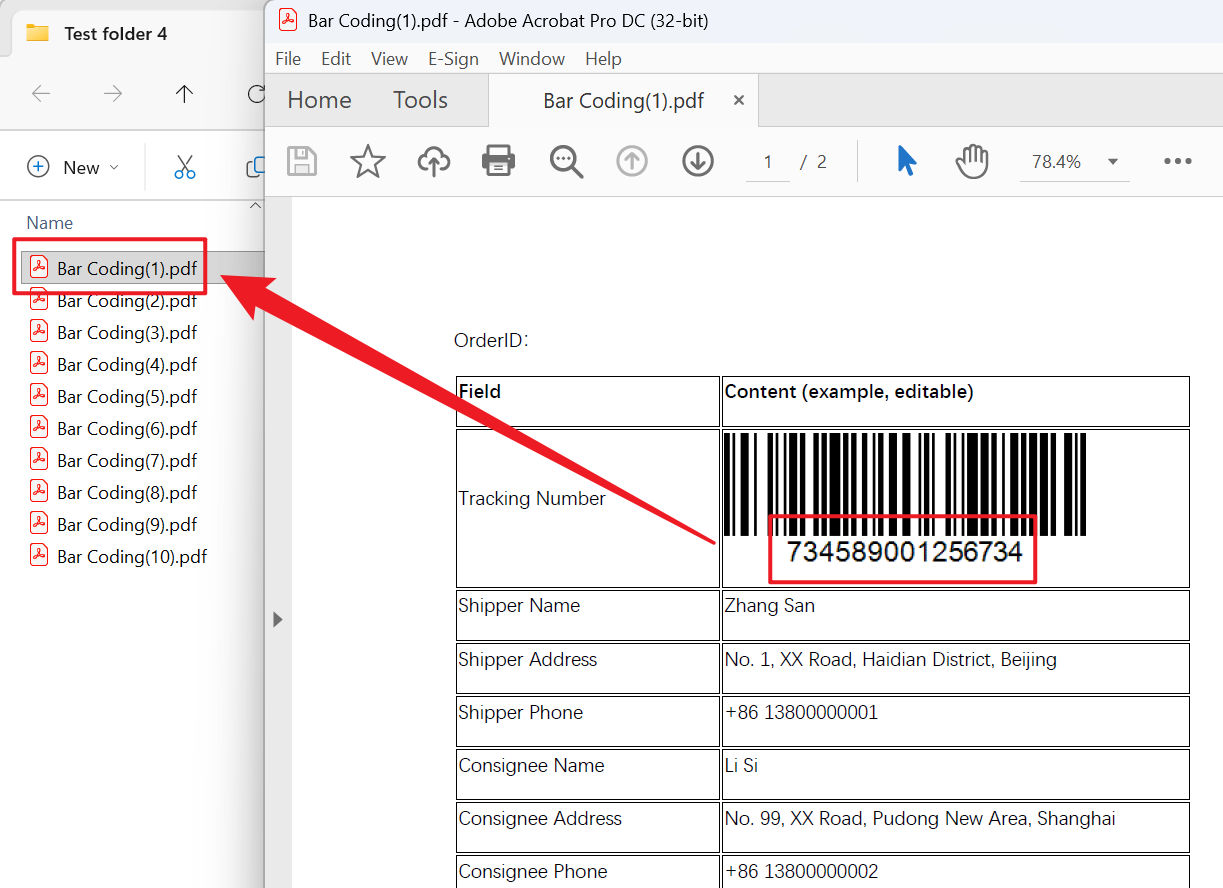
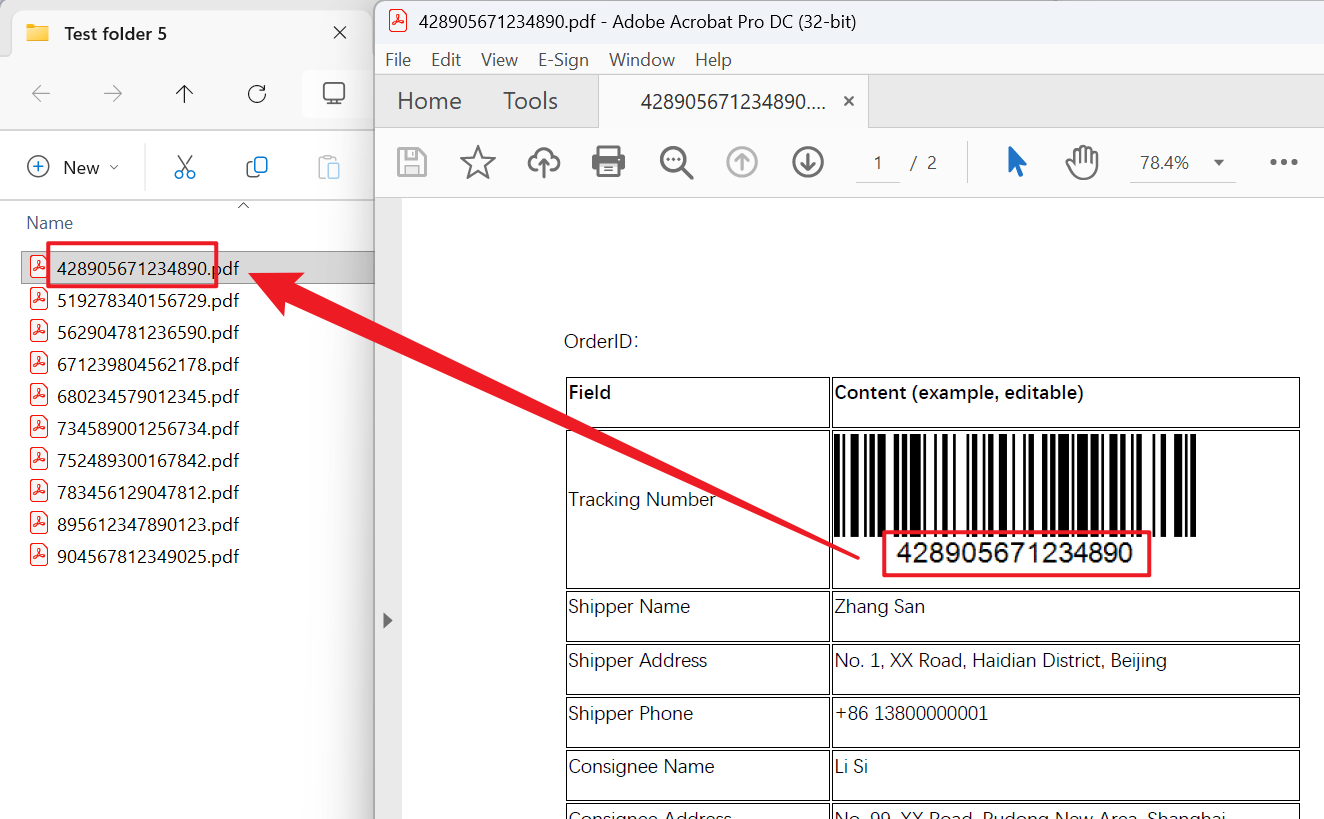
根據 PDF 中條形碼將文件重命名的效果預覽
處理前:
處理後:
方法一:使用核爍文檔批量處理工具將 PDF 重命名為文檔內條形碼編號
推薦指數:★★★★★
優點:
- 功能較為完善,操作簡單易懂,支持大量文件批量進行處理,並且帶有技術支持,小白也能快速操作。
- 所有文件都是在本地處理,不含上傳文件的性質,保護用戶的隱私。
缺點:
- 只能安裝軟件在電腦中操作。
操作步驟:
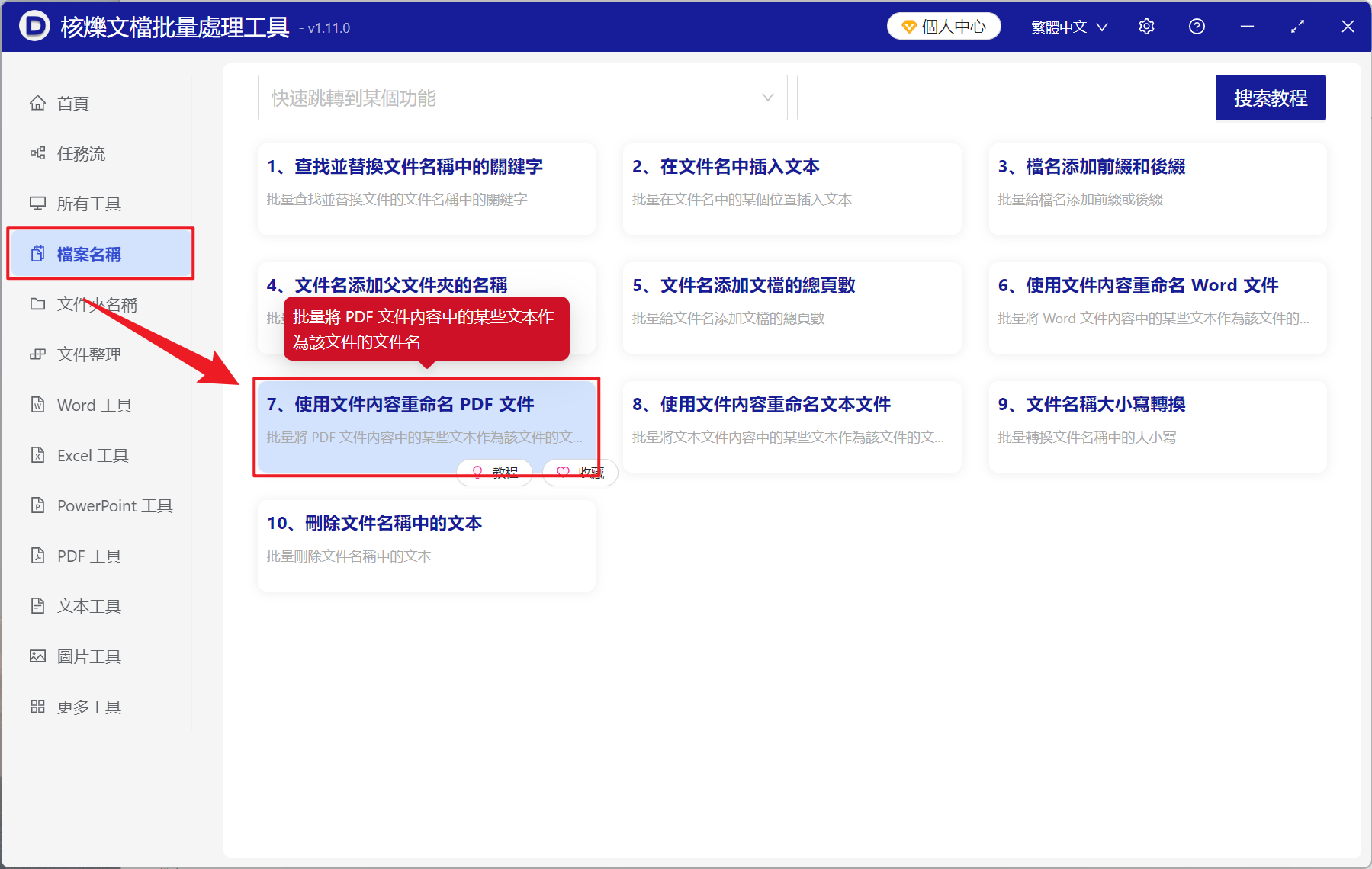
1、打開【核爍文檔批量處理工具】,選擇【文件名稱】-【使用文件內容重命名 PDF 文件】。
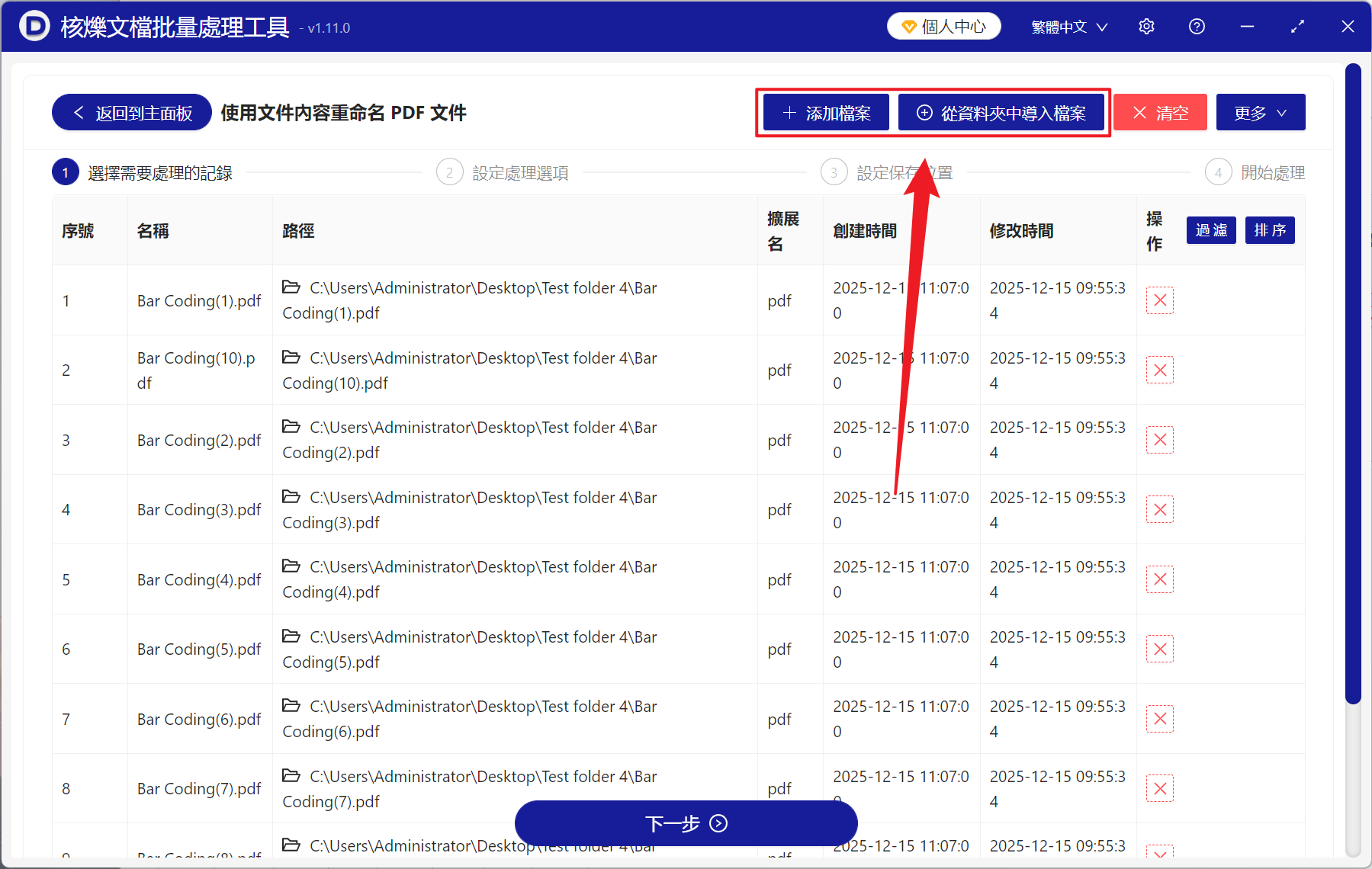
2、在【添加文件】或【從文件夾中導入文件】中選擇一個方式將需要重命名的 PDF 文件添加,也支持將文件拖入下方導入,確認文件沒有問題後,點擊下一步。
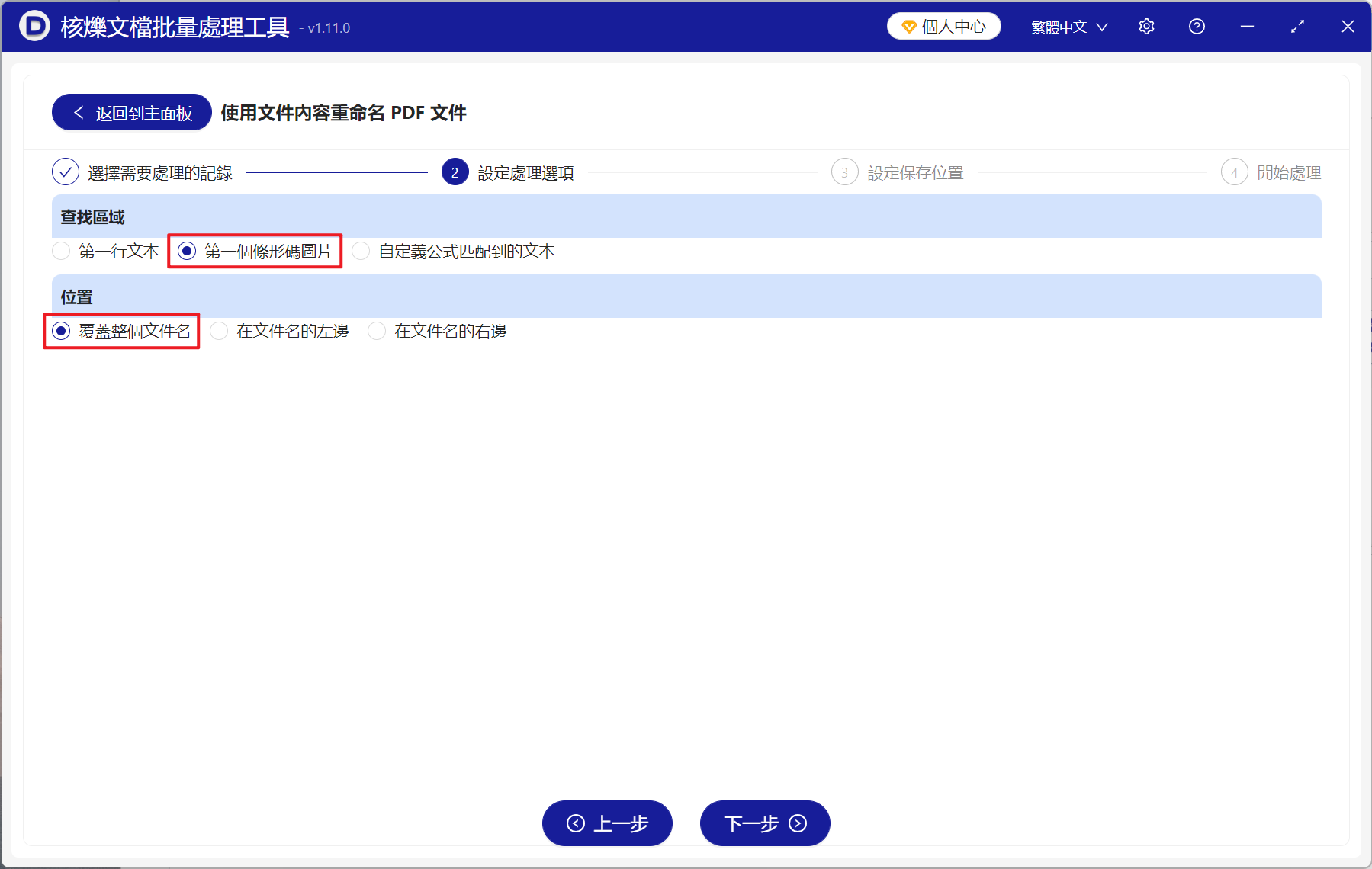
3、進入設置選項界面,在查找區域選擇【第一個條形碼圖片】,在位置選擇【覆蓋整個文件名】,假如需要保留原文件名稱,可以在文件名左邊或右邊添加條形碼編號。 最後點擊下一步,接著點擊瀏覽,選擇新文件的保存位置。
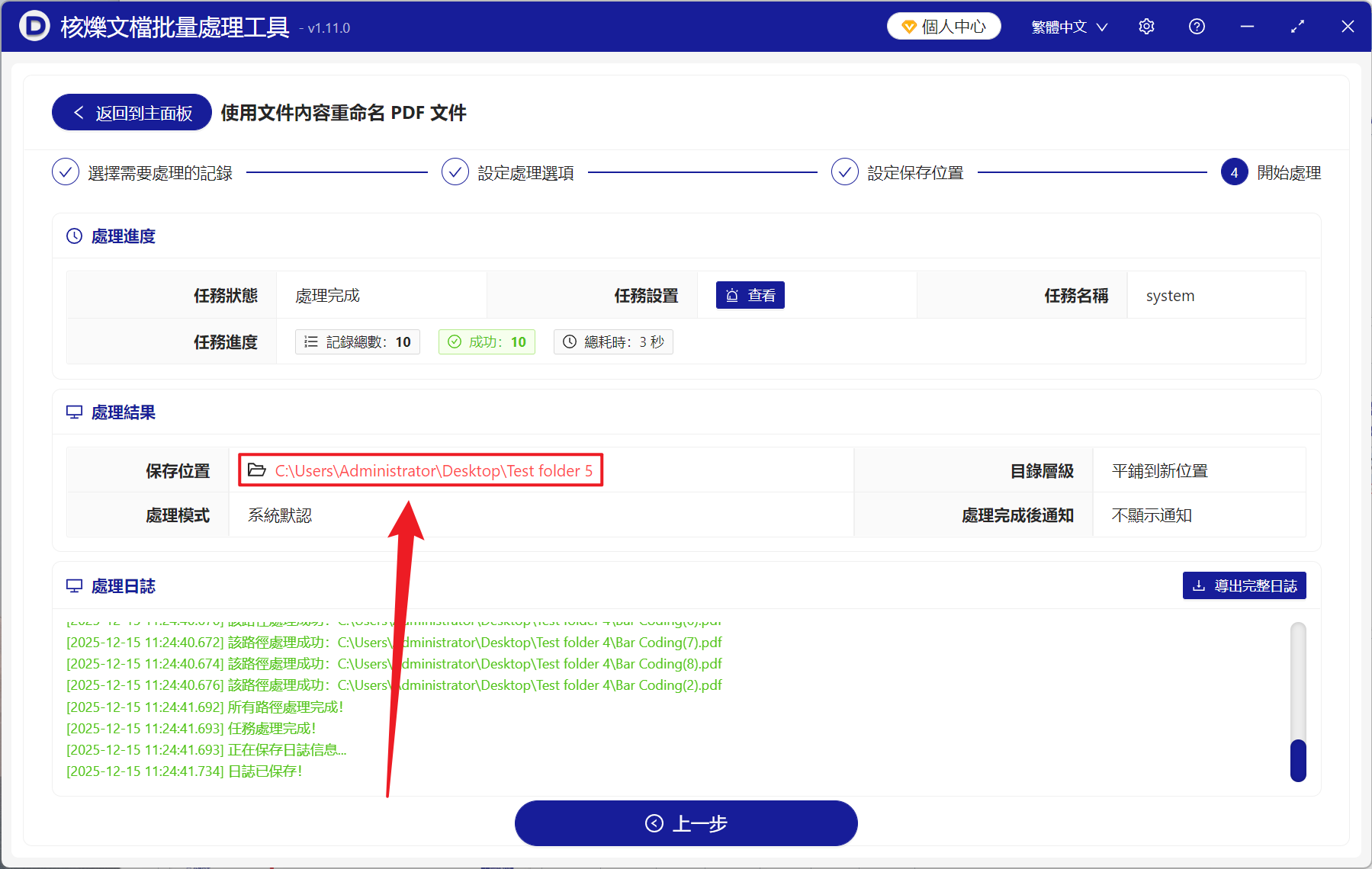
4、等待處理結束之後,點擊紅色的路徑即可打開文件夾,可以看到所有的 PDF 都成功重命名為文檔內的條形碼編號。
方法二:使用在線工具識別條形碼重命名 PDF 文件
推薦指數:★★★☆☆
優點:
- 無需安裝任何軟件,也可以免費使用。
- 隨時隨地都可以操作,移動設備也能處理。
缺點:
- 無法批量處理多個文件,需要手動複製粘貼。
- 上傳文件可能會有洩露隱私的風險。
操作步驟:
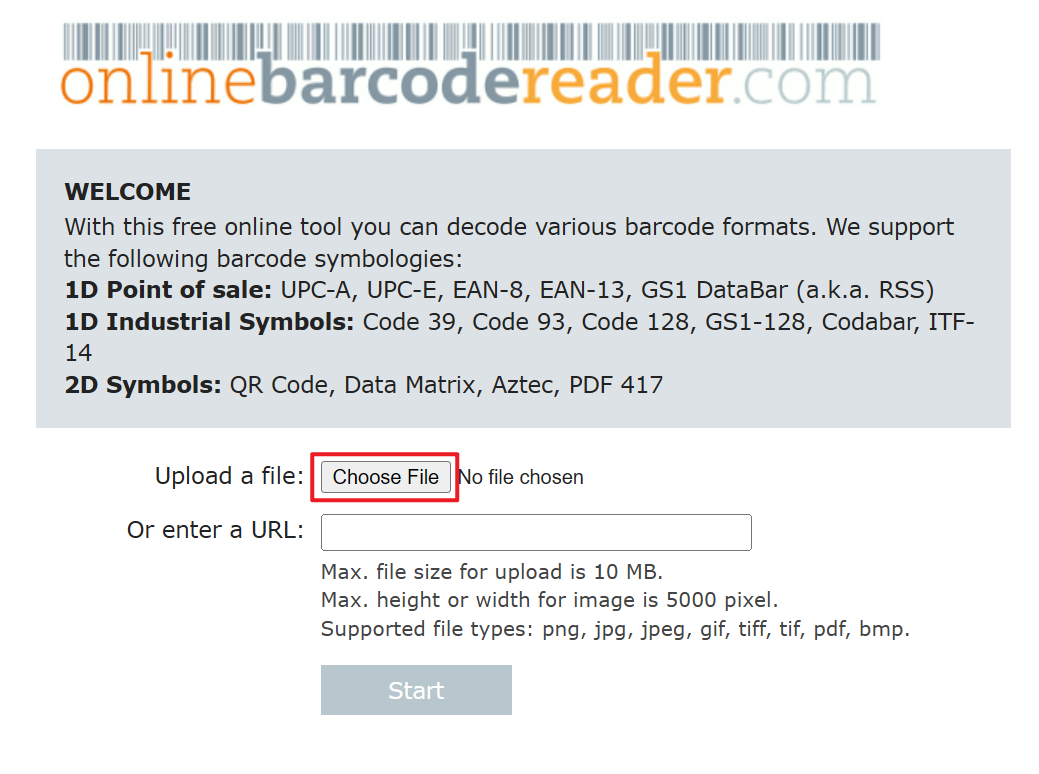
1、打開【Online Barcode Reader】網站,上傳 PDF 文件。
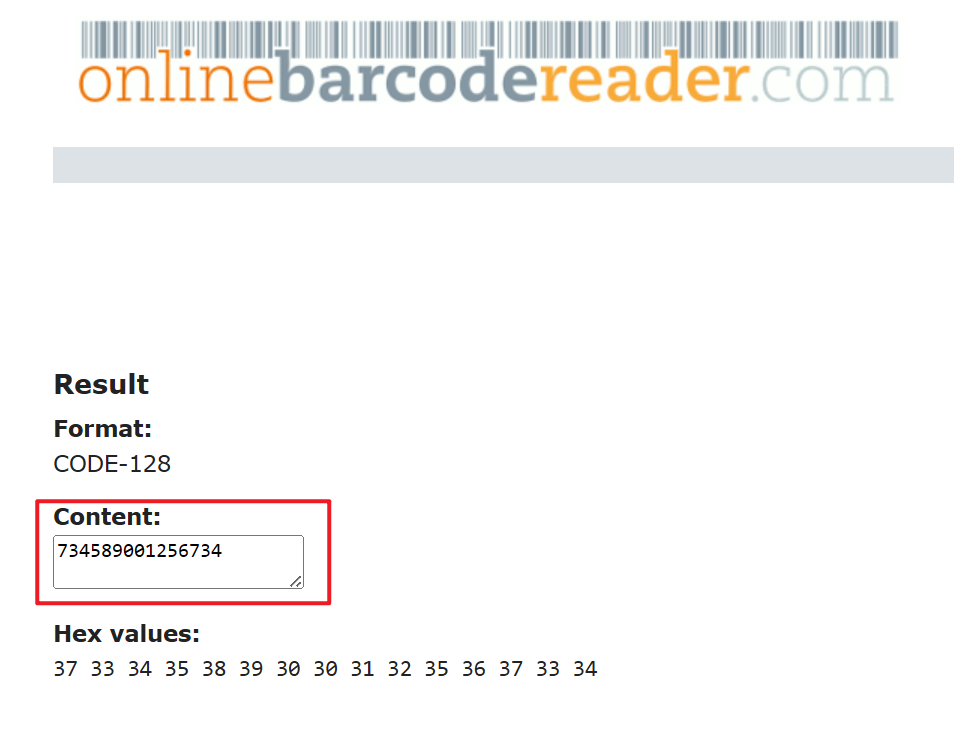
2、等待自動識別完條形碼編號,接著複製識別結果。
3、然後手動重命名文件即可。
方法三:使用 Python 腳本自動將 PDF 名稱更改為文檔內條形碼
推薦指數:★★☆☆☆
優點:
- 全自動批量處理,完全免費。
- 可以定製化各種需求。
缺點:
- 需要 Python 編程基礎,學習成本較高。
- Python 環境配置較為複雜。
操作步驟:
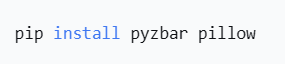
1、安裝 Python 和 Pyzbar 庫。
2、新建腳本 barcode_rename.py:
Import os
From pyzbar.pyzbar import decode
From PIL import Image
Import fitz # PyMuPDF
For pdf_file in os.listdir('.'):
If pdf_file.endswith('.pdf'):
# Extract barcode
Doc = fitz.open(pdf_file)
Page = doc[0]
Pix = page.get_pixmap()
Image = Image.frombytes("RGB", [pix.width, pix.height], pix.samples)
# Recognize barcode
Barcodes = decode(image)
If barcodes:
New_name = barcodes[0].data.decode() '.pdf'
Os.rename(pdf_file, new_name)
3、最後運行腳本自動重命名。