從網上複製資料、下載報告,或者打開一份同事傳來的文檔,裡面充滿了密密麻麻的換行符、多餘的空白行和不規則的空格,導致整個文檔的排版支離破碎,看著就讓人頭疼。 想要清除Word所有換行,卻只能用手一個個按退格鍵刪除,幾十頁的文檔清理下來,眼睛都花了。 們就來聊聊這個辦公中換行符的剋星--Word批量刪除所有換行符功能,看看它如何讓你的文檔瞬間恢復乾淨面貌。
為什麼需要批量刪除Word換行符?
1、整理網絡資料:從網頁或PDF複製文字到Word時,總會帶入大量多餘的回車和空格,讓段落結構混亂不堪,急需清理。
2、處理掃描或OCR文檔:通過掃描識別軟件生成的文檔,經常在每行末尾都有換行符,導致文檔斷成無數短行,根本無法閱讀和編輯。
3、統一外來文檔格式:不同同事、不同來源的文檔格式千奇百怪,有的用空格縮進,有的用Tab,有的則充滿了多餘的空行,合併前必須去掉這些換行符統一格式。
4、準備印刷或出版稿:在向出版社、印刷廠提交最終稿前,必須徹底刪除Word里的回車、分頁符等不必要的控制符號,確保排版軟件能精確識別內容結構。
5、數據清洗與分析:當需要將Word文檔內容導入到Excel或數據庫進行分析時,雜亂的換行符和空白會嚴重干擾數據分割,必須先進行「淨化」處理。
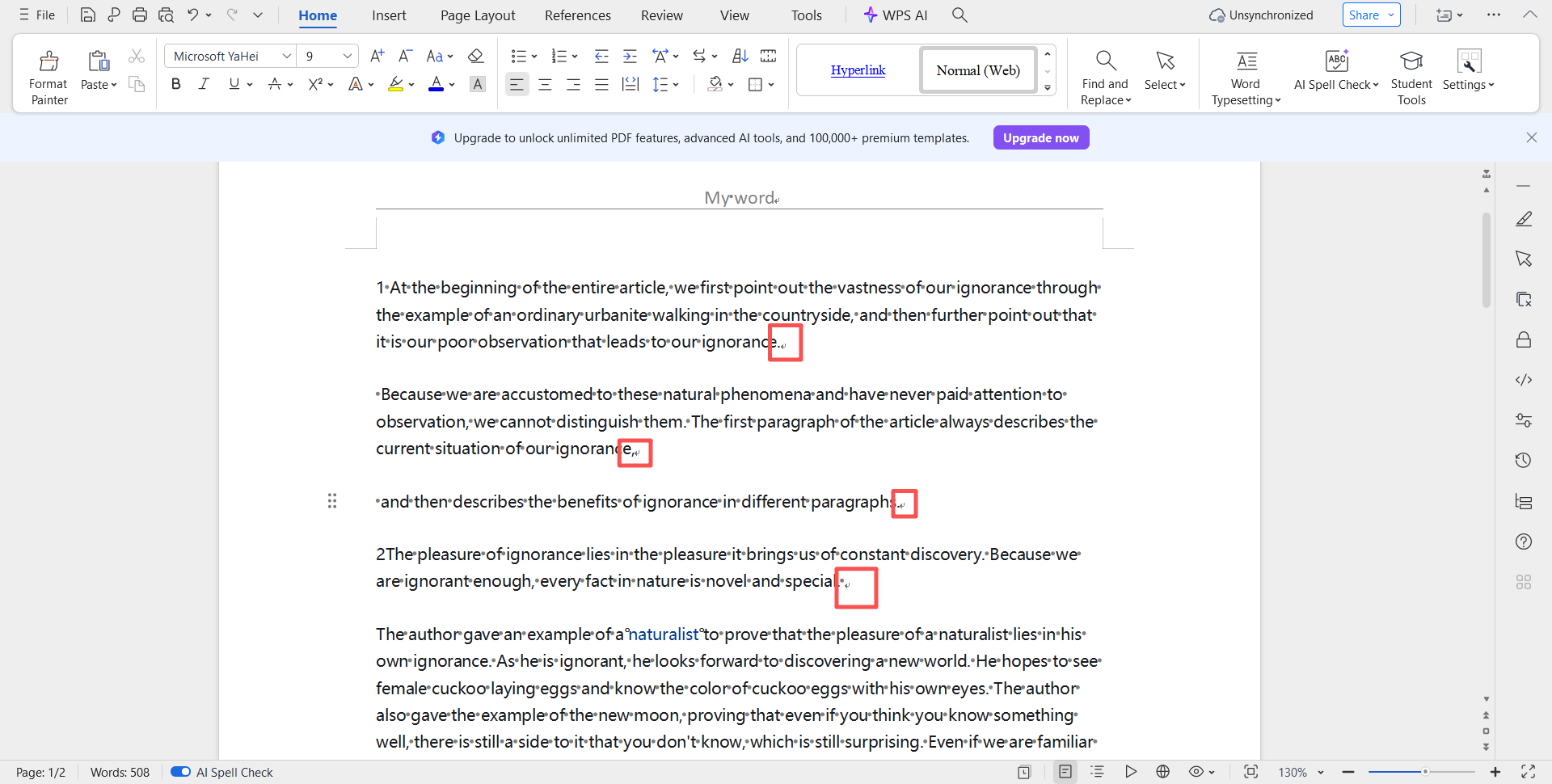
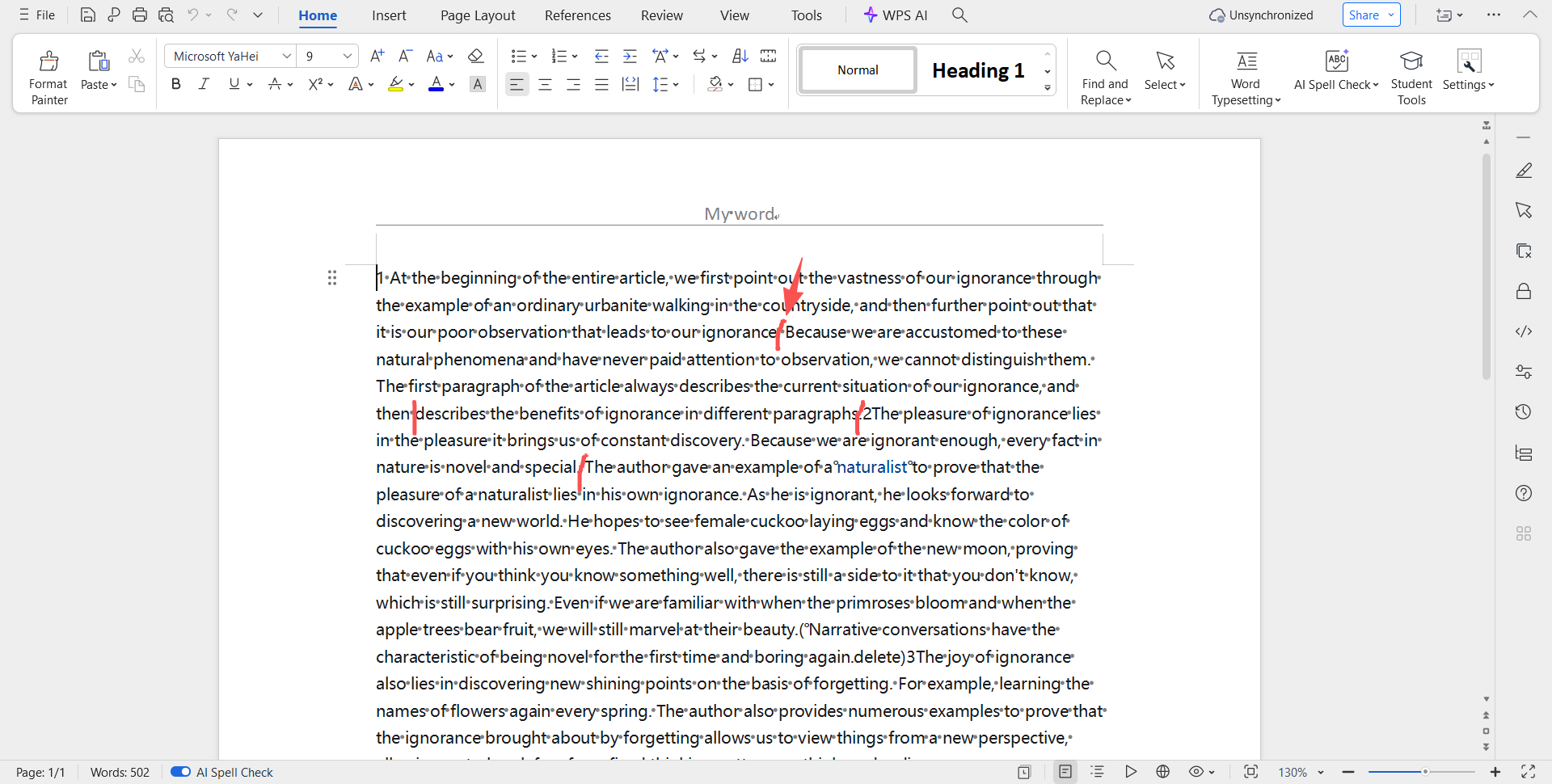
清除Word所有換行的效果預覽
處理前:
處理後:
方法一:使用核爍文檔批量處理工具來去掉Word里的換行符
推薦指數:★★★★★
優點:
1. 領先的批量處理。 一次性添加成百上千個Word文檔,軟件自動隊列化處理,徹底解放重復勞動,實現效率的飛躍式提升。
2. 精細的清理能力。 提供十餘項選項,可按「範圍」精確清理。 無論是刪除連續空行、清除所有換行,還是去除段落首尾空格與分節符,都能精準去除。
3. 絕對的本地安全。 所有處理均在您電腦本地內存中完成,數據不接觸網絡。 為商業計劃、合同等敏感信息構築可靠防線。
4. 三步極簡操作。 流程簡潔清晰:選擇文件(夾)、勾選清理需求、設置保存路徑並一鍵執行。 無需學習複雜語法,小白也能輕鬆上手。
缺點:
【核爍文檔批量處理工具】需要再電腦本地使用。
操作步驟:
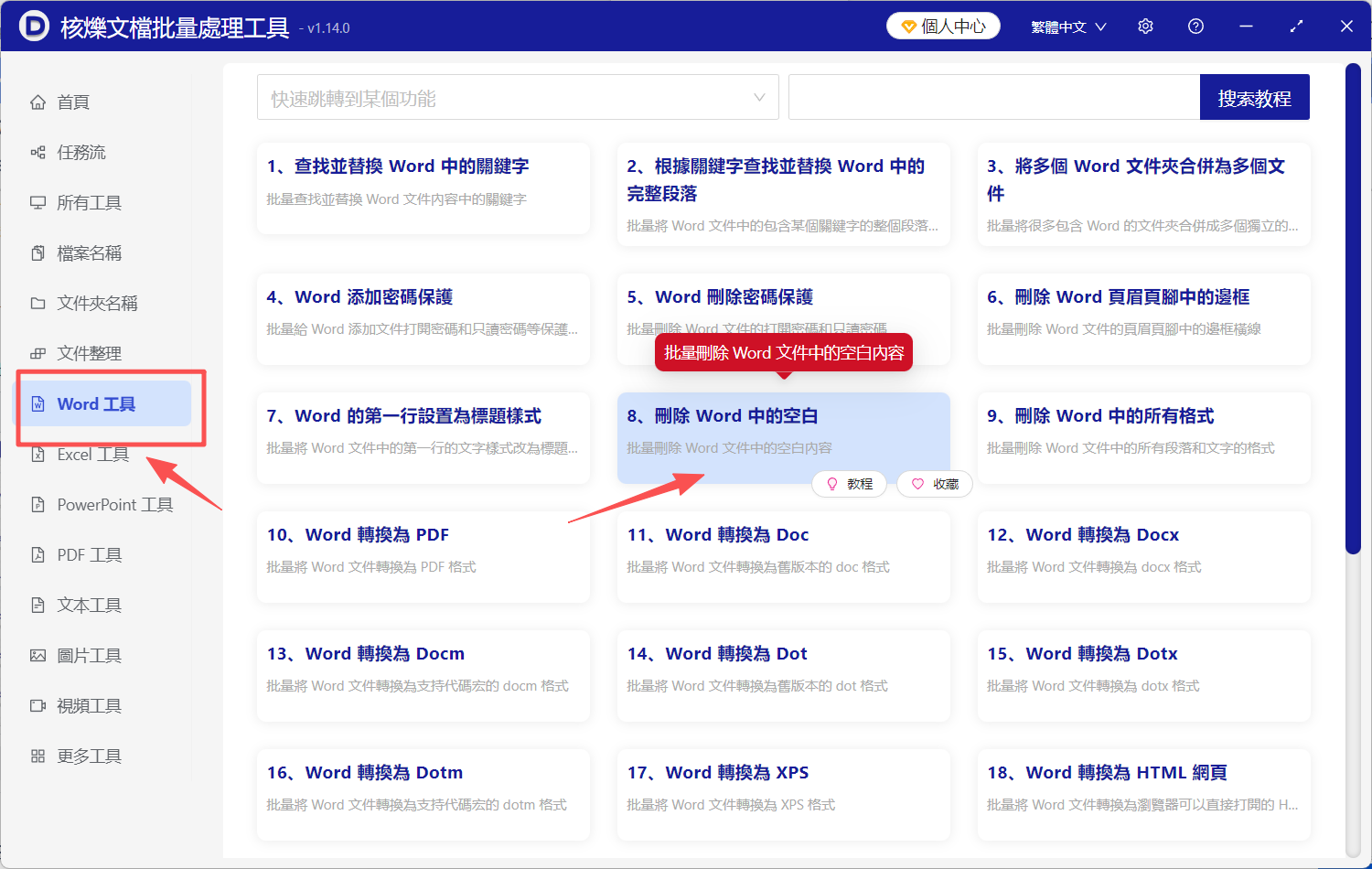
1、打開【核爍文檔批量處理工具】,在左側選擇【Word工具】,再到右邊選擇【刪除Word中的空白】。
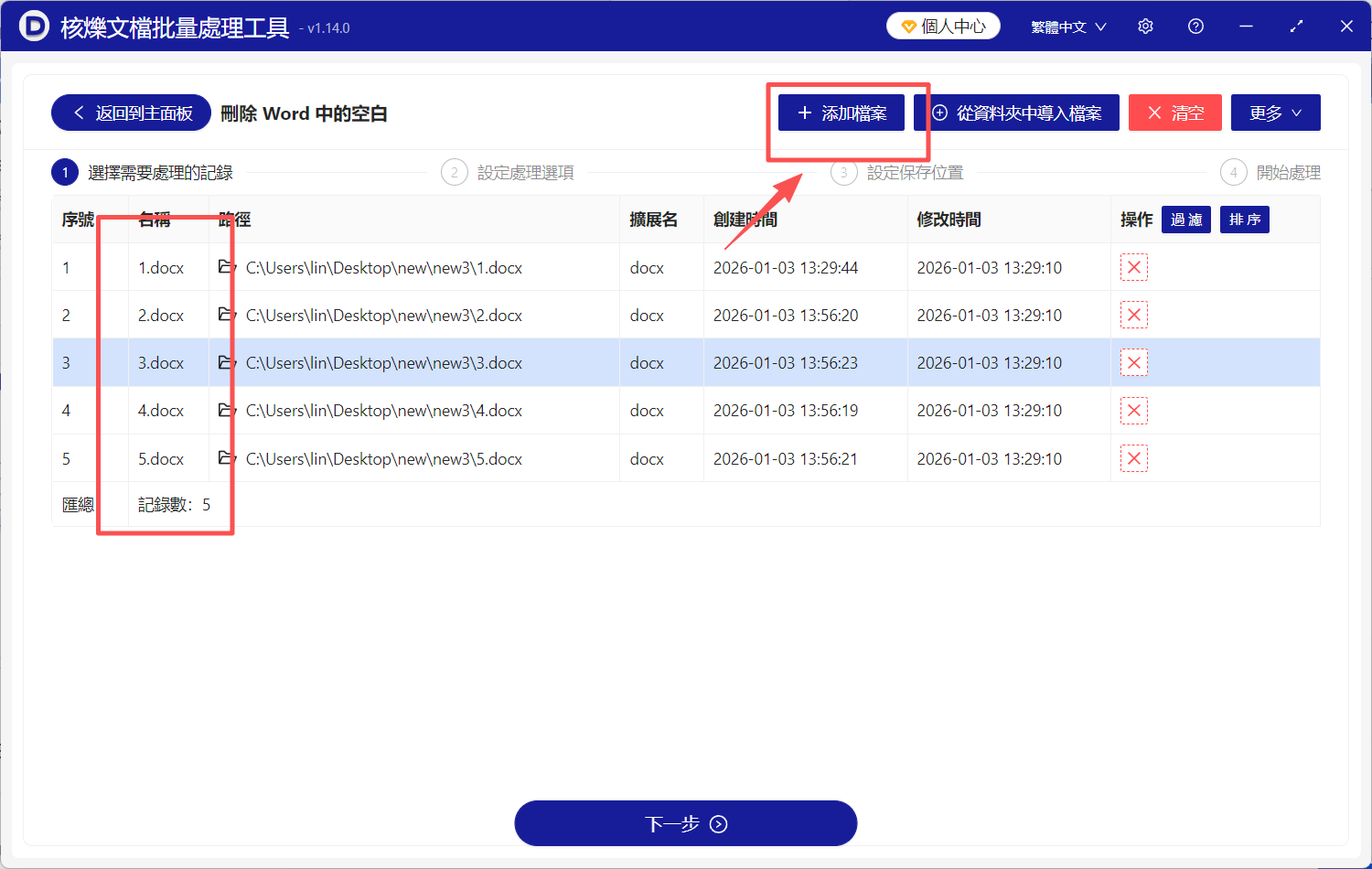
2、點擊【添加文件】,導出待處理Word文件,或者一鍵拖到指定位置,完成待處理Word文件導入。
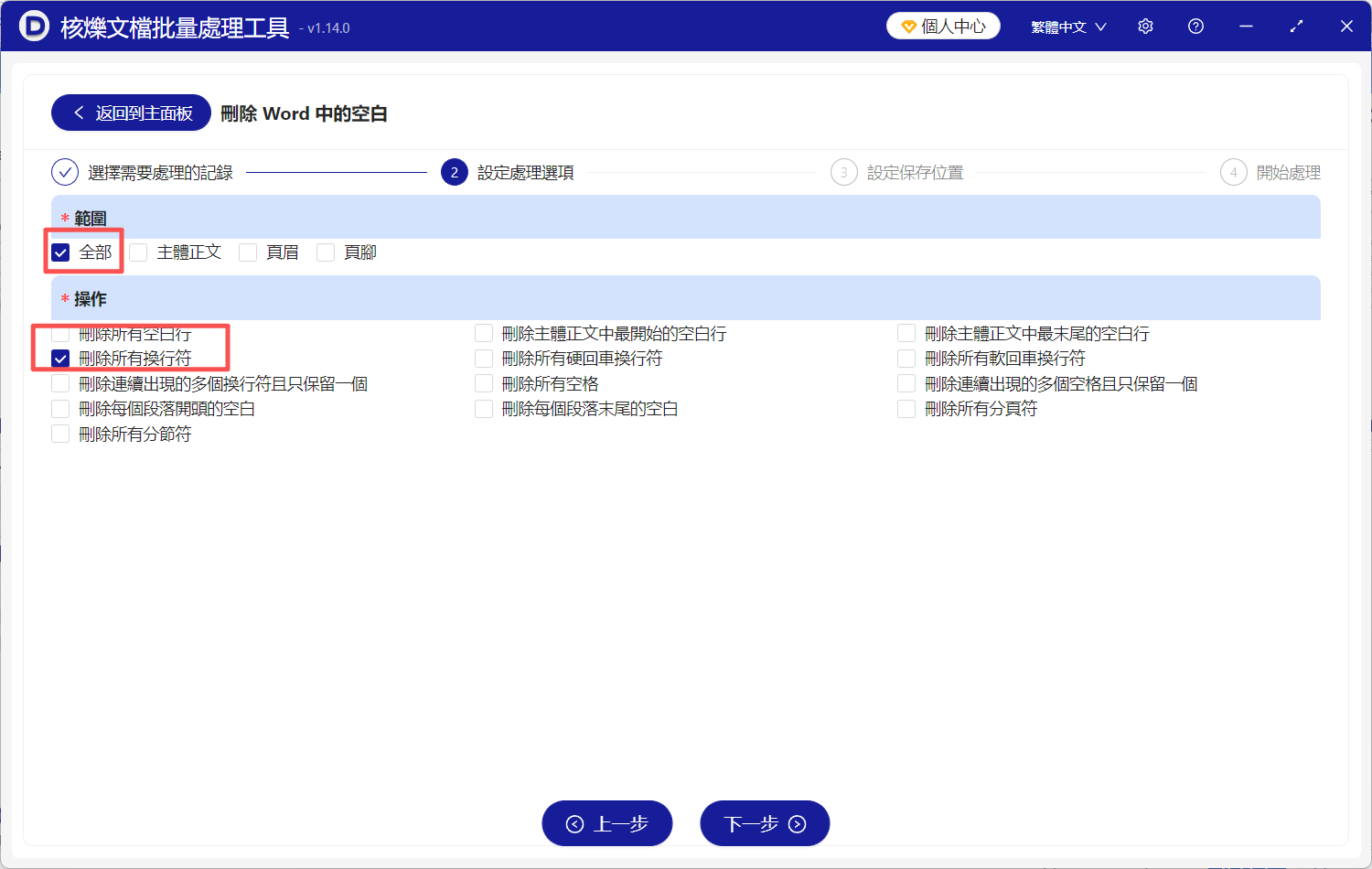
3、點擊【下一步】,這里範圍選擇【全部】,操作選擇【刪除所有換行符】。
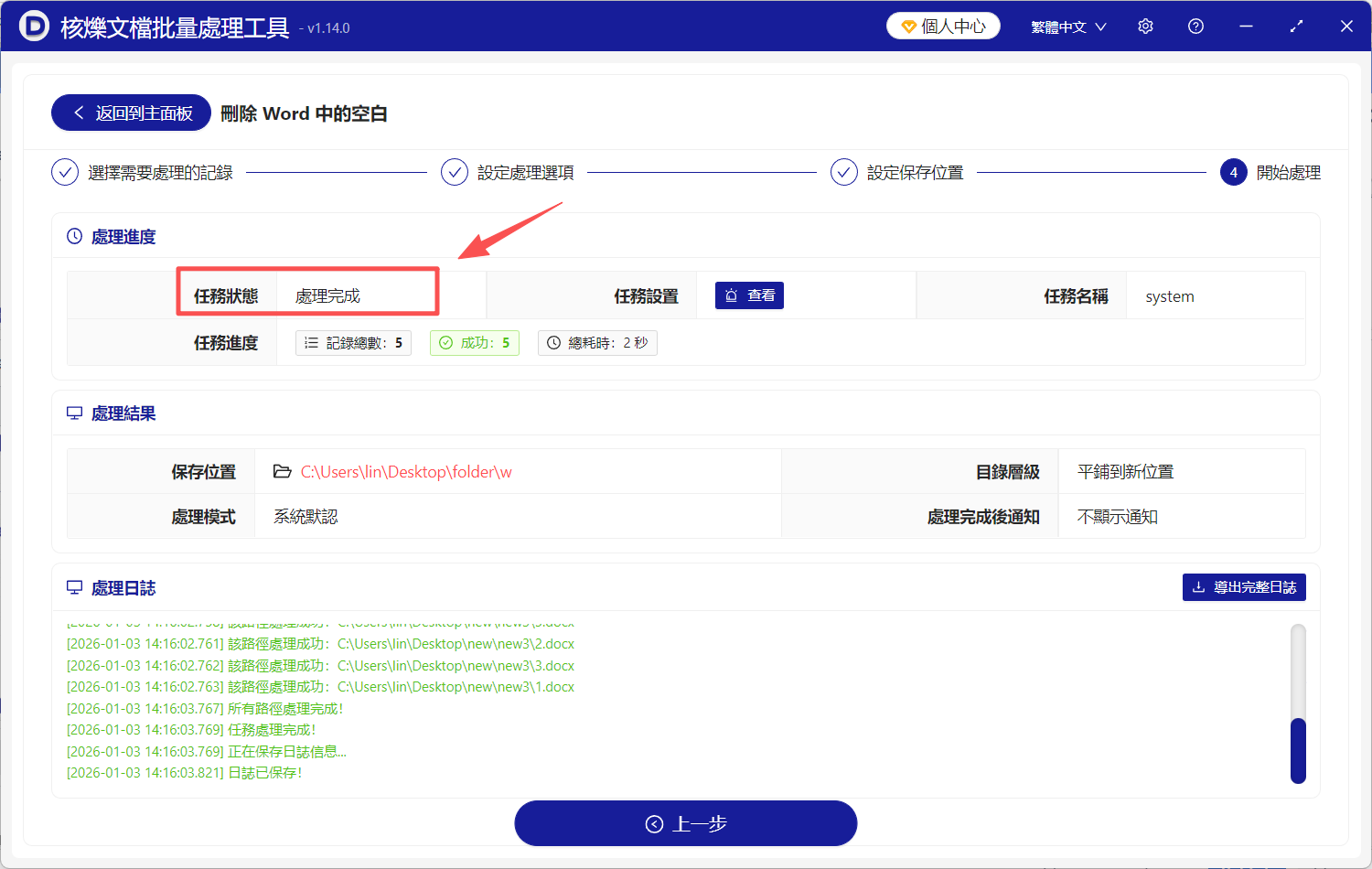
4、點擊【下一步】,工具會自動刪除Word里的所有換行符,完成後會給出提示。
方法二:使用手動逐個刪除Word里的換行符
推薦指數:★★★☆☆
優點:無需任何技巧或額外軟件,平時大家都在用不用學習使用。 只需要鍵盤上的刪除鍵,對單個明顯的換行符非常好用。
缺點:效率低下到令人崩潰。 面對數十頁的文檔,這不僅是對耐心的極大考驗,還極易因疲勞而導致遺漏或誤刪正確的內容。
操作步驟:
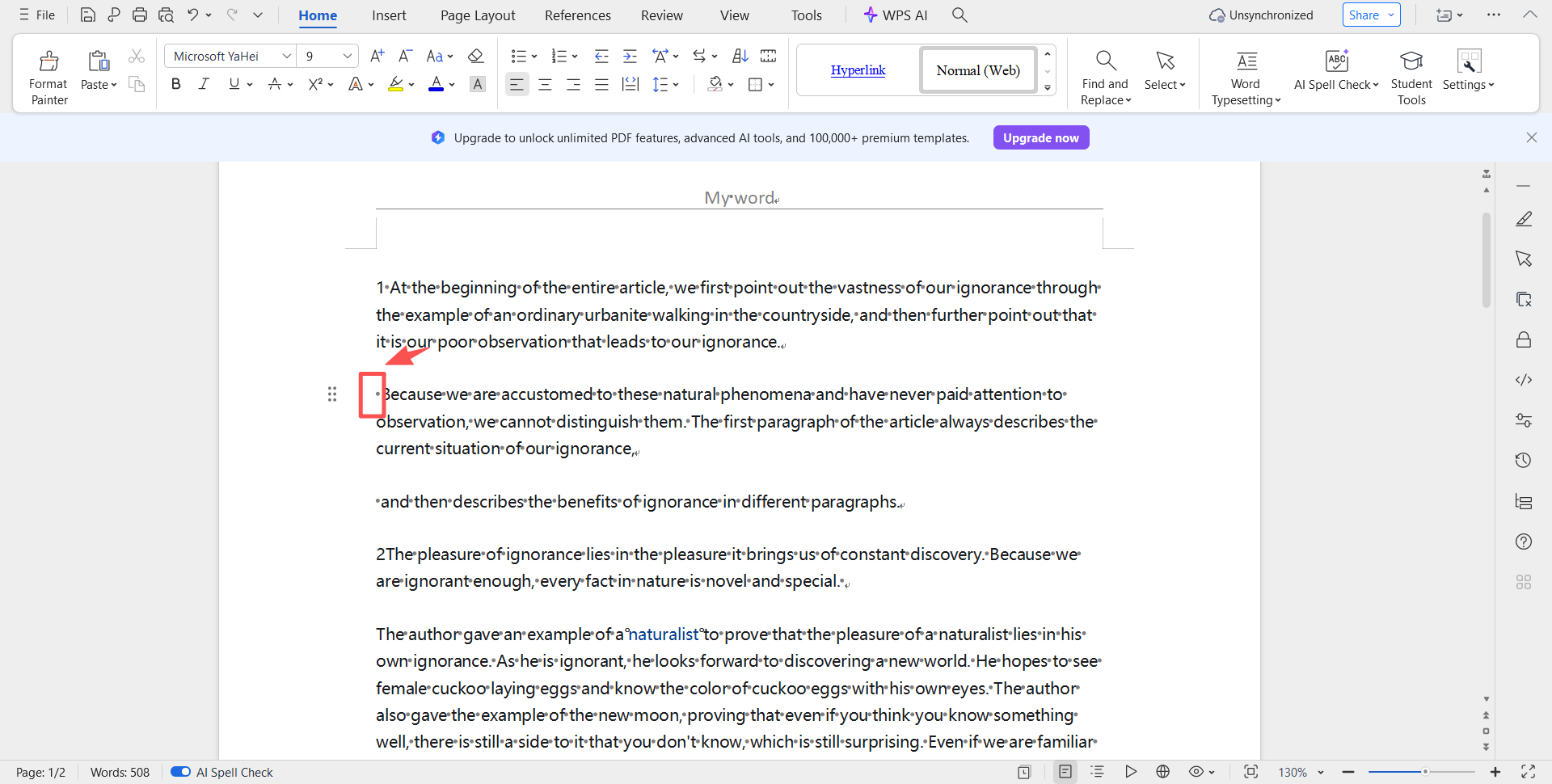
1、打開需要清理的Word文檔,將光標移動到第一處多餘的換行符(通常顯示為段落標記)前面。
2、按下鍵盤上的刪除鍵,刪除光標後面的這個換行符。
3、或者,將光標移到換行符的後面,按下Backspace鍵將其刪除。
4、用方向鍵或鼠標將光標移動到下一處需要清理的位置。
5、重複第2-4步,直到所有換行符處理完畢。
6、最後別忘了保存文檔。
方法三:使用Word的「查找和替換」基礎功能清除Word所有換行
推薦指數:★★★☆☆
優點:利用Word自帶功能,比純手動刪除快很多。 可以一次性刪除文檔中所有完全相同的特定字符(如手動換行符)。
缺點:功能較為基礎,無法智能區分不同類型的空白(如段落標記、手動換行符、不同數量的空格)。 對複雜、混合的空白情況處理能力弱,容易誤刪。
操作步驟:
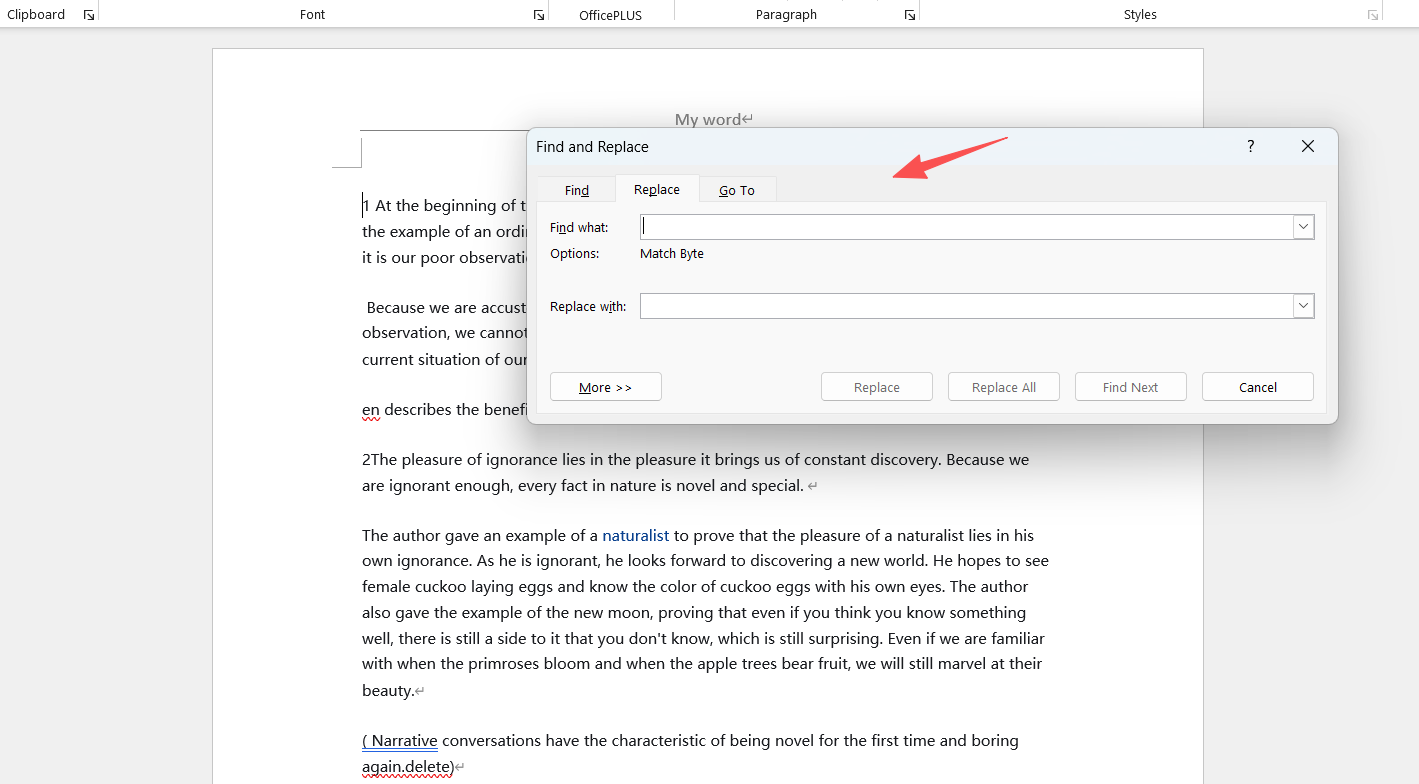
1、打開Word文檔,按下鍵盤快捷鍵Ctrl H,打開「查找和替換」對話框。
2、在「查找內容」框中,輸入特殊格式代碼。 例如,輸入^p代表段落標記(硬回車)。
3、如果你想刪除它們,就讓「替換為」框保持空白。
4、點擊「全部替換」按鈕,word會刪除文檔中所有的段落標記。
5、但這時你會發現,所有段落都連成了一整段。
6、或許你還需要更複雜的替換組合(如將兩個^p替換為一個),但設置起來很麻煩。
方法四:使用通配符進行高級查找替換刪除Word里的回車
推薦指數:★★★☆☆
優點:在Word查找替換中啟用通配符後,功能變得更強大。 可以查找如連續多個段落標記等模式,實現一定程度的批量清理。
缺點:通配符語法(如{2,}代表兩個以上)非常難記,對普通用戶極不友好。 設置複雜,且一次只能處理一種模式,清理不徹底。
操作步驟:
1、按下Ctrl H打開「查找和替換」對話框。
2、點擊左下角的「更多>>」按鈕,展開高級選項。
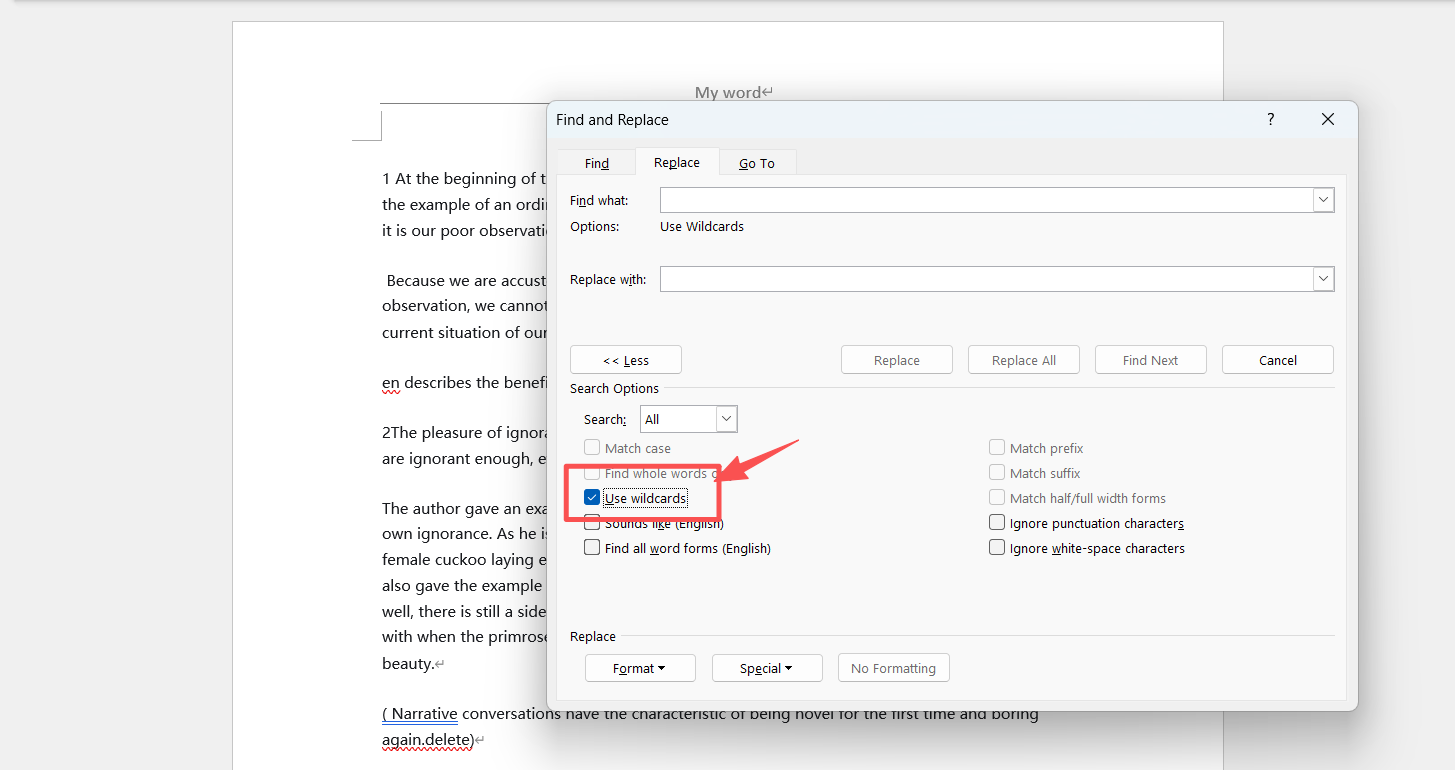
3、勾選「使用通配符」複選框。
4、在「查找內容」中輸入複雜的通配符表達式,例如(^13){2,}來查找兩個以上的連續段落標記。
5、在「替換為」框中輸入\1或只保留一個^p,具體邏輯需要仔細思考。
6、點擊「全部替換」,此操作僅處理連續換行符,其他空白問題仍需單獨處理。
方法五:使用在線文本清理工具清除Word所有換行
推薦指數:★★☆☆☆
優點:打開網頁就能用,無需安裝軟件。 通常界面簡單,提供「刪除多餘空行」、「刪除空格」等幾個直觀按鈕,適合處理純文本內容。
缺點:必須將文檔內容全文複製粘貼或上傳到網站,存在嚴重的隱私洩露風險。 對於複雜的Word格式(如圖片、表格、樣式)支持極差,上傳後會丟失所有格式。
操作步驟:
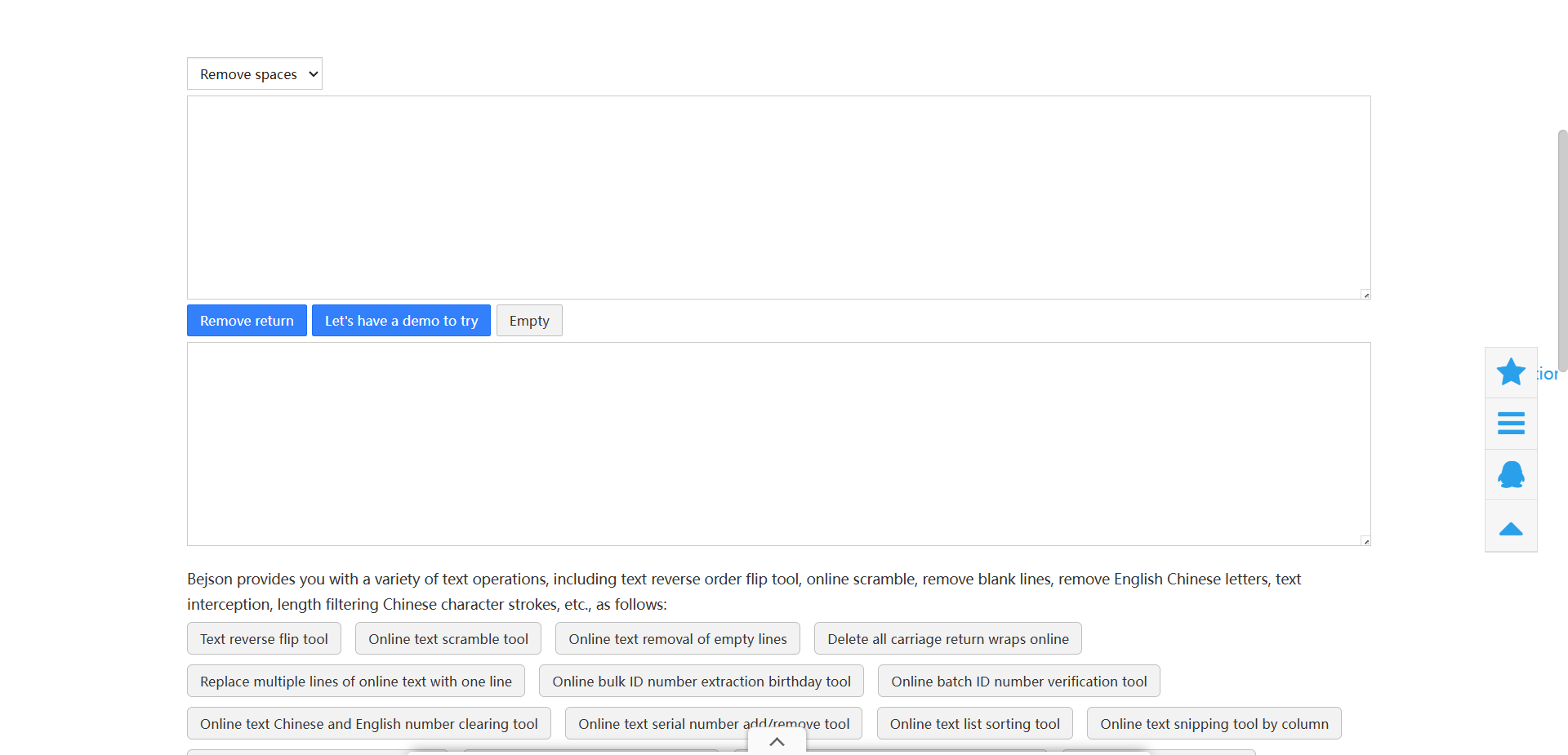
1、在瀏覽器中搜索「在線文本清理工具」並打開例如:BEJSON。
2、將Word文檔里的全部文字(Ctrl A, Ctrl C)複製到剪貼板。
3、回到瀏覽器,將文字粘貼到網站提供的大文本輸入框中。
4、在下方勾選你需要的選項,比如「刪除多餘空行」、「刪除行首尾空格」。
5、點擊「清理」或「格式化」按鈕,網站會處理你粘貼的文本。
6、將處理後的「乾淨」文本從結果框裡複製出來,再粘貼回Word。 但此時原文檔的格式已全部丟失。
方法六:使用第三方文檔格式化插件給Word刪除換行符
推薦指數:★★☆☆☆
優點:一些為Word開發的第三方插件(如Kutools for Word)集成了文檔格式化功能,提供圖形化按鈕,比手動寫VBA方便。
缺點:這功能大而全,但可能不夠專注於「空白清理」這一細分需求,且安裝插件可能影響Word穩定性。
操作步驟:
1、安裝並啟用如Kutools for Word這類第三方插件。
2、在Word的菜單欄或功能區中找到新增的「Kutools」選項卡。
3、在該選項卡下尋找「清理」或「格式」相關的功能組。
4、點擊如「刪除多餘空格/空行」之類的功能按鈕。
5、可能會彈出一個對話框讓你選擇清理的範圍和選項。
6、點擊確定,插件會執行清理操作。 效果取決於插件算法的精細程度。
方法七:通過「複製-粘貼無格式文本」間接清理刪除word換行符
推薦指數:★☆☆☆☆
優點:一種利用Word自身功能的取巧方法,操作極其簡單。 可以瞬間剝離所有格式和隱藏的空白控制符。
缺點:在清除所有換行的同時,也會清除所有格式,包括必要的段落劃分、標題樣式、列表編號等,得到一個純文字塊。
操作步驟:
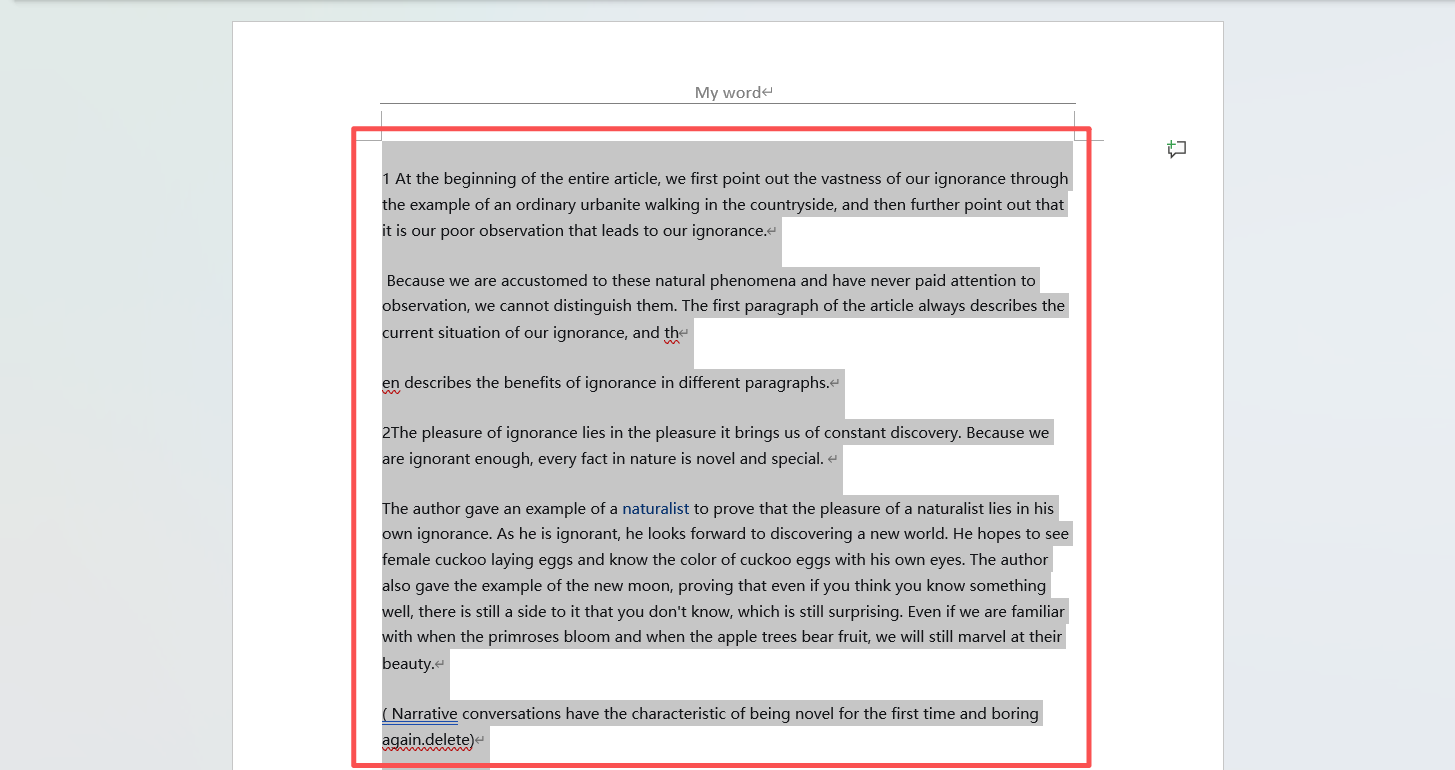
1、打開混亂的Word文檔,按下Ctrl A全選所有內容。
2、按下Ctrl C進行複製。
3、新建一個空白Word文檔。
4、在新文檔中,右鍵點擊粘貼區域,在「粘貼選項」中選擇「只保留文本」(通常顯示為A圖標)。
5、所有內容將以純文本形式粘貼進來,多餘的換行和空格確實沒了。
6、但你會發現,所有段落都擠在一起,標題和正文也無區別,需要完全重新排版。
說到底,word怎麼去掉換行符不應該是一個消耗精力、讓人煩躁的瑣碎任務。 無論您是需要批量刪除Word換行符整理下載資料的文員,還是需要清除Word所有換行以提交乾淨書稿的作者,或是受困於混亂OCR文檔的研究者,「核爍文檔批量處理工具」都能為您提供最強大、最安心、最省心的終極解決方案。 別再讓雜亂無章的空白字符降低您的專業度和工作效率。 選擇正確的工具,一鍵還原文檔的整潔。