職場人常頭疼多個PowerPoint文件夾分散存放、內容雜亂的問題,手動合併不僅費時間,還容易遺漏文件。 能快速歸類課件、匯報材料、展會方案等,不管是歸檔管理、跨部門傳文件還是共享都方便。 尤其適合老師、行政、市場人員這類常⽤PPT的人,合併後再設個只讀密碼,還能避免內容被亂改。
為什麼要將多個PPT幻燈片文件夾合併為單獨的文件?
1. 省時間好管理:零散文件夾整合後,不用逐個點開找文件,想找哪個主題的直接定位;
2. 傳文件更省心:合併成分類文件,不用反復傳多個文件夾,省流量還省時間;
3. 團隊協作更順:按主題、部門或項目合併,命名和格式統一,同事查資料也方便;
4. 內容更安全:合併後能批量設只讀密碼,核心PPT不怕被隨便篡改;
5. 省存儲空間:整合重複文件,優化存儲結構,電腦裡不會亂糟糟。
多個PPT批量合併成一個的效果預覽
處理前:
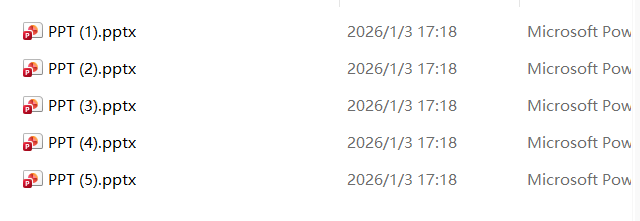
處理後:

方法一:核爍文檔批量處理工具
推薦指數:★★★★★
優點:
1. 能批量合併多個PPT文件夾,一次能處理多個文件夾,效率很高;
2. 合併時能同步批量設置只讀密碼,不用額外再操作一遍,省事兒;
3. 不管是.pptx、.ppt還是.pptm格式都能兼容,合併後排版和動畫跟原來一樣,不會亂。
缺點:需要下載軟件才能使用。
操作步驟:
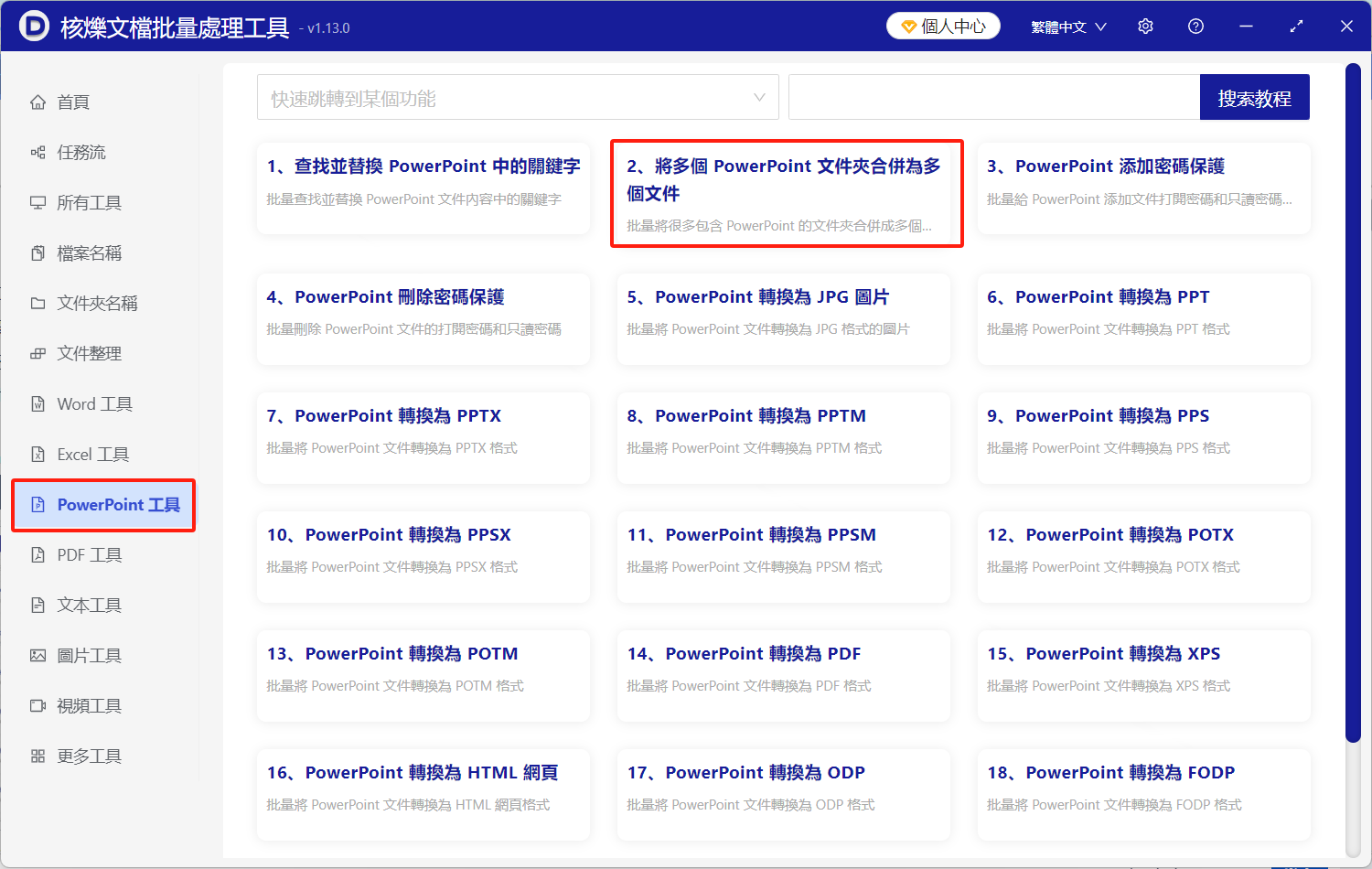
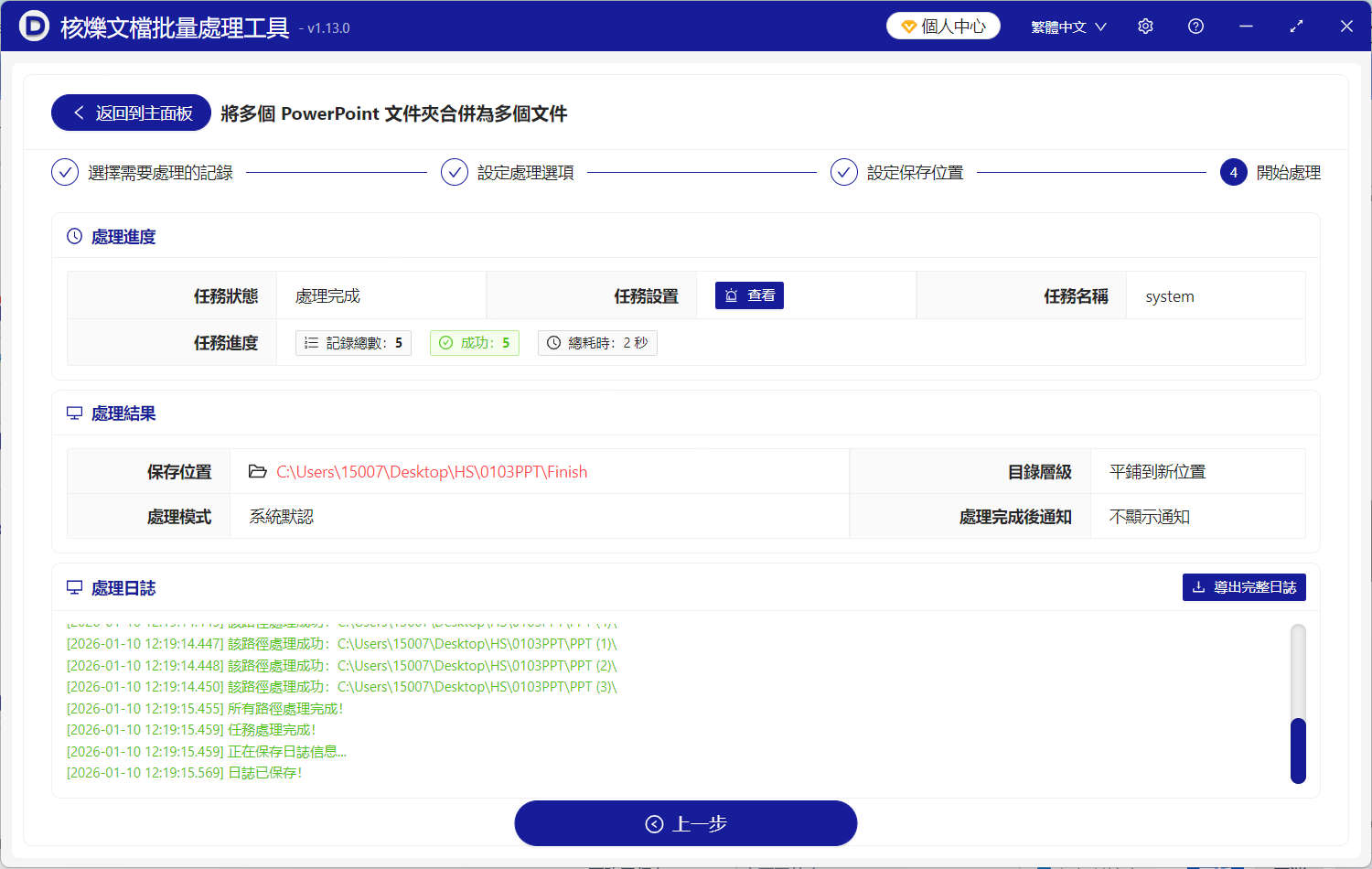
1. 先下載安裝核爍文檔批量處理工具,打開後在左邊功能欄找「PPT工具」,再選「將多個PowerPoint文件夾合併為多個文件」;
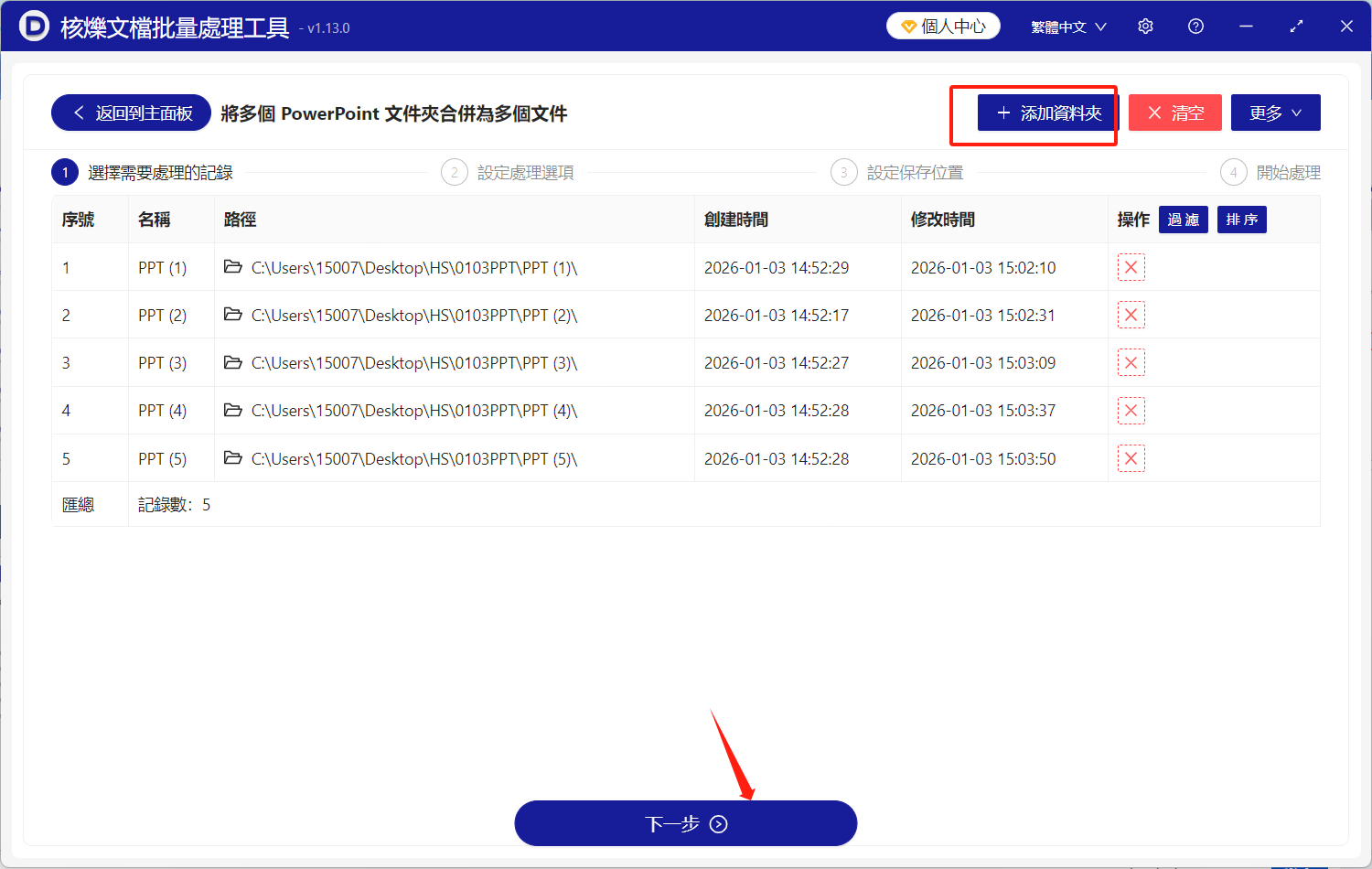
2. 點擊「添加文件夾」,把要合併的所有PPT文件夾都選上,還能通過「新建分組」按自己的需求分類;
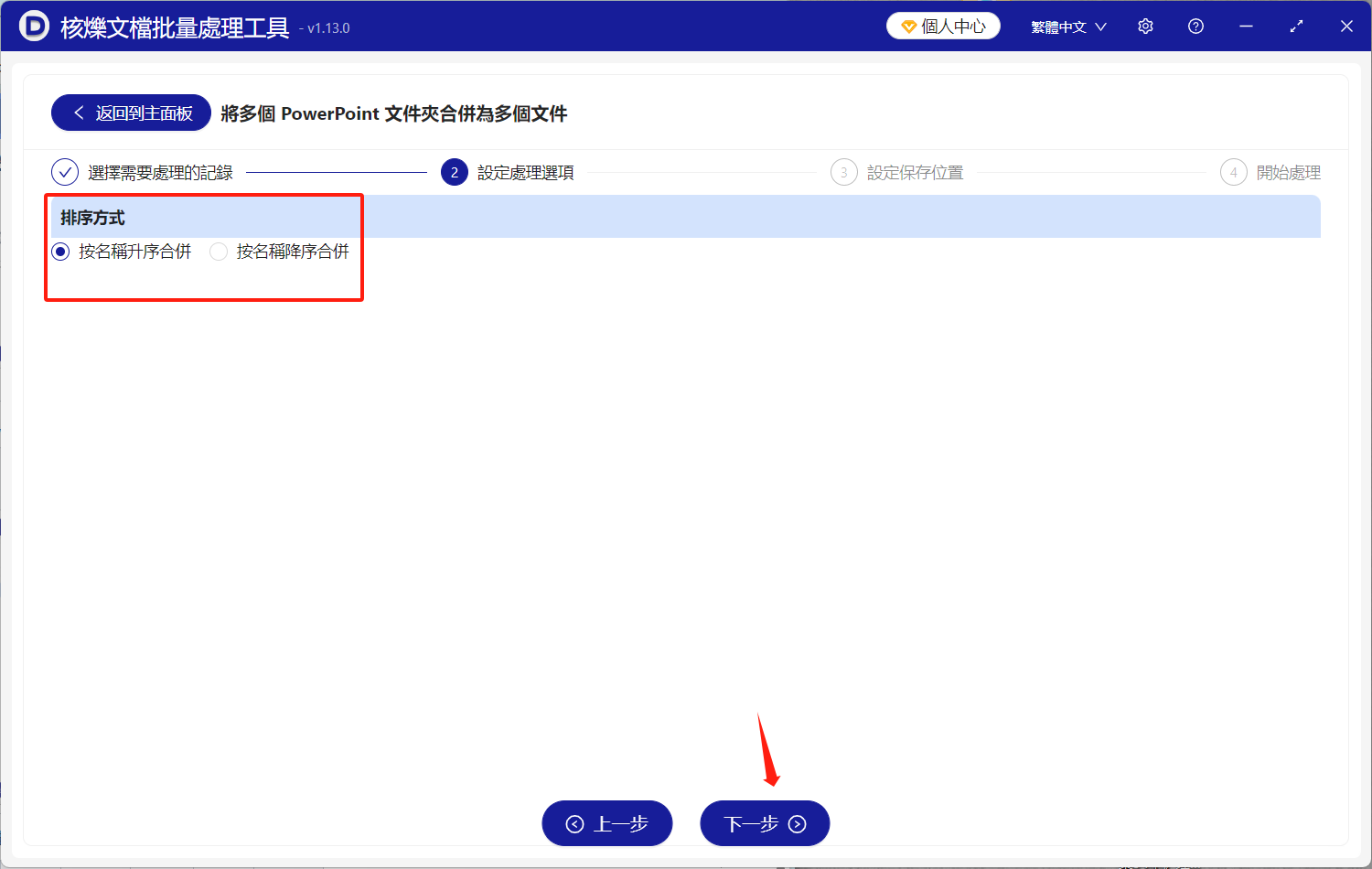
3. 按照指引選擇升序或者降序,選好儲存位置,考慮合併後文件存在哪兒、怎麼命名;
4. 點擊「開始合併」,等進度條走完,就能在選好的路徑裡找到合併好的多個PPT文件了。
方法二:WPS文檔
推薦指數:★★★★☆
優點:本地操作軟件,本地用WPS可直接合併,在線合併依賴穩定網絡,大文件易卡頓。
缺點:WPS免費版單次僅能合併3個文件夾,批量合併需開通會員。
操作步驟
1. 本地用WPS:打開WPS,點擊頂部「工具」→「PPT合併」→「多文件夾合併」。
2. 點擊「添加文件夾」,選中待合併的PPT文件夾,免費版最多添加3個。
3. 選擇合併後文件的保存路徑,設置「按原文件夾分類保存」。
4. 在線用金山文檔:登錄賬號,上傳所有PPT文件夾,右鍵點擊文件夾→「合併為PPT」→選擇合併方式。
方法三:Microsoft PowerPoint自帶功能
推薦指數:★★★☆☆
優點:無需額外下載工具,電腦自帶的PowerPoint即可操作,合併後的文件格式兼容性強。
缺點:僅支持單文件夾內文件合併,多文件夾需手動逐個導入,耗時耗力。
操作步驟
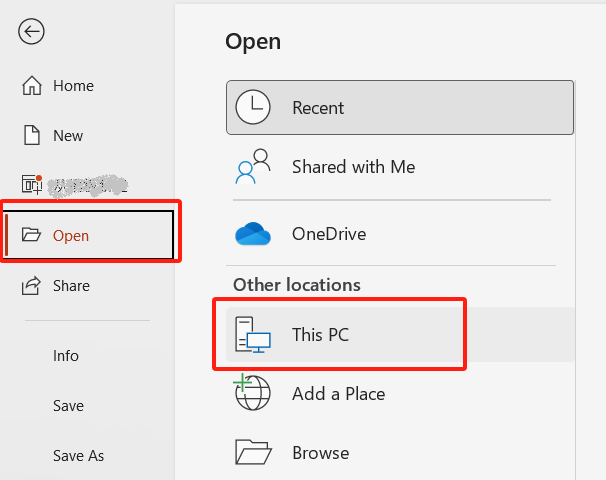
1. 打開PowerPoint,新建空白演示文稿。
2. 點擊「開始」→「幻燈片」→「新建幻燈片」→「重用幻燈片」。
3. 在右側窗口點擊「瀏覽」,選中第一個PPT文件夾內的所有文件,點擊「插入所有幻燈片」。
4. 重複步驟3導入其他文件夾文件,按需求拆分保存為多個PPT文件。
方法四:LibreOffice辦公軟件
推薦指數:★★★☆☆
優點:完全免費開源,支持多平台使用,可直接合併PPT原文件,無需轉換格式。
缺點:需要下載軟件,界面操作邏輯較複雜,新手需花費時間熟悉功能位置。
操作步驟:
1. 打開LibreOffice軟件,新建空白演示文稿;
2. 點擊「插入」→「幻燈片」→「從文件插入」,選中第一個文件夾內的所有PPT文件;
3. 重複步驟2插入其他文件夾的PPT,按需求拆分保存為多個合併文件;
以上方法可解決多個PPT文件夾合併的核心需求,別再手動整理啦,大家可以按照自己的使用場景選對工具,大幅提升辦公效率。