你有沒有遇到過這種抓狂的時刻? 從網上複製了一段資料粘貼到Word里,結果字體、顏色、背景、行距全都亂了套,跟文檔原來的風格格格不入;或者收到一份同事發來的文檔,裡面用了五花八門的樣式,你想修改卻無從下手,光是調整格式就花了半天時間。 別急,今天我就來給你推薦一個神器,它能像給文檔「洗個澡」一樣,瞬間剝離所有複雜的格式,還你一個乾乾淨淨、清清爽爽的純文本,讓你從此告別格式整理的噩夢。
為什麼需要給Word清除格式?
1、資料整理與引用:從網頁、PDF或其他文檔複製內容時,總會帶著原來源的字體、顏色、超連結等格式,粘貼後格格不入,急需去除Word格式統一。
2、文檔標準化與歸檔:公司內部文檔需要統一模板,但同事們交上來的報告格式千奇百怪,手動調整費時費力,批量清除Word格式是高效統一的第一步。
3、內容遷移與發布:需要將Word內容發布到博客、CMS系統或導入其他軟件時,這些平台通常不識別複雜的Word格式,清除格式後的純文本能避免出現亂碼或版式錯誤。
4、重新編輯與排版:面對一份被各種樣式「污染」的文檔,直接修改非常困難。 先刪除所有格式,再從零開始應用新樣式,效率反而更高。
5、減小文件體積與提高穩定性:過多的格式(尤其是嵌入式對象、複雜樣式)會讓Word文件變得臃腫,甚至容易損壞。 清除格式能有效「瘦身」,讓文檔更輕便、穩定。
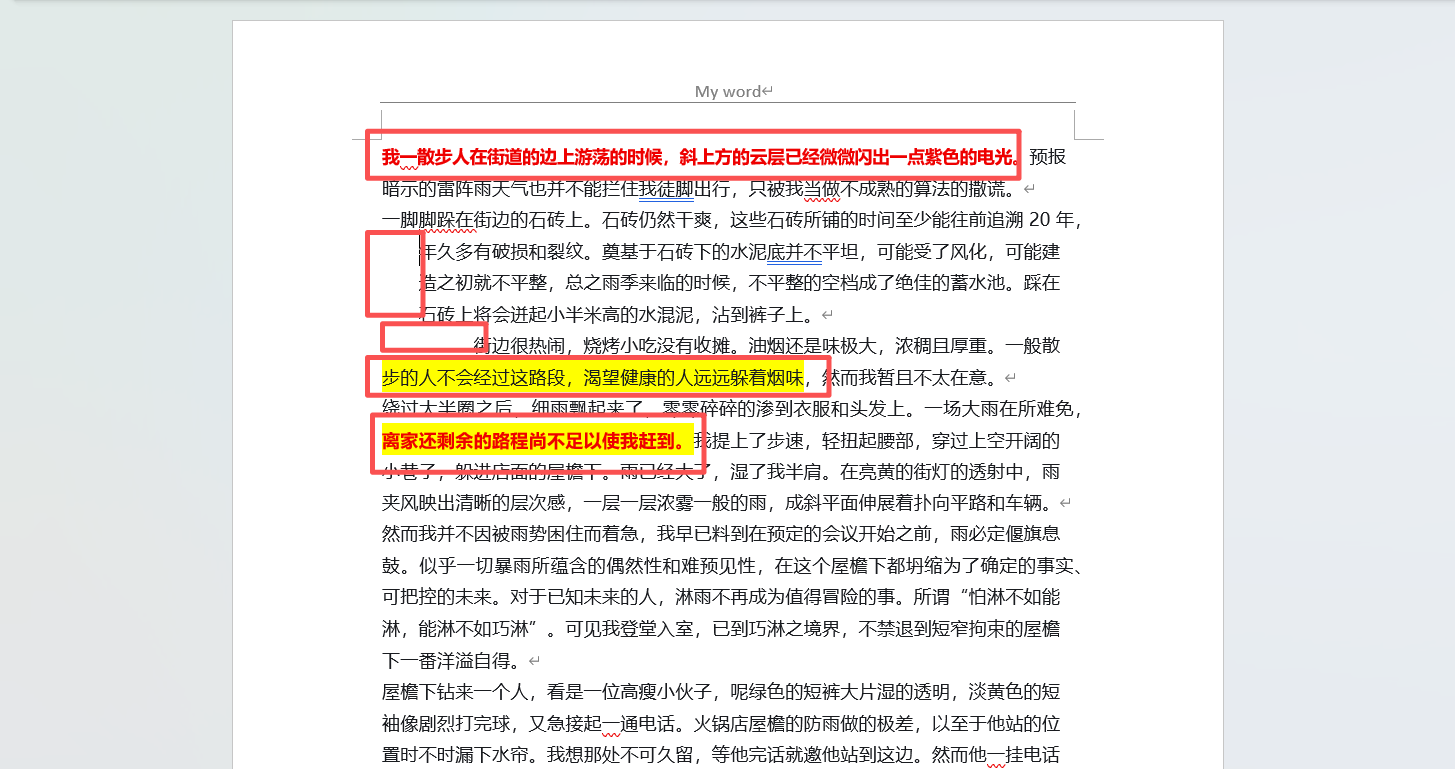
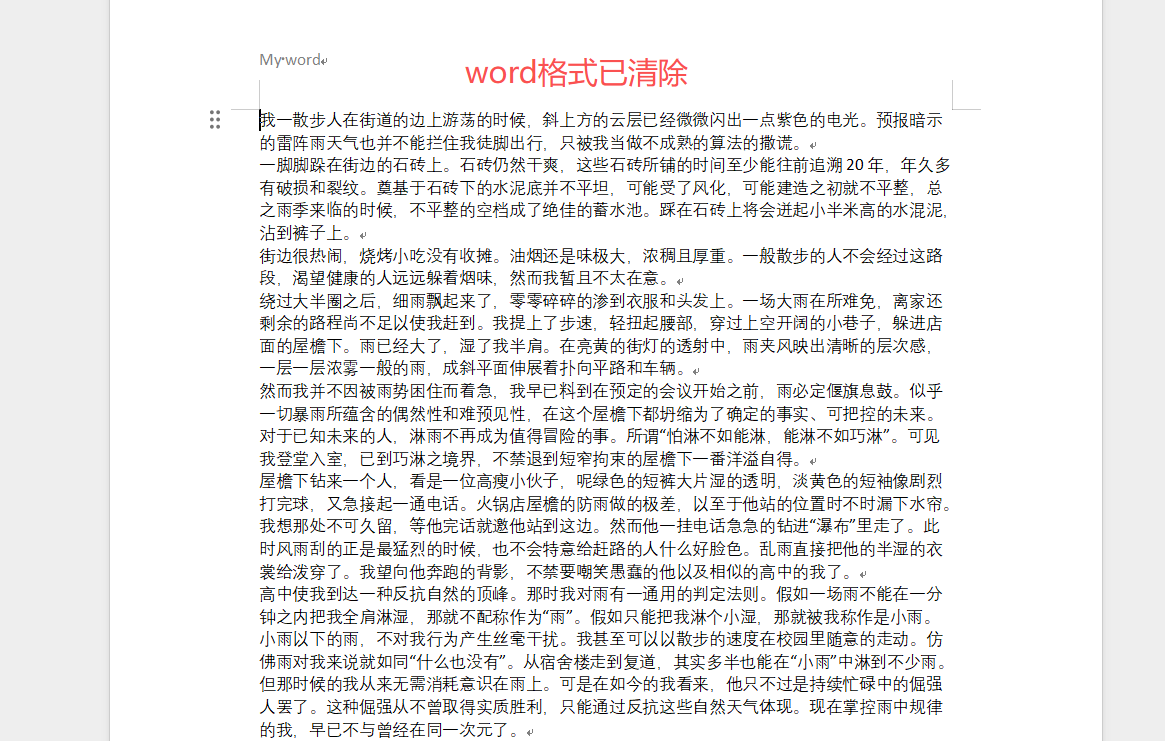
Word刪除所有格式的效果預覽
處理前:
處理後:
方法一:使用核爍文檔批量處理工具來刪除Word里的所有格式
推薦指數:★★★★★
優點:
1. 深度格式剝離。 引擎能深入文檔結構,系統性移除字體、段落、列表乃至頁面設置等幾乎所有格式信息,處理後文檔僅保留文字與段落換行。
2. 強大批量處理。 徹底打破單文檔操作瓶頸,可將數十數百個Word文檔一次性拖入。 系統自動建立隊列,在後台完成深度清理,一鍵開始後即可離開,效率提升百倍。
3. 絕對本地安全。 所有運算均在您電腦本地內存中完成,數據不離開本地,根除了網絡傳輸與第三方服務器導致的數據洩露風險,守護機密文檔。
4. 極簡零成本操作。 僅需三步--選擇文件(支持批量)、確認執行、等待完成。 界面無專業術語,任何用戶都可上手成為清理專家。
缺點:
【核爍文檔批量處理工具】需要在電腦本地才能使用。
操作步驟:
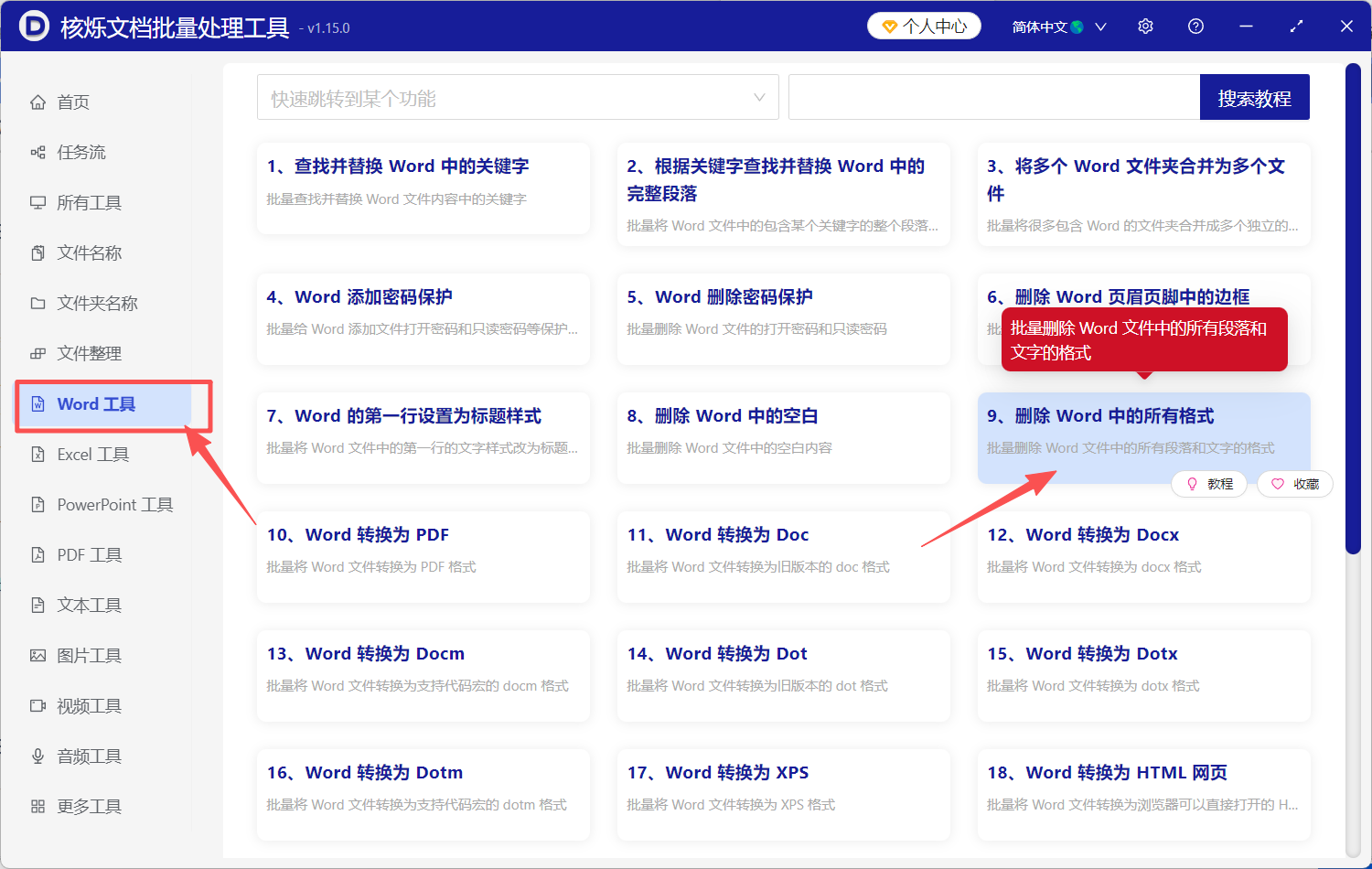
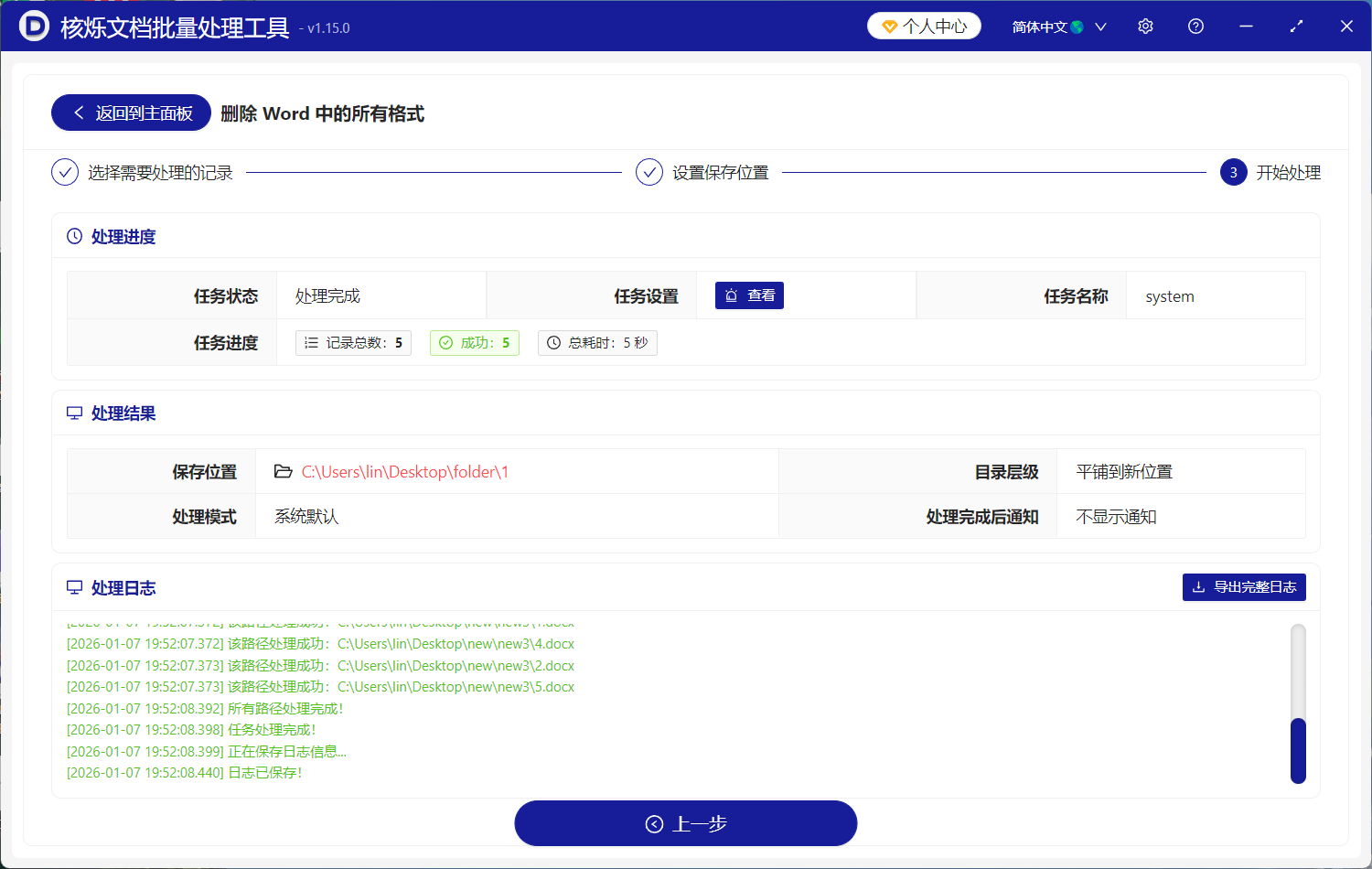
1、打開【核爍文檔批量處理工具】,在左側選擇【Word工具】,再到右側選擇【刪除 Word 中的所有格式】。
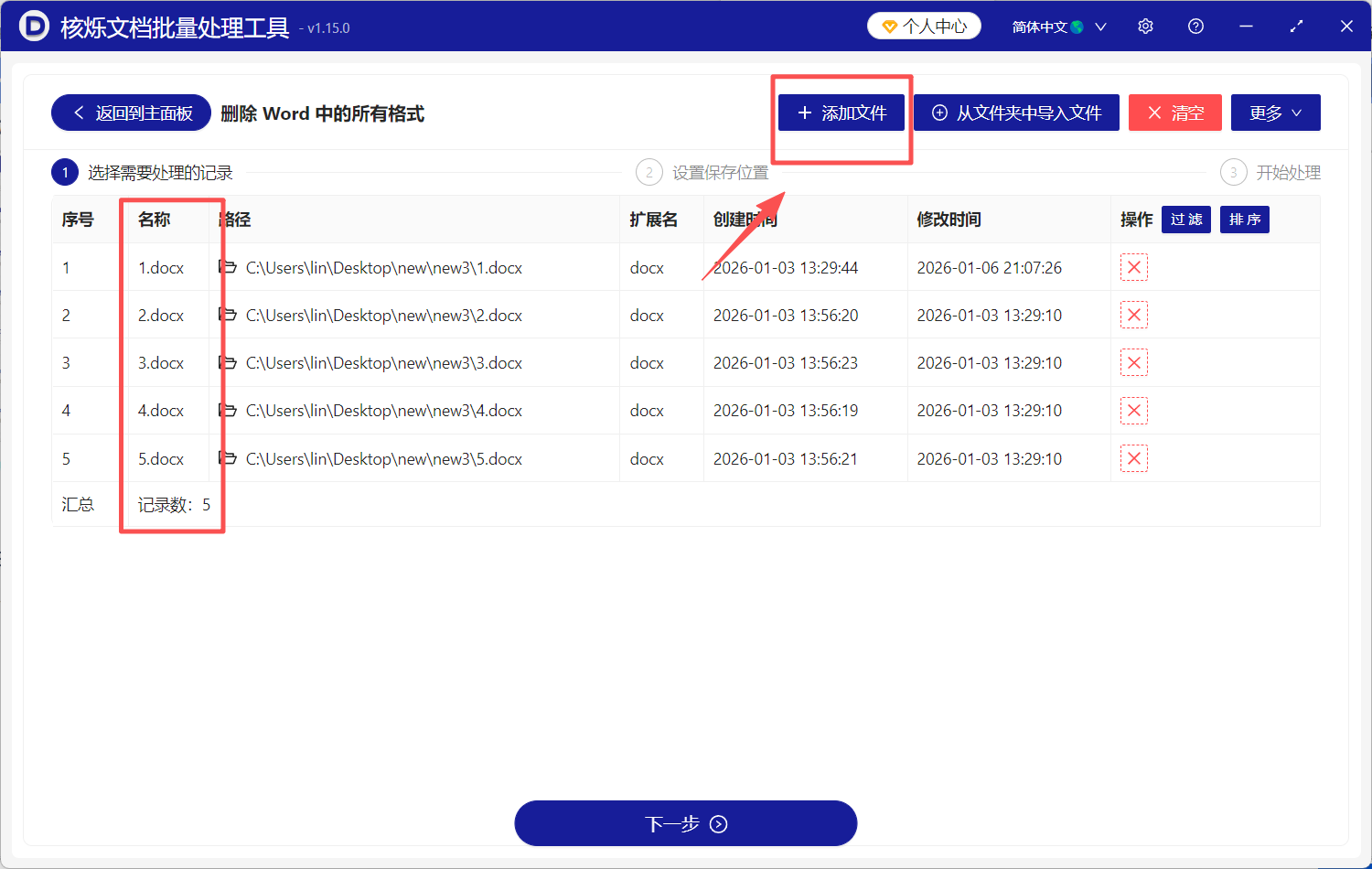
2、點擊右上角【添加文件】,者拖拽待處理文件到指定位置,完成文件導入。
3、點擊【下一步】,工具會自動清除Word文件所有格式,完成後會及時給出提示。
方法二:使用Word自帶的「清除所有格式」按鈕
推薦指數:★★★☆☆
優點:最正統、最方便的方法,Word內置功能,完全免費。 對於處理單個段落或少量文本的簡單格式,它能快速移除字體、顏色、加粗等基礎樣式。
缺點:功能有局限,無法徹底清除所有格式。 對於頁眉頁腳、分節符、文本框、嵌入式對象、背景色等複雜格式往往無能為力,且無法批量處理多個文檔。
操作步驟:
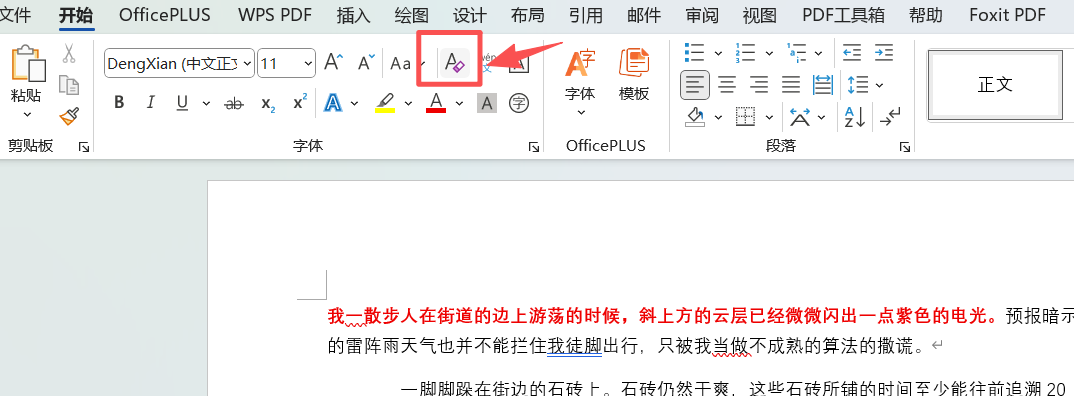
1、在Word中,用鼠標選中你需要清理格式的那段文字。
2、在頂部的「開始」選項卡功能區中找到「字體」工具組。
3、在該工具組裡,找到一個圖標是「A」上面有個橡皮擦的按鈕,它就是「清除所有格式」。
4、點擊這個按鈕,你選中的文字會立刻變成默認的「正文」樣式。
5、但你會發現,如果文檔有複雜的頁面設置或對象,它們依然存在。
6、每個文檔、每段文字都需要重複這個操作,無法一鍵處理整個文件夾。
方法三:複製粘貼為「只保留文本」清除Word格式
推薦指數:★★★☆☆
優點:一種非常經典的「去格式」技巧,利用Windows剪貼板的粘貼選項。 操作簡單,能有效剝離大部分直接應用於文字的格式。
缺點:同樣無法處理非文本元素,如圖片、表格、分頁符等。 而且它是一個「破壞性」操作,粘貼後原有的段落結構可能發生變化,需要手動調整。
操作步驟:
1、在Word或網頁中,選中並複製(Ctrl C)帶有格式的文字。
2、回到你的Word文檔,將光標放在想要粘貼的位置。
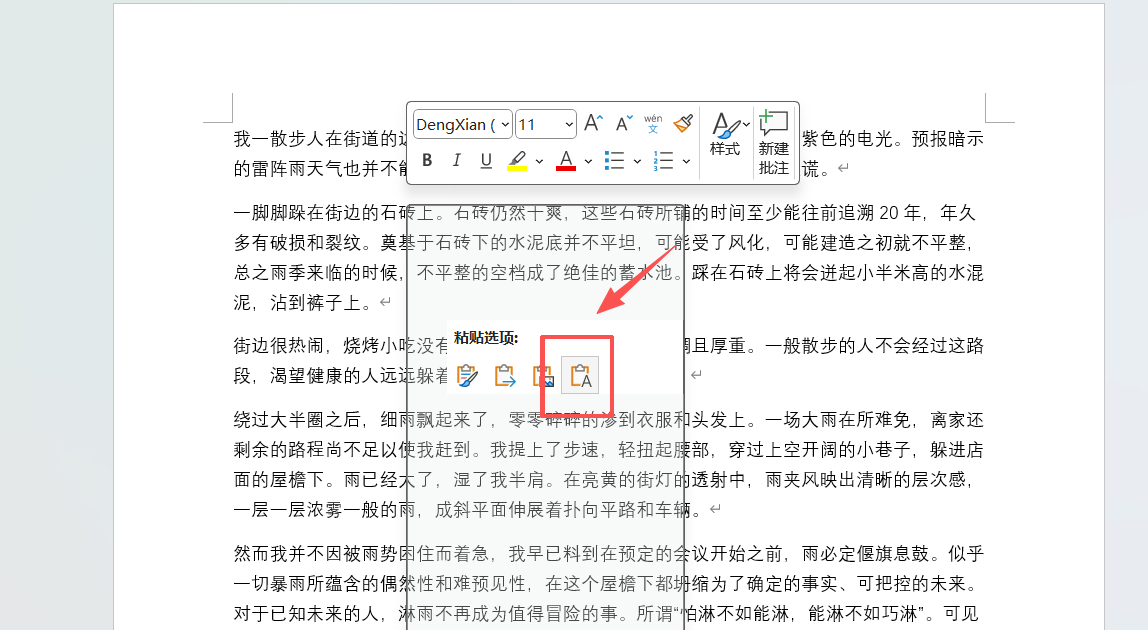
3、不要直接按Ctrl V,而是右鍵點擊,或者點擊「開始」選項卡下「粘貼」按鈕的下拉箭頭。
4、在粘貼選項中,選擇那個顯示為「A」(只保留文本)的圖標。
5、文字會以純文本形式粘貼進來,但圖片、表格等元素會丟失。
6、這本質上是在創建新內容,而非清理現有文檔的格式。
方法四:將文檔另存為「純文本 (.txt)」格式來去除Word格式
推薦指數:★★★☆☆
優點:最徹底、最絕對的「清零」方法。 保存為TXT文件後,所有格式、圖片、表格等非文本元素將100%丟失,只剩下最原始的文字。
缺點:你不僅失去了格式,還失去了所有的文檔結構(如標題、列表)、媒體和對象。 之後如果需要重新排版本,工作量巨大,等於從頭開始
操作步驟:
1、打開你想要清理的Word文檔。
2、點擊「文件」菜單,選擇「另存為」。
3、在彈出的對話框中,點擊「保存類型」的下拉菜單。
4、在長長的列表最底部附近,找到並選擇「純文本 (*.txt)」。
5、點擊「保存」,系統會彈出提示,警告你將丟失所有格式,點擊「確定」。
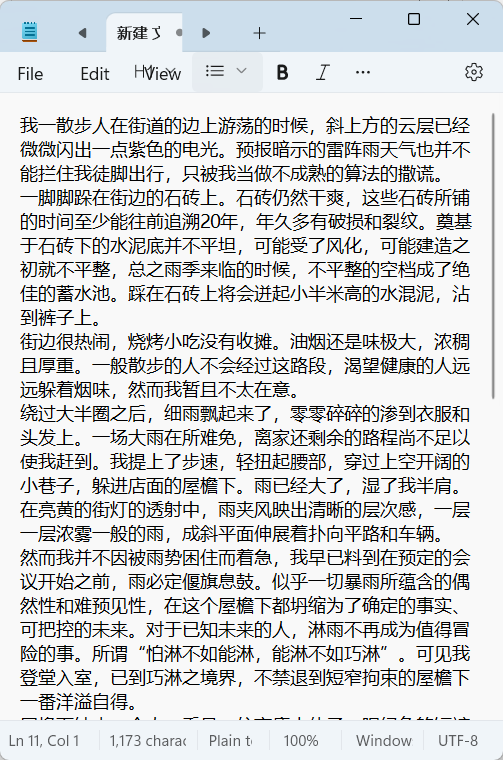
6、你會得到一個新的.txt文件,用記事本打開,裡面只有文字。
方法五:使用在線格式清除工具來刪除Word所有格式
推薦指數:★★★☆☆
優點:無需安裝軟件,打開網頁就能用。 有些工具聲稱可以處理Word文檔並清除格式,適合臨時應急處理單個不重要的文件。
缺點:你需要把可能包含敏感信息的文檔上傳到陌生網站。 處理效果參差不齊,對於複雜文檔的支持很差,且可能無法批量處理。
操作步驟:
1、在瀏覽器中搜索「在線清除Word格式」之類的關鍵詞,找到一個在線清除格式網站。
2、點擊「上傳文件」按鈕,選擇你本地的Word文檔。
3、等待文件上傳到網站的服務器。
4、網站處理完成後,提供一個下載鏈接。
5、你下載回來的文件,格式是否真的乾淨、內容是否完好,完全是個未知數。
方法六:使用第三方Word插件來清除Word格式
推薦指數:★★☆☆☆
優點:一些功能增強插件提供了比原生Word更強大的文檔清理工具,可能集成了一些一鍵清理的快捷功能。
缺點:需要額外付費購買插件。 其核心功能並非專門用於「清除所有格式」,清理的深度和廣度可能有限,且同樣受限於單個文檔處理。
操作步驟:
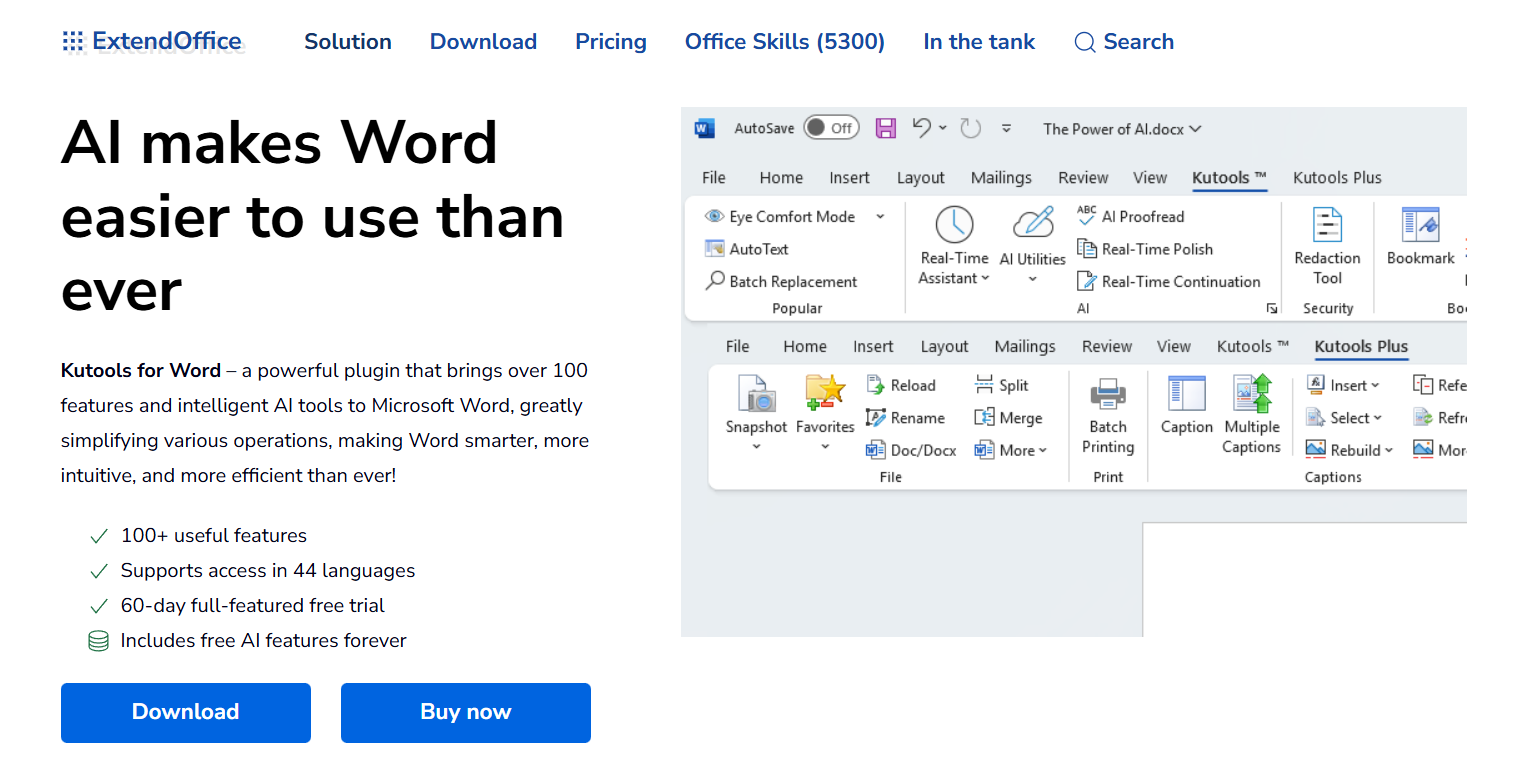
1、安裝並啟用如Kutools for Word這類第三方插件。
2、在Word中打開目標文檔。
3、在插件新增的選項卡中,尋找「文檔清理」、「格式清除」之類的功能按鈕。
4、點擊後,可能會彈出一個對話框,讓你選擇要清理的項目(如超連結、字體格式等)。
5、勾選選項,點擊確定執行。
6、效果取決於插件算法的精細程度,對於嵌套很深的格式可能清理不淨。
方法七:通過「查找和替換」刪除特定格式來清除Word里的格式
推薦指數:★★☆☆☆
優點:Word的查找替換功能非常強大,不僅可以找文字,還能查找特定格式(如某種字體、顏色),並將其替換為無格式或另一種格式。
缺點:操作複雜且不徹底。 你需要非常清楚你想清除的格式是什麼(例如,將所有「紅色加粗」替換為「無格式」),並逐個進行設置。 對於混合、未知的複雜格式,這種方法幾乎無法實施。
操作步驟:
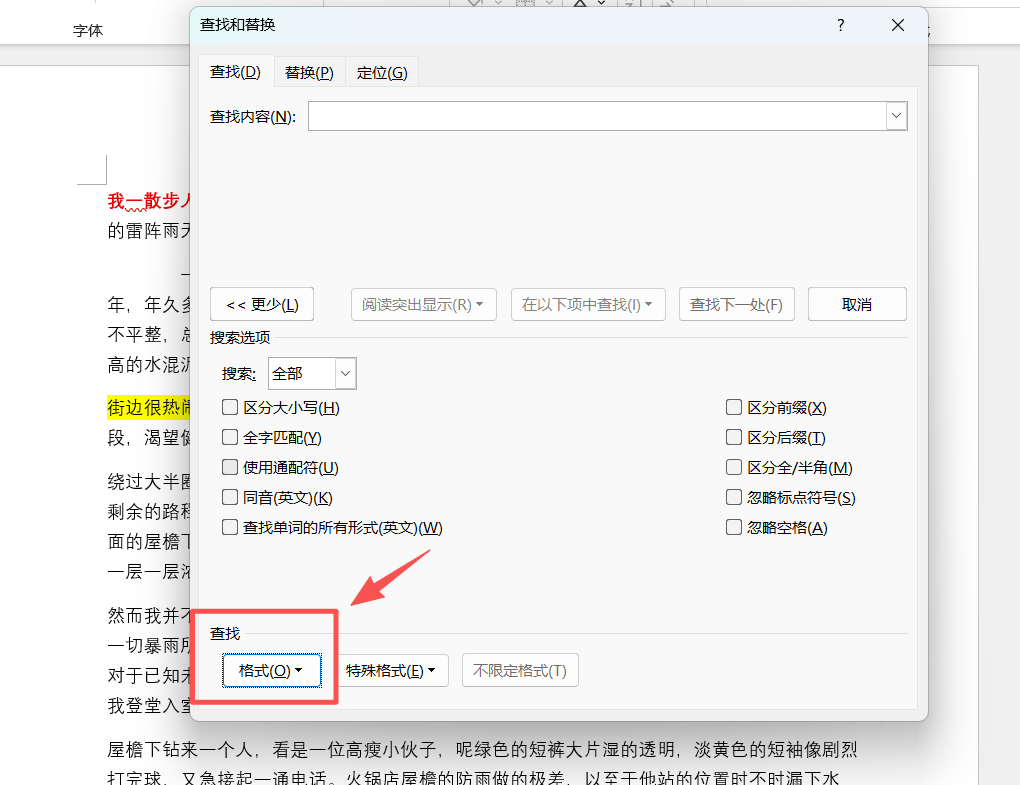
1、按下Ctrl H打開「查找和替換」對話框。
2、點擊「更多」展開高級選項。
3、將光標放在「查找內容」框中,點擊左下角的「格式」按鈕,選擇「字體」等,設置你要找的格式特徵(如:字體:宋體,顏色:紅色)。
4、將光標放在「替換為」框中,再次點擊「格式」,選擇「字體」,將字體設置為默認(如宋體),樣式為「常規」,顏色為「自動」。
5、點擊「全部替換」。
6、這隻清除了你指定的那一種格式,其他格式依然存在。
無論你是需要批量清除Word格式以統一歸檔的行政人員,還是被混亂排版困擾急需去除Word格式重新編輯的作者,或是追求文檔極緻簡潔和安全的數據處理者,「核爍文檔批量處理工具」的【刪除Word中的所有格式】功能,都是為您量身打造的專業解決方案,別再讓混亂的格式消耗您寶貴的時間和專注力。