匯報工作和分享文件的場景中,我們精心準備的 PPT 演示文稿可能會遇到對方電腦設備不支持,或者是方便移動設備查看時,將 PPT 幻燈片轉換為更容易傳播的 MP4 視頻格式是最佳選擇。 靜態的幻燈片很難完全復刻現場講解的節奏感和表現力,當我們需要將包含動畫效果、演講者旁白和頁面切換的完整演示時,轉換成 MP4 能填補這一需求,轉換後並非時簡單的畫面,其包含文字動畫、圖表數據的動態效果以及嵌入多媒體內容,既保留了幻燈片的專業性又能得到傳播的便利性。 那麼 PPT 怎麼轉成 MP4 呢? 這裡給大家說幾個方法,能夠輕輕鬆鬆將 PPT 幻燈片轉換成視頻格式,並且能夠自定義清晰程度和幀率,還能夠自行選擇添加背景旁白音頻,來一起試一試吧!
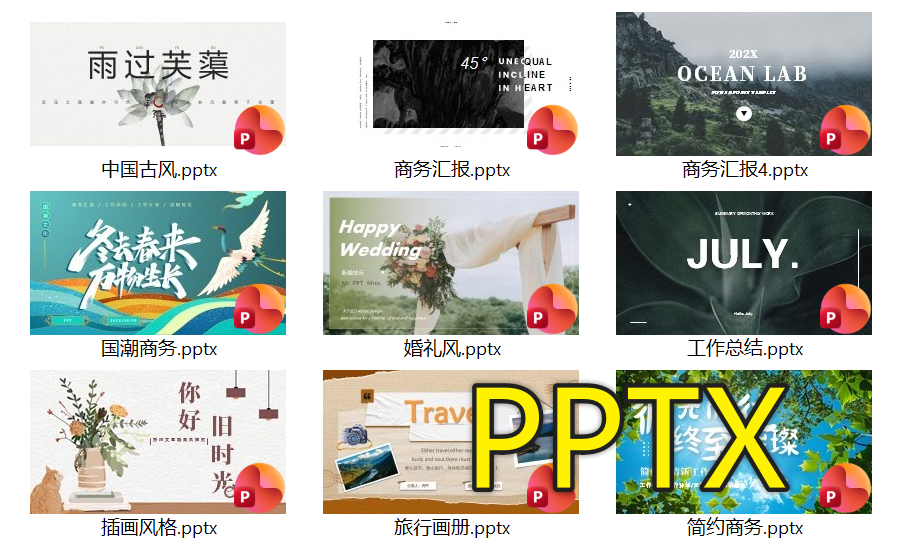
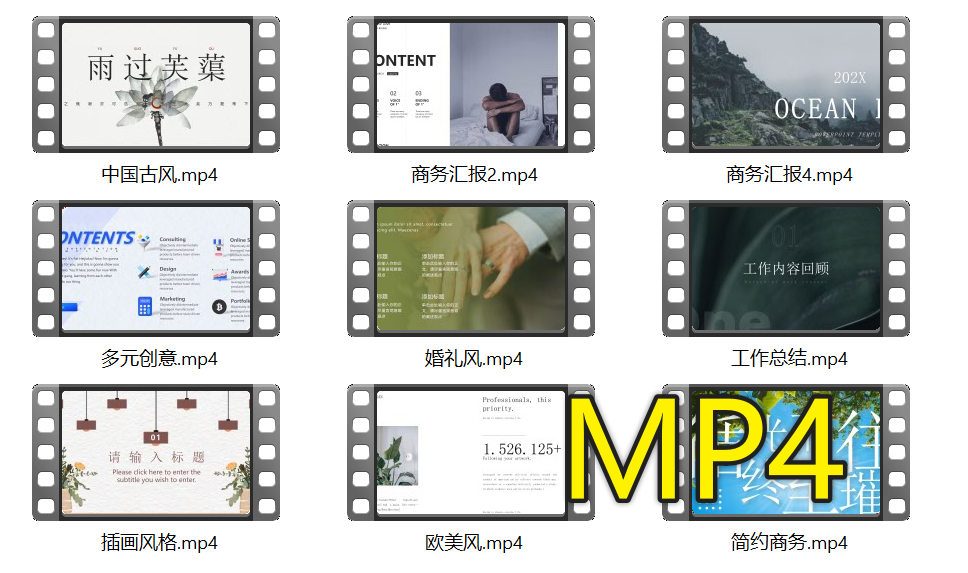
PPT 批量轉換為 MP4 視頻的效果預覽
處理前:
處理後:
方法一:使用核爍文檔批量處理工具將 PPT 轉為視頻
推薦指數:★★★★★
優點:
界面簡潔,操作簡單,支持批量轉換多個 PPT 文件,大幅減少處理時間,並且能夠自定義設置清晰度以及流暢度,還可以自行添加背景音。 其此所有文件都是在本都處理,不涉及上傳的性質,保護用戶的文件隱私。
缺點:
只能安裝在電腦中操作。
操作步驟:
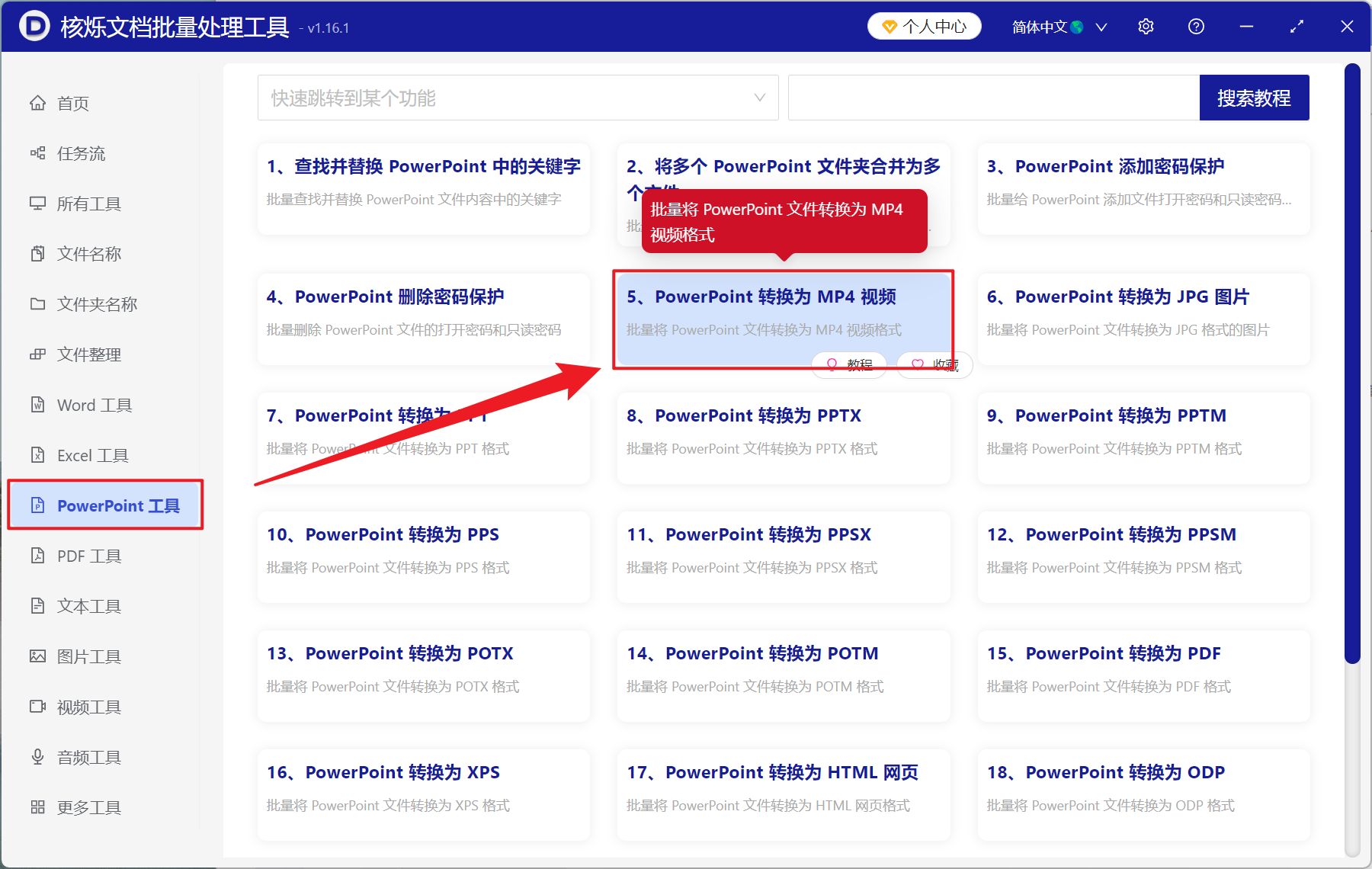
1、打開【核爍文檔批量處理工具】,選擇【PowerPoint 工具】-【PowerPoint 轉換為 MP4 視頻】。
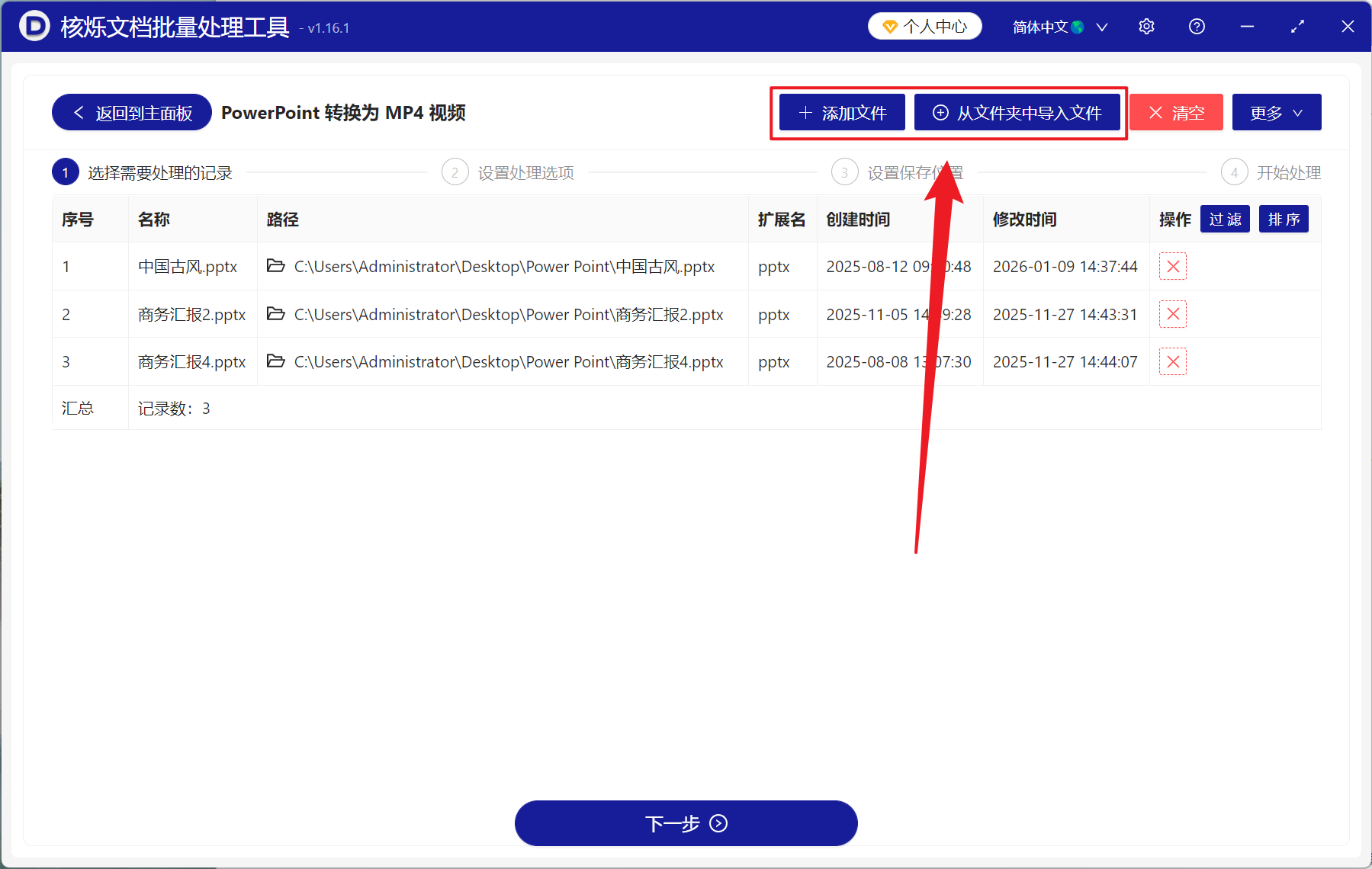
2、在【添加文件】或【從文件夾中導入文件】中選擇一個方式將要轉為視頻的 PPT 添加,也可以直接將文件拖入下方導入,然後點擊下一步。
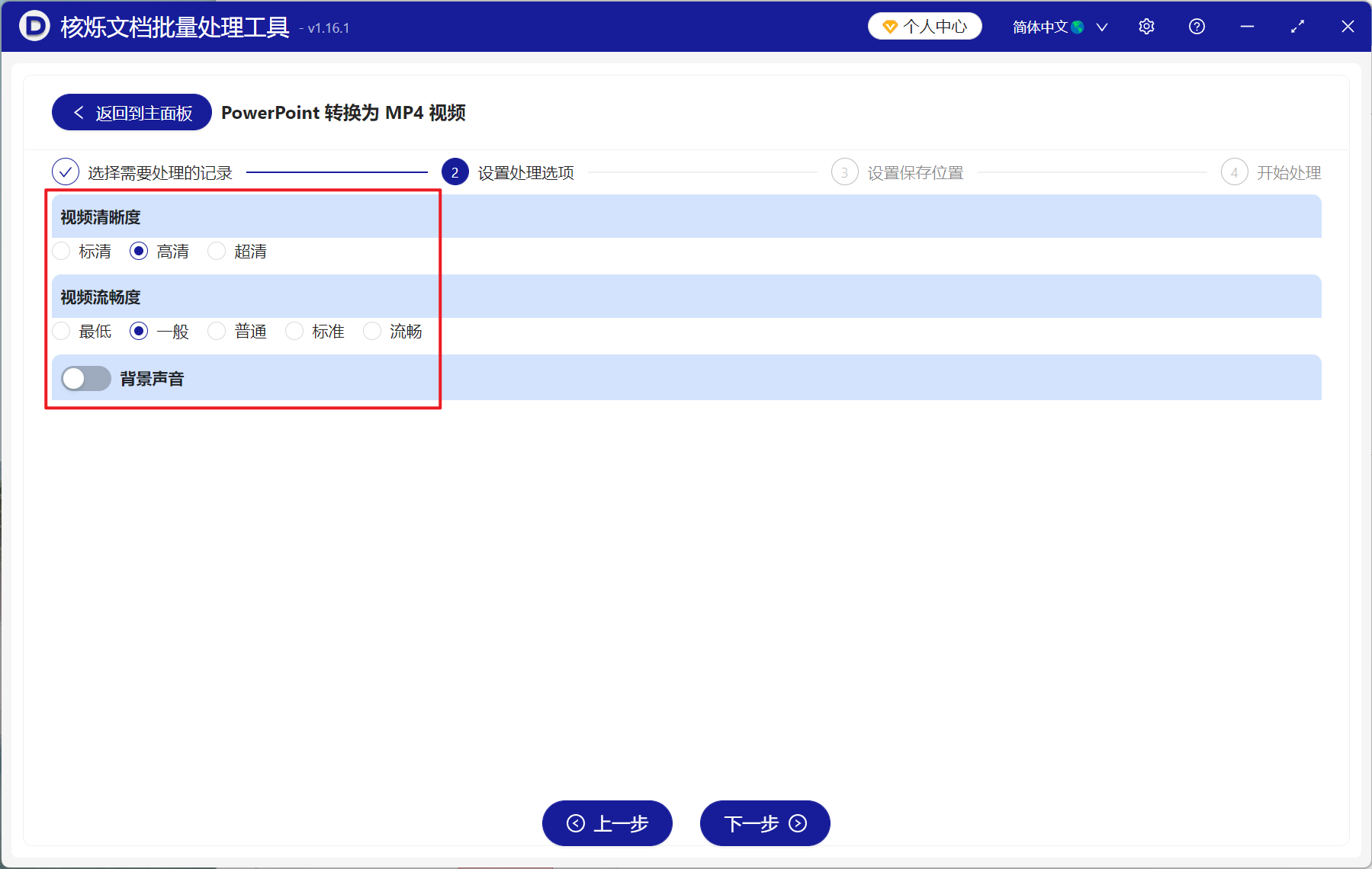
3、進入設置界面,這裡清晰度可以選擇標清、高清或超清,流暢度可以選擇最低、一般、普通、標準或流暢,同時也可以打開背景聲音添加音頻文件作為視頻的背影音,確定後最後點擊下一步。 接著點擊瀏覽,選擇好新文件的保存位置。
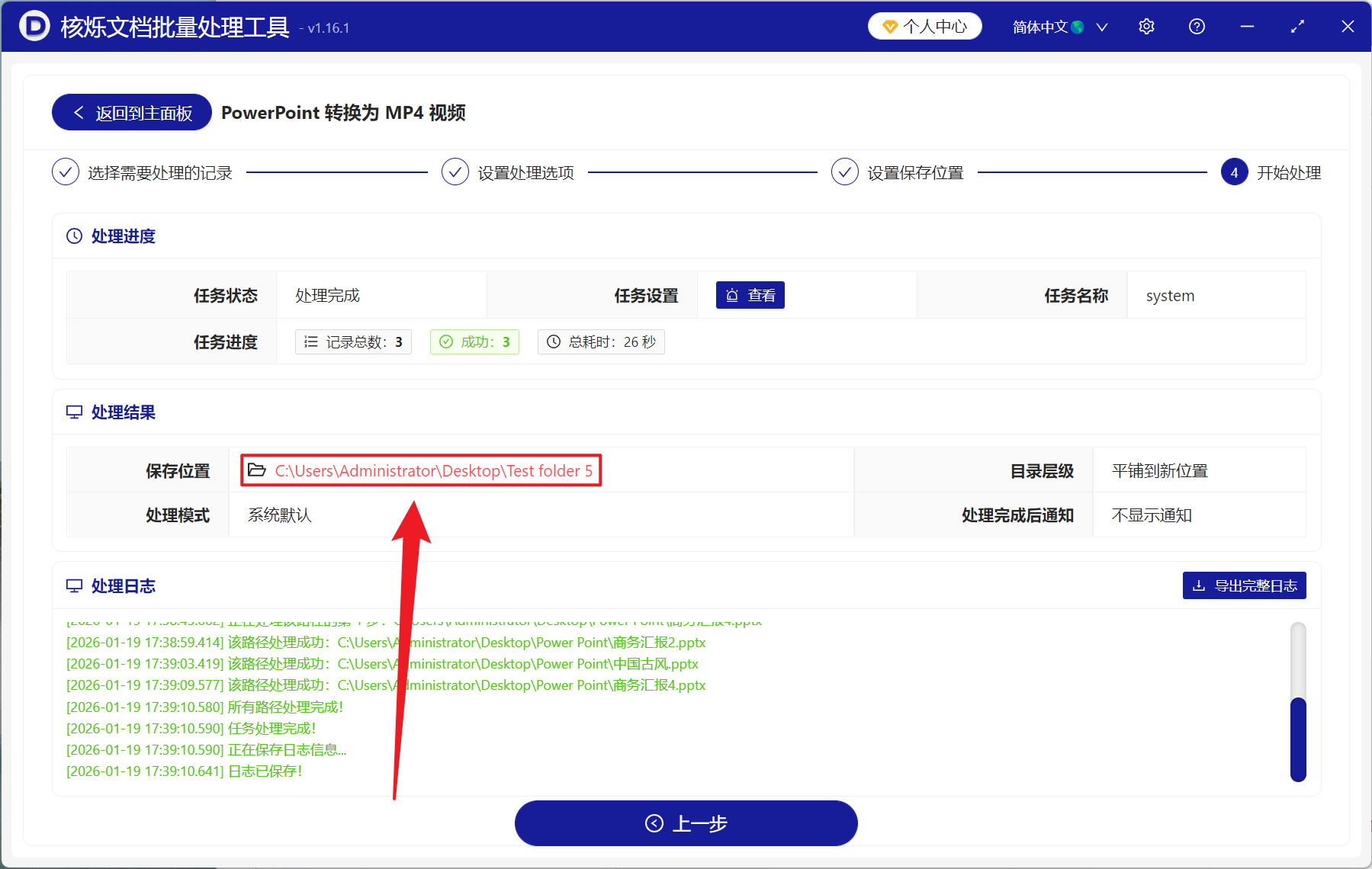
4、等處理結束之後,點擊紅色路徑打開文件夾即可查看轉換成功的 MP4 視頻。
方法二:使用 PowerPoint 內置功能將文件轉換為視頻
推薦指數:★★★★☆
優點:
完全免費,無需安裝任何額外的軟件,並且完全無兼容性問題,操作流程簡單直觀,學習成本低,並且能保留大部分的動畫和切換效果,導出的視頻質量通常較高且大小合適。
缺點:
明顯的缺點就算無法編輯導出的視頻,例如添加背景音樂等,並且對複雜動畫和特效的支持有限,部分高級的動畫效果可能無法完美呈現,包含大量動畫的 PPT 導出的時間較長。
操作步驟:
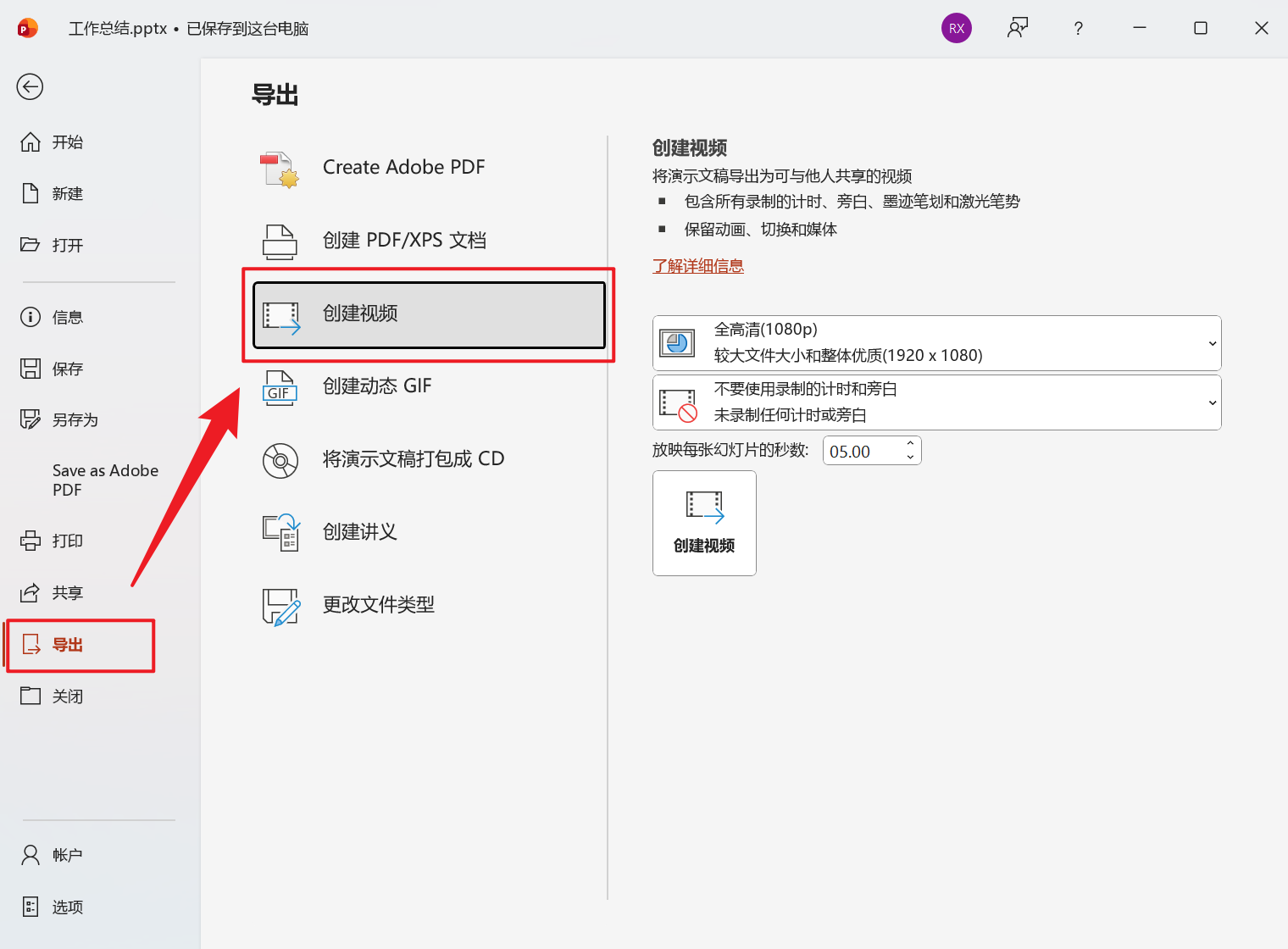
1、打開 PPT 文件後,點擊文件,在從菜單界面選擇導出裡面的創建視頻。
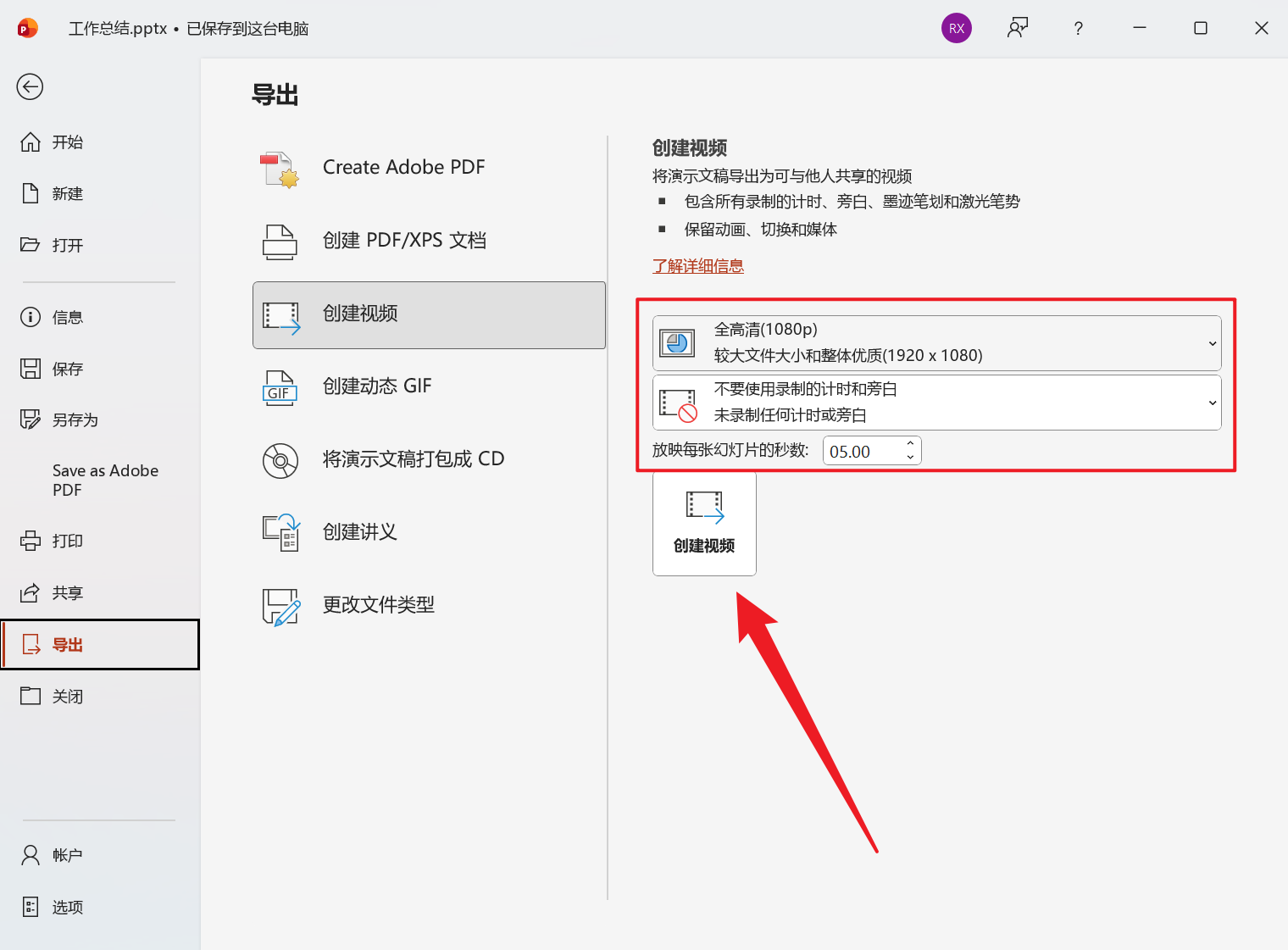
2、設置視頻質量以及各種參數,最後點擊創建視頻選擇保存位置開始導出。
方法三:使用 ASPOSE 在線將 PPT 轉換為 MP4 文件
推薦指數:★★★★☆
優點:
無需安裝軟件,打開瀏覽器即可使用,跨平台兼容性極佳,支持各種操作系統和設備,適合臨時使用,界面簡潔直觀,操作門檻低,並且不占用本地資源。
缺點:
通常會有文件大小和次數限制,較為敏感的文件上傳會有安全風險,操作過程需要穩定的網絡環境,而且轉換可能無法支持 PPT 中的高級效果。
操作步驟:
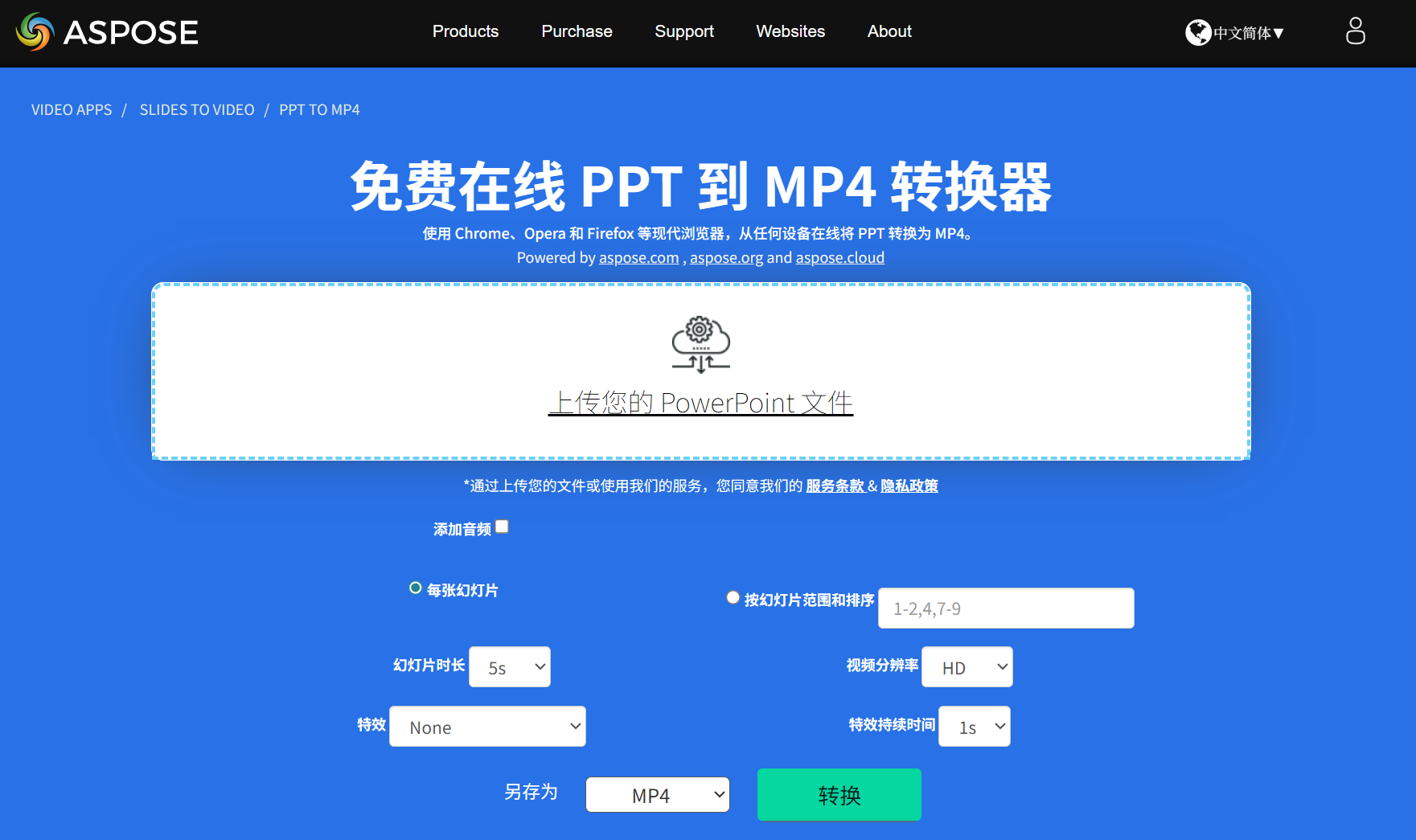
1、打開瀏覽器進入 ASPOSE 界面,找到 PPT 轉換為 MP4,上傳文件。
2、選擇自定義的參數設置,最後點擊轉換。
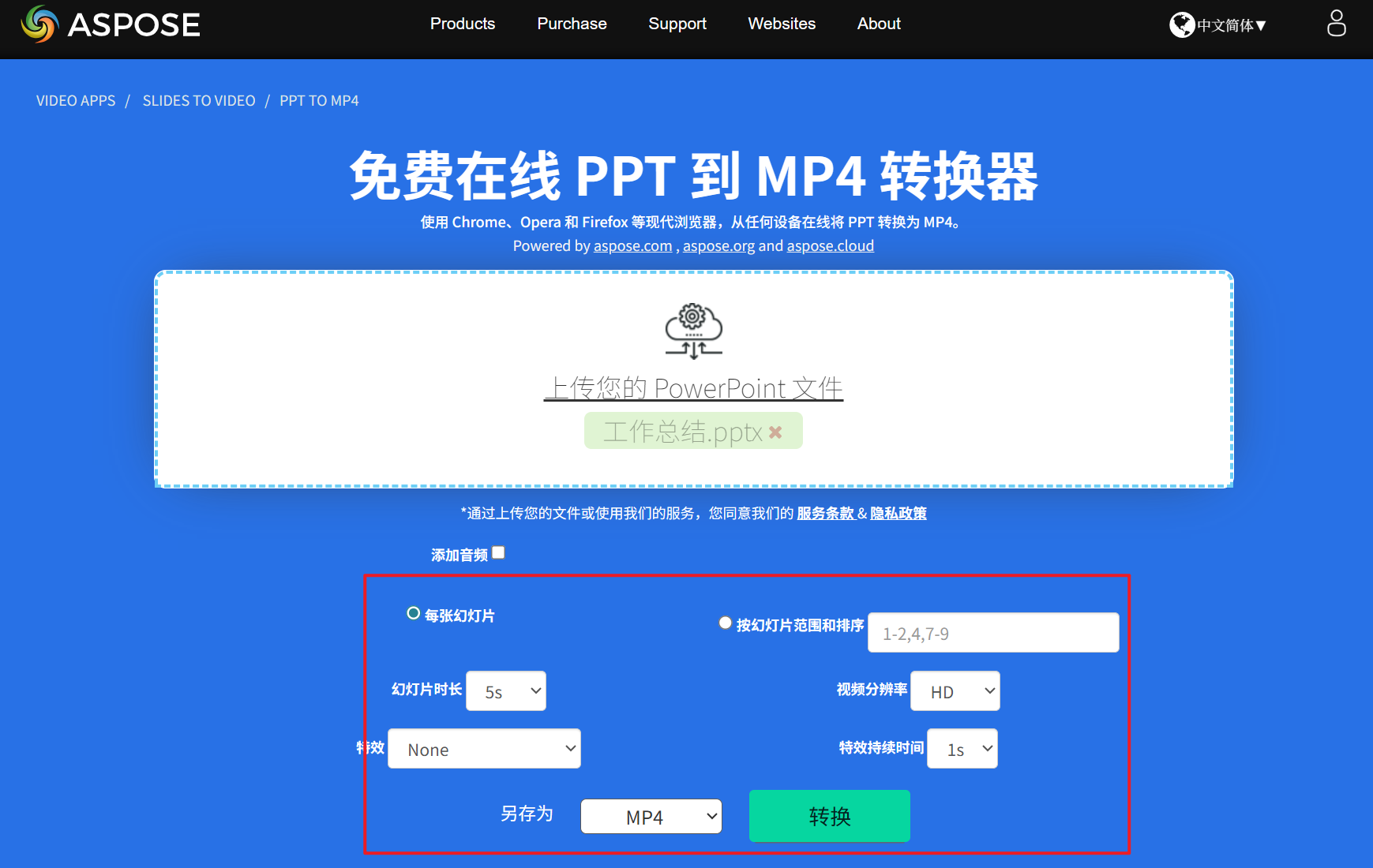
3、等待轉換完成保存即可。
為什麼要將 PPT 轉換為 MP4?
方便在線播放
需要把 PPT 放到網站或平台播放時,直接使用 PPT 文件一般都不是很方便,有些設備甚至無法打開,將 PPT 轉換為 MP4 之後,只要能播放視頻的設備基本都能觀看,不需要安裝辦公軟件,也不同擔心版本不兼容的問題。
用於講解分享
在教學或講解方案的場景中,有時候要將 PPT 內容髮送給他人觀看,如果直接發送,對方可能不會操作,或是打開後會出現動畫丟失等問題,將 PPT 轉為視頻就可以將動畫、切換效果全部保留,跟視頻一樣播放,只需點開即可,適合反復回看。
防止內容被修改
有些 PPT 內容不希望被他人修改,例如對外宣傳材料、正式展示文件,假如直接發送 PPT ,別人可能會無意中改動內容,我們轉換為 MP4 後,文件只能播放,無法進行編輯,可以在一定程度上保護內容完整性。