要緊急修改很多份重要的 Word 文件,但是發現文檔被設置了只讀密碼導致無法編輯? 其實移除 Word 文檔的只讀密碼保護,本質上是在恢復文檔應有的可編輯熟屬性,這個過程並不是在破壞文檔的安全性,而是解決因為權限管理導致的工作障礙,尤其在企業內部知識管理、歷史資料整理等場景中,讓受到保護的文檔恢復可編輯的狀態,往往能夠重新啟用它的使用價值,避免重要的內容因為限制而沒有發揮關鍵的作用。 那麼我們存在幾十份、幾百份上了只讀密碼的 Word 文檔應該如何批量取消密碼讓其變得可以任意編輯和修改呢? 這裡給大家說幾個簡單的方法,在合理合規的情況下安全、無損的移除文檔的只讀限制。
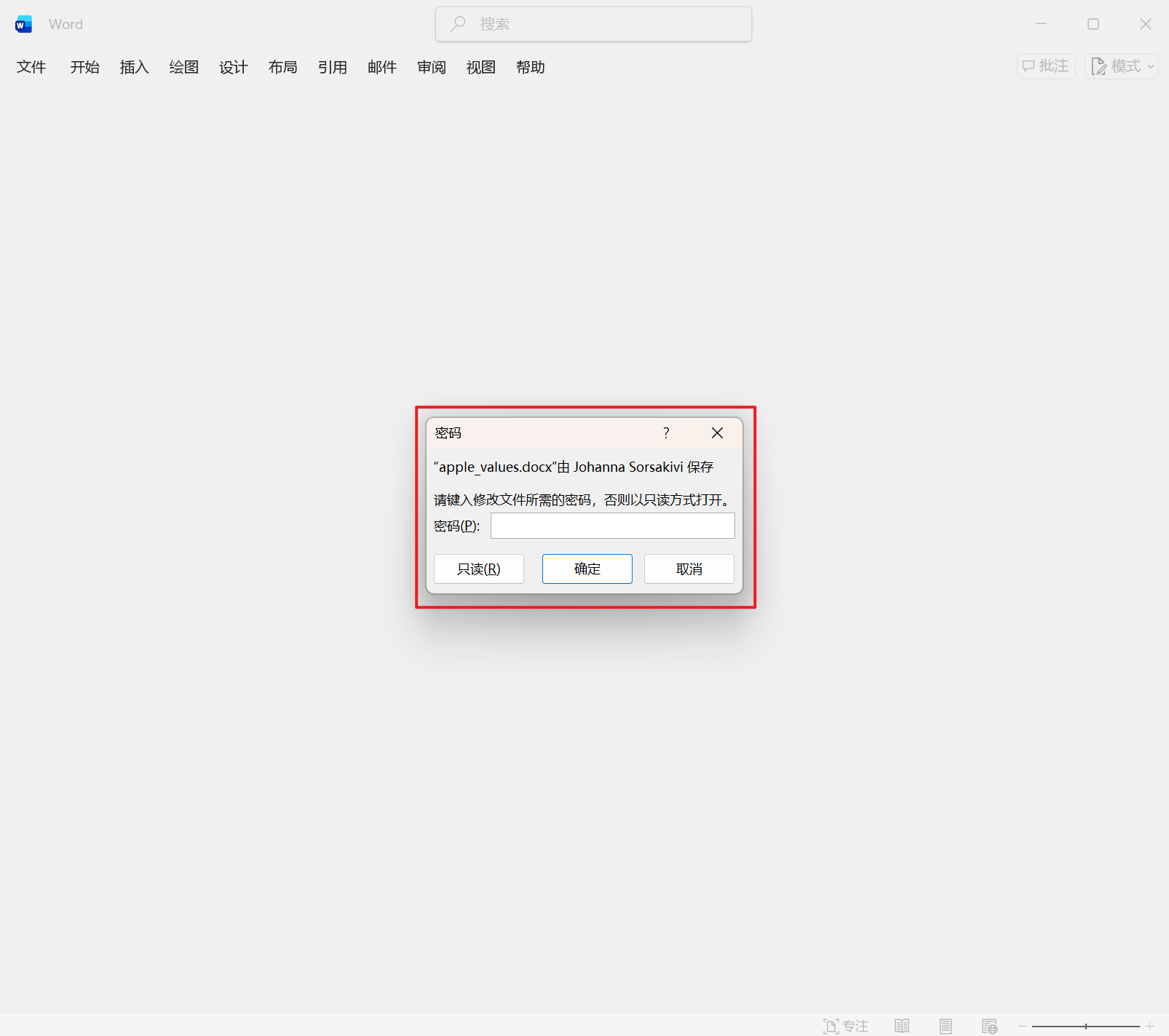
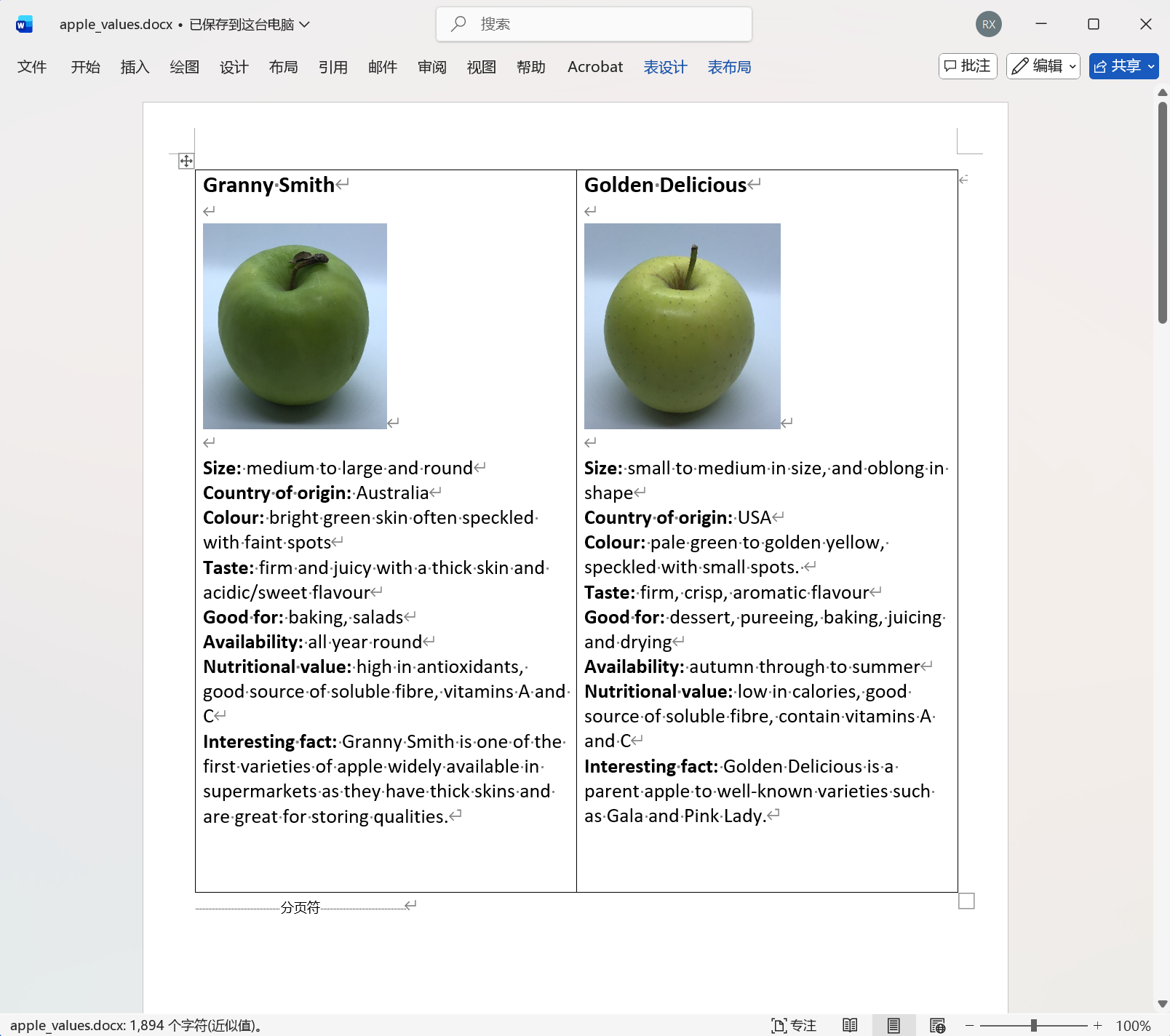
刪除 Doc、Docx 文檔只讀密碼的效果預覽
處理前:
處理後:
方法一:使用核爍文檔批量處理工具批量刪除 Word 只讀密碼
推薦指數:★★★★★
優點:
可以不需要密碼直接清除掉只讀限制,並且能夠批量處理多個文檔,節省時間,處理的速度高於在線工。, 因為是本地進行處理,文檔並不需要上傳至服務器,所以能有效的保護文檔的安全。
缺點:
只能安裝軟件在電腦中操作。
操作步驟:
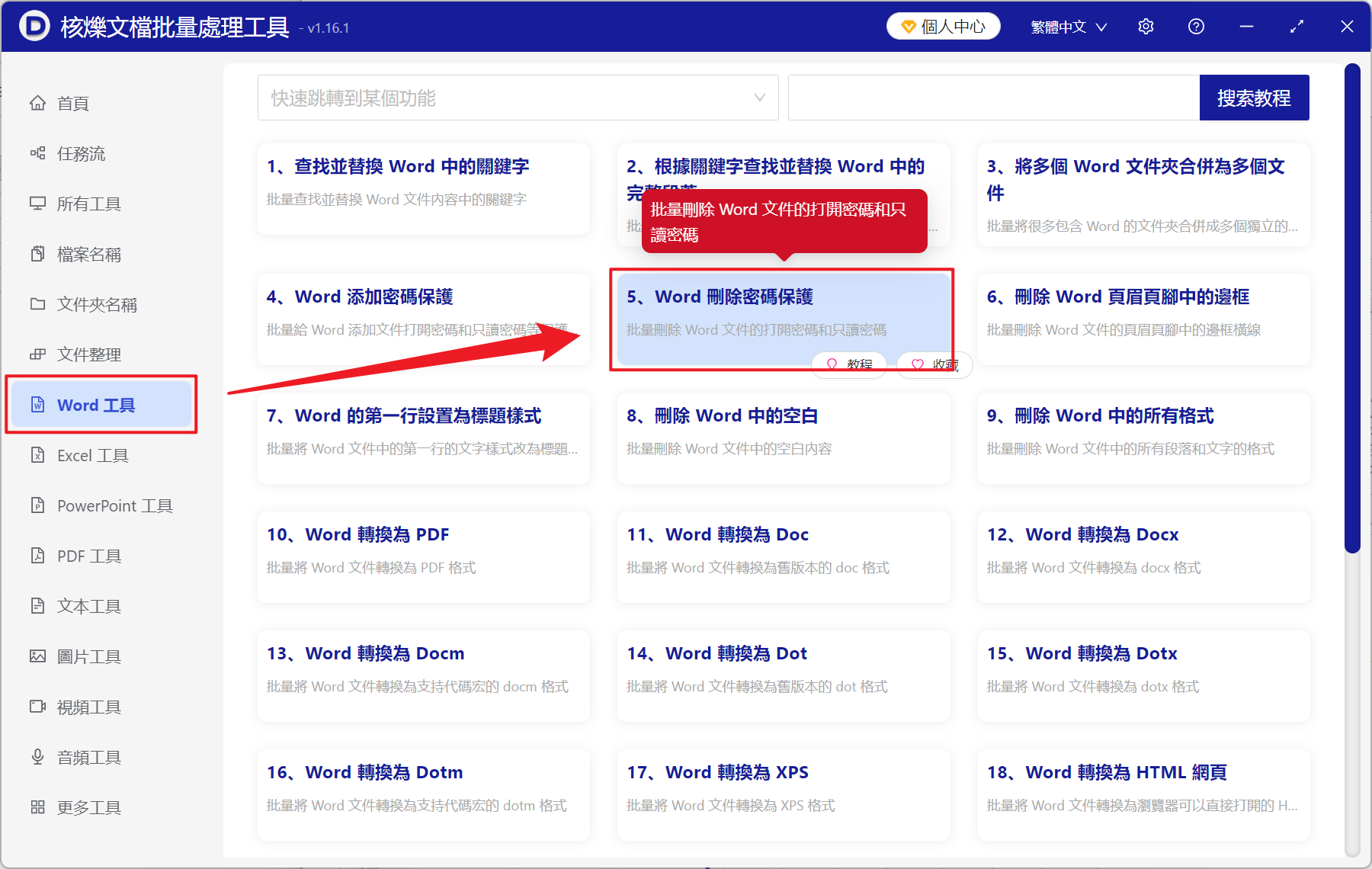
1、打開【核爍文檔批量處理工具】,選擇【Word 工具】-【Word 刪除密碼保護】。
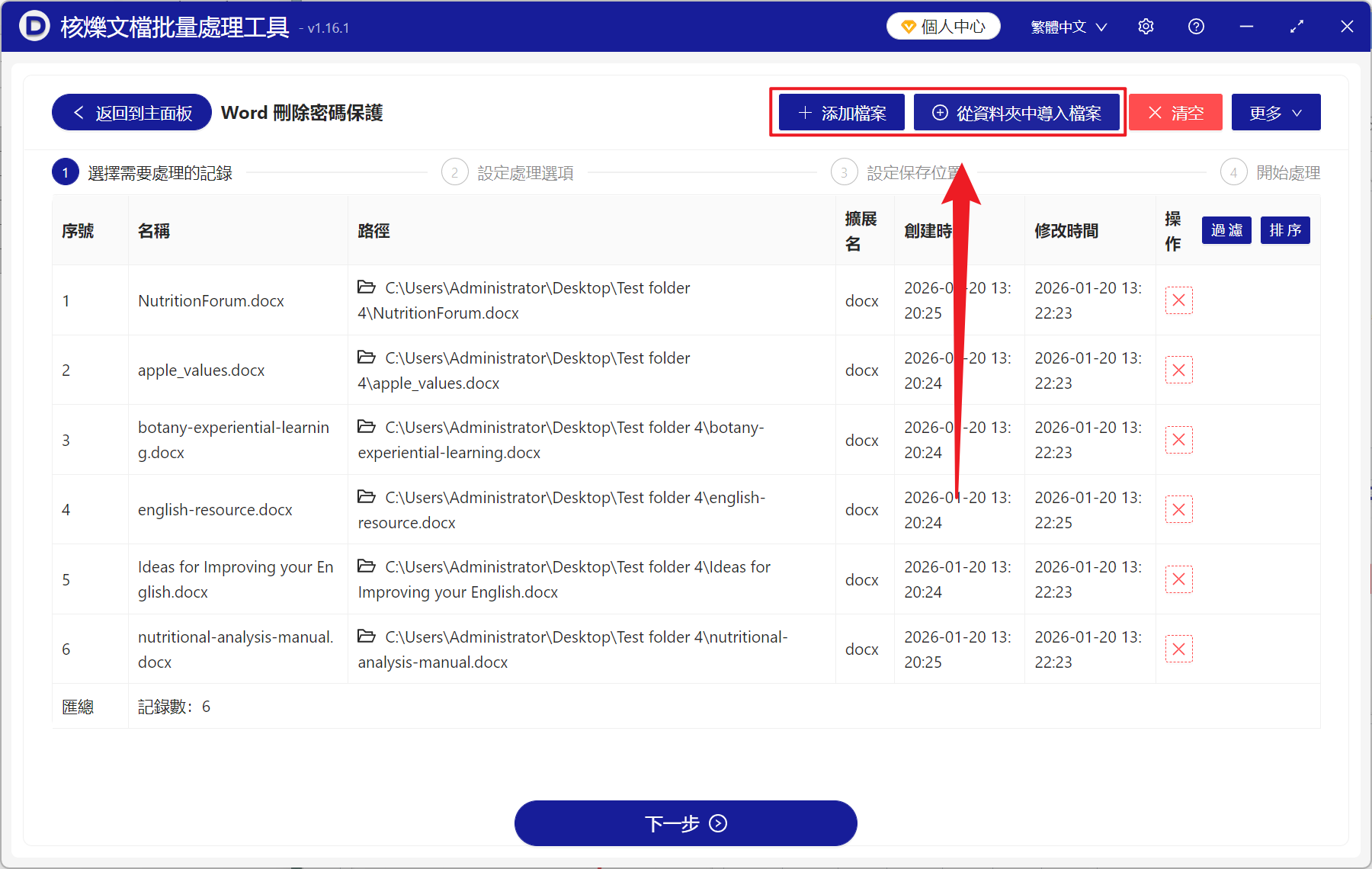
2、在【添加文件】或【從文件夾中導入文件】中選擇一個方式將要解除只讀限制的 Word 文件添加,也可以將文件直接拖入下方添加,然後點擊下一步。
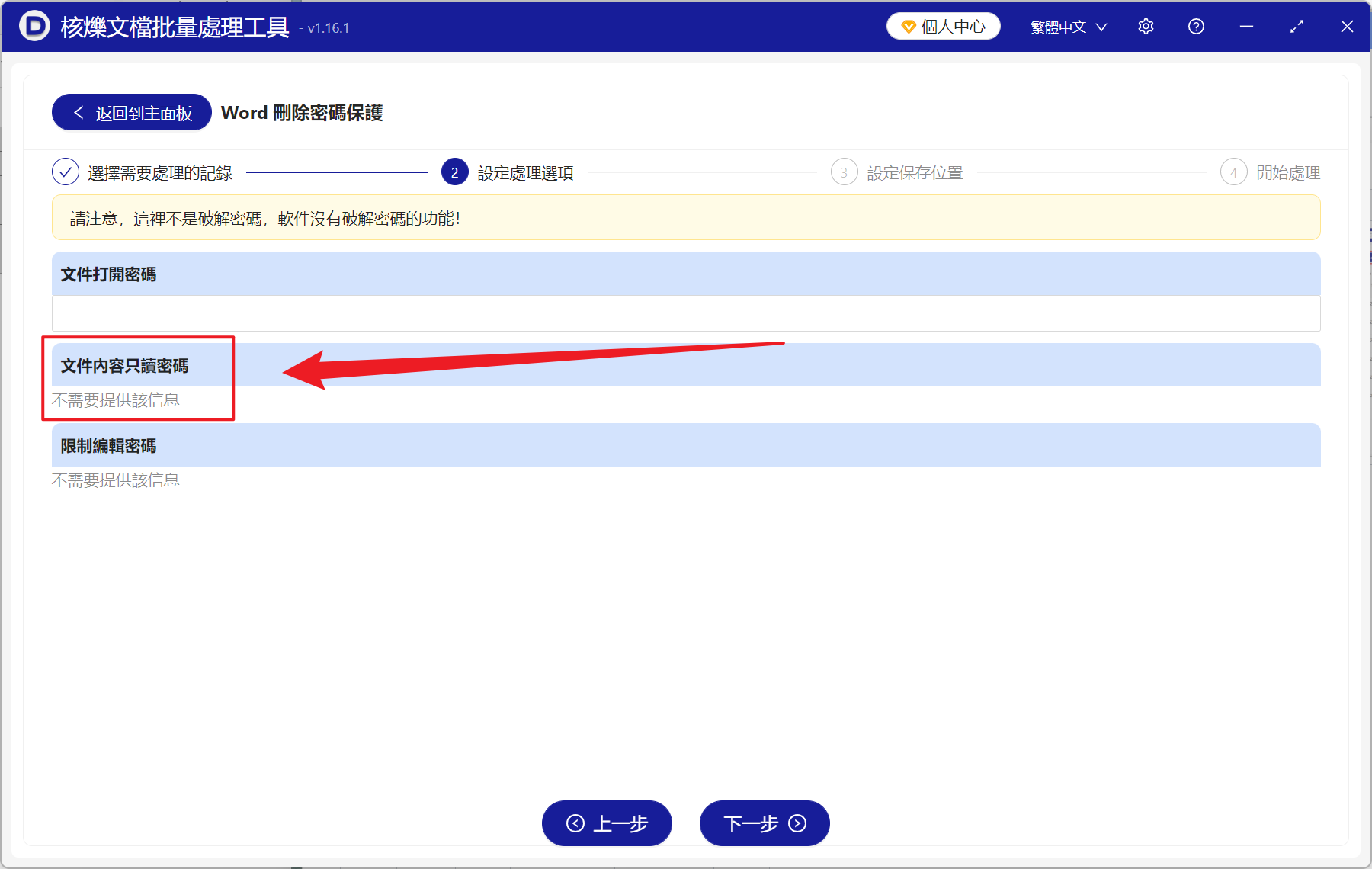
3、進入到設置界面,我們這裡可以看到刪除只讀密碼選擇是不需要原密碼的,所以直接點擊下一步即可。 接著點擊瀏覽,選擇好新文件的保存位置。
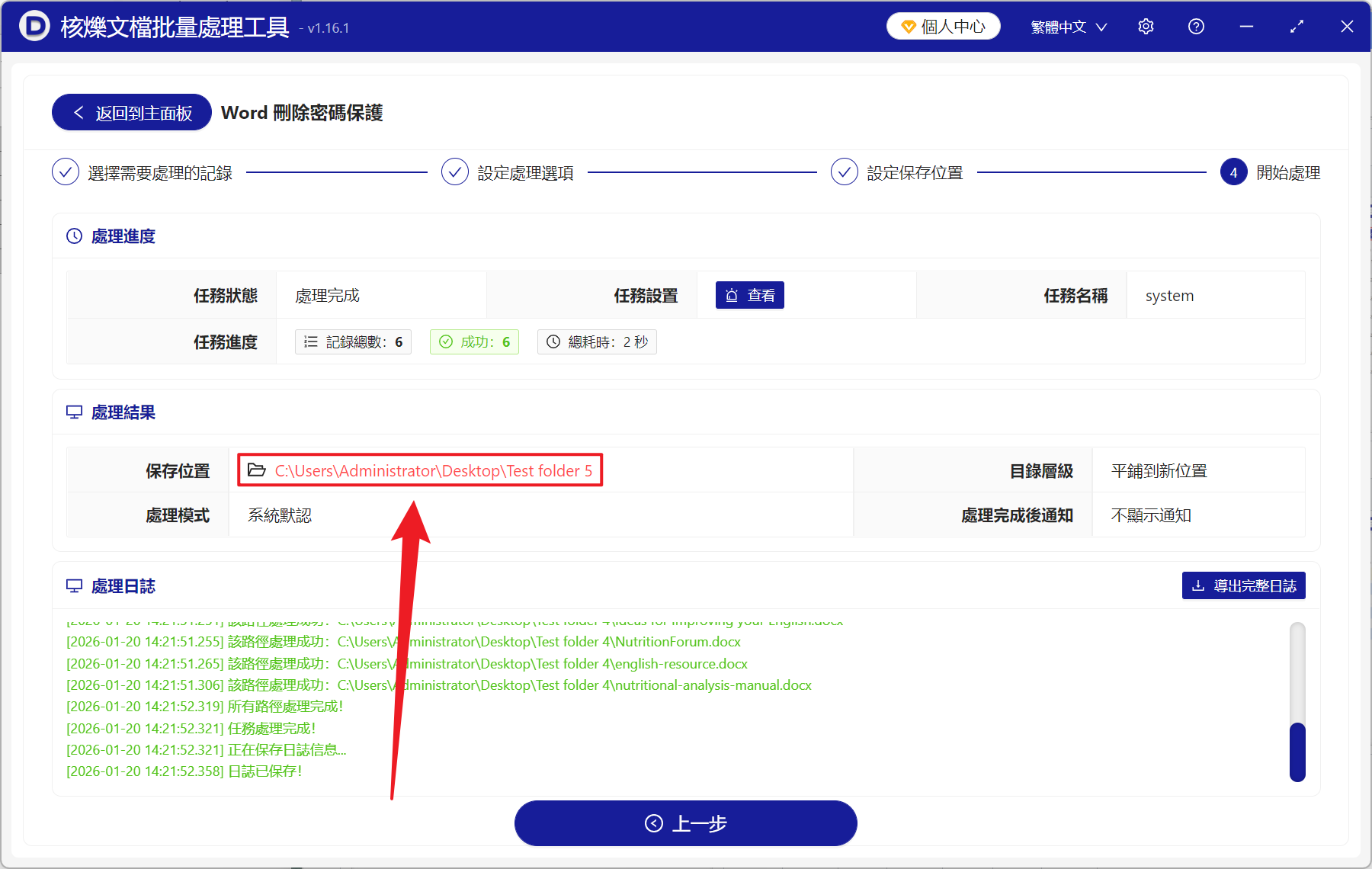
4、等待處理結束之後,點擊路徑打開保存的文件夾,所有的 Word 文件都能夠查看並且修改編輯了,直接暢通無阻。
方法二:使用 Word 另存為功能繞過密碼保護
推薦指數:★★★☆☆
優點:
操作完全免費,並且非常簡單,不要額外安裝其它軟件和工具,能夠保留大部分的基本格式和內容,適用於各種版本的 Microsoft Word。
缺點:
容易丟失某些高級格式、樣式或特殊元素,複雜的表格、圖標或特定字體沒辦法完美保留,並且對於專業文檔效果有限,處理之後可能要重調格式。
操作步驟:
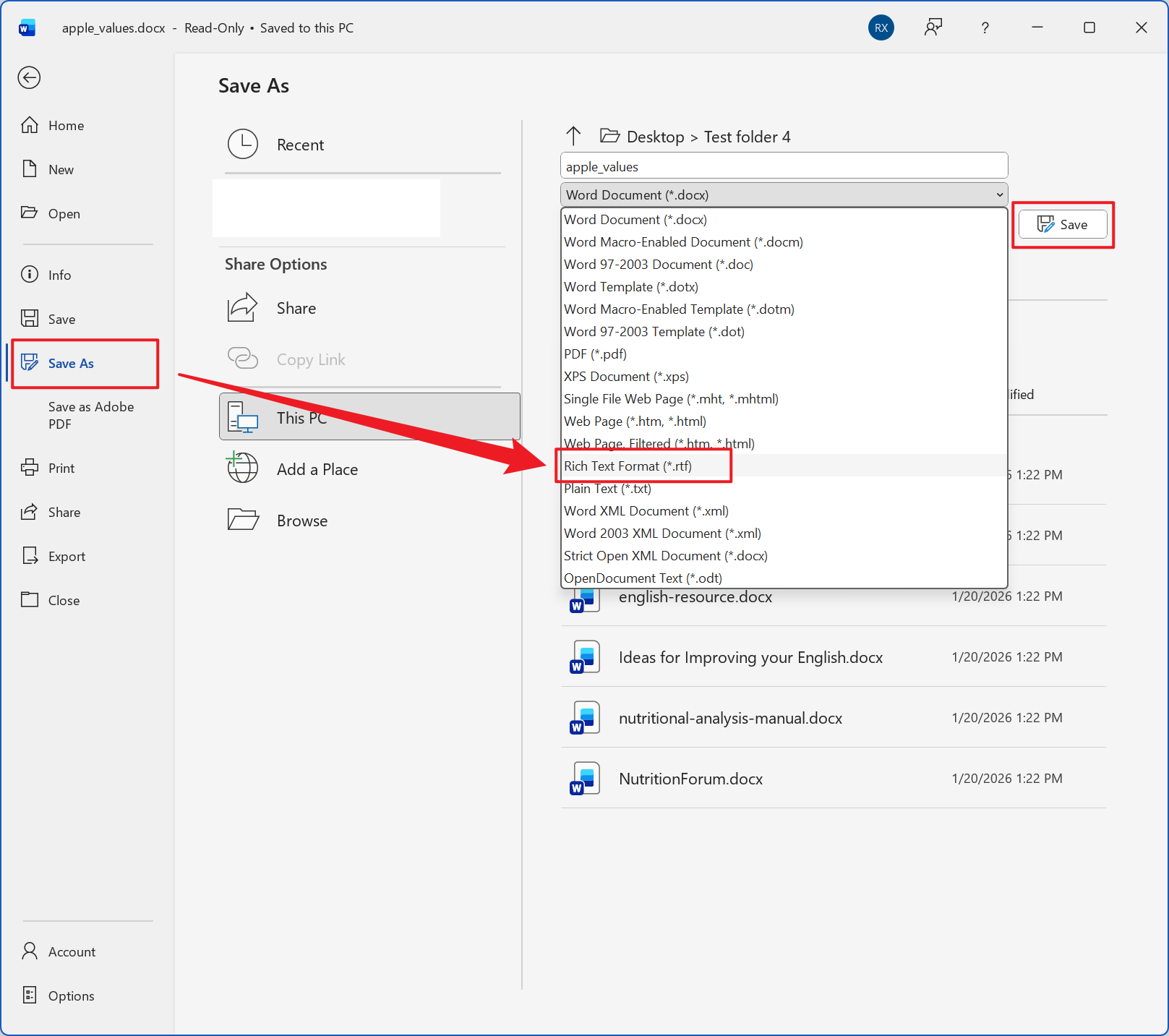
1、打開受到保護的 Word 文檔,點擊文件 - 另存為,在保存為 RTF 格式。
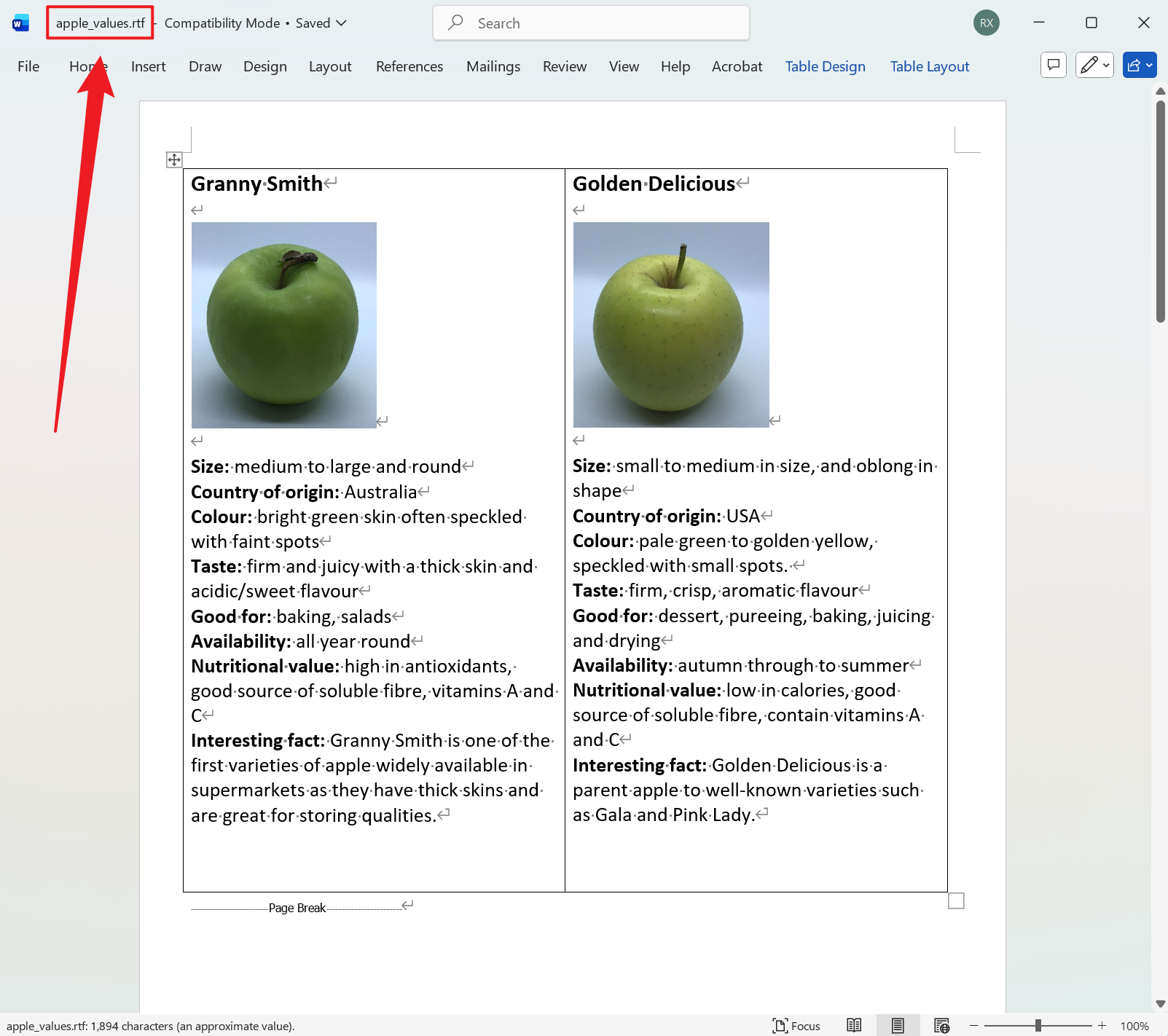
2、接著關閉原始 Word,再用 Word 打開新保存的 RTF 文件,此時文檔已經解除保護狀態,可以自用編輯。
3、接著再另存為 Word 即可。
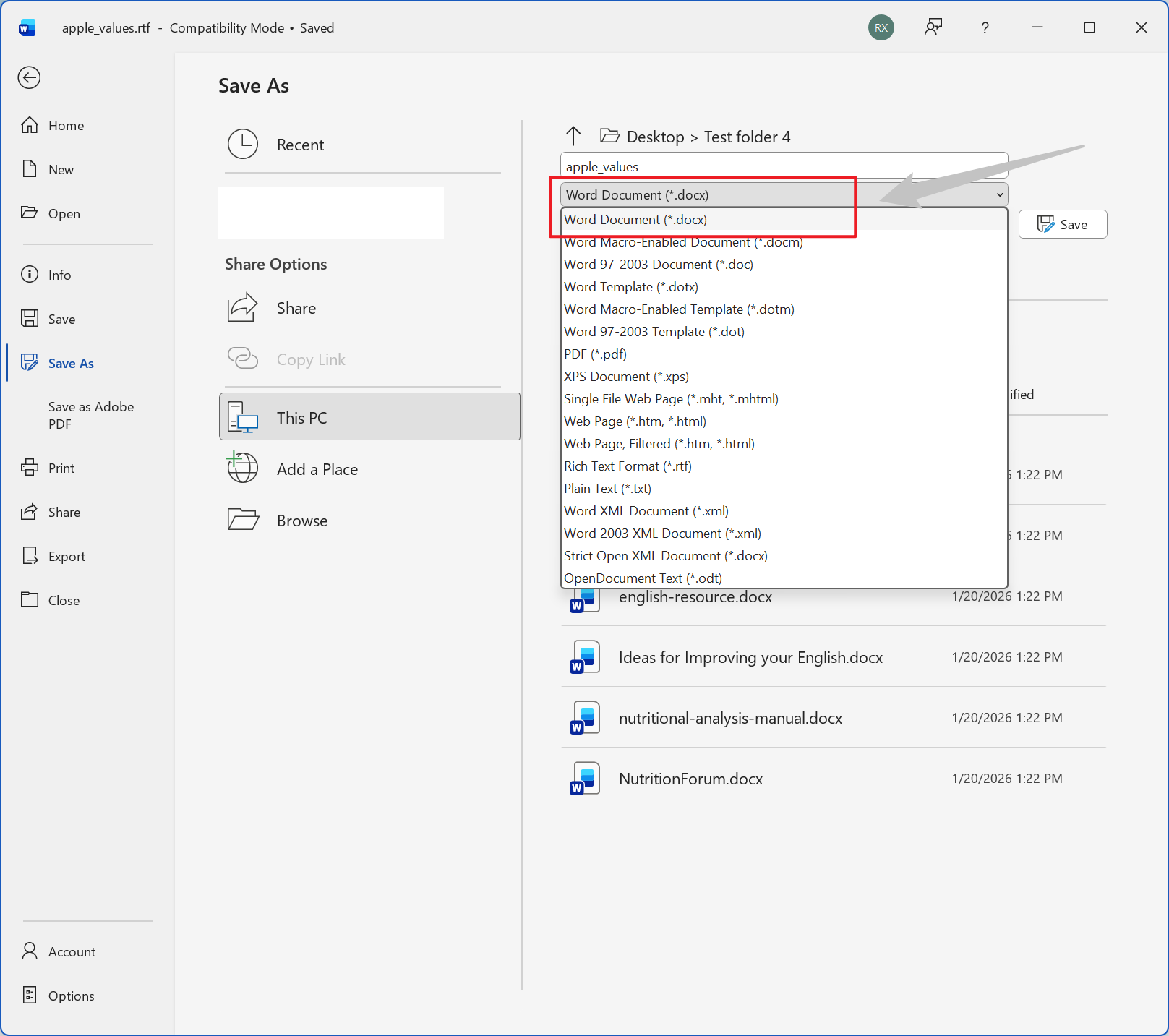
方法三:直接打開 Word 取消密碼保護
推薦指數:★★★☆☆
優點:
最簡單最方便,不需要其它任何工具或技術知識,打開 Word 後直接取消編輯限制即可,還能夠確保文檔格式和內容完全不受影響。
缺點:
只能一個文件一個文件打開取消,無法做到批量處理,所需要耗費的時間較長。
操作步驟:
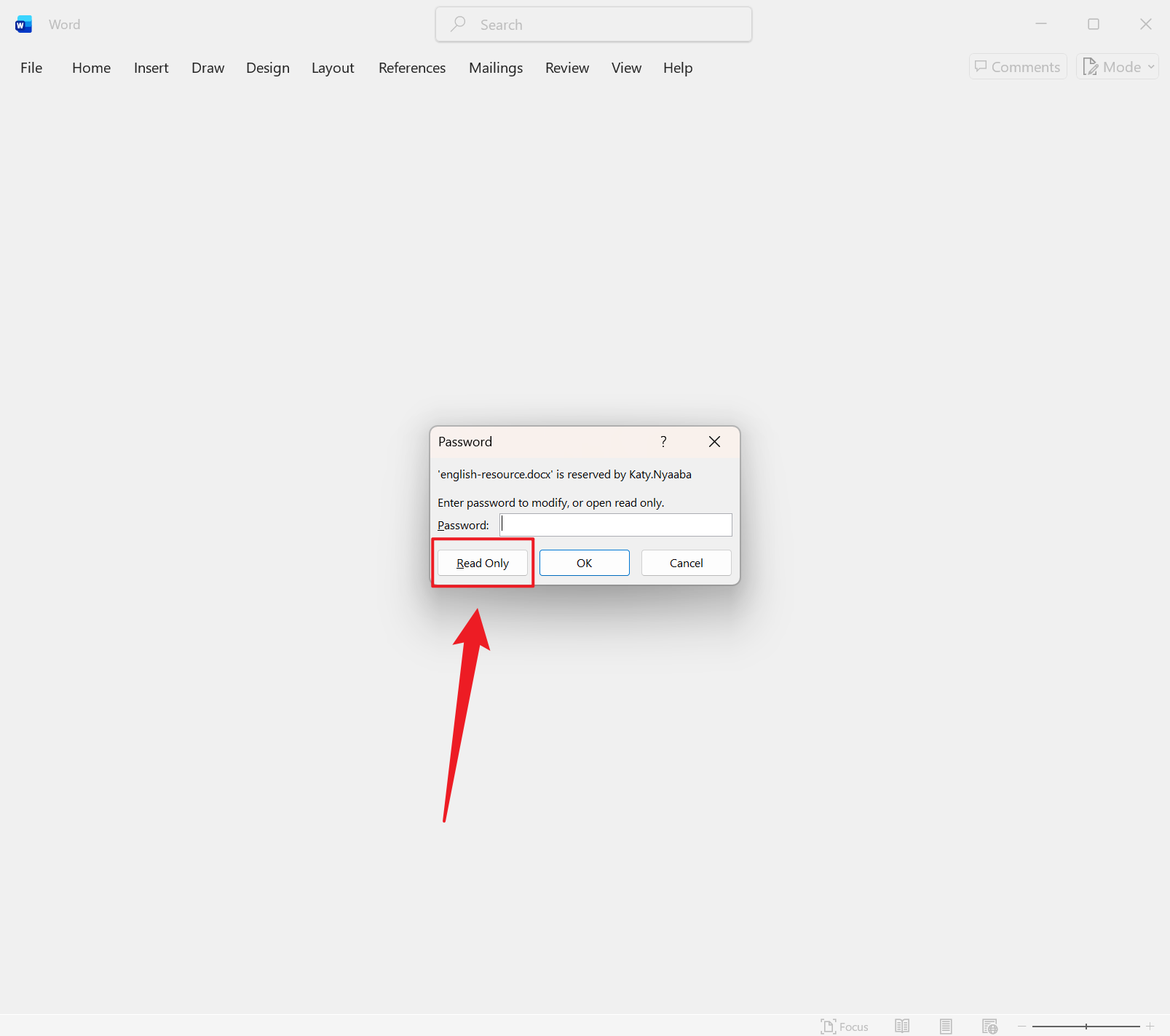
1、打開 Word 文件之後,會出現需要密碼的情況,假如不知道密碼可以點擊只讀進入查看。
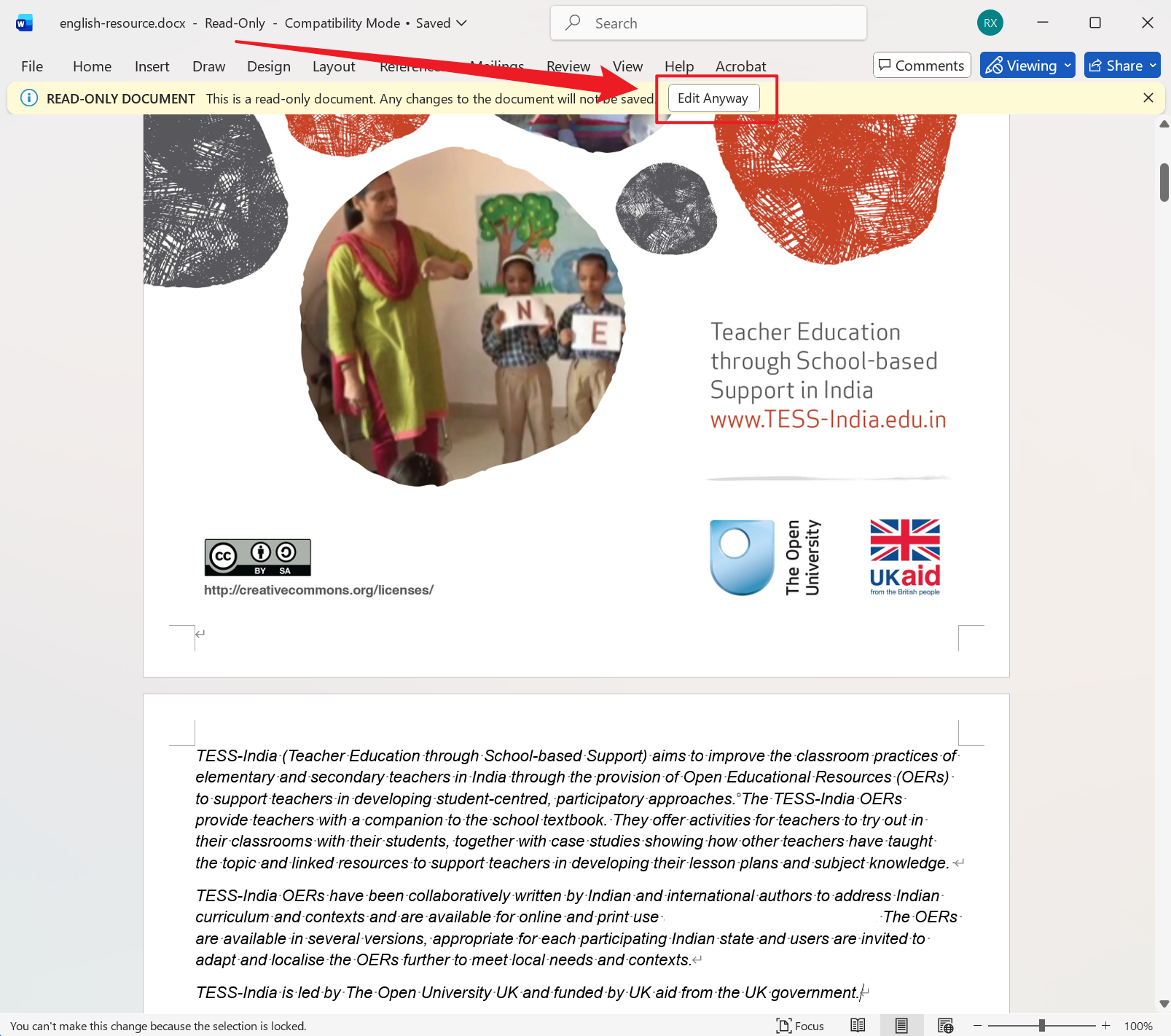
2、我們進行編輯修改的時候,上方會出現彈窗,點擊堅持編輯就可以了。
為什麼要取消 Word 文件中的只讀密碼?
接收到大量帶有隻讀密碼的 Word 文件時,我們為了方便二次分享或者繼續編輯文檔,需要刪除 Word 文件內的只讀密碼。 比如同時發來幾十份帶密碼保護的文件,看完之後想要修改幾個地方但是沒有辦法編輯,又或是自己之前設置了只讀密碼,但是現在需要取消這些只讀密碼的保護。 雖然可以解除,但是文件很多的情況下每一次打開文件都要重新輸入密碼進行解除,麻煩不說,若忘記了密碼更加讓人頭疼。 當我們需要將文件發送給他人、上傳或放到其它文檔引用時,去掉只讀密碼就能讓他人查看並且直接修改,大幅提高協作工作的效率。