很多PDF文件打印出來後,常常有內容貼邊,甚至被裁切的情況,這是因為PDF的頁邊距過小,幾乎沒有留白。 因此,在打印PDF之前我們要將PDF頁邊距調大。 下面就來介紹3種能將PDF頁邊距變大的方法:核爍文檔批量處理工具、Adobe Acrobat DC、WidenPDF。 有需要的趕緊操作試試看吧!
為什麼要把PDF頁邊距變大
1、很多PDF在屏幕上看大小剛好,但是打印出來後,常常會有邊緣文字被裁剪、表格線缺失的問題。 這是因為打印機有不可打印區域,如果頁邊距比較小,就會出現這種問題。 因此,在打印PDF之前,必須先擴大PDF頁邊距,給打印機留出安全區域。
2、如果PDF頁邊距過小,文字內容緊貼著邊緣,不僅影響閱讀體驗,而且排版效果看起來也很差。 將PDF頁邊距變大以後,能夠減輕視覺壓力,提升閱讀舒適度,而且還能提高文件的專業性和美觀度,讓PDF更像正式文件。
3、如果PDF文件後期還需要進行二次處理,比如再次裁剪,或者是需要添加水印、添加批註、添加頁碼等等,將PDF的頁邊距擴大,能夠留出更多的空間進行操作,不會對正文內容造成影響。
PDF頁邊距變大的效果預覽
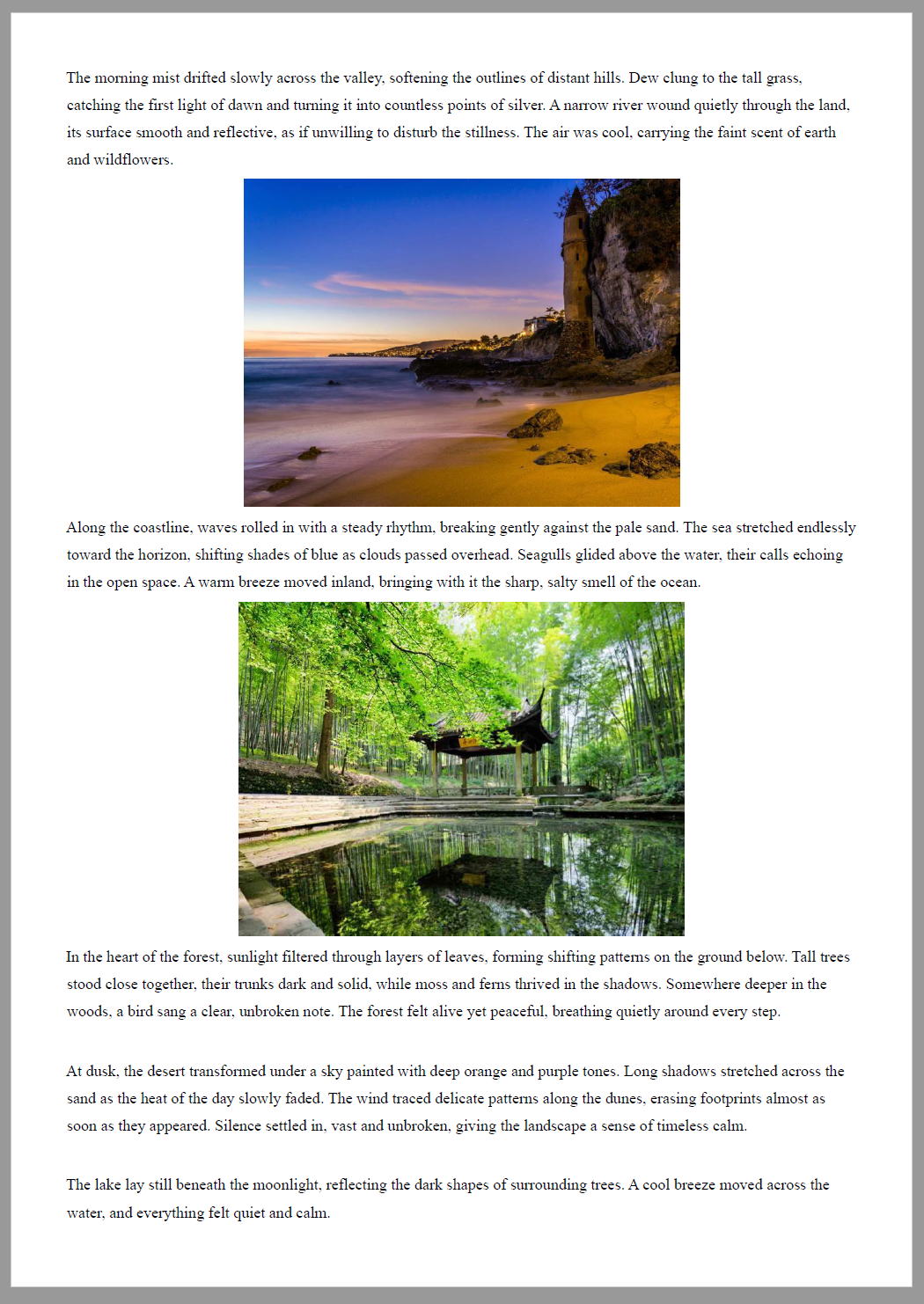
處理前:
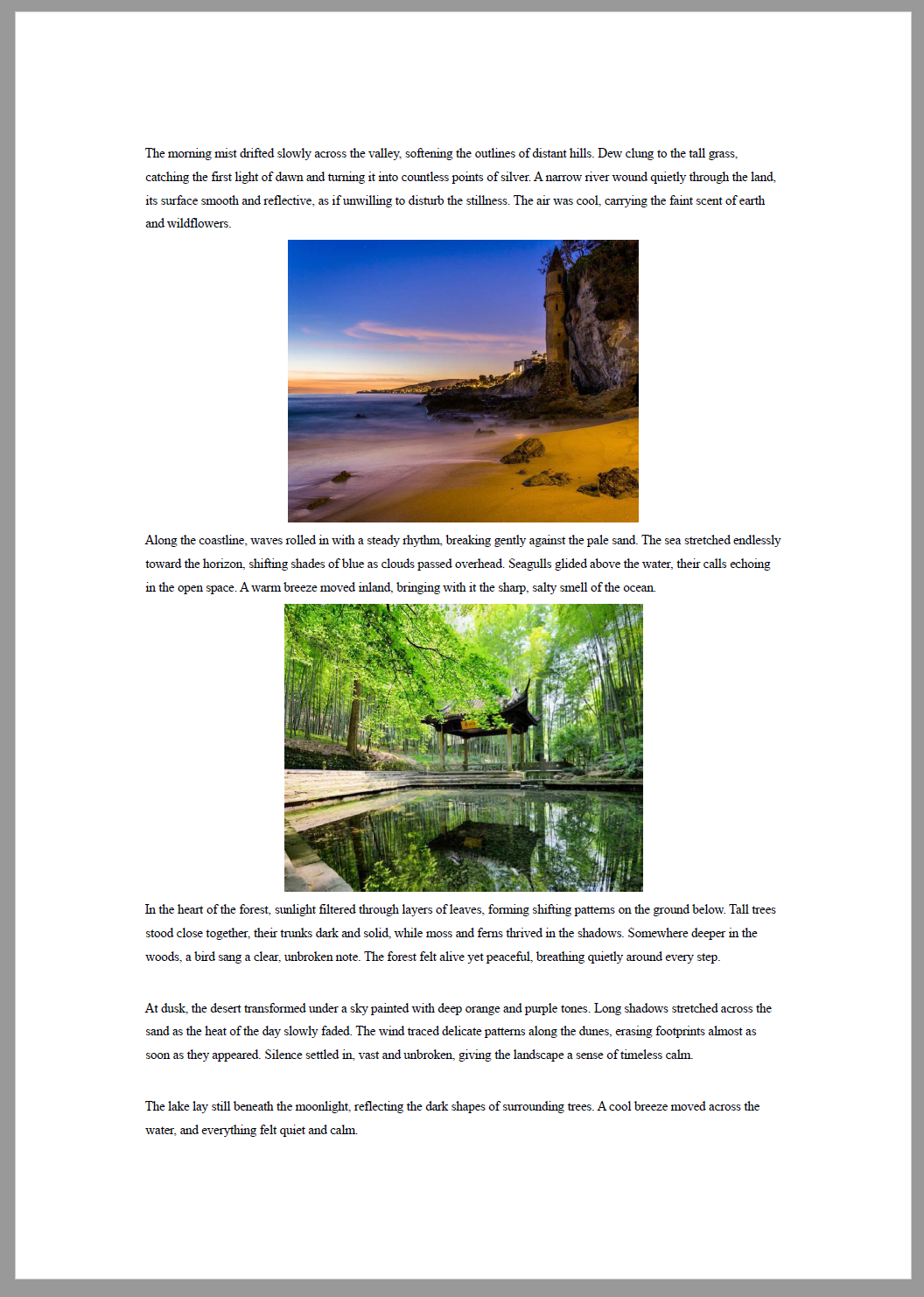
處理後:
方法1:使用「核爍文檔批量處理工具」擴大PDF頁邊距
推薦指數:★★★★★
優點:
- 功能入口很好找,工具界面有一個「PDF添加頁面邊距」的功能,直接點進去設置即可。
- 可以自定義頁邊距尺寸,上下左右4個方向的頁面邊距,都可以自己設置數值。
- 支持頁面選擇,用戶可以根據自己的需求,選擇調整所有頁面,或者只調整部分頁面的頁邊距。
- 真正的批量處理,一次性添加幾百個PDF都沒問題,它都能批量幫你處理好,非常高效。
缺點:
- 只能在Windows系統上使用,不支持MacOS/Linux系統。
操作步驟:
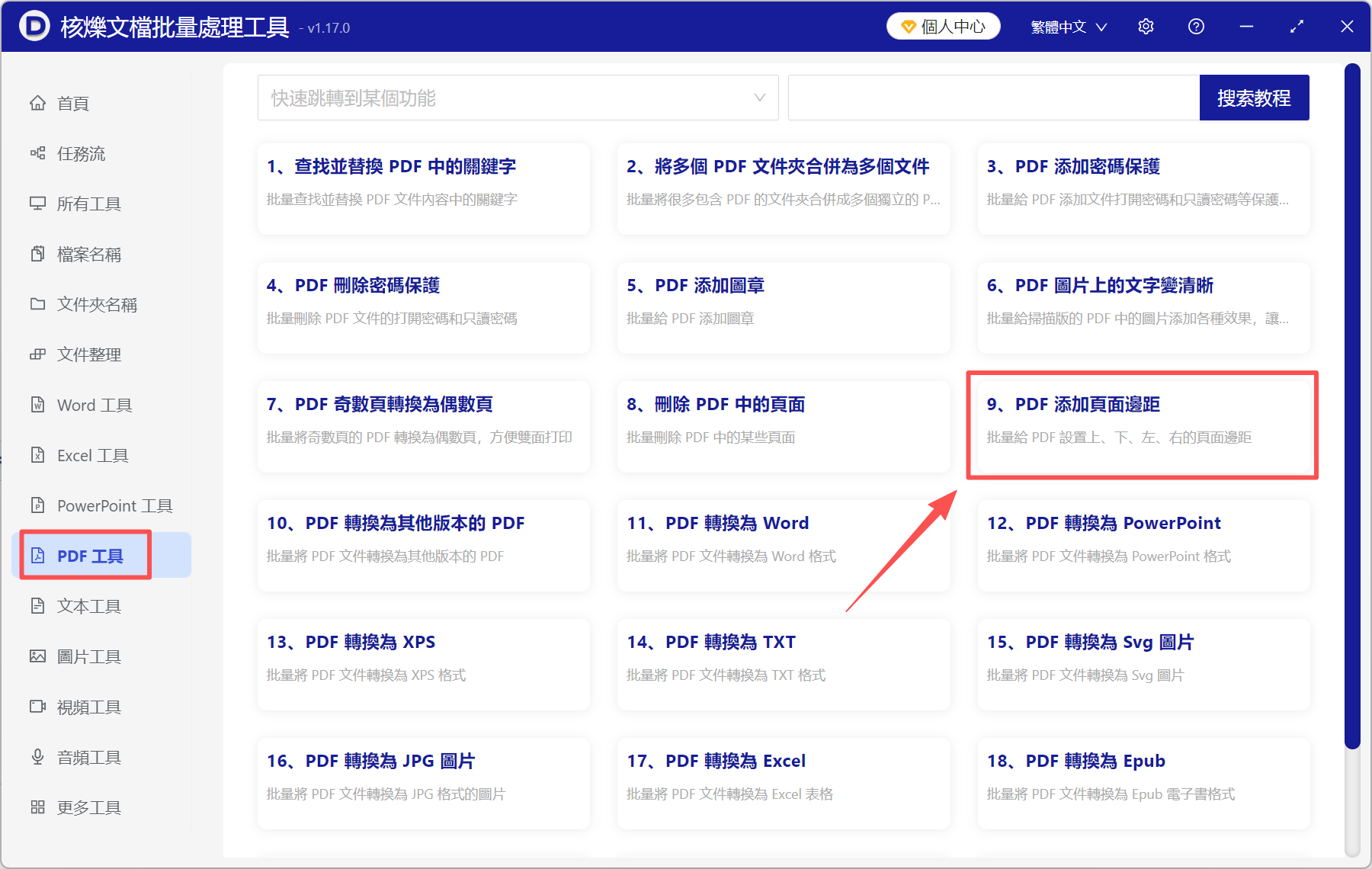
1、打開「核爍文檔批量處理工具」,選擇「PDF工具」-「PDF添加頁面邊距」。
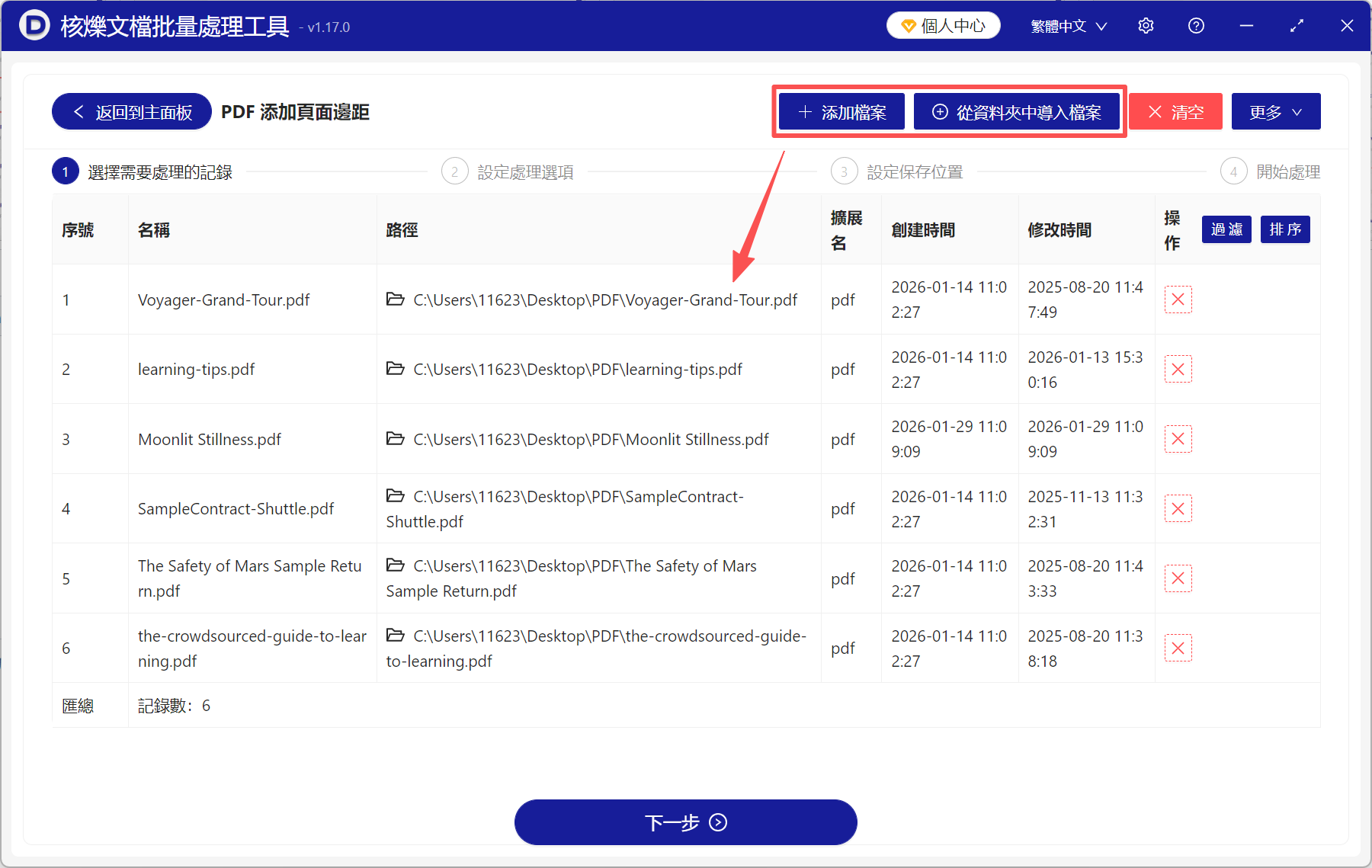
2、點「添加文件」或「從文件夾中導入文件」,將需要處理的PDF全部加進來。
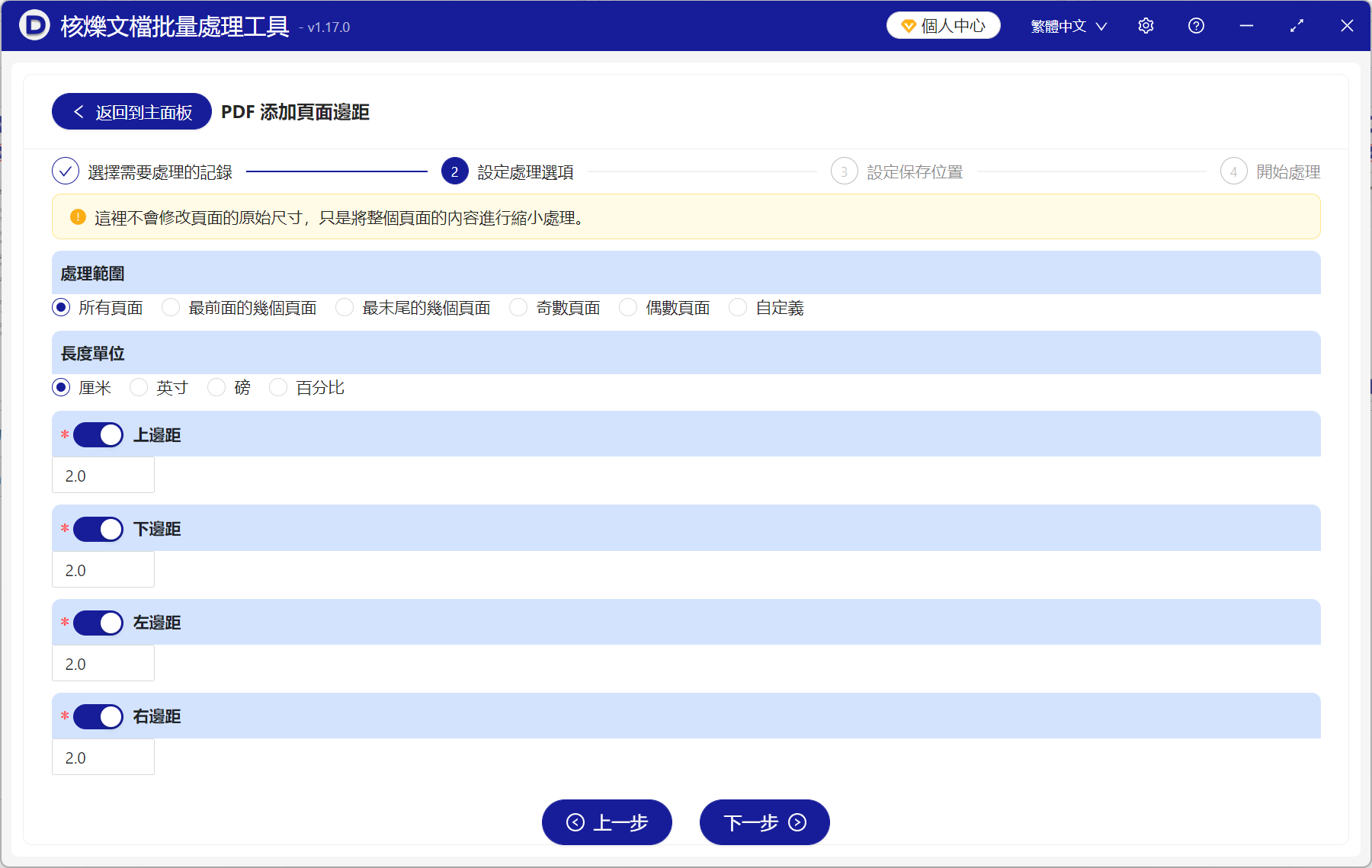
3、處理範圍選擇「全部頁面」,長度單位選擇「厘米」,然後設置頁邊距大小。 這裡所有的選項和數值都可以根據自己的實際情況來調整,圖示只做示例參考。
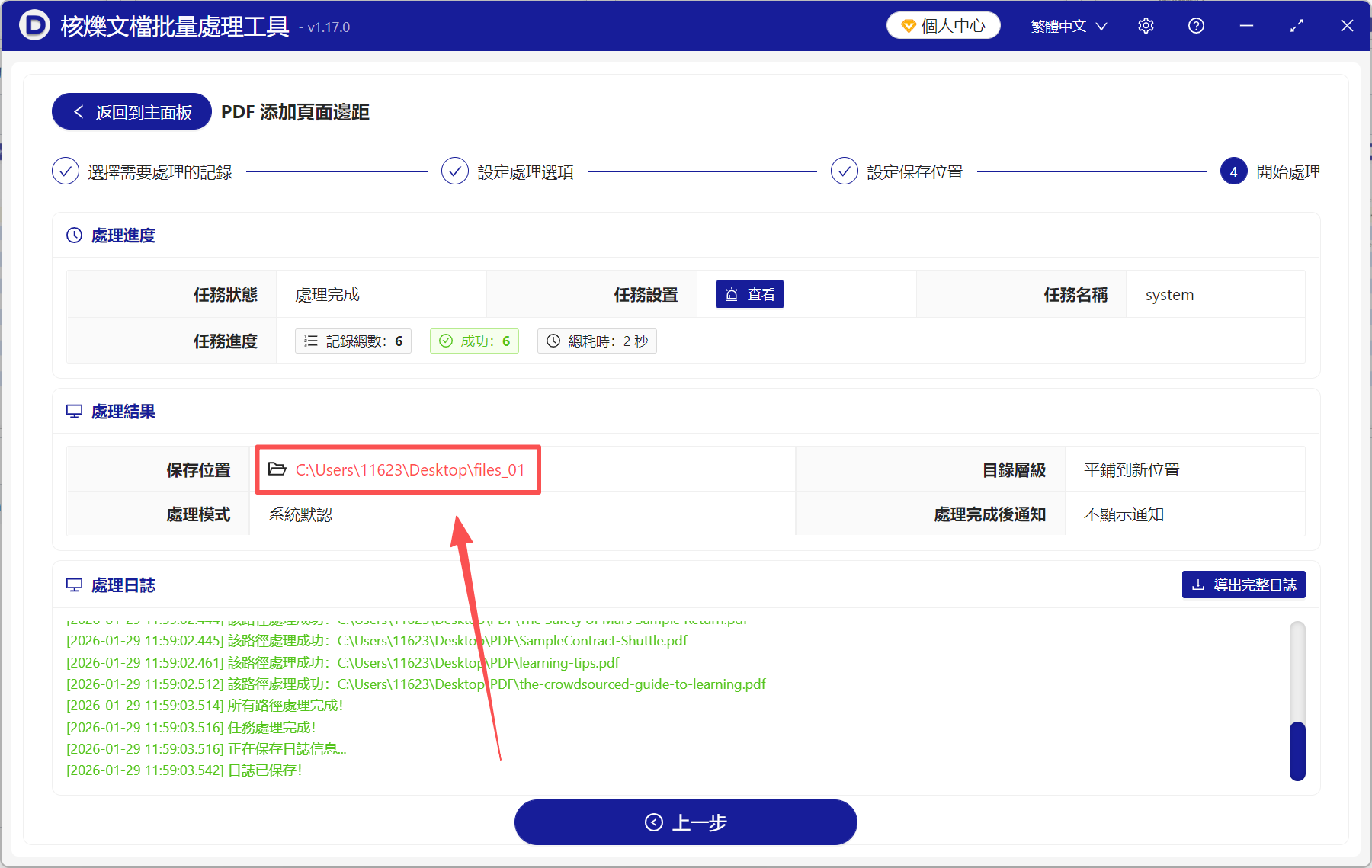
4、處理完成後,點保存位置查看,所有PDF的頁邊距都變大了,更方便打印和裝訂。
方法2:使用「Adobe Acrobat DC」打印功能生成新的PDF
推薦指數:★★★☆☆
優點:
- 操作穩定,簡單高效,可以有效縮小PDF的頁面內容,達到擴大頁邊距的目的。
- 所有DC版本都能用,步驟簡單,一學就會,沒有任何難度,輕鬆上手。
- 可視化操作,右側可以實時預覽打印效果,根據實際效果靈活調整頁面內容大小。
缺點:
- 需要在電腦上安裝。 不支持批量操作,一次只能調整一個文件。
操作步驟:
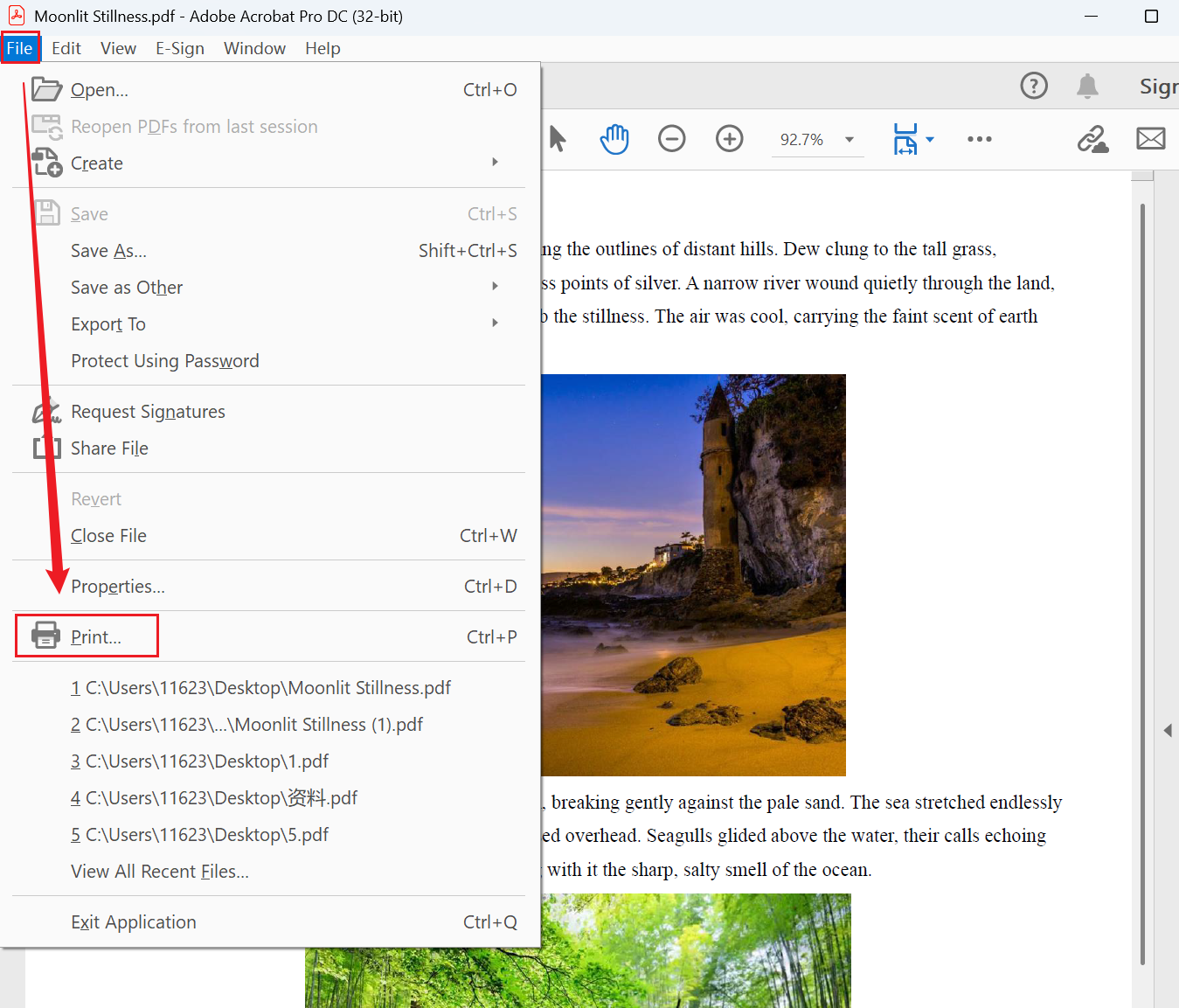
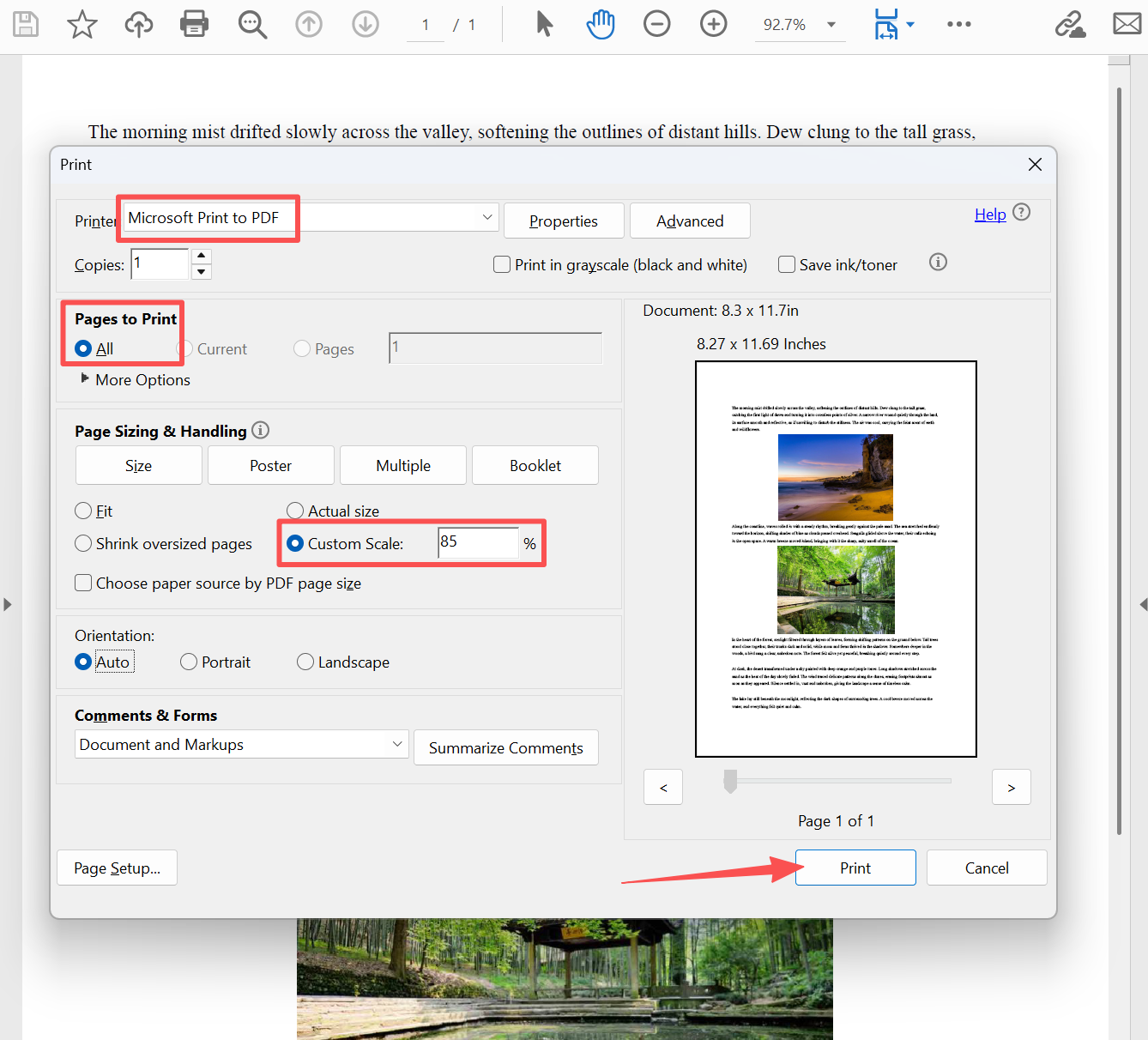
1、用「Adobe Acrobat DC」打開要處理的PDF,點擊左上角「文件」-「打印」。
2、在打印窗口中,打印機選擇「Microsoft Print to PDF」。 在調整頁面大小和處理頁面這裡,選擇「自定義比例」,設置為90%或者85%都可以,右側可以預覽效果,隨時調整。
3、確認頁邊距調整為合適的大小之後,點擊「打印」就可以了。
方法3:使用「WidenPDF」為PDF文件添加頁邊距
推薦指數:★★★☆☆
優點:
- 這是一款專門為PDF頁面添加邊距的免費工具,支持批量處理,無需註冊即可使用。
- 不需要下載安裝,這是一款在線工具,直接打開瀏覽器搜索工具名字,就可以用了。
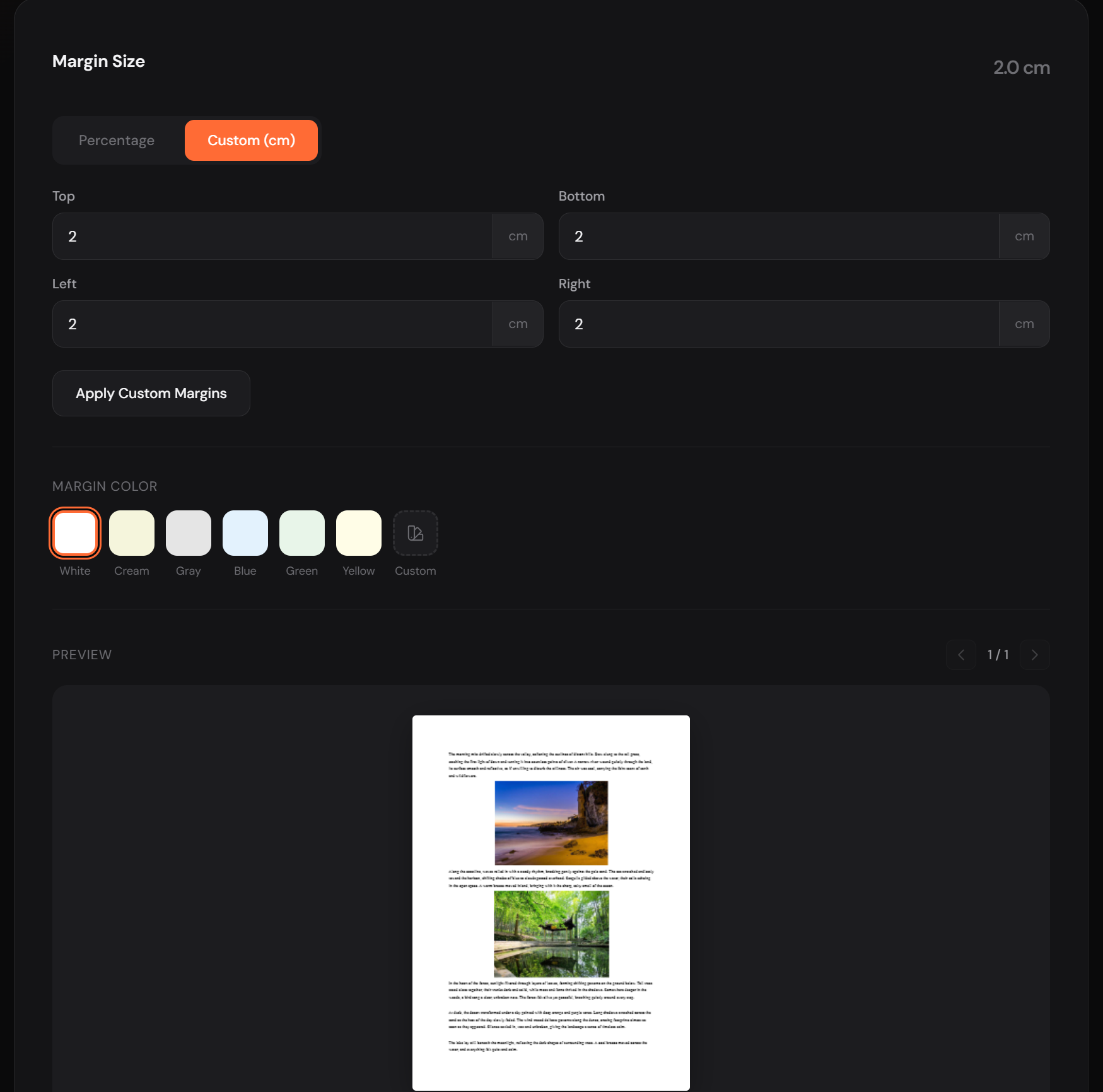
- 可以自定義頁邊距大小,並且屏幕下方可以實時預覽調整效果,更方便用戶使用。
缺點:
- 功能單一,只能調整PDF頁邊距,沒有其它的編輯、轉換功能。
操作步驟:
1、打開「WidenPDF」在線工具,點擊中間上傳文件,導入所有要處理的PDF。
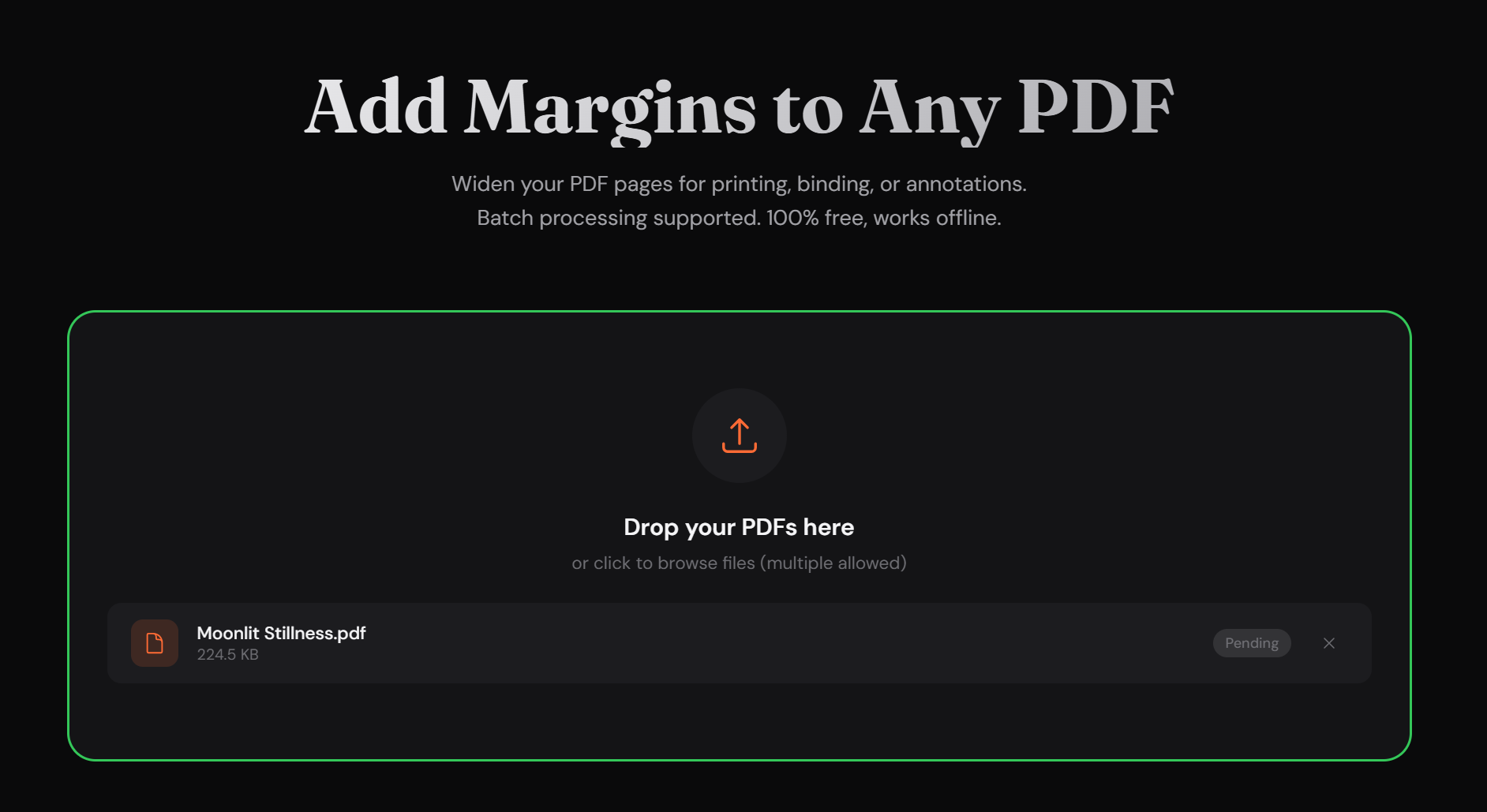
2、PDF頁邊距,按百分比或者自定義數值都可以。 下方可以直接看到PDF頁邊距的變化,確認無誤後,將文件下載到電腦上就完成了。