日常工作中,我們經常會遇到一種情況,將Word文檔中的某幾個字或者某個占位符,替換成Word的文件名稱。 人工一個個替換,不僅速度慢,還容易有錯漏。 下面就來分享3種高效方法,可以批量將Word中的關鍵字替換成文件名稱。 分別是:我的ABC軟體工具箱、Batch Word Replace、VBA宏一鍵替換。 有需要的趕緊收藏備用吧!
什麼情況下要將文檔中的關鍵字替換成文件名
最常見的情況就是我們批量生成了幾十份、幾百份Word文檔,每一份文件里的內容都是一樣的,只有具體信息用占位符代替,而文件名具備唯一標識,比如文件名是人名、項目名稱、訂單編號等等。 因此需要將文檔中的占位符替換成文件名稱。
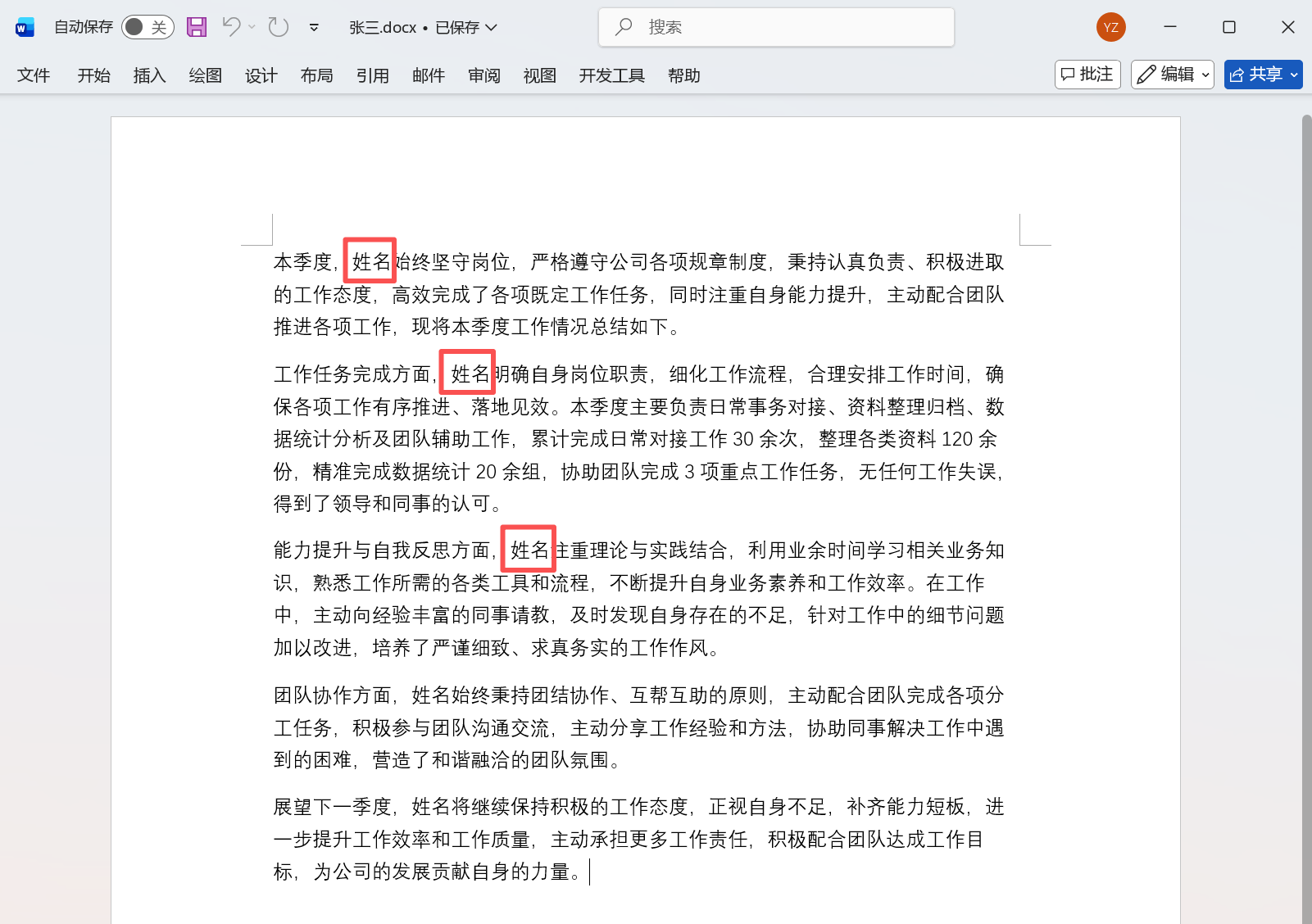
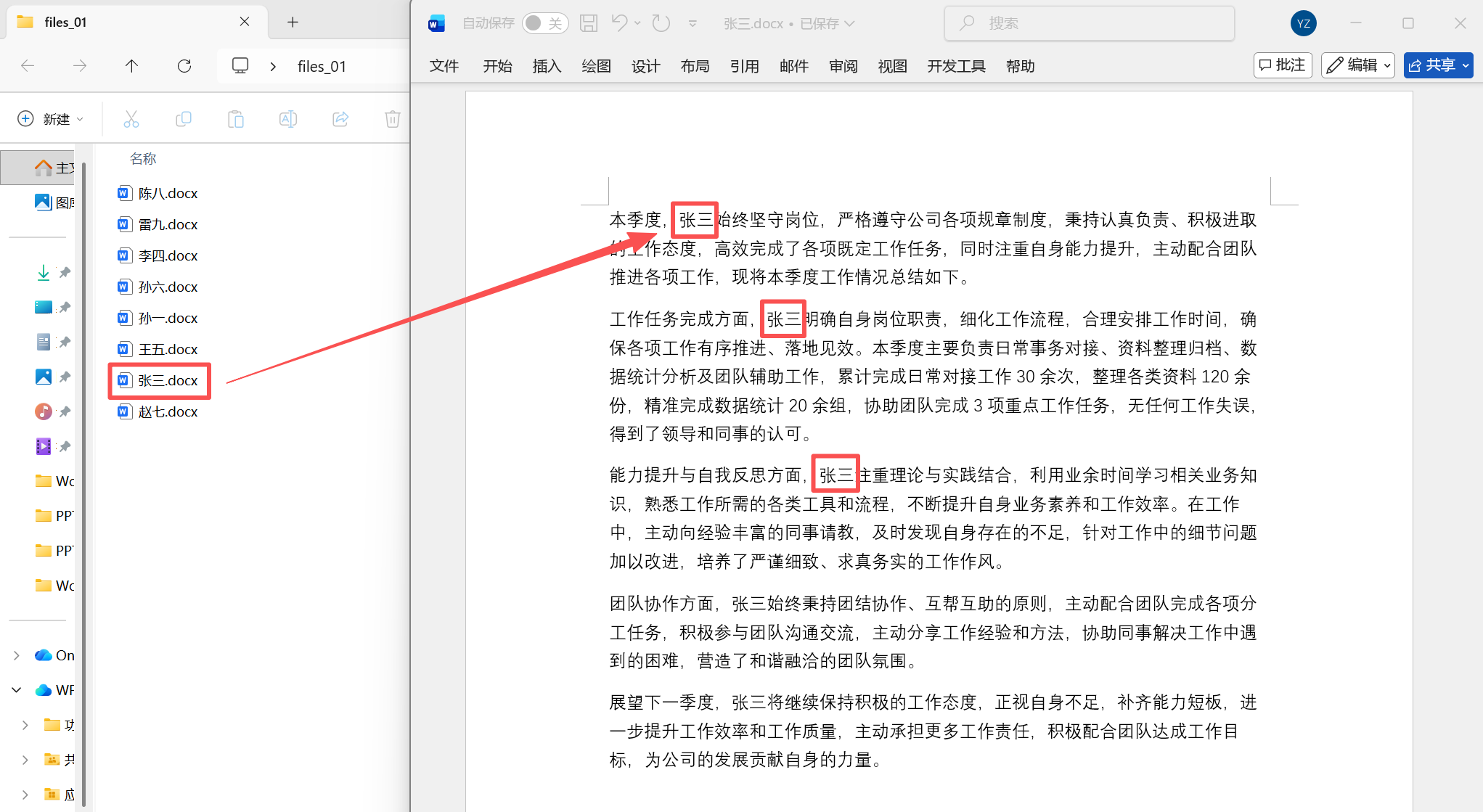
比如,我們根據模板批量生成了幾十份員工在職證明,每一個文件都是用員工姓名命名,比如張三.docx、李四.docx、王五.docx。 而文檔正文中的內容是:【姓名】目前在我司任職。 這種情況下,我們就需要將所有正文中的【姓名】替換為具體的人名,比如張三、李四、王五等等。
總之,一般情況下,我們經常需要將Word正文中的【公司名稱】、【項目名稱】、【訂單編號】等文字替換成具體的信息,如果這個信息剛好是文件名稱的話,就需要用到這個功能。 幾十份文件,手動一個個替換效率太低了,下面就來教你一鍵批量替換的方法。
將Word中的關鍵字替換成文件名效果預覽
處理前:
處理後:
方法一:使用「我的ABC軟體工具箱」批量替換Word文字
推薦指數:★★★★★
優點:
- 純中文操作界面,功能入口好找,不用擔心找不到功能、不會用等問題,難度為0。
- 操作步驟非常簡單,我們只需要導入所有文件,填寫替換前和替換後的文字內容,等待工具箱自動幫我們替換完成就可以了。
- 能夠自動識別文件名稱,將每一個Word里的指定文字,智能替換成對應的文件名。
- 除了支持Word文檔以外,還支持PPT、PDF、Excel、TXT等文檔批量替換文字。
- 真正的批量處理,不限制文件數量和大小,一次性全部搞定,用戶不需要反復操作,省時高效。
缺點:
- 需要在電腦上安裝。
操作步驟:
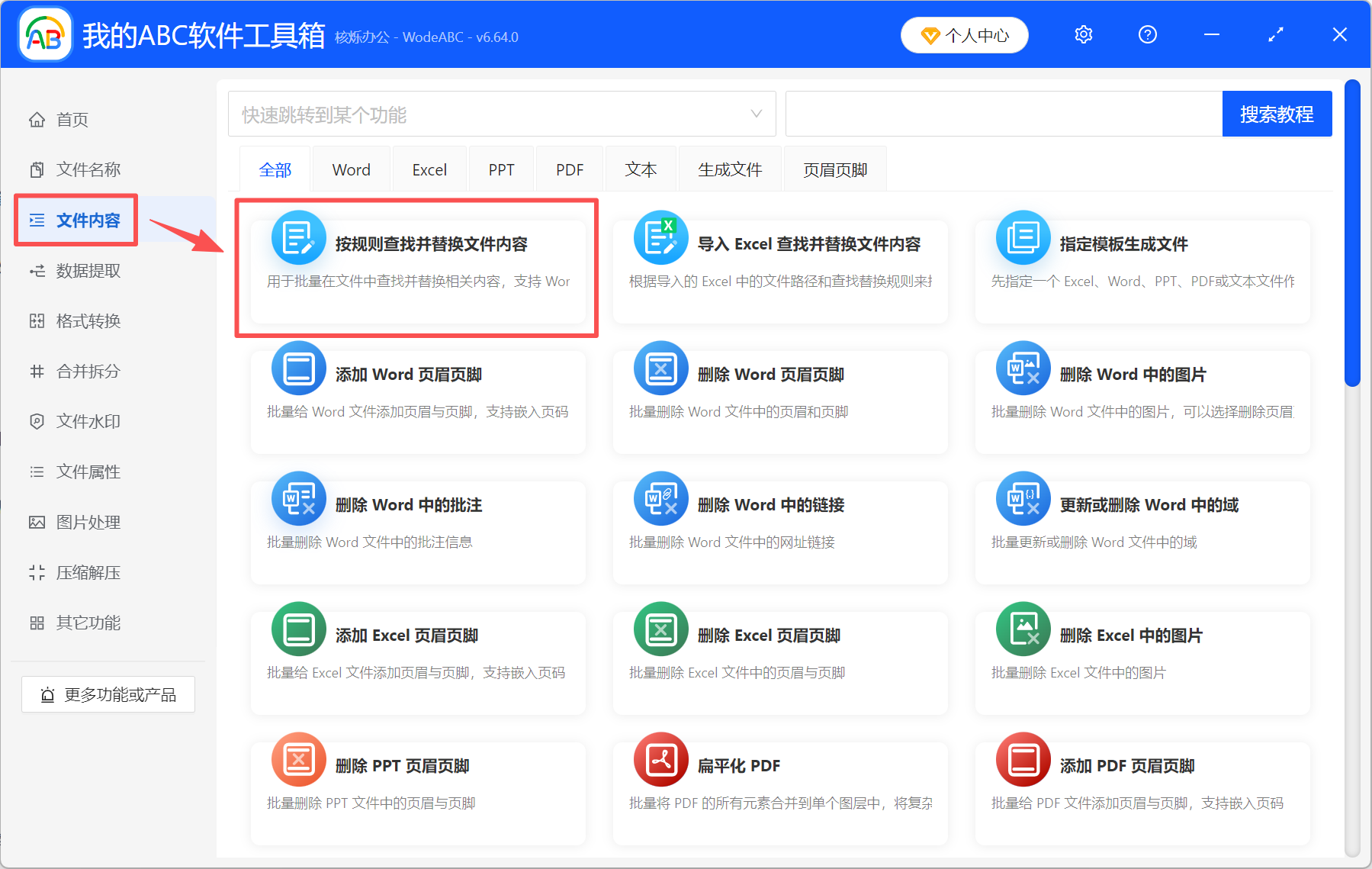
1、打開【我的ABC軟體工具箱】,選擇【文件內容】-【按規則查找並替換文件內容】。
2、將需要修改的Word文檔全部加進來,點【添加文件】或直接拖放都可以,不限制文件數量和大小。
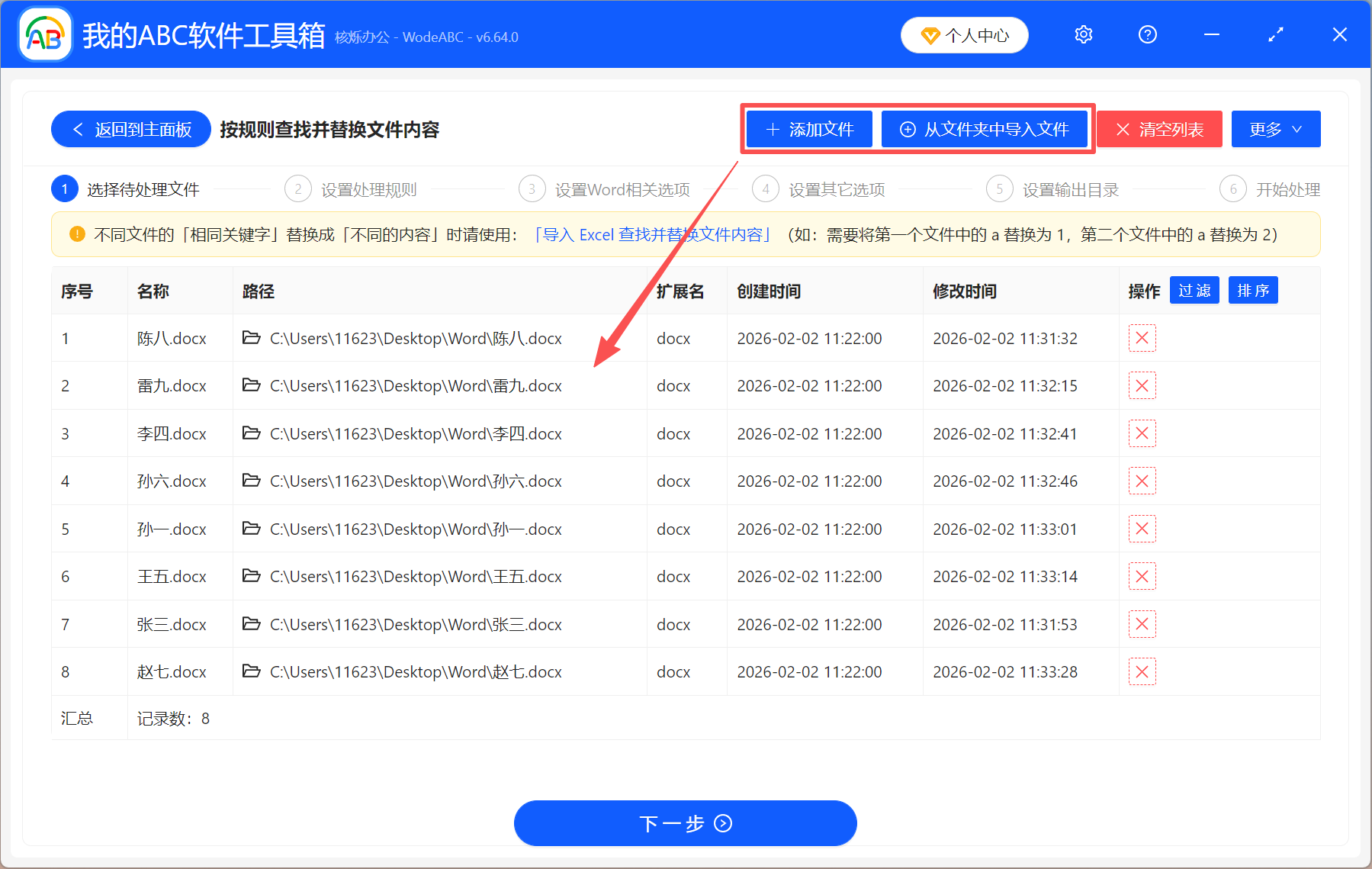
3、選擇【快速填寫規則】-【精確文本】。
在【查找內容】下面,填寫要替換的文字。 比如示例中,我們要把正文中的「姓名」替換為文件名,就在這裡填入「姓名」。 這裡填寫的內容,必須要和正文中內容一模一樣。
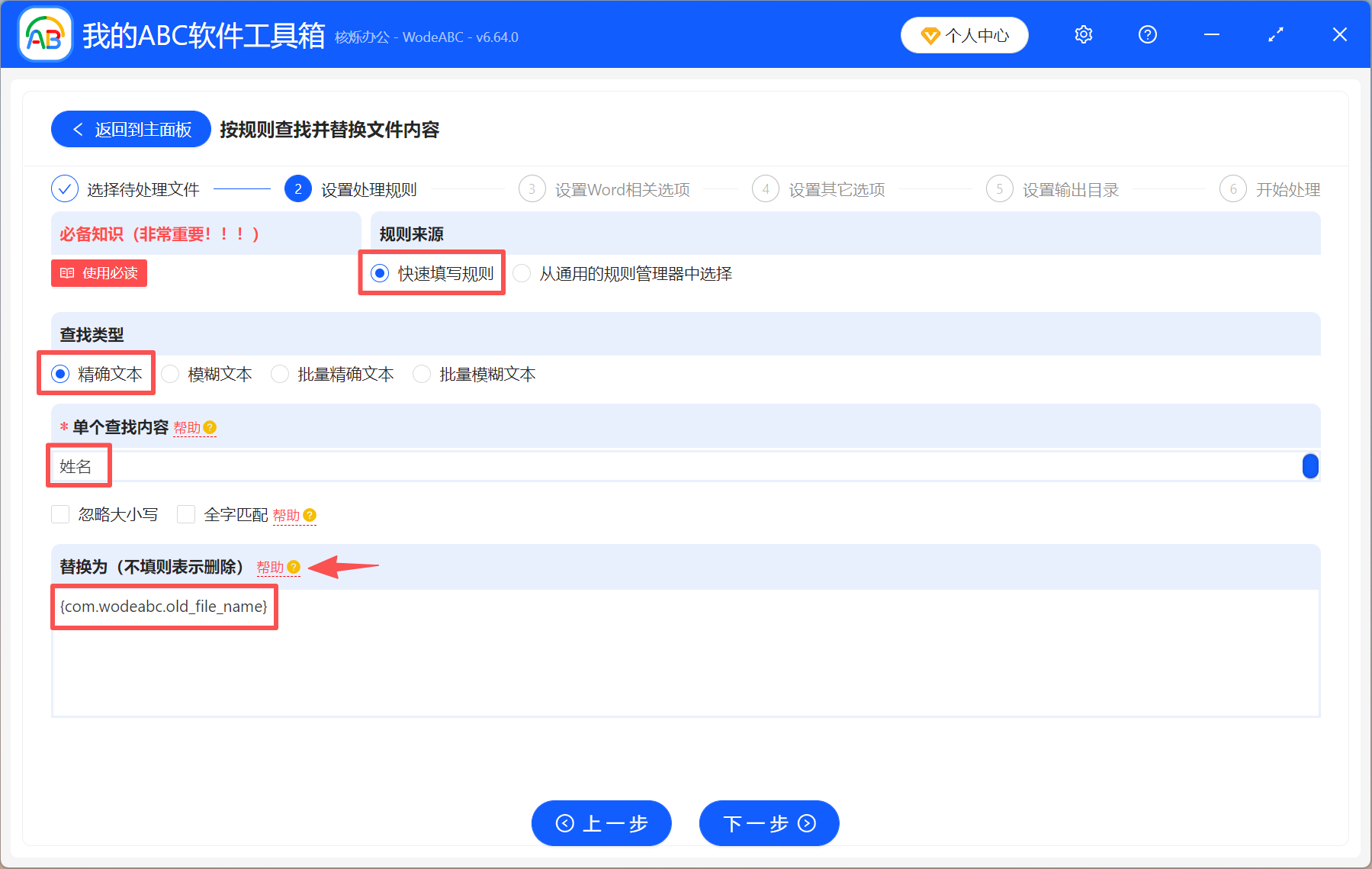
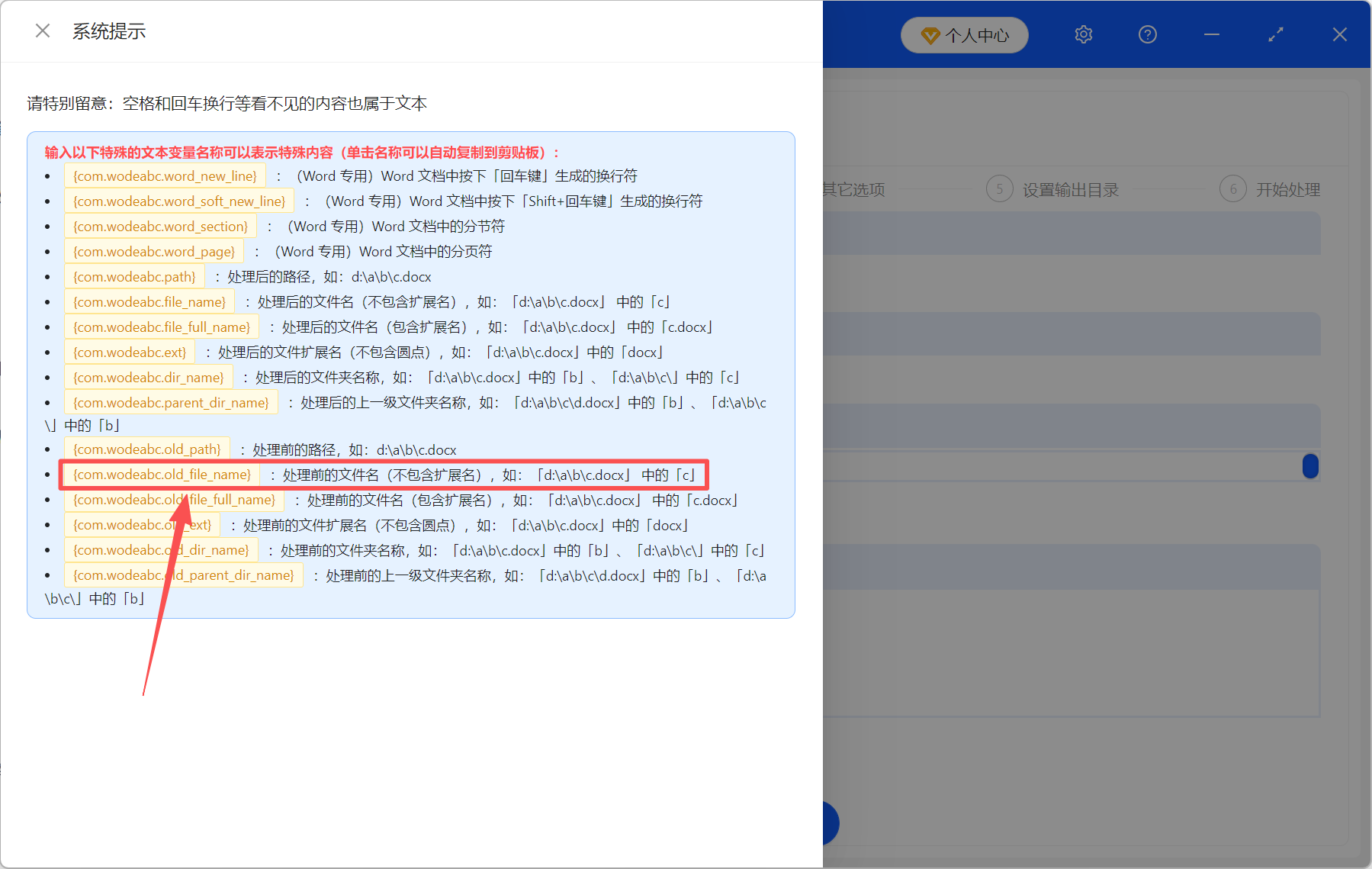
點擊【替換為】旁邊的幫助,選擇【處理前的文件名(不包含擴展名)】,點一下就能複製,並粘貼到下面的文本框裡。
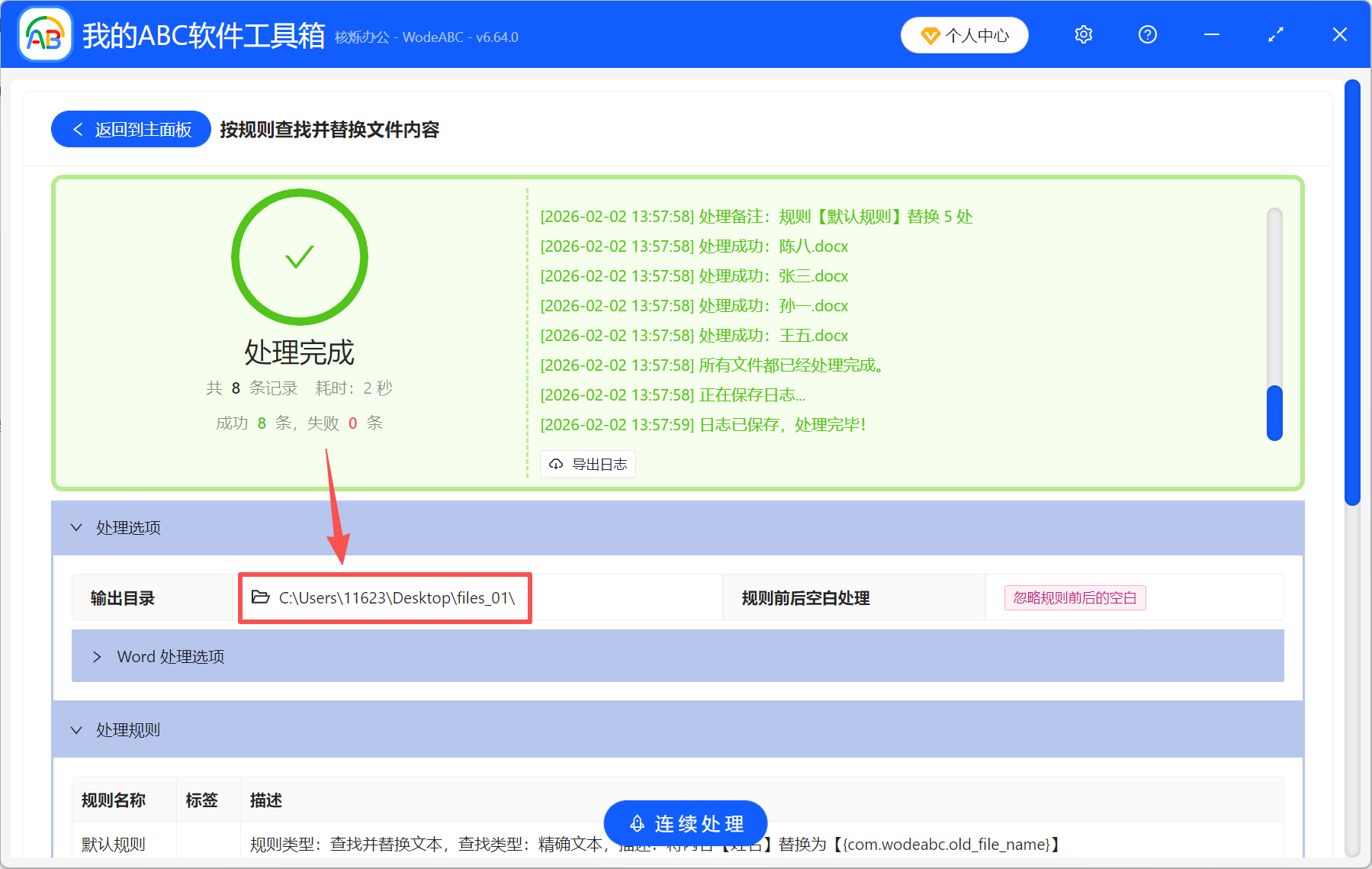
4、處理完成後,直接點輸出目錄查看,所有的Word文檔都替換過來了。
方法二:使用「Batch Word Replace」批量替換文檔內容
推薦指數:★★★☆☆
優點:
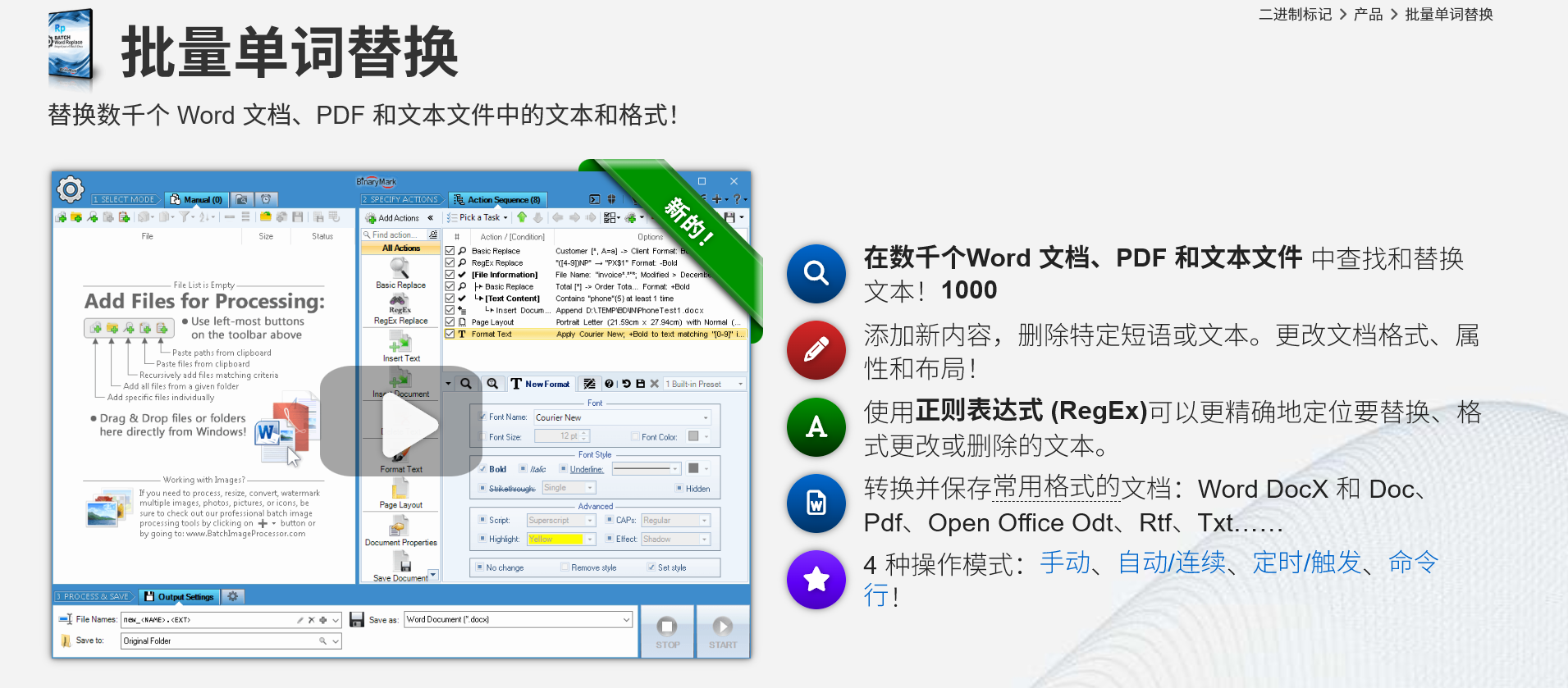
- 操作步驟簡單直接,不用Excel,也不用寫腳本,直接添加所有文件,查找替換即可。
- 界面清晰明了,按鈕比較少,上手難度低,基本上拿到就可以直接使用,操作零門檻。
- 支持批量處理,能在數千個Word、PDF和TXT文本文件里查找文本,進行刪除或替換。
- 支持正則表達式和文本變量,能夠批量將文檔中的指定文字替換成文件名稱。
缺點:
- 需要在電腦上安裝;全英文界面,沒有中文UI,只適合有一定英語基礎的人使用。
操作步驟:
1、打開【Batch Word Replace】,點擊【Add Files】,添加需要處理的Word文檔。
2、在【Find What】中填寫要替換的文字,比如「姓名」。 在【Replace With】中選擇【File Name Without Extension】(文件名不包含擴展名)。
3、點擊【Start】或【Replace】,等待工具替換完成就可以了。
方法三:使用「Word VBA 宏腳本」一鍵替換文檔內容
推薦指數:★★★☆☆
優點:
- VBA宏是Word內置功能,無需額外安裝別的工具,直接打開Word使用即可。
- 適配性好,穩定高效,適合處理幾百、幾千個等大規模文件。
- 完全免費使用,只用幾行代碼就能搞定大量文件,處理效率高的同時還非常安全。
- 自動化批量處理,不需要手動操作,能遍歷文件夾下的所有Word文檔,完成文字替換。
缺點:
- 需要修改代碼參數,比第三方工具難度要高,不熟悉腳本的人很容易出錯。
操作步驟:
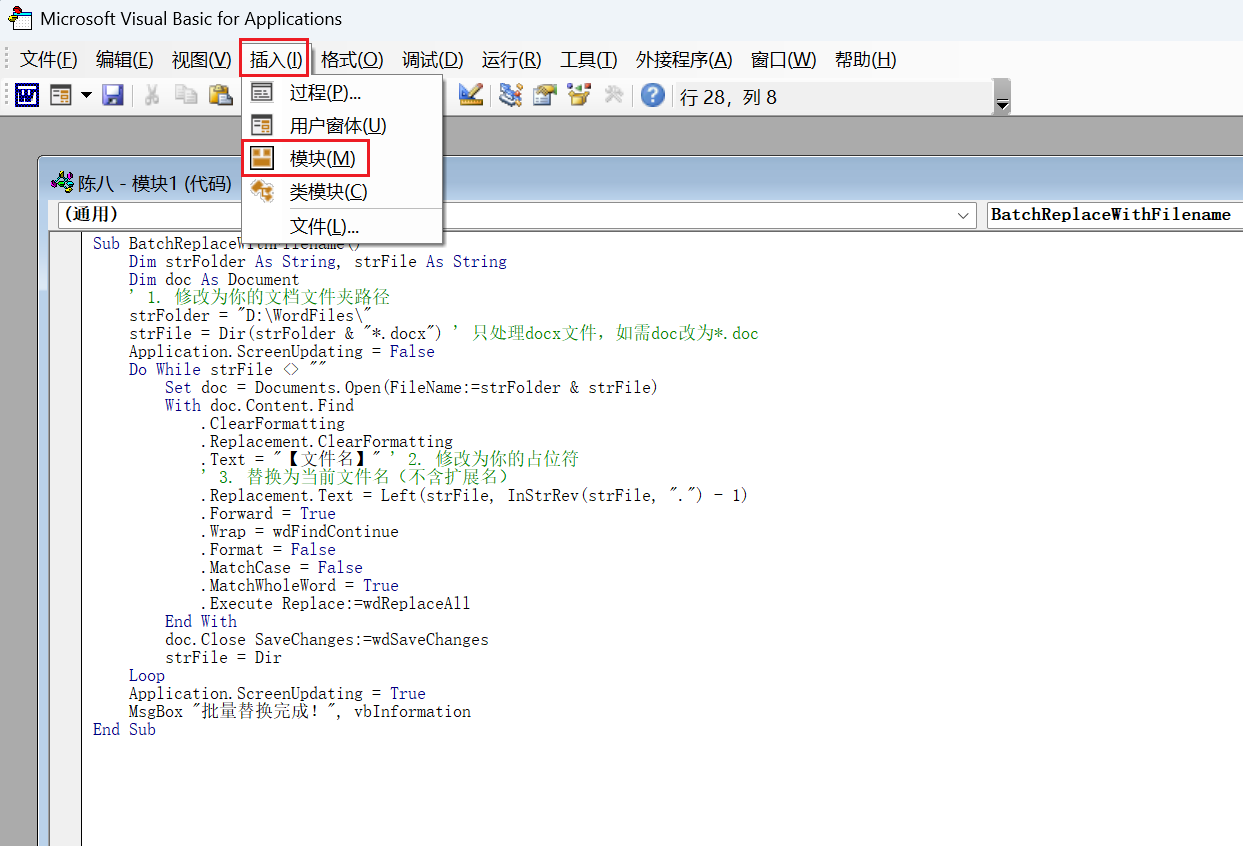
1、先將所有要處理的Word文檔放到同一個文件夾里。 然後打開一個空白Word,按【Alt F11】打開VBA編輯器。
2、點擊【插入】-【模塊】,粘貼代碼並修改參數。 確認代碼無誤後,按【F5】運行即可。