在整理TXT文件時,很多人都會遇到文件命名混亂,查找困難等問題,尤其是面對大量TXT文件,找起來猶如大海撈針。 本文教你3個非常實用的技巧,自動提取文本第一行文字作為文件名,實現TXT批量重命名。 大家通過文件名就能精準識別文件內容,有效提升辦公效率與文件管理體驗。
用第一行文字批量重命名文件有什麼好處
1、文檔的首行文字一般都是標題,概括了全文內容。 將標題作為文件名,能夠更清晰、直觀地了解文件內容,不用打開文件就知道裡面是什麼。 在查找資料時效率大幅提升,避免了一個個打開查看的繁瑣。
2、電腦裡的大量TXT文件命名混亂,看起來雜亂無章,整理起來也無從下手。 手動一個個給TXT重命名,費時又費力。 統一用第一行文字給文件命名,格式更規範整齊,電腦文件夾也更整潔,一鍵批量處理省時省力。
3、自動提取文檔的第一行內容作為文件名,比手動改名更準確,能避免打錯、打漏、命名不一致等問題。 確保文件名稱與內容高度一致且一一匹配。 是辦公、學習、整理素材的高效實用技巧。
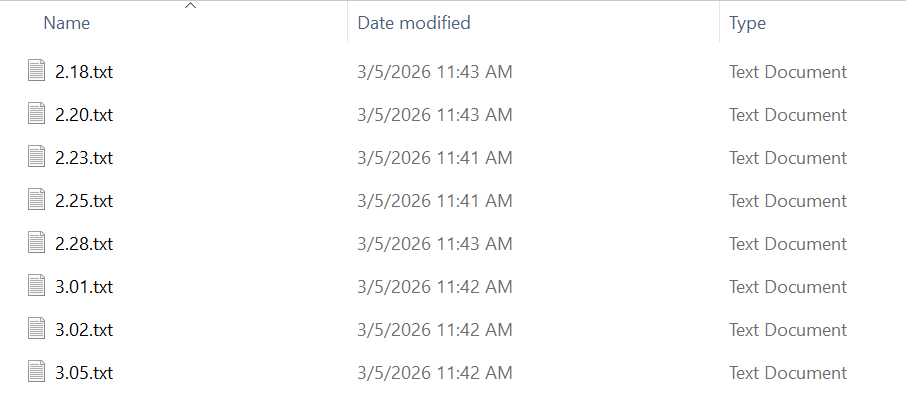
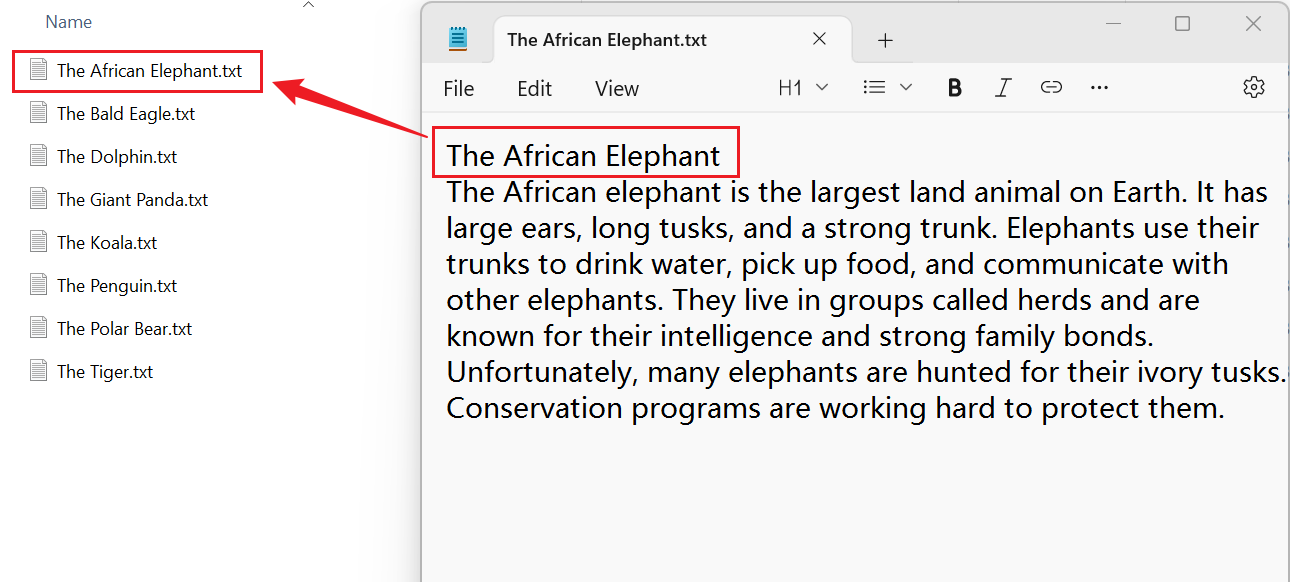
TXT使用第一行內容批量重命名效果預覽
處理前:
處理後:
方法1:使用核爍文檔批量處理工具自動提取首行重命名TXT
推薦指數:★★★★★
優點:
- 批量處理,自動化程度高。 用戶能一次性添加幾百個甚至上千個文件,一鍵批量重命名。
- 操作非常簡單,沒有任何復雜設置。 用戶只需要導入文件,再設置一下要提取的字符數就能自動完成,新手也能輕鬆搞定。
- 支持TXT、Word、PDF等多種文件類型,都能自動提取第一行文字來批量重命名文件。
- 功能強大,除了使用第一行文字重命名以外,還支持正則表達式,智能靈活提取文件中的內容作為文件名。
缺點:
- 只支持Windows系統。
操作步驟:
1、打開「核爍文檔批量處理工具」,選擇「文件名稱」-「使用文件內容重命名文本文件」。
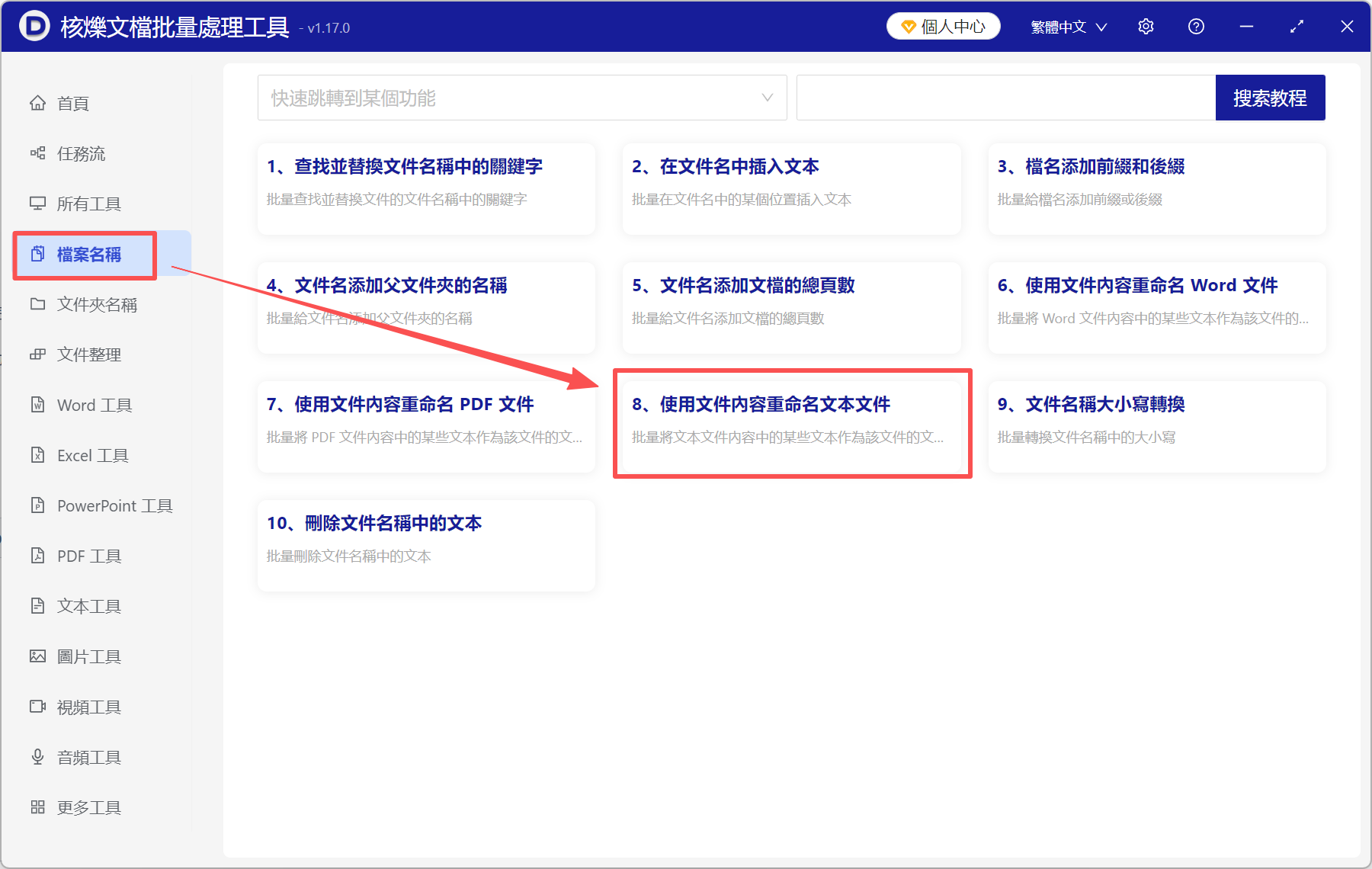
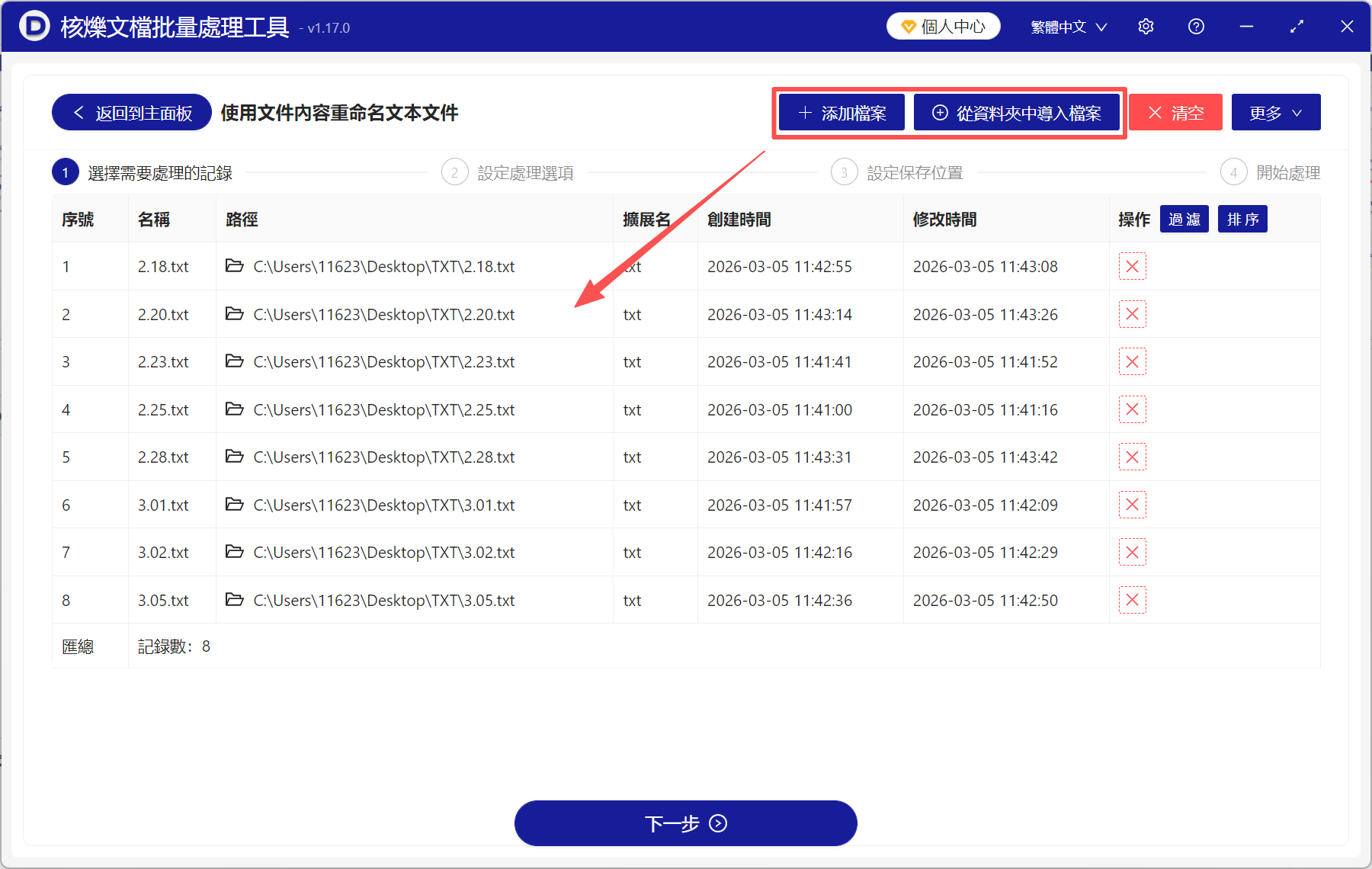
2、點「添加文件」或「從文件夾中導入文件」,將需要重命名的TXT全部加進來。
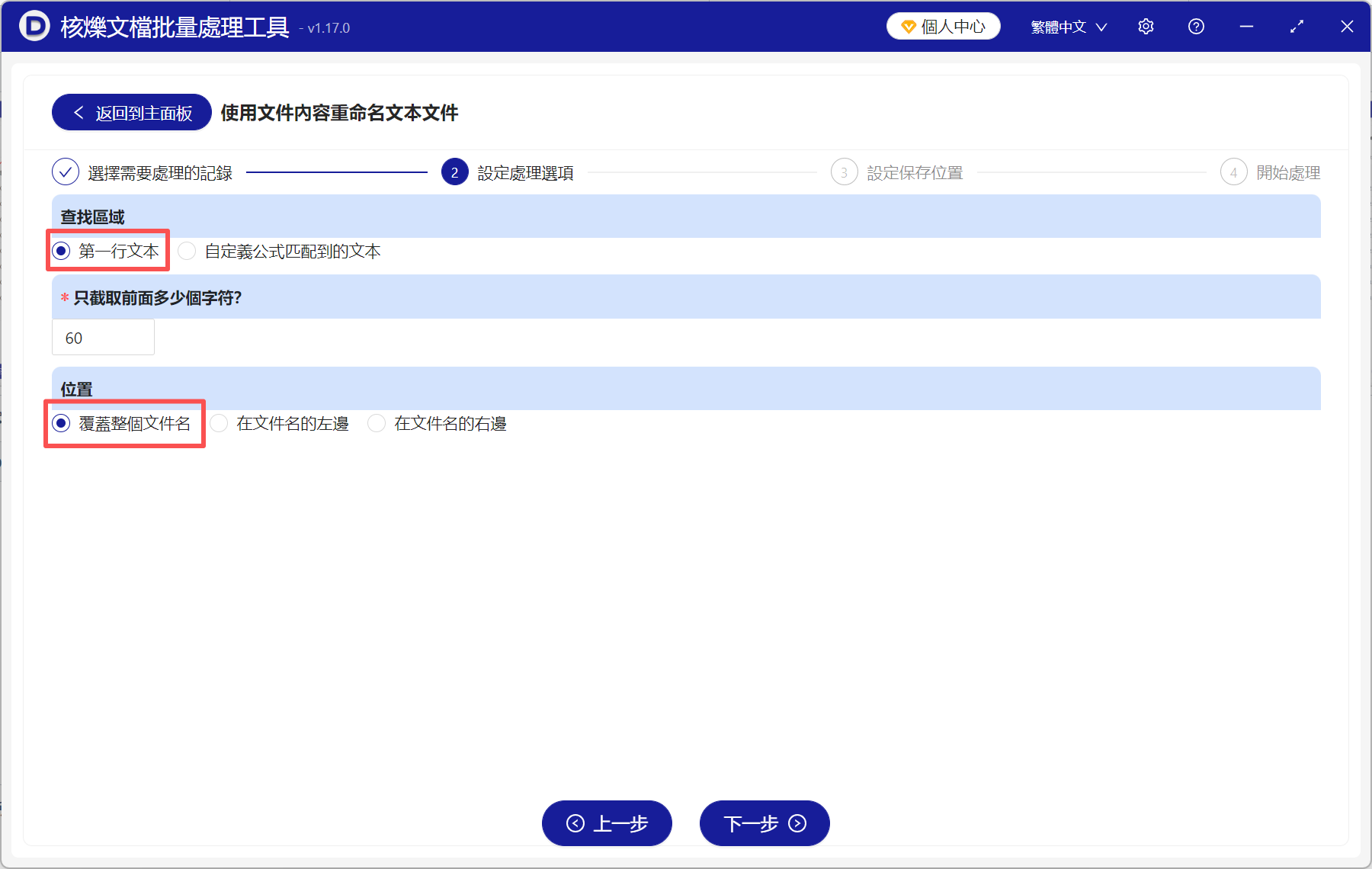
3、選擇「第一行文本」,數量這裡填「60」就可以了,也可以根據標題長度自行設置。 位置「覆蓋整個文件名」。
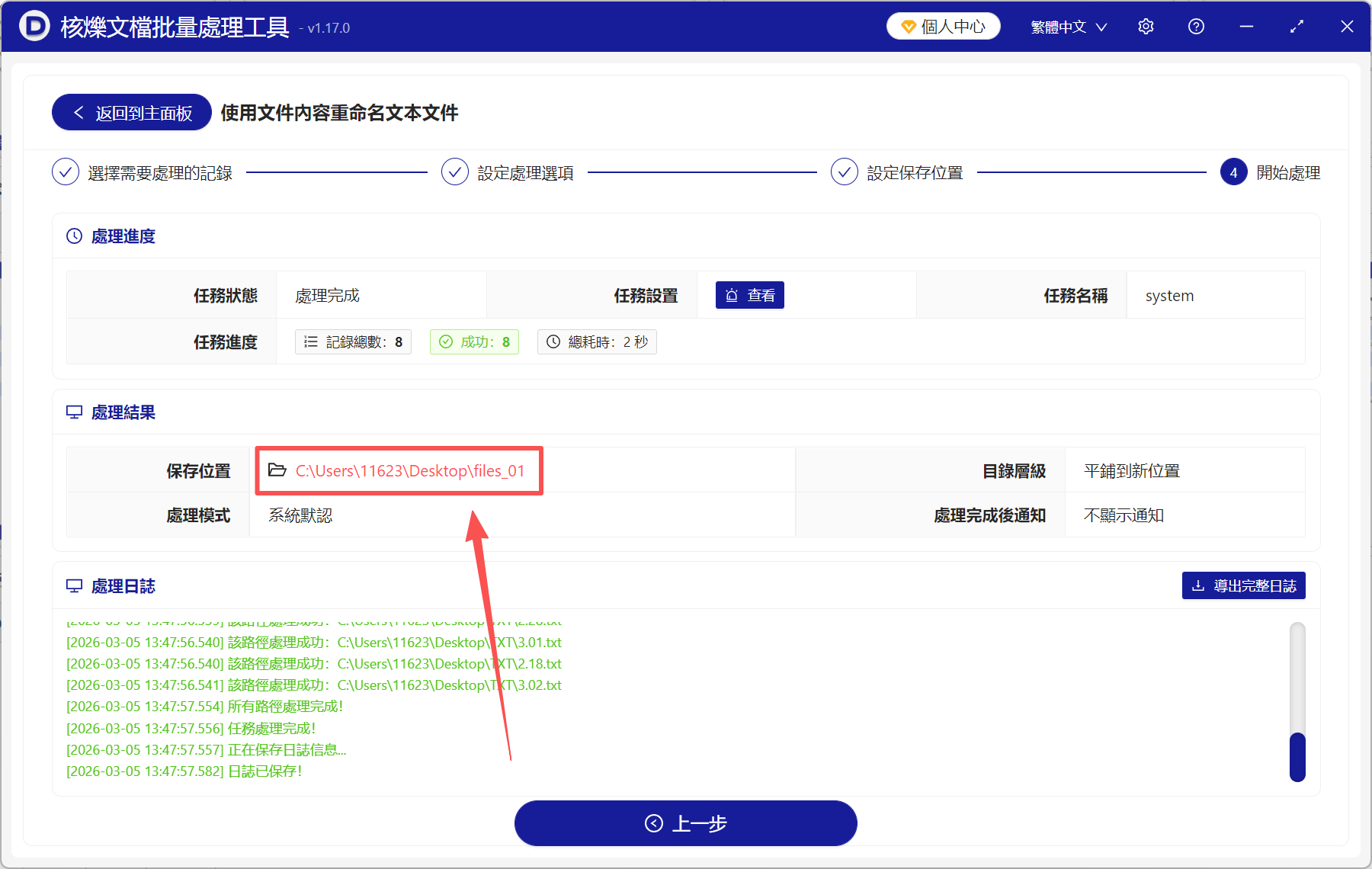
4、看到處理完成的字出現,就表示所有TXT文件都重命名完成了,大家可以點「保存位置」直接查看,所有TXT的文件名與第一行文字一一對應,整齊規範。
方法2:使用bat批處理提取TXT第一行並自動重命名
推薦指數:★★★☆☆
優點:
- 不需要安裝其它軟件,直接在電腦裡創建一個bat命令,雙擊運行就能自動完成。
- 批量處理功能強大,不限制文件數量,上千個文件也能快速搞定,省時高效。
- Bat命令是批處理腳本里相對簡單的一種,操作不算複雜,只要代碼輸入正確就沒太大問題。
缺點:
- 要注意的問題比較多,比如特殊字符、空行等等,要保證代碼完整,對新手小白來說還是有一定的操作難度。
操作步驟:
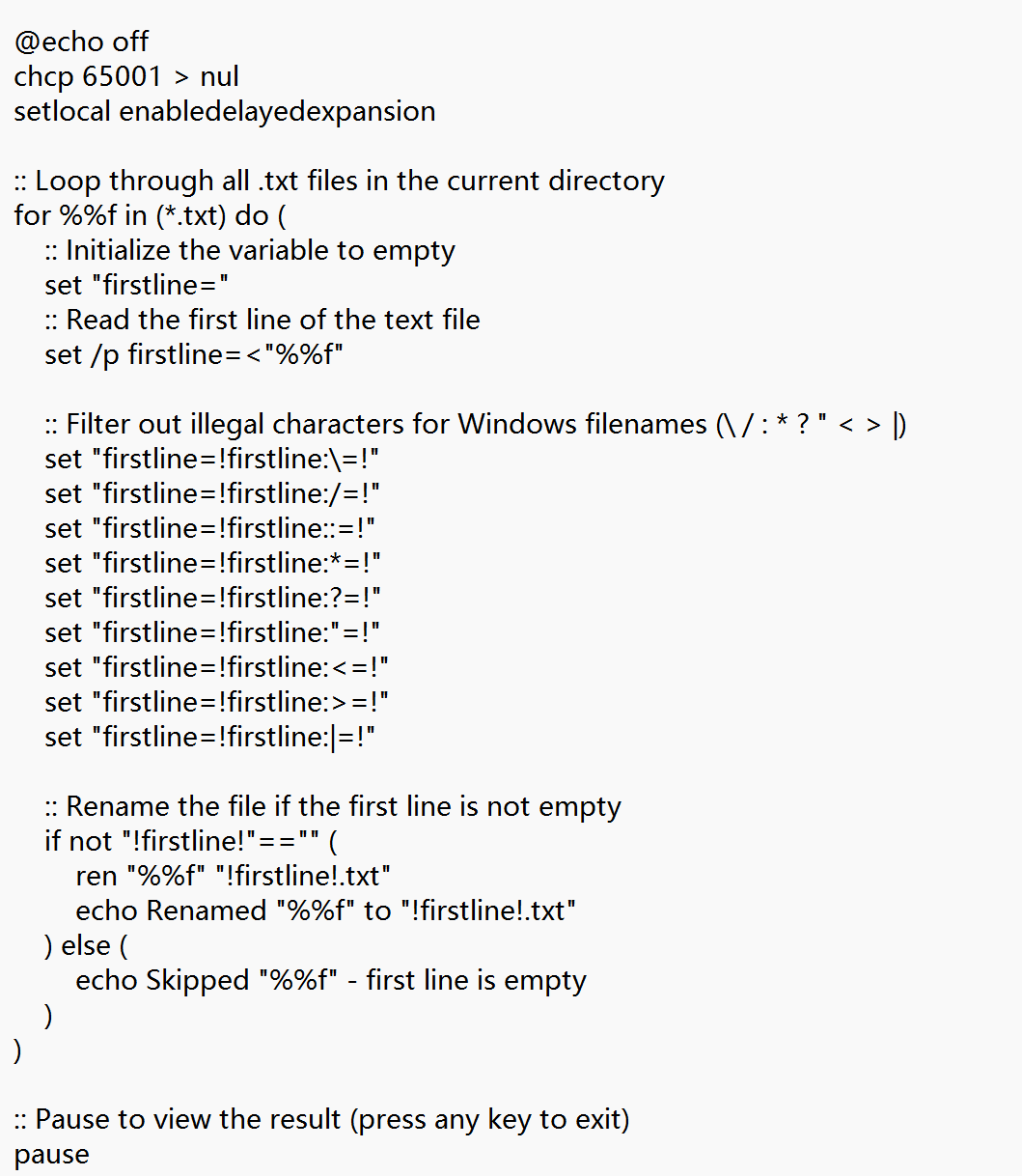
1、先把所有要重命名的TXT放到同一個文件夾里,再在目標文件夾里新建一個TXT文本文檔,粘貼代碼,再把這個文檔保存為.bat格式,文件名隨意設置一個,比如rename.bat。
2、雙擊運行這個命令,就會開始自動重命名。 執行完成後關閉窗口即可。
方法3:使用Advanced Renamer提取第一行作為TXT文件名
推薦指數:★★★☆☆
優點:
- 功能豐富、組合靈活,內置10多種文件重命名規則,用戶可以根據自己的需求自行組合,是專業強大的文件批量重命名工具。
- 支持實時預覽,用戶可以直接看到舊文件名和新文件名對比,快速調整規則,減少錯誤。
- 運行穩定,處理速度快,上萬個文件批量重命名也不需要很長時間。
缺點:
- 界面選項多,規則複雜,第一次使用不太好上手。
操作步驟:
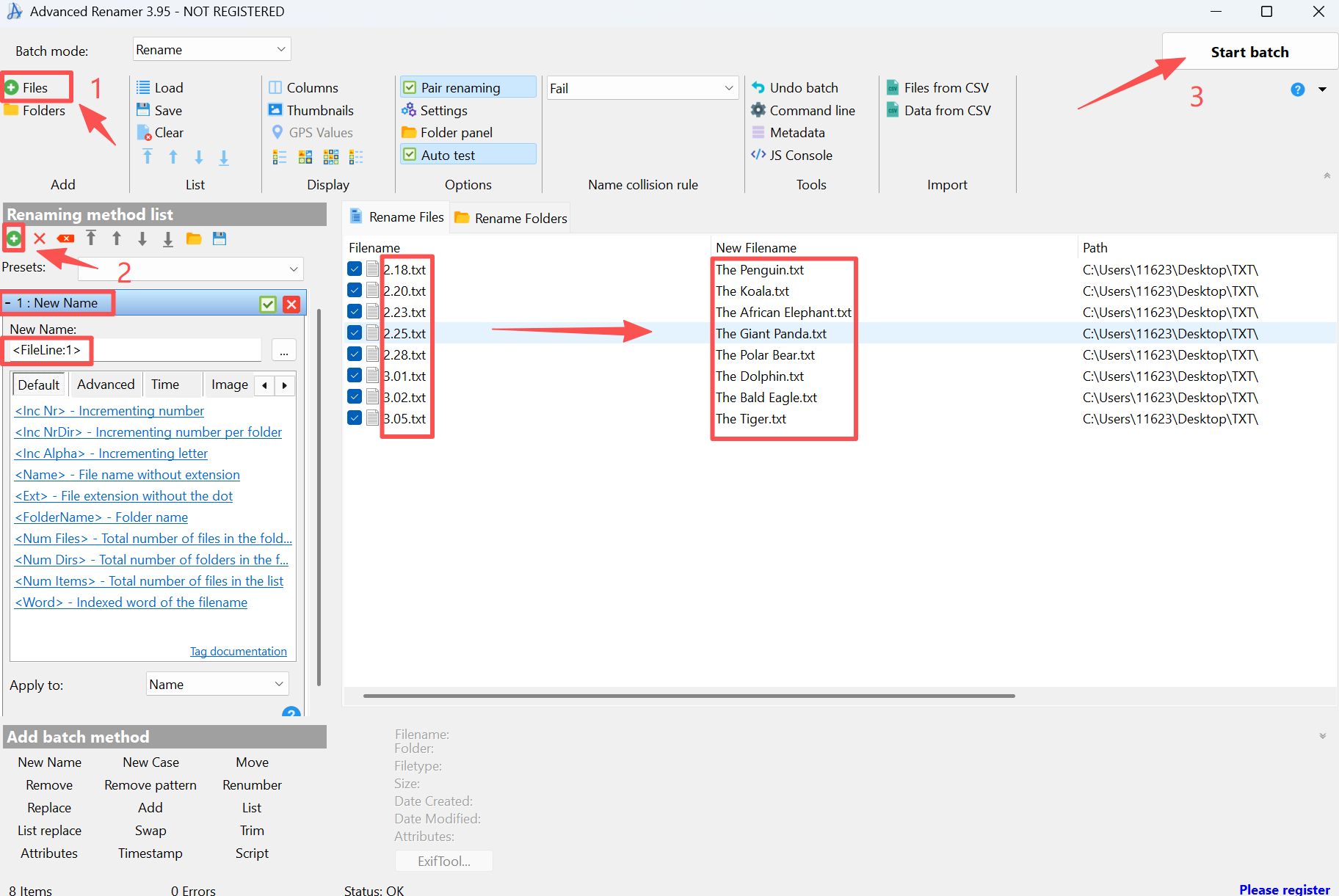
1、打開「Advanced Renamer」,點擊「文件」導入所有需要改名的TXT文件。
2、點擊「+」選擇「重構文件名」,在新名稱下面輸入「<FileLine:1>」,這是提取第一行的專屬標籤。
3、在右側預覽新的文件名,確認沒問題後,點擊「開始批處理」就可以了。