在數字資產越來越受重視的今天,單純靠在角落一個小 Logo 水印很難有效的防止圖片被盜用,那些在圖片邊緣的標識,往往都被輕鬆裁剪或覆蓋,起不到真正的保護作用,所以現在使用全屏圖片水印成了最佳的解決方案,讓每一張圖片都打上無法消除的身份標記。 但面對幾百張甚至上千張需要受到保護的產品圖、設計稿或攝影作品,如果一張張手動添加全屏水印,光是重複打開、調整都已經夠消耗我們大量的耐心和時間。
這篇文章就來探討一下如何給大量圖片批量添加覆蓋全屏的圖片或 Logo 水印,無論單個大尺寸 Logo 還是小 Logo 的平鋪,都能夠整整齊齊的舖滿每一張圖片的整個畫面,和我一起操作看看吧!
為什麼要給 JPG、PNG 圖片添加全屏的圖片水印?
強化版權意識
當攝影作品、設計海報的屬於原創作品, JPG、PNG 格式的圖片很容易被他人下載後直接使用,添加全屏的 Logo 或圖片水印後,可以覆蓋整張圖片,就算被截圖或裁剪,也很難完全的去除掉。
防止被惡意利用
有些圖片可能包含產品信息、宣傳內容或資料,如果被別人修改後再發布,可能會造成誤導,給圖片添加全屏圖片水印之後,即使二次編輯後,水印依然存在,可以清除標明圖片來源。
區分不同的版本
工作中的圖片往往會有樣圖和正式圖等不同版本,假如不做標記,很容易混淆,通過添加全屏圖片水印後,可以清楚的區分用途,避免誤發和誤用,等待最終版本確定之後,在移除水印進行發布即可。
JPG、PNG 圖片添加全屏 Logo 水印的效果預覽
處理前:

處理後:

批量給圖片添加平鋪圖片水印或 Logo 水印的操作步驟
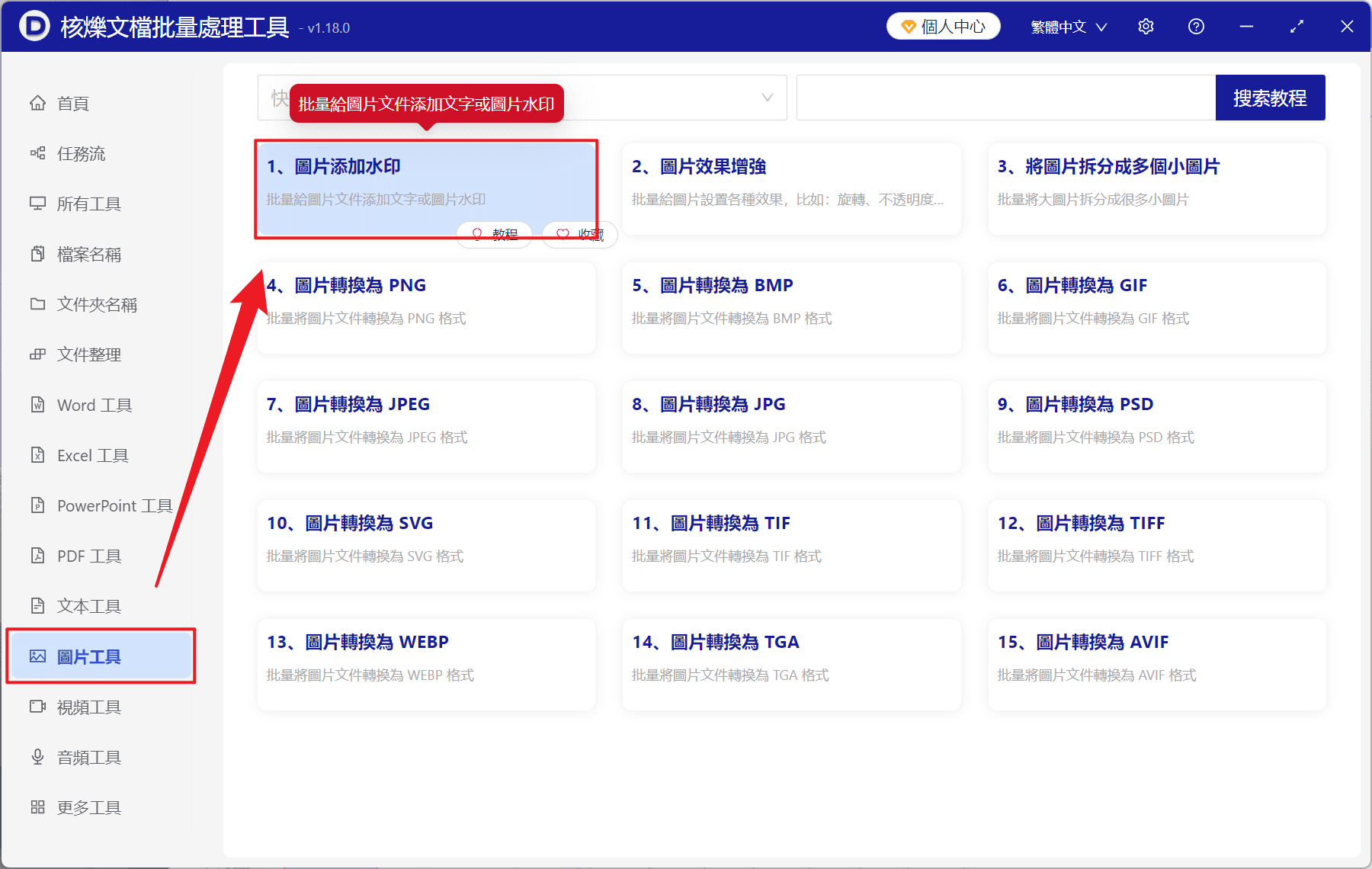
1、打開【核爍文檔批量處理工具】,選擇【圖片工具】-【圖片添加水印】。
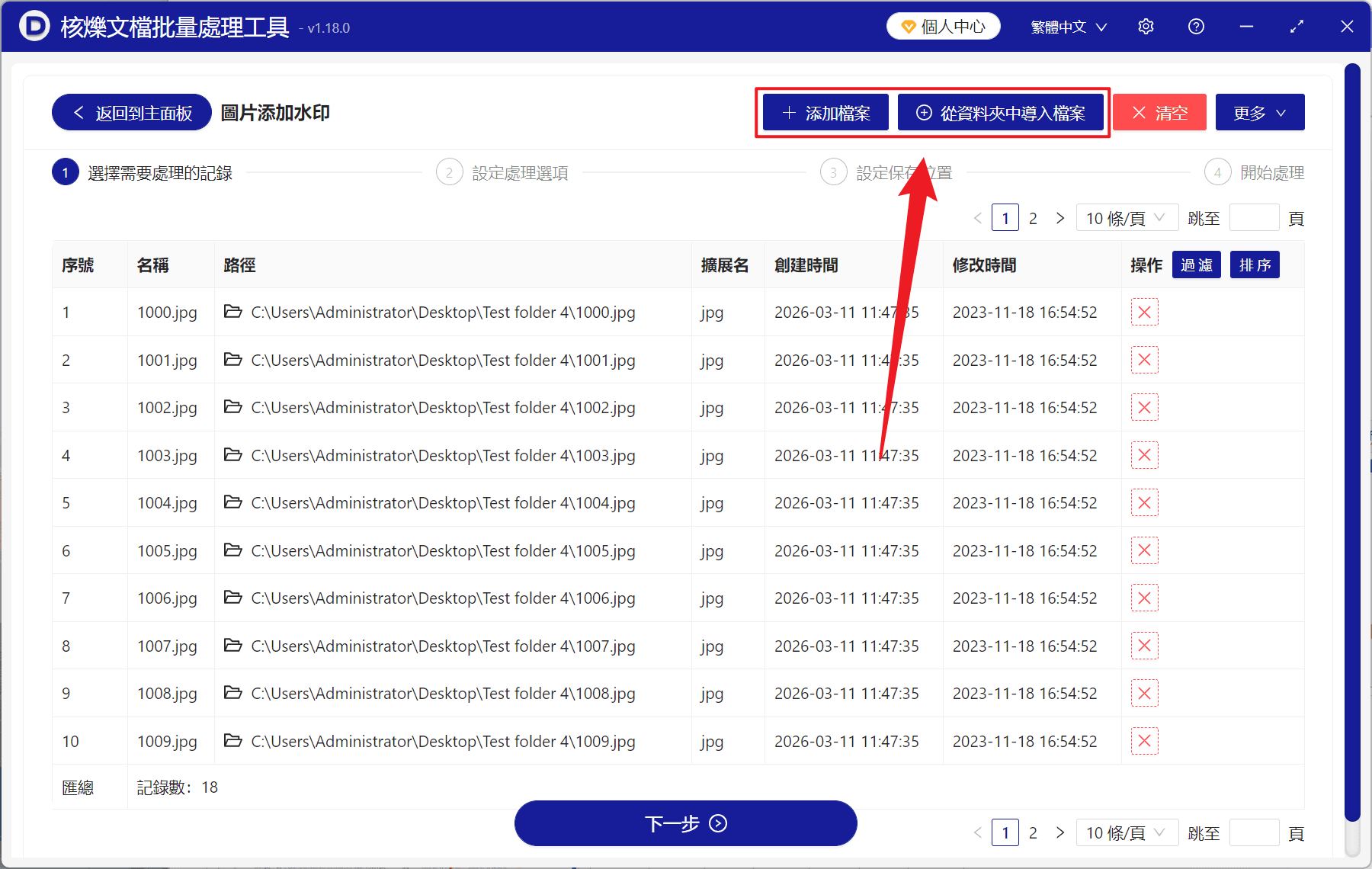
2、在【添加文件】或【從文件夾中導入文件】中選擇一個方式將需要加水印的圖片添加,也支持將圖片直接拖入下方導入,然後點擊下一步。
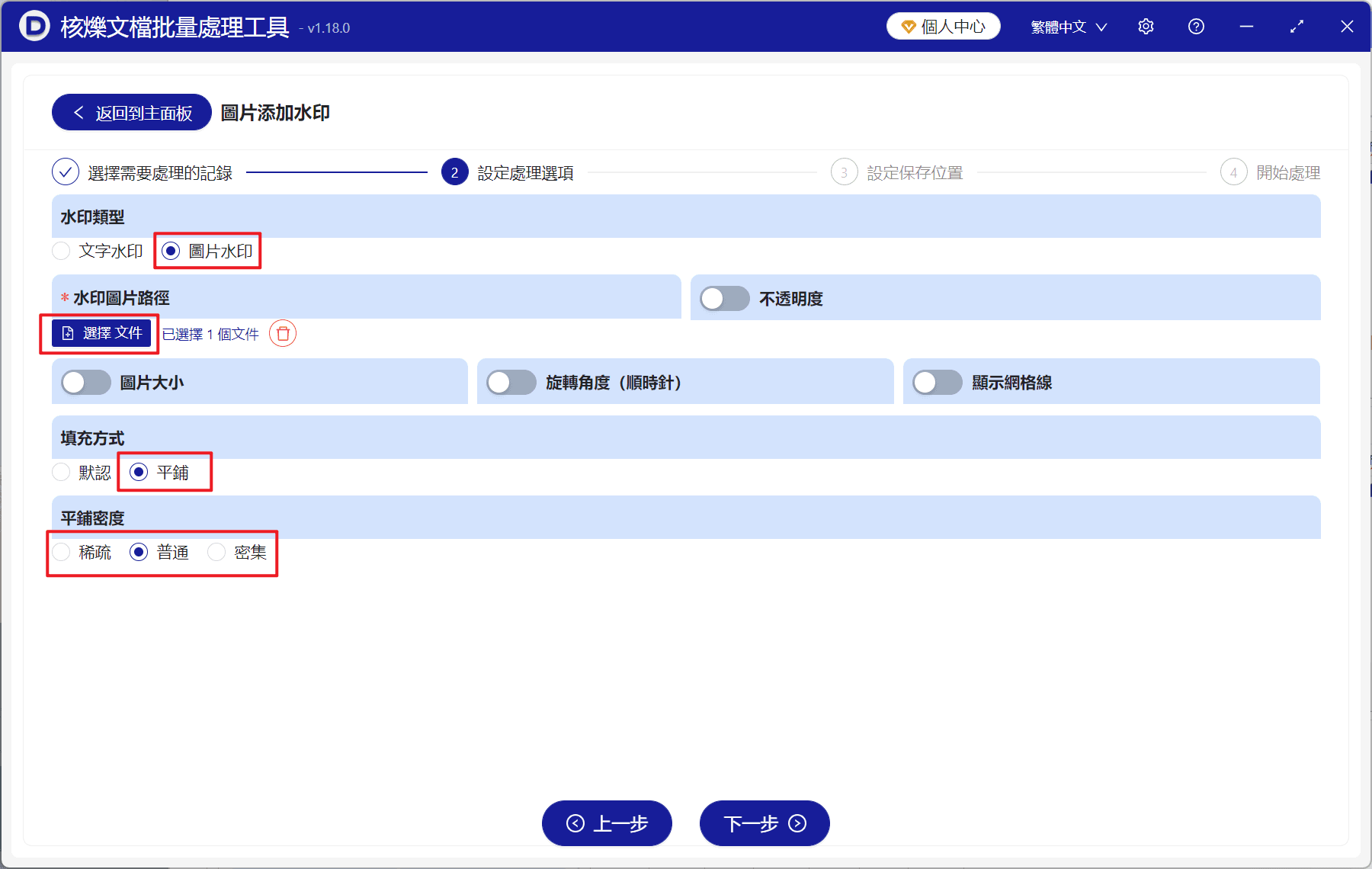
3、接著進入設置界面,水印類型選擇【圖片水印】,然後選擇需要作為水印的圖片文件,後面還可以選擇水印的大小、透明度以及旋轉角度,填充方式選擇【平鋪】,平鋪密度可以選擇稀疏、普通和密集,分別對應 2x2、3x3 和 6x6,確認設置後,再次點擊下一步。 接著i單價瀏覽,選擇好新文件的保存位置。
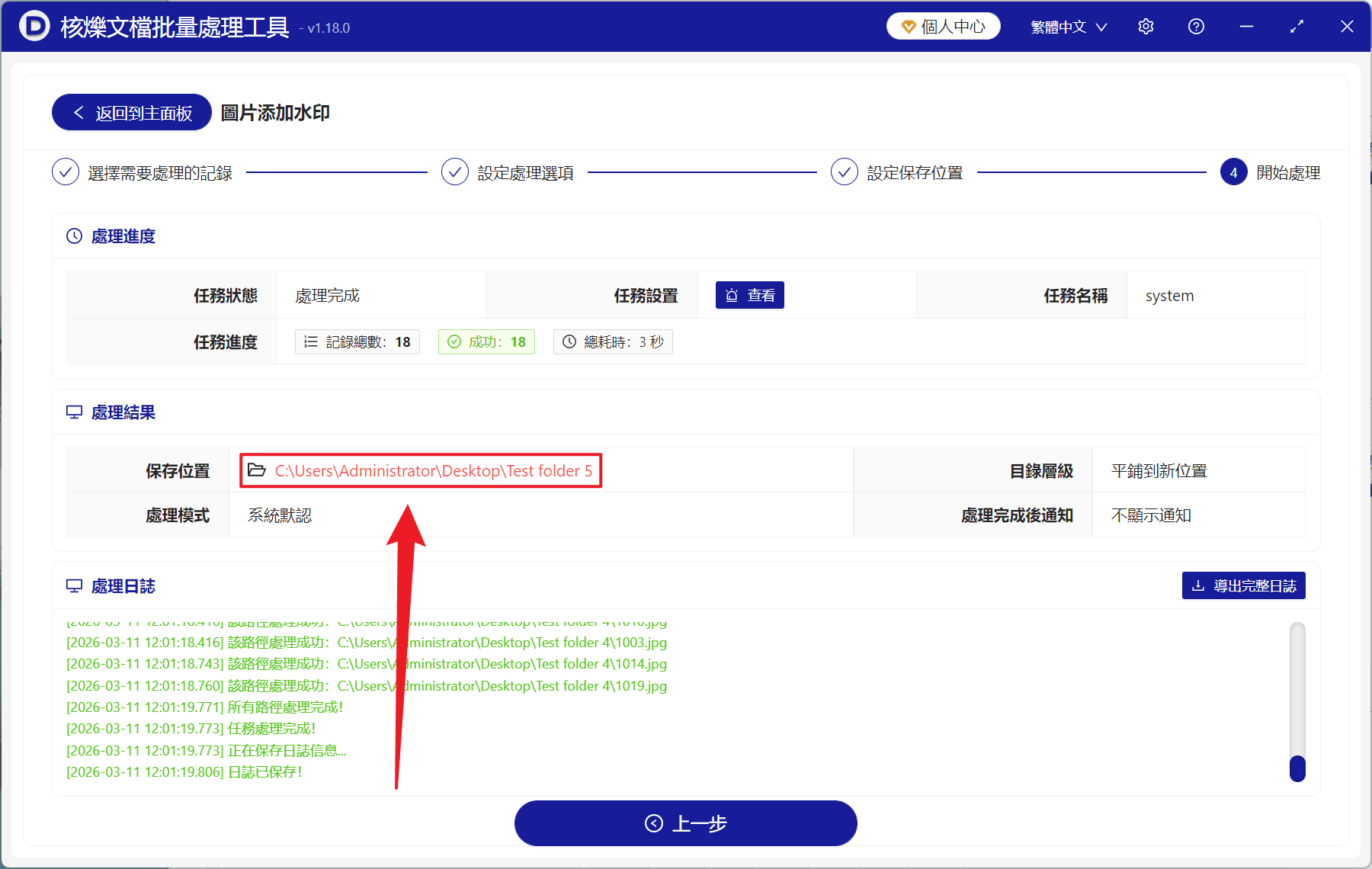
4、等待處理結束之後,點擊紅色的路徑打開文件夾即可查看添加圖片水印完成的 JPG、PNG 等圖片格式文件。