在工作中處理大量 TXT 文本文件,裡面有著一些需要統一處理的關鍵詞,可能是需要隱藏的人名、電話,又或者是不再需要的備註信息。 平常我們只能通過依靠查找替換功能來進行修改的操作,但若是有著幾十個、幾百個同類型的 TXT 文件,一個個打開查找替換,枯燥乏味不說,有可能還會因為疏忽造成修改錯誤,很難保證文件處理的一致性。 那麼我們應該怎麼在最短的時間內完成多個 TXT 文本中關鍵字的批量修改替換呢?
這裡給大家一個實用的方法,能夠將某個指定的文字全部替換為另一個文字,讓所有 TXT 中的指定內容都精準的進行批量替換,其它的正文、文件名稱、整體結構均保持不變,讓我們的文本處理工作變得高效又省心。
為什麼要批量替換 TXT 文本中的文字?
修改內容更快速
當有很多 TXT 文本需要調整同一段文字時,假如一個個打開手動修改,不僅浪費時間,還容易造成漏改,比如公司的名稱更新、客戶聯繫方式更改等場景,可能有大量文件需要處理。 通過批量修改文件,可以一次性完成修改,大幅度節省我們的工作時間。
減少人為修改錯誤
手動去一個一個修改文本,很容易因為疏忽而出現錯字或遺漏,文件數量多的時候這種情況更容易發生,批量替換可以按照設定的內容統一修改,避免不同的文件出現不一致的情況,這樣既省心也能減少錯誤,讓文本內容保持統一。
統一整體內容
有時候需要將某些文本統一為標準內容,例如將舊版本的名稱更新為新名稱,或者是把某些不規範的內容進行調整,使用批量替換,可以讓所有的 TXT 文件在用詞上保持一致,避免出現混亂。
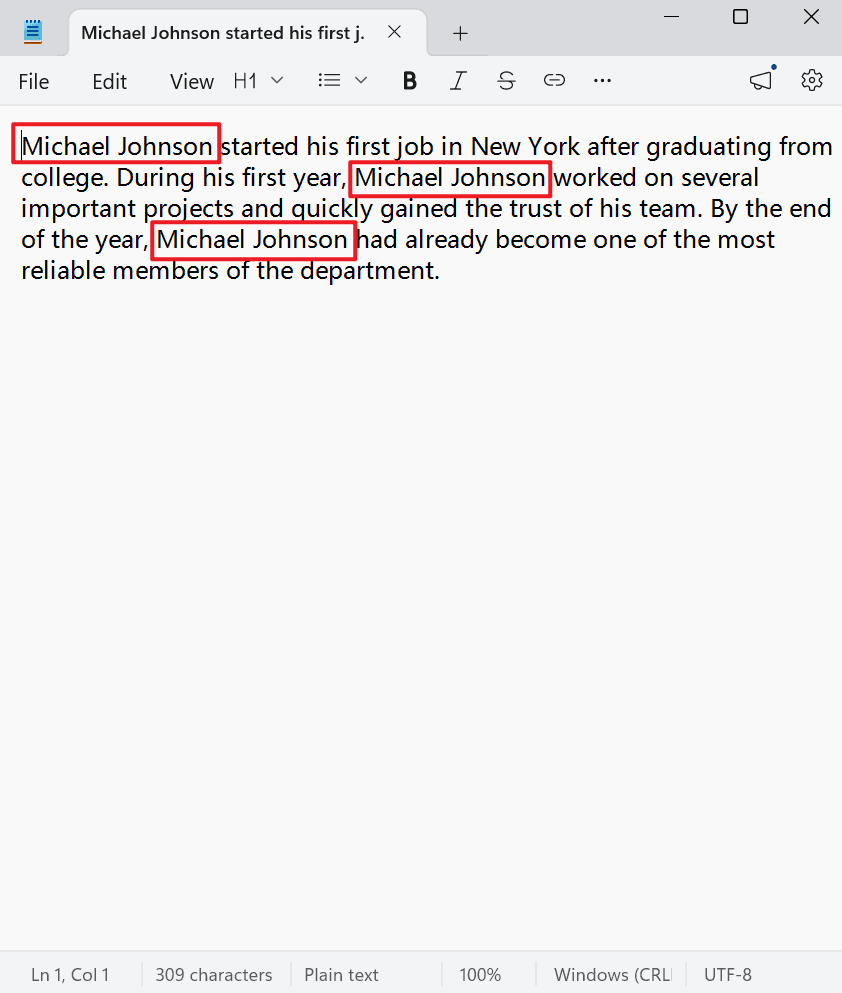
TXT 批量替換或隱藏指定文字的效果預覽
處理前:
處理後:
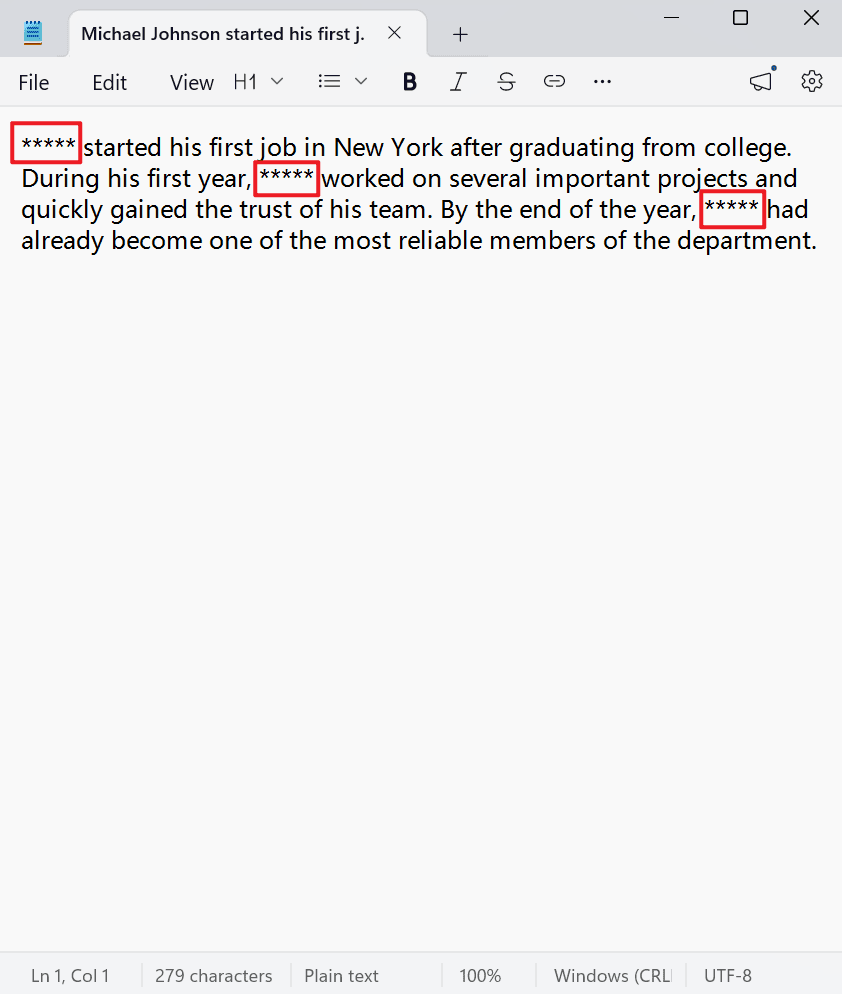
批將 TXT 中的人物姓名批量隱藏的操作步驟
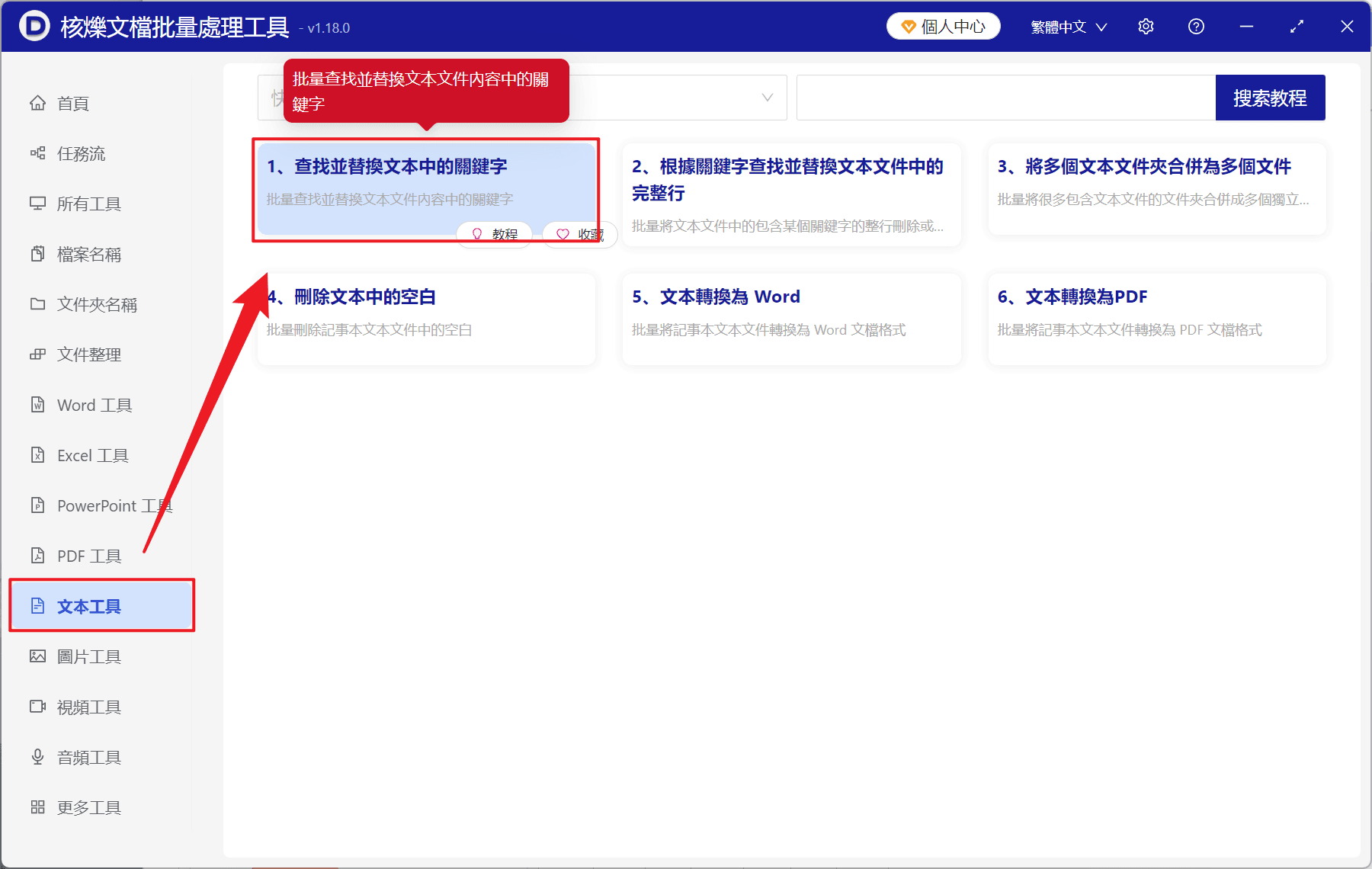
1、打開【核爍文檔批量處理工具】,選擇【文本工具】-【查找並替換文本中的關鍵字】。
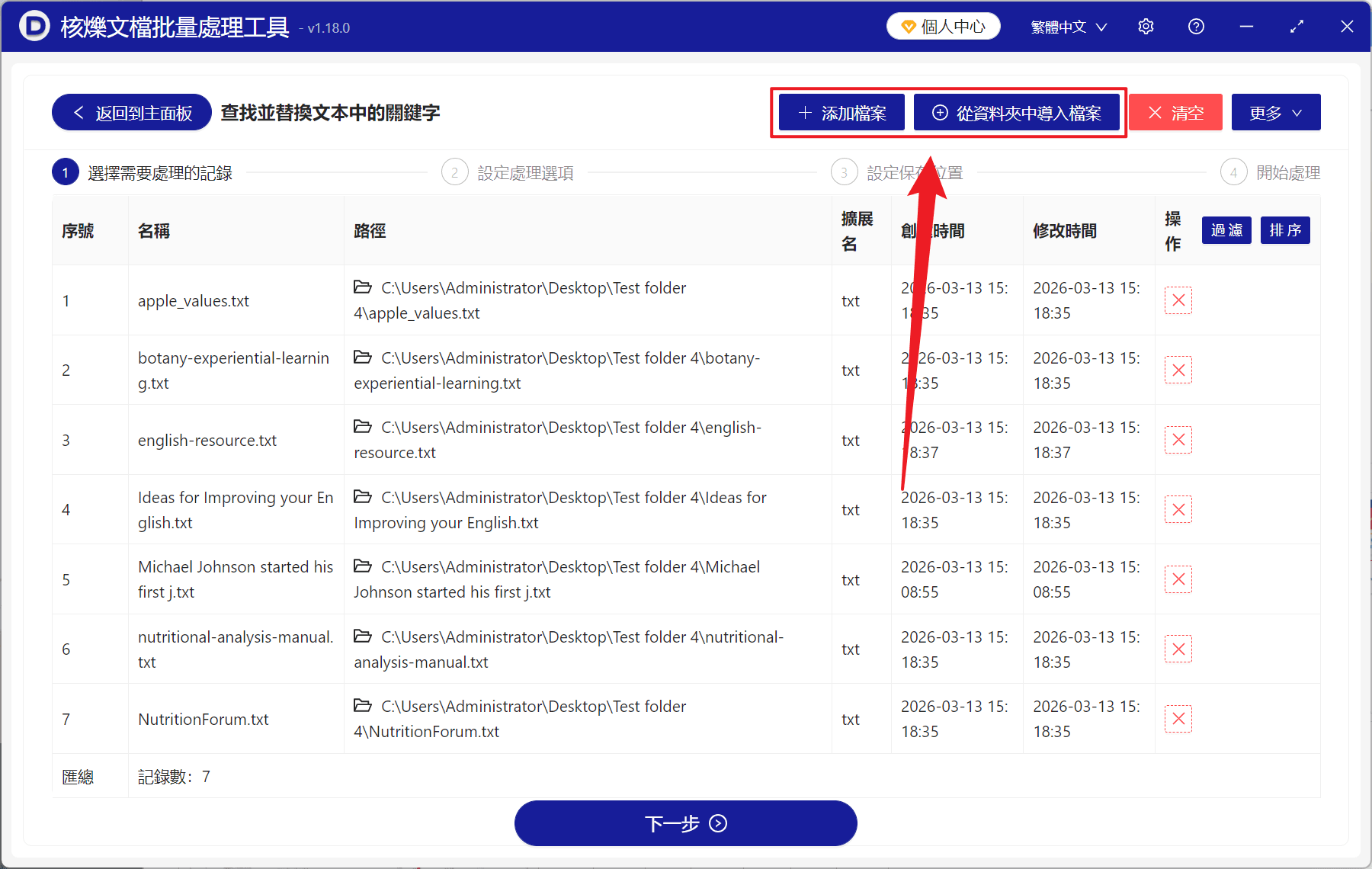
2、在【添加文件】或【從文件夾中導入文件】中選擇一個方式將需要替換文本的 TXT 文件導入,也支持將文件直接拖入下方添加,然後點擊下一步。
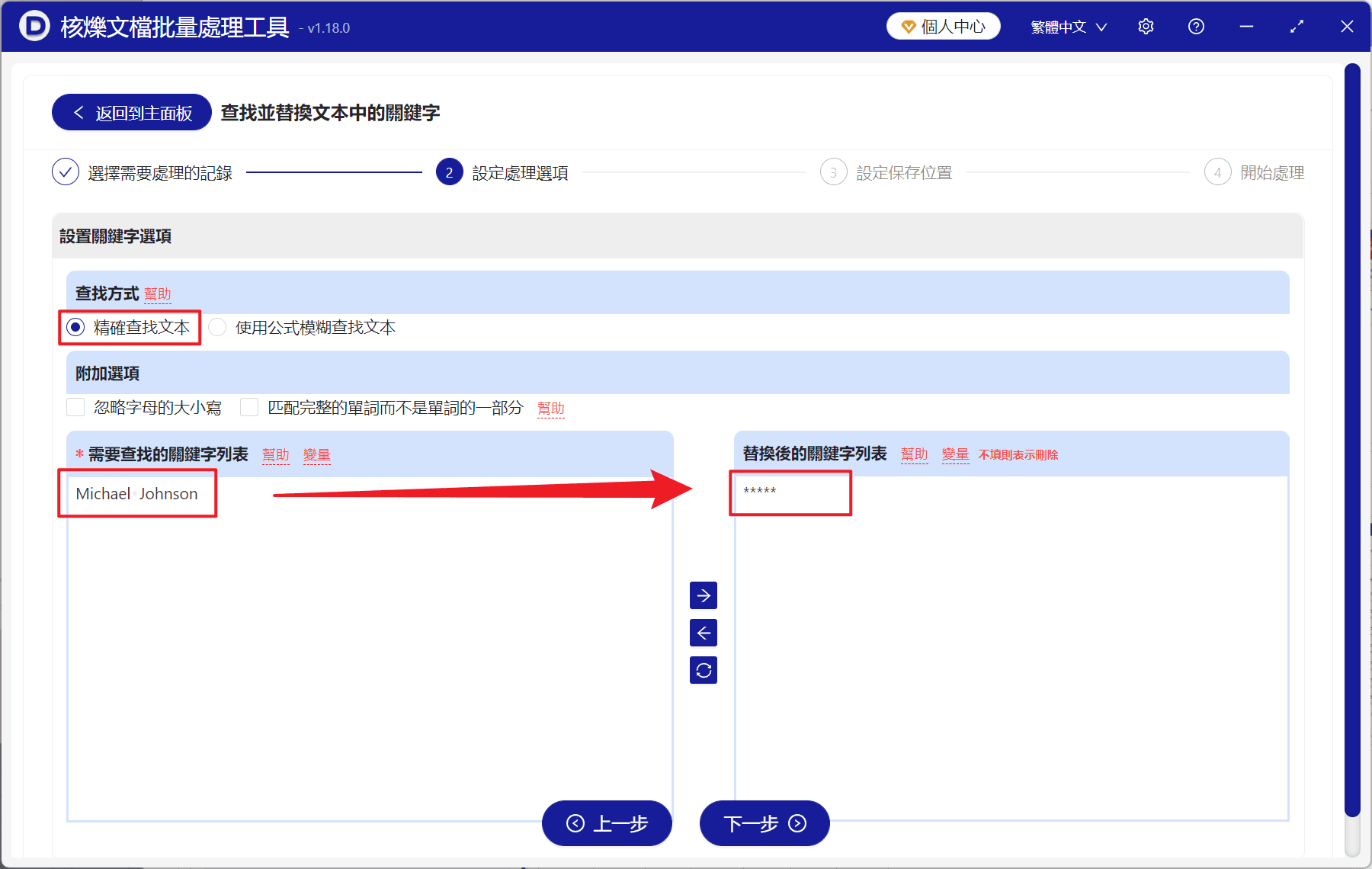
3、進入設置頁面,查找方式選擇【精確查找文本】,在查找的關鍵字列表下方輸入 TXT 文件中要進行替換的文字,在替換後的關鍵字列表下方輸入新替換的文字,最後點擊下一步。 接著點擊瀏覽,選擇好新文件的保存位置。
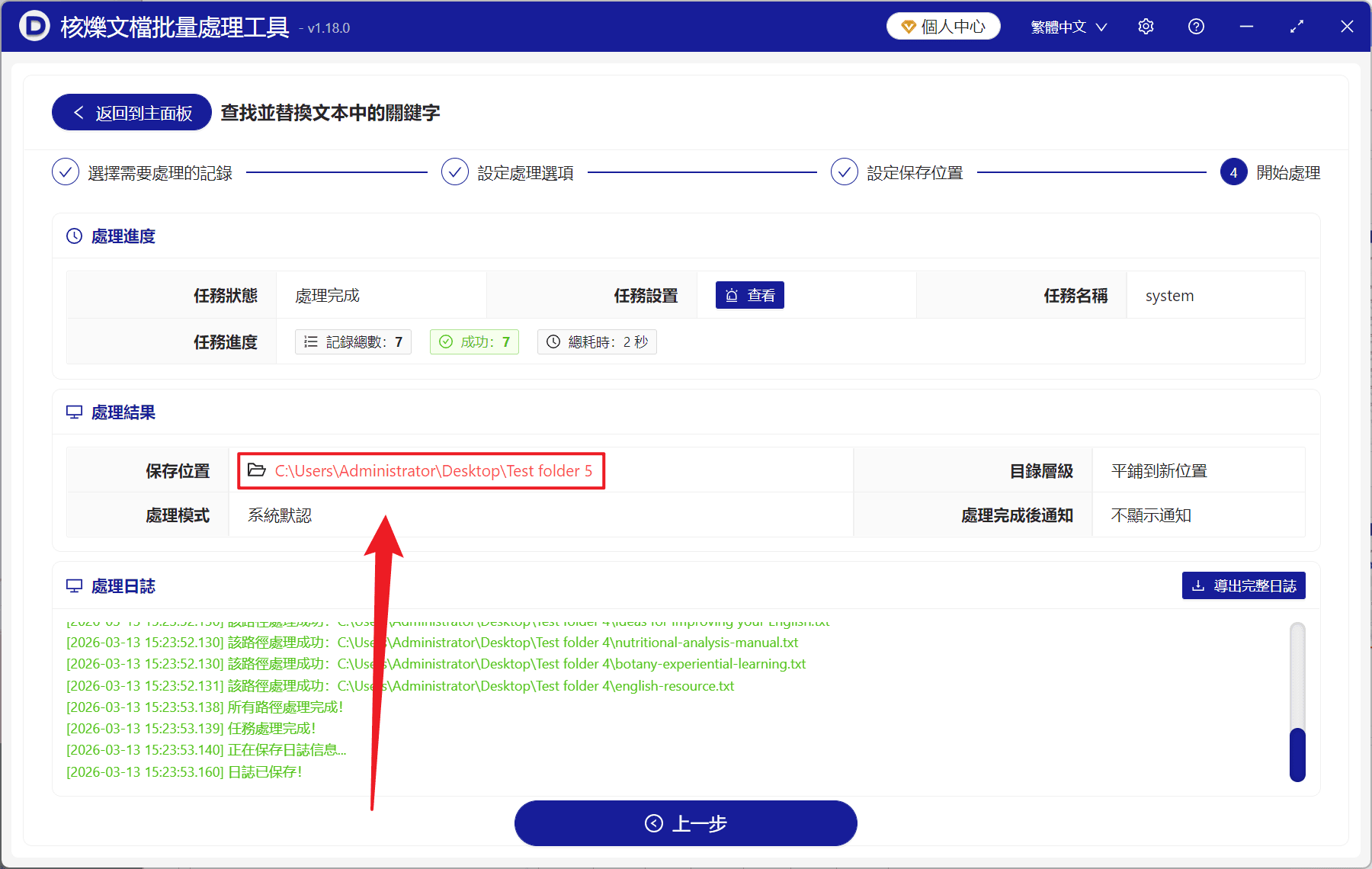
4、隨後等待處理完成,點擊紅框內的路徑打開保存文件夾,我們就能夠看到剛剛導入的 TXT 文件都成功的替換完成了。