怎麼批量替換TXT記事本中多個關鍵字詞?
翻譯:简体中文繁體中文,更新時間:2025-10-10 17:52:01
內容說明:本文內容依據發佈時的軟體版本整理,介面與功能可能隨版本更新而變化,請以目前軟體的實際表現為準。如發現內容有誤,歡迎回饋。
本文相關軟體核爍文檔批量處理工具
我們在整理 TXT 文件中的內容時,無論是更新產品手冊中的型號名稱還是調整文本當中的部分標識,都需要使用尋找取代功能對特定的詞彙統一取代來完成,而 TXT 作為最通用的純文字檔案,相容性雖然非常好,但是沒有批次修改取代的功能,文本中有多個內容需要更改時十分不方便,而單次取代的操作又比較浪費時候還會擔心漏掉內容。
本文分享一種高效批量的替換方法,幫助大家快速完成多個文字內容的替換更新,來和我一起嘗試看看吧!
什麼情況要替換 TXT 純文字中的文字、數字?
更新版本資訊
TXT 檔案當中可能存在舊的時間、日期或版本號時,需要統ㄧ替換成新的資訊,可以確保文件的內容保持最新狀態,避免因為資訊更新不及時而導致工作流程失誤。
格式化標準
多個記事本檔案可能使用不同的日期格式,例如 2025-10-10 或 10/10/2025 這類格式,我們為了保持一致性,可以將所有的日期都統ㄧ替換為單獨一種標準的日期格式。
替換敏感資訊
企業在處理一批 TXT 文件時,其中包含客戶的姓名以及聯繫方式等,可能需要批量替換掉這些敏感的內容,將客戶的部分號碼或姓名隱藏起來。
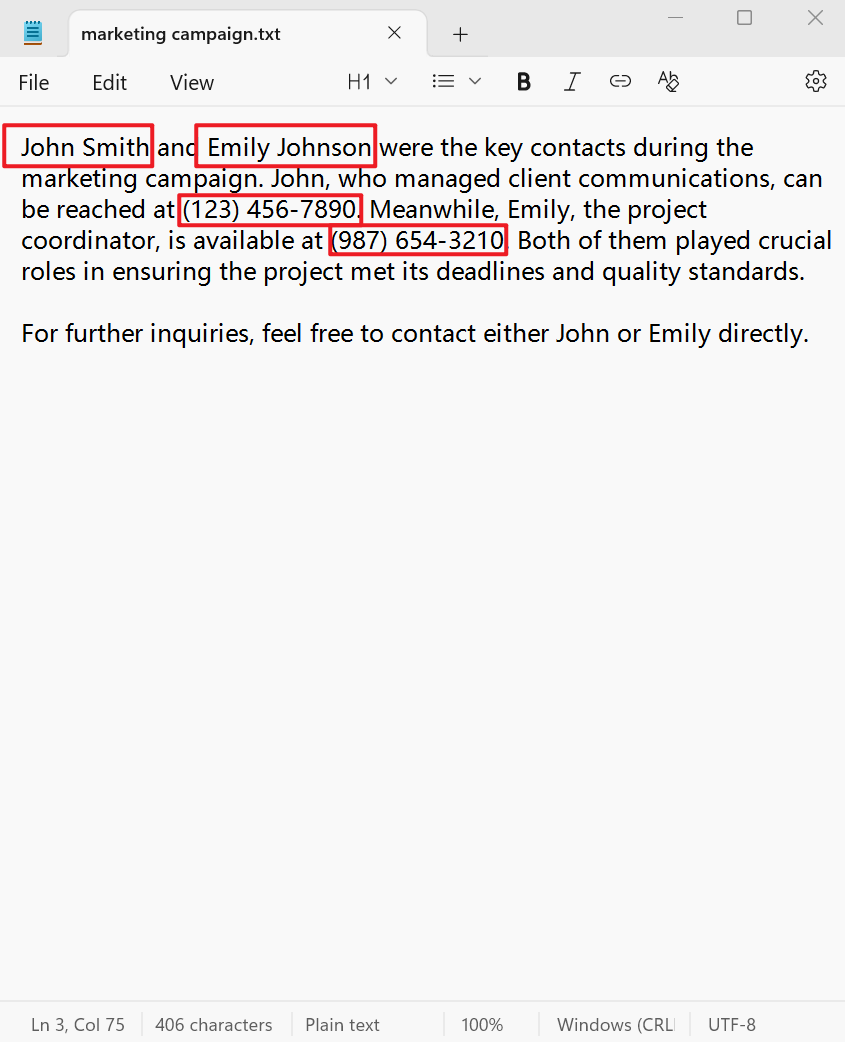
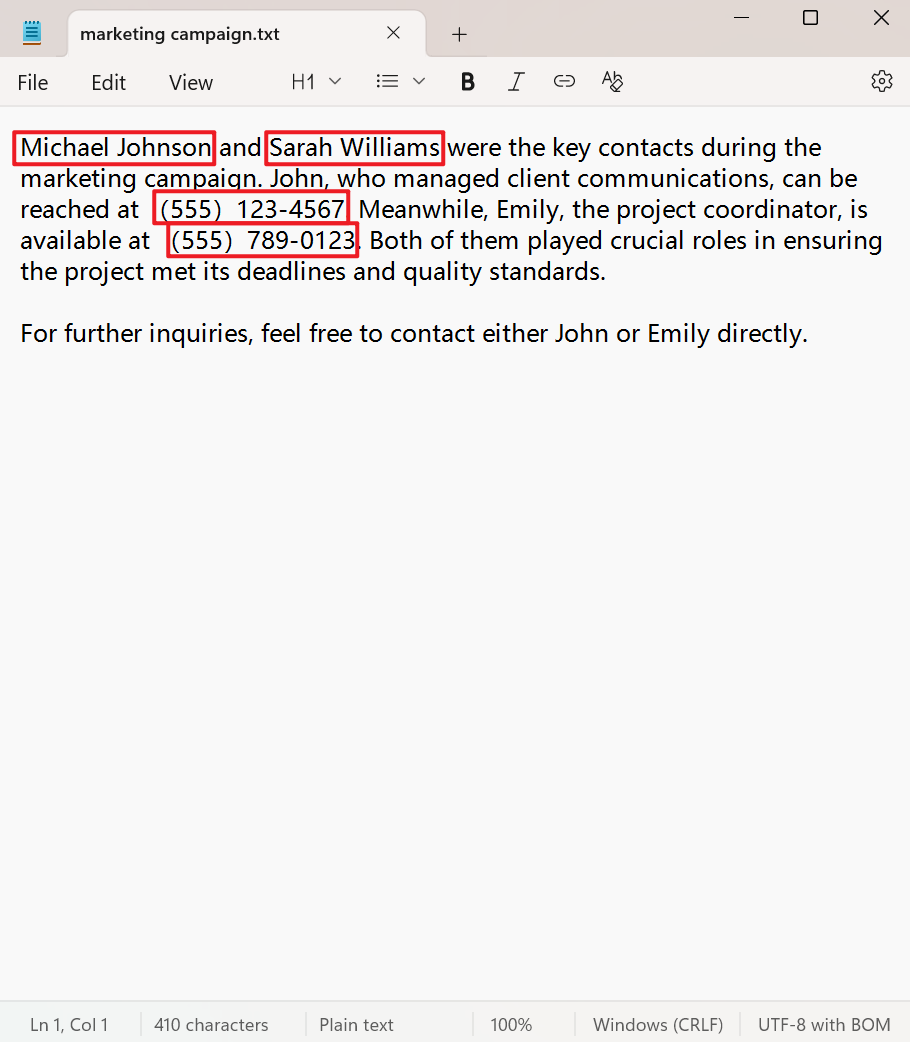
更換 TXT 記事本中關鍵字詞的效果預覽
處理前:
處理後:
批量替換 TXT 檔案中文字和數字元的操作步驟
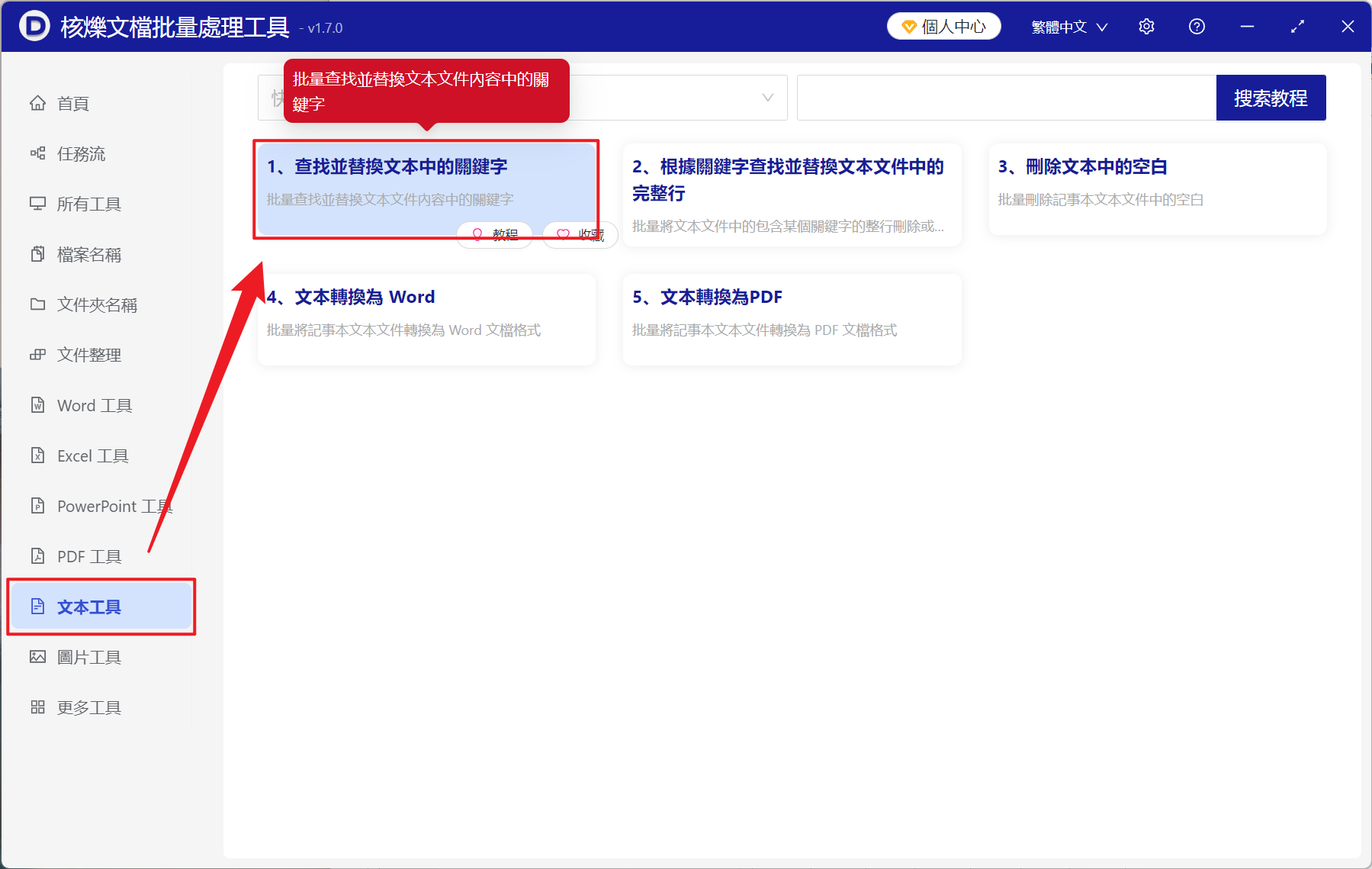
1、開啟【核爍文檔批量處理工具】,選擇【文字工具】-【尋找並替換文字中的關鍵字】。
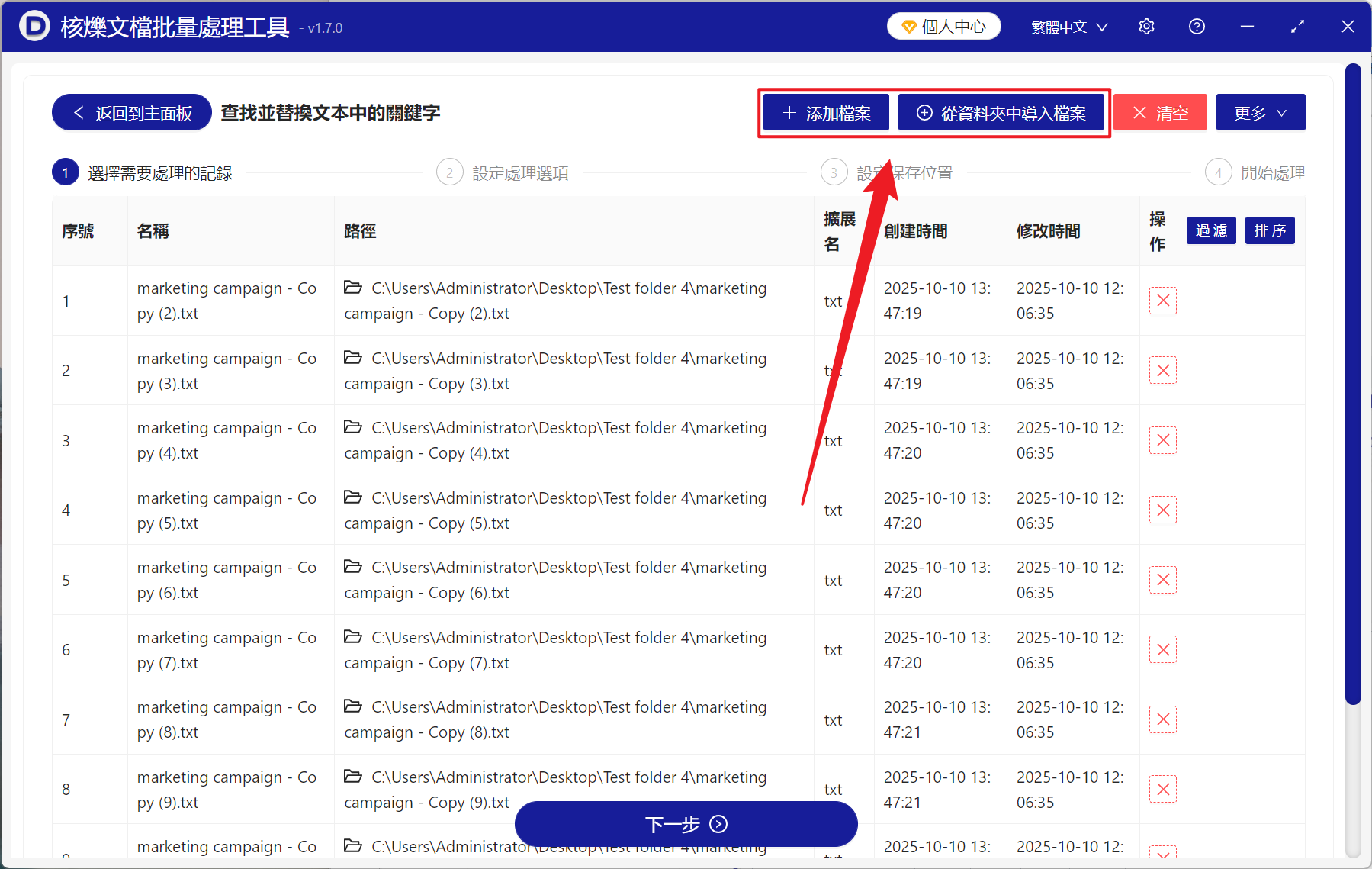
2、從【新增檔案】或【從資料夾中匯入檔案】選擇一個方式新增需要替換關鍵詞的 TXT 檔案,也支援將檔案拖入下方新增,確認檔案無誤後,點選下一步。
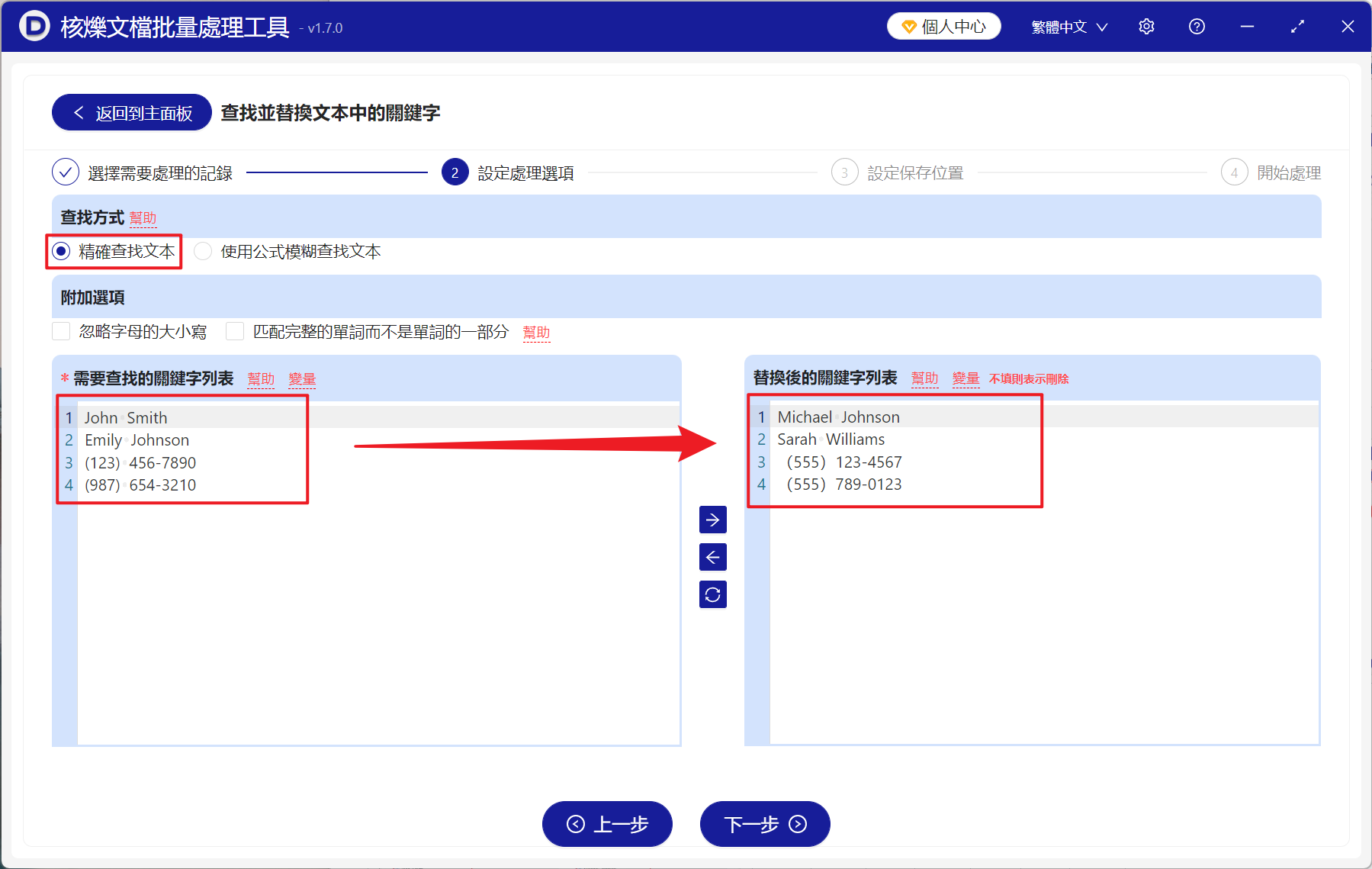
3、進入選項設定介面之後,選擇【精確尋找文字】,在尋找的關鍵字列表下方輸入文字中的替換前的內容,在替換後的關鍵字列表下方輸入替換後的文字內容。最後再次點選下一步,接著點選瀏覽,選擇好處理後檔案的儲存位置。
4、等待幾秒處理完成,點選紅色的路徑開啟資料夾就能檢視替換成功的 TXT 記事本檔案。

關鍵字:TXT 文本多個文字同時替換方法 , TXT 文件內容批量更新技巧 , 記事本怎麼批量替換多個關鍵字
創建時間:2025-10-10 11:19:37
本文相關軟體核爍文檔批量處理工具
內容說明:本文內容依據發佈時的軟體版本整理,介面與功能可能隨版本更新而變化,請以目前軟體的實際表現為準。如發現內容有誤,歡迎回饋。
相關文章
如何批量刪除多個 TXT 記事本文字檔中的指定文字?批量清理 TXT 文档裡的品牌名、人名和敏感詞教程如何用正规表示式批量替换多个TXT文字档中的数字关键字批量替換隱藏記事本TXT中的日期!五個方法輕鬆解決怎麼批量將多個TXT記事本中的文字進行替換或隱藏?批量替换文字档里的英文单词:TXT 关键字查找替换实操指南TXT資料夾批次清理數字內容:用萬用字元尋找取代快速刪除關鍵字多個文字檔批次移除編號與數字內容:使用萬用字元規則運算式替換為空白的實用方法如何用正則表達式批量替換多個TXT文字檔中的數字關鍵詞如何使用正則表達式批量模糊刪除很多TXT中的數字?多個文字檔內容怎麼一鍵替換指定詞:TXT批次修改教程如何批量查找取代多個TXT文字檔中的關鍵字