日常處理 Word 文檔的時候,文件中的字號五花八門,一段用了五號、一段用了四號,有的標題大的很誇張,有的幾乎又小的看不見。 這些混亂的排版不僅影響我們閱讀的體驗,也讓整個文檔顯得不夠專業,尤其是後續這些 Word 需要合併、打印或是發送給客戶的時候,參差不齊的字號會給人一種非常難受的感覺。 但我們在文件較多的情況下,一個個文件打開去手動調整字號十分不現實,幾十幾百個文件操作下來,不僅耗時,還很難保證所有文檔設置都一致。
那麼我們應該如何將所有的 Word 一次性批量調整整體的文字字號大小呢? 這裡給大家簡單說說一個方法,讓所有 Word 中的文字大小都按照統一的規範進行設置,調整後的文檔整齊劃一,提升閱讀體驗。
為什麼要將 Word 中的文字大小進行統一?
排版更整齊
在 Word 文檔中,如果有的文字大、有的文字小,會導致看起來非常雜亂,尤其是從不同地方複製內容時,字體大小常常不一致,將文字大小進行統一之後,整篇文檔會顯得更加整潔、有條理,能夠明顯提升文檔的整體觀感,讓內容更專業。
閱讀體驗更好
文字大小不一樣,會影響閱讀的體驗,字體太小看著費勁,字體太大顯得突兀,統一文字的大小,可以讓查看的人在閱讀時更加順暢,不需要頻繁進行調整,保持字號一致更能讓內容清晰易讀。
符合規範需求
在學習或者公司中,很多文檔都有明確的格式要求,比如正文統一使用某種字號,假如字號不統一,可能會被要求重新修改,提前將文字大小統一好,可以避免再次修改,還能夠節省時間。
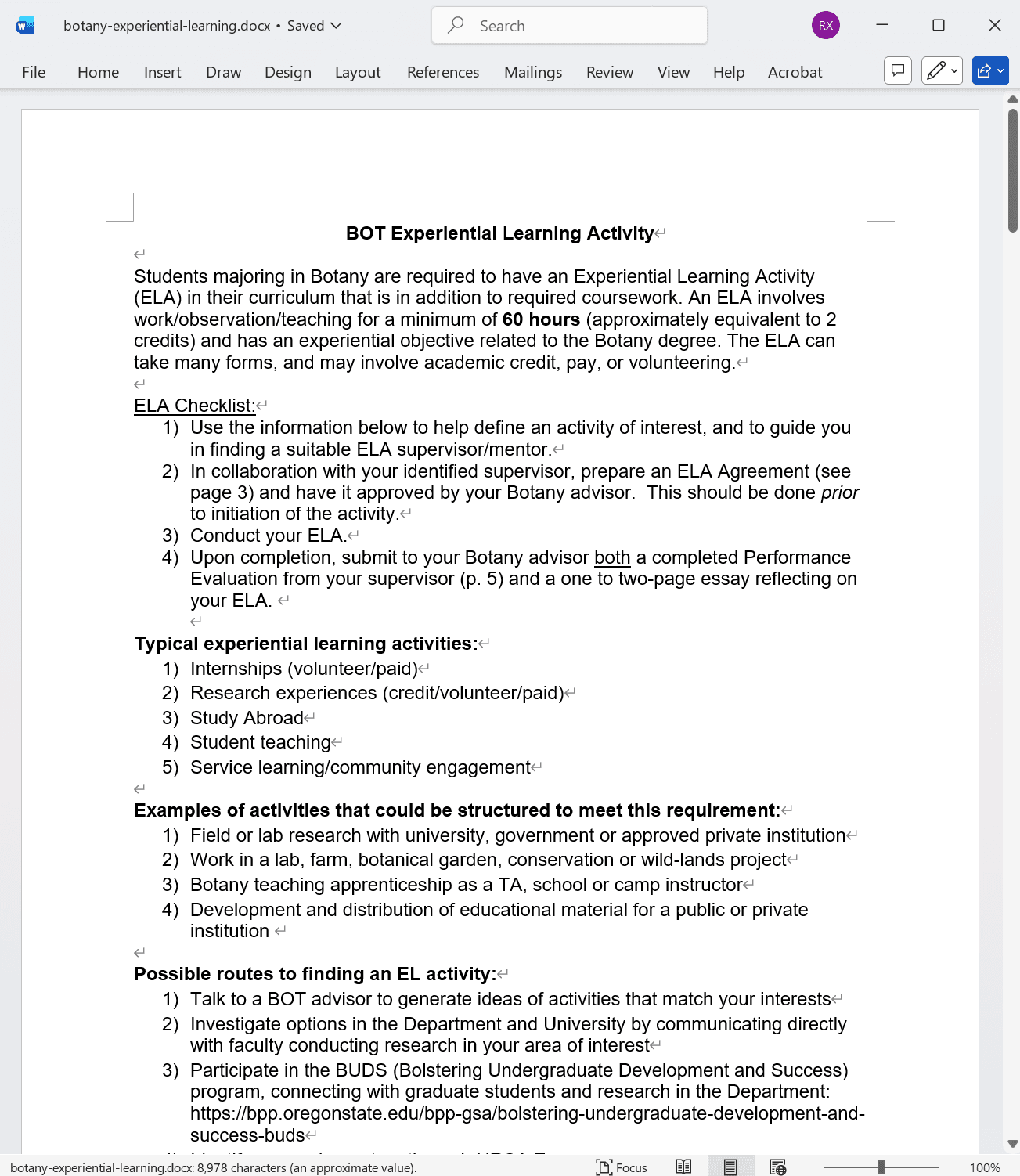
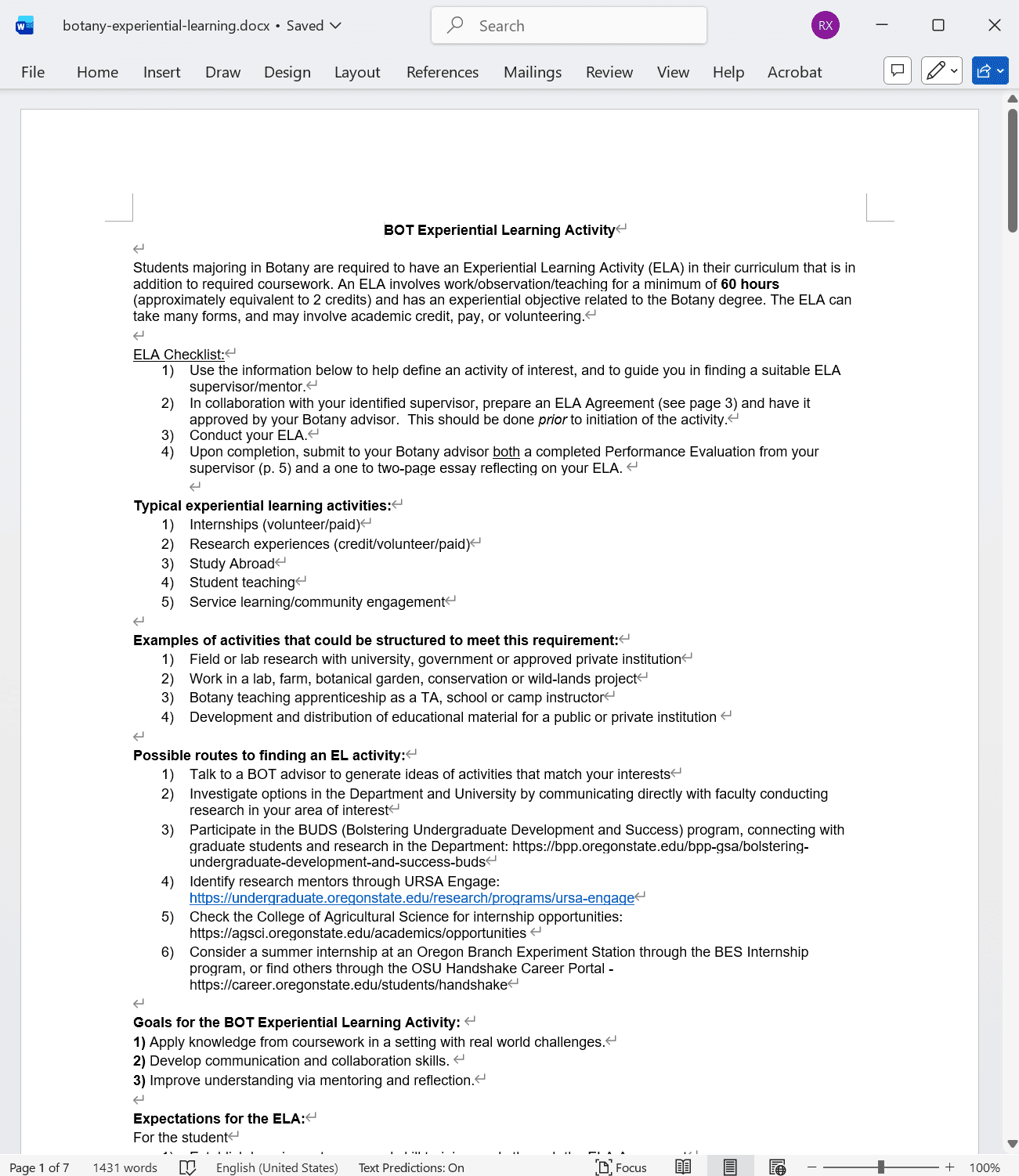
統一 Word 中所有文字大小的效果預覽
處理前:
處理後:
批量修改 Word 所有文字字號大小的操作步驟
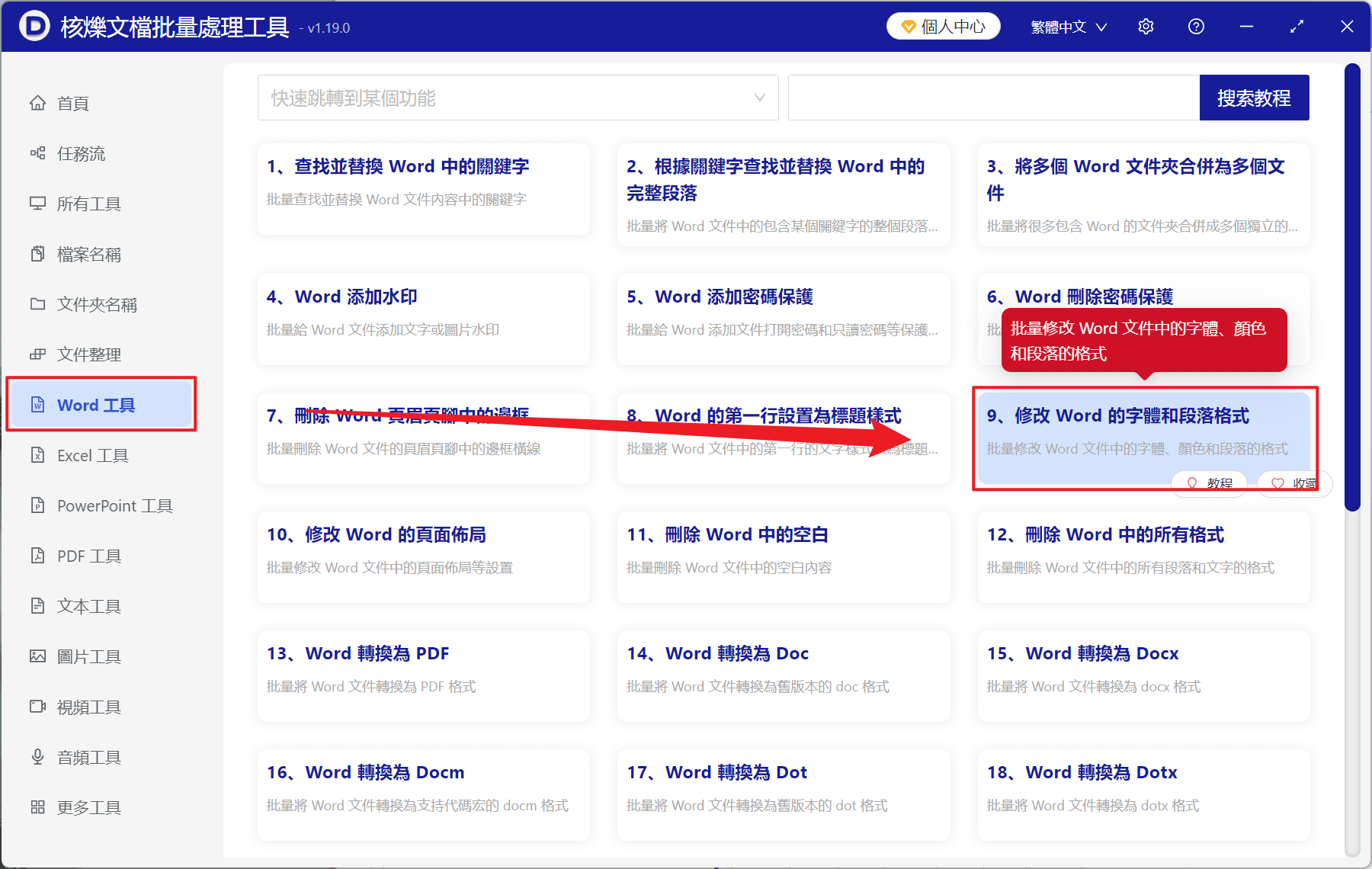
1、打開【核爍文檔批量處理工具】,選擇【Word 工具】-【修改 Word 的字體和段落格式】。
2、在【添加文件】或【從文件夾中導入文件】中選擇一個方式將需要修改文字大小的 Word 添加,也支持將文件直接拖入下方導入,然後點擊下一步。

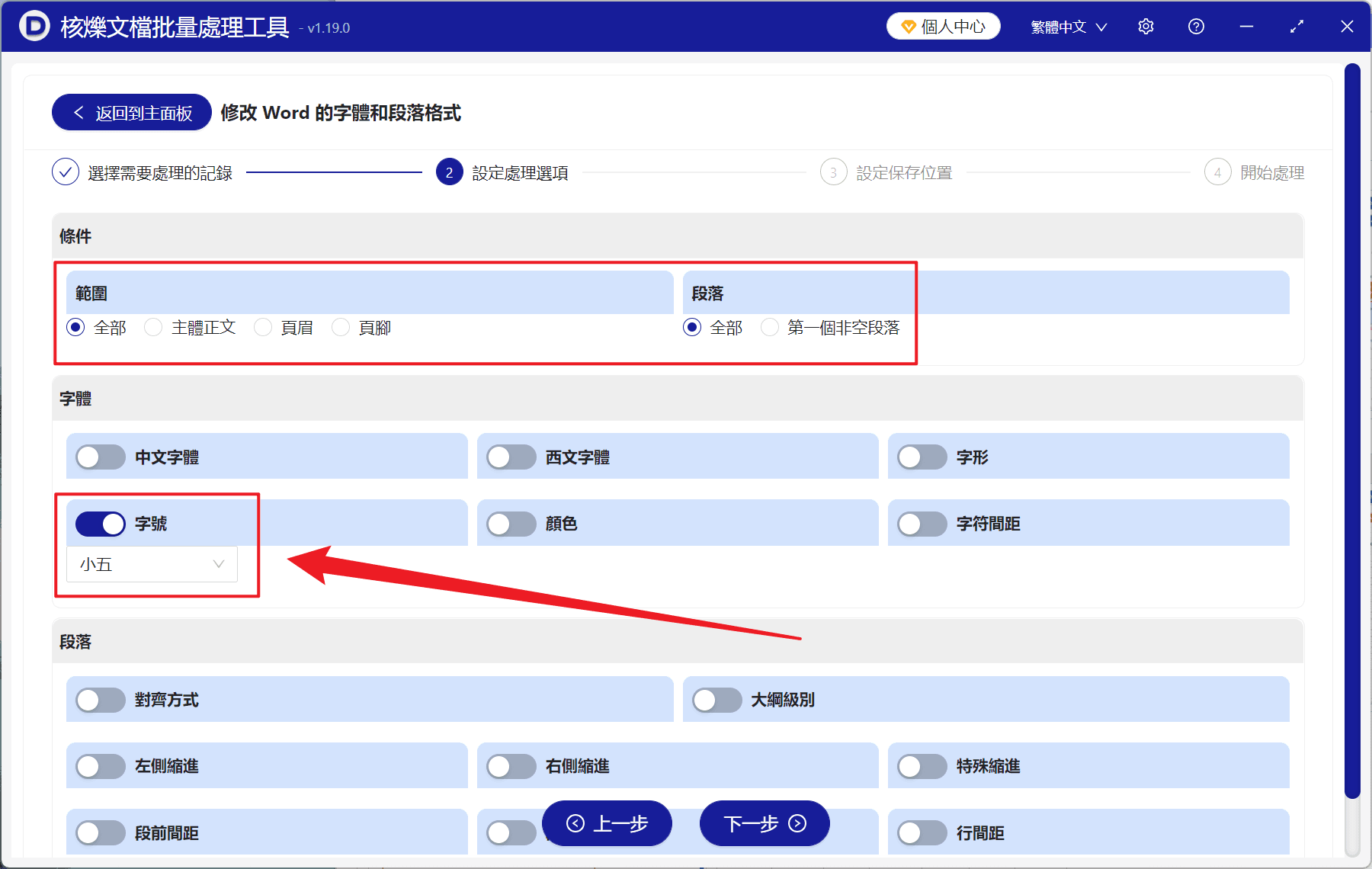
3、進入到設置選項界面,範圍我們選擇主體正文就可以,假如頁眉頁腳的文字也需要調整選擇全部即可,段落選擇全部,最關鍵的一步來了,打開字號按鍵,在下方選擇要調整的字號大小,設置完成後,最後點下一步。 接著點擊瀏覽,選擇好新文件的保存位置。
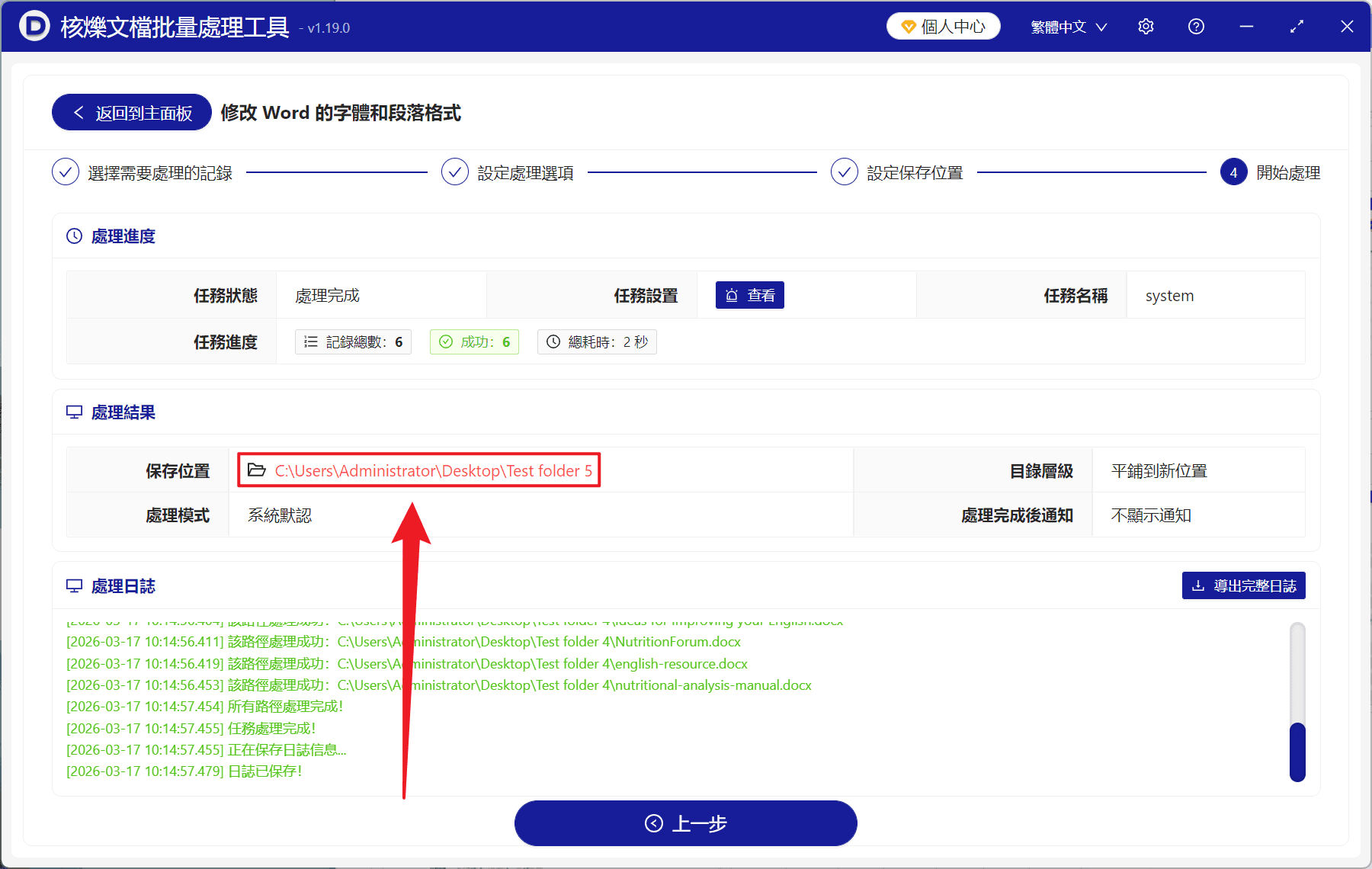
4、最後等待處理結束,點擊紅色的路徑打開保存的文件夾就能夠看到修改文字大小成功的 Word 文件了。