Word文字居中是最常見的排版操作,但是很多人都不知道Word怎麼把文字放在正中間,更不會批量設置文檔居中對齊,浪費大量排版時間。 下面就來教大家一個技巧,一鍵將文檔中的所有文字居中,還能批量處理幾百個Word文檔居中對齊,省去重複打開、修改、保存的繁瑣步驟,真正實現高效辦公。
批量設置Word文檔居中對齊的使用場景
Word中常見的對齊方式有5種:左對齊、右對齊、居中對齊、兩端對齊和分散對齊。 日常正文一般都用左對齊,但是像文檔封面、活動海報、榮譽證書、授權書這類的文件,要求把文字放在正中間,使用居中對齊更規範、更正式。
如果我們有幾百個Word文檔要統一調整為居中對齊,一個個打開文件,全選內容,設置居中對齊,再保存文件,這樣逐個操作費時又費力。 那麼,有沒有一種批量處理的方法,能夠一鍵將所有文檔設置為居中呢?
下面就來教大家一個技巧,不管是幾百個還是幾千個Word文檔,都能一鍵批量設置為居中對齊,幾小時的工作僅用幾分鐘就能完成。 而且用戶還可以批量設置左對齊、右對齊、兩端對齊等等,根據自己的需求任意調整設置,輕鬆解決文檔批量排版的難題。
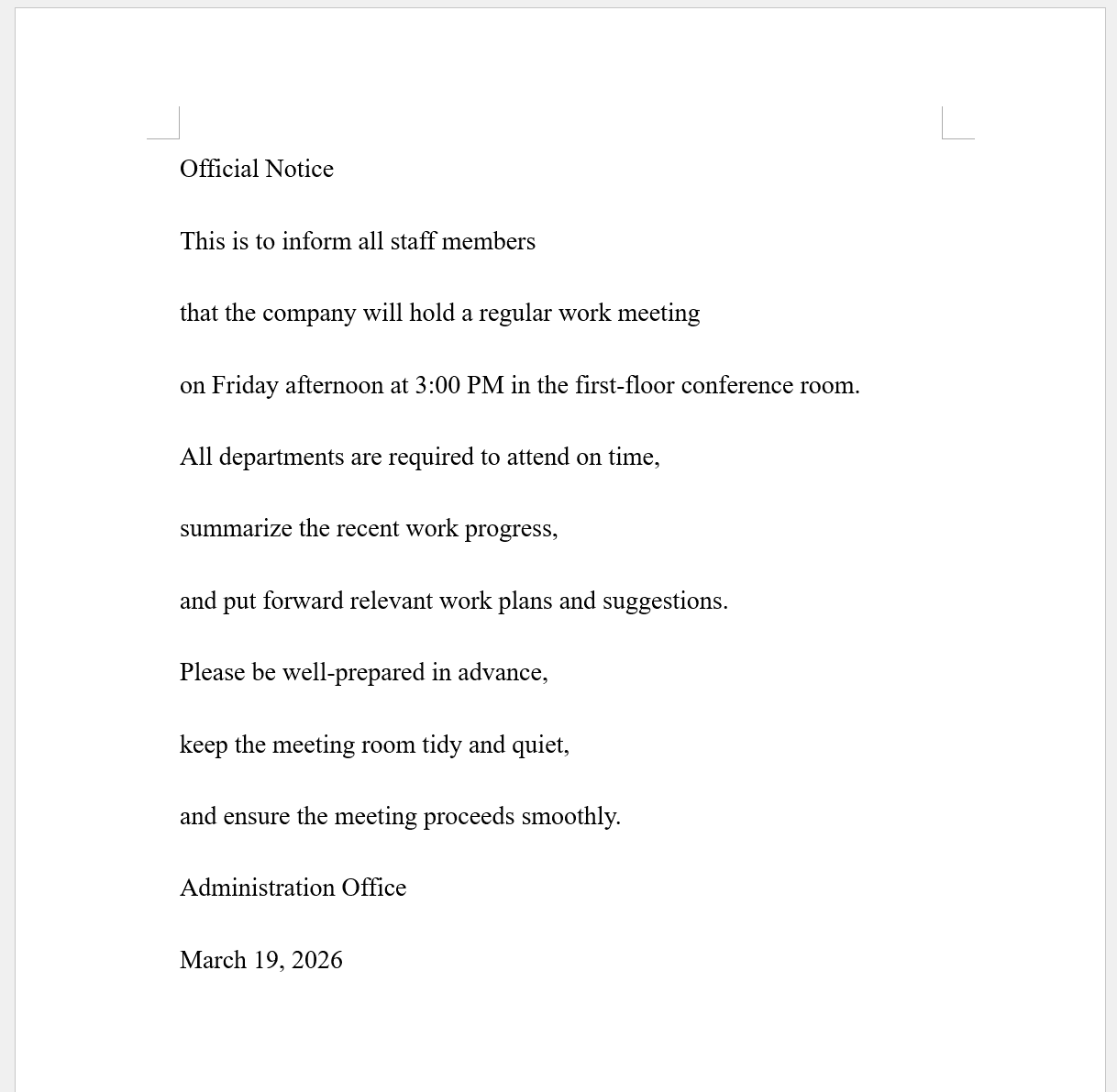
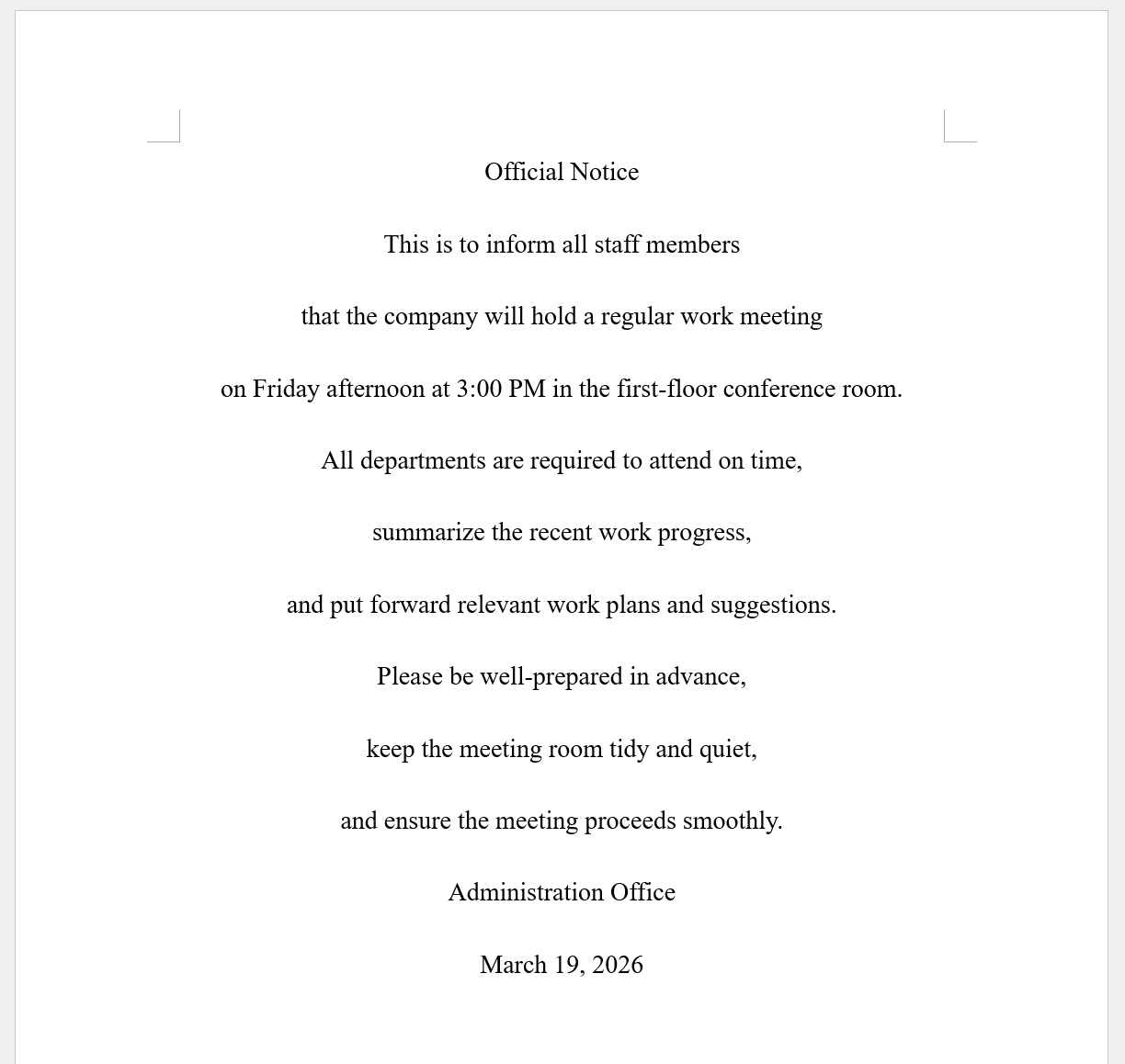
Docx文檔中文字全部居中的效果預覽
處理前:
處理後:
Word批量設置文字居中對齊的操作步驟
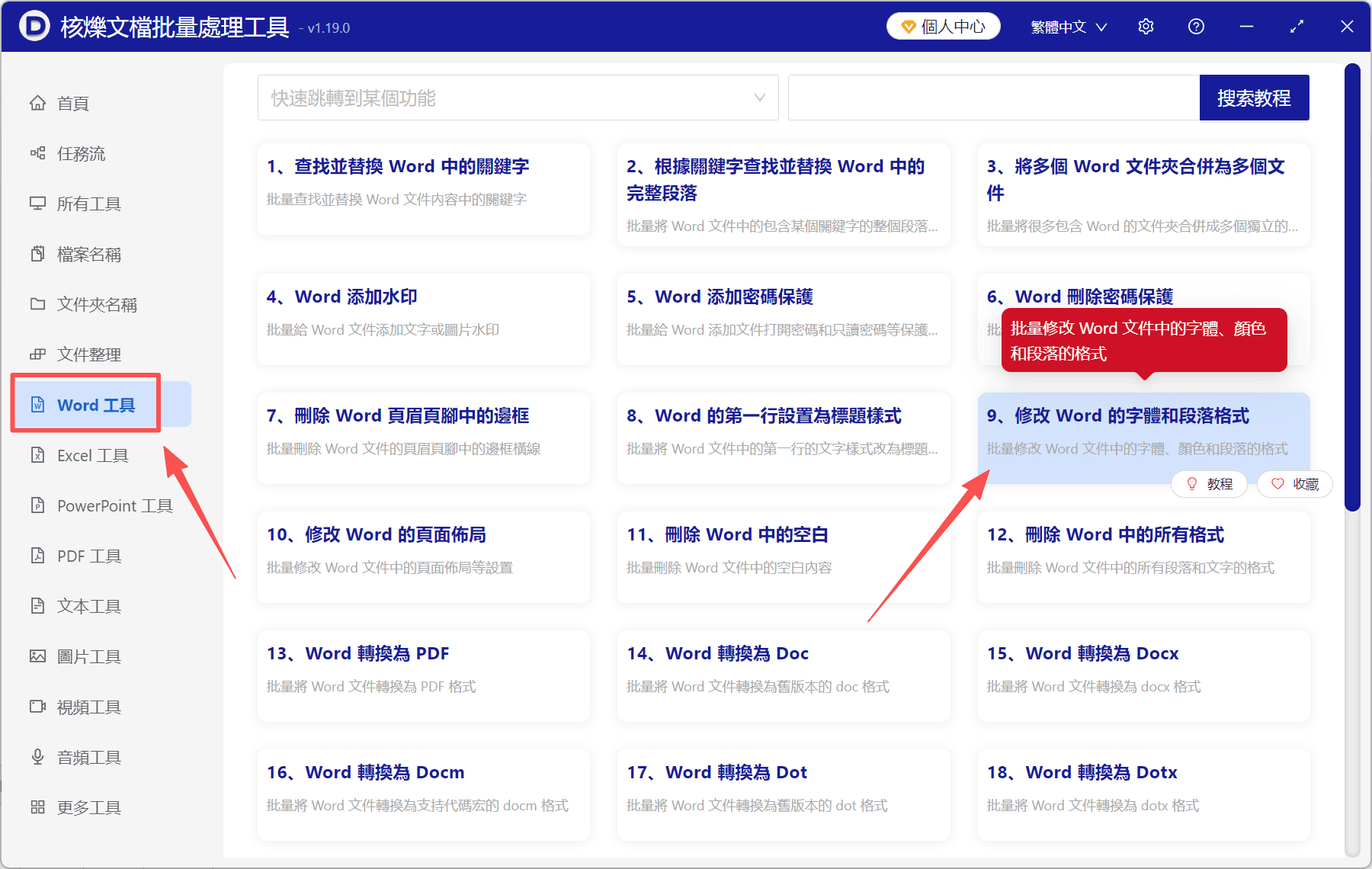
1、打開「核爍文檔批量處理工具」,選擇「Word工具」-「修改Word的字體和段落格式」。
2、將需要處理的doc/docx/docm文檔全部加進來,不限制文件數量和大小。 所有文件都是在本地處理,不會上傳到其它地方,全程保證用戶的隱私信息安全。
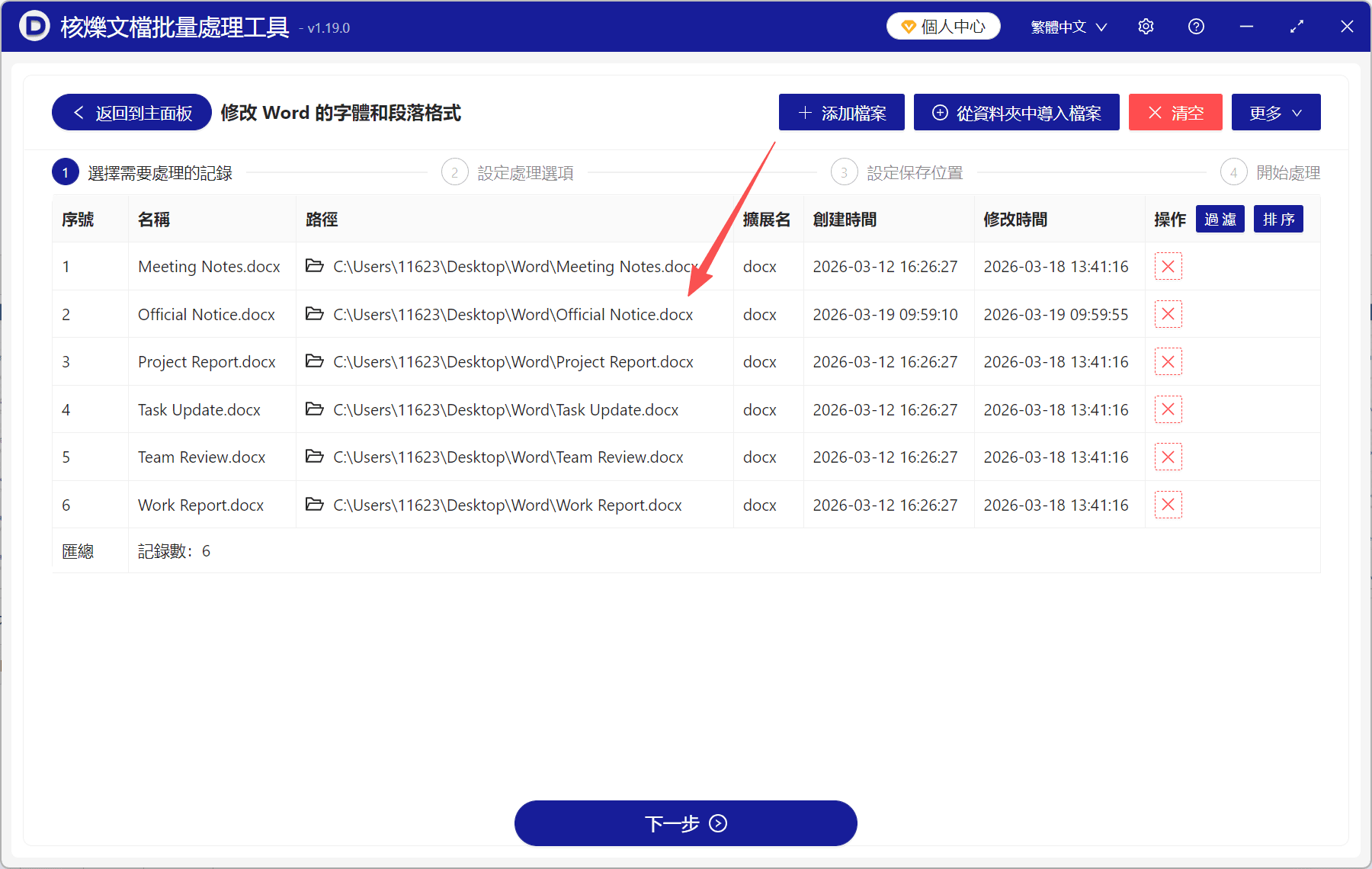
3、處理範圍選擇「主體正文」,點擊「對齊方式」並選擇「居中」。
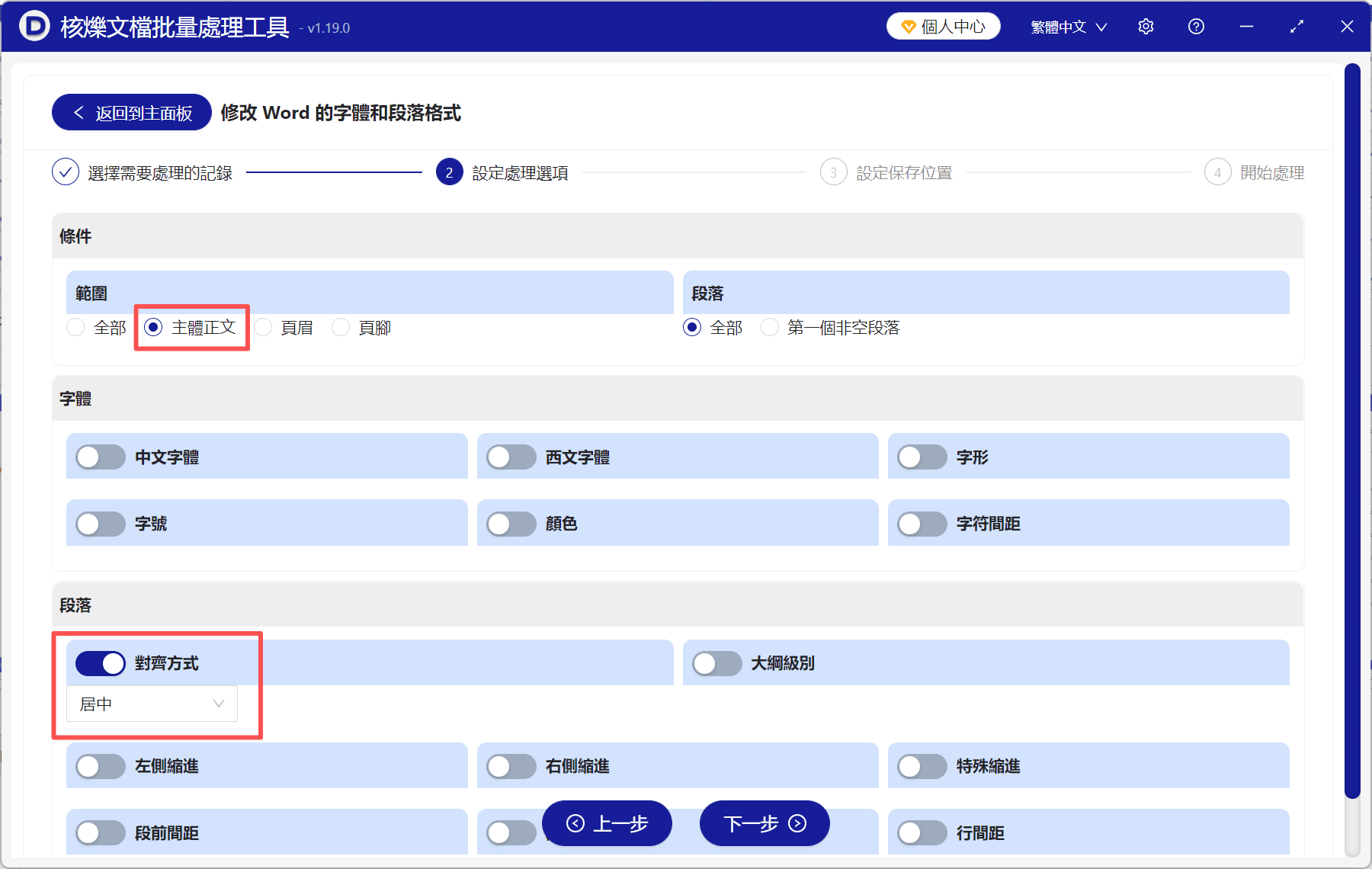
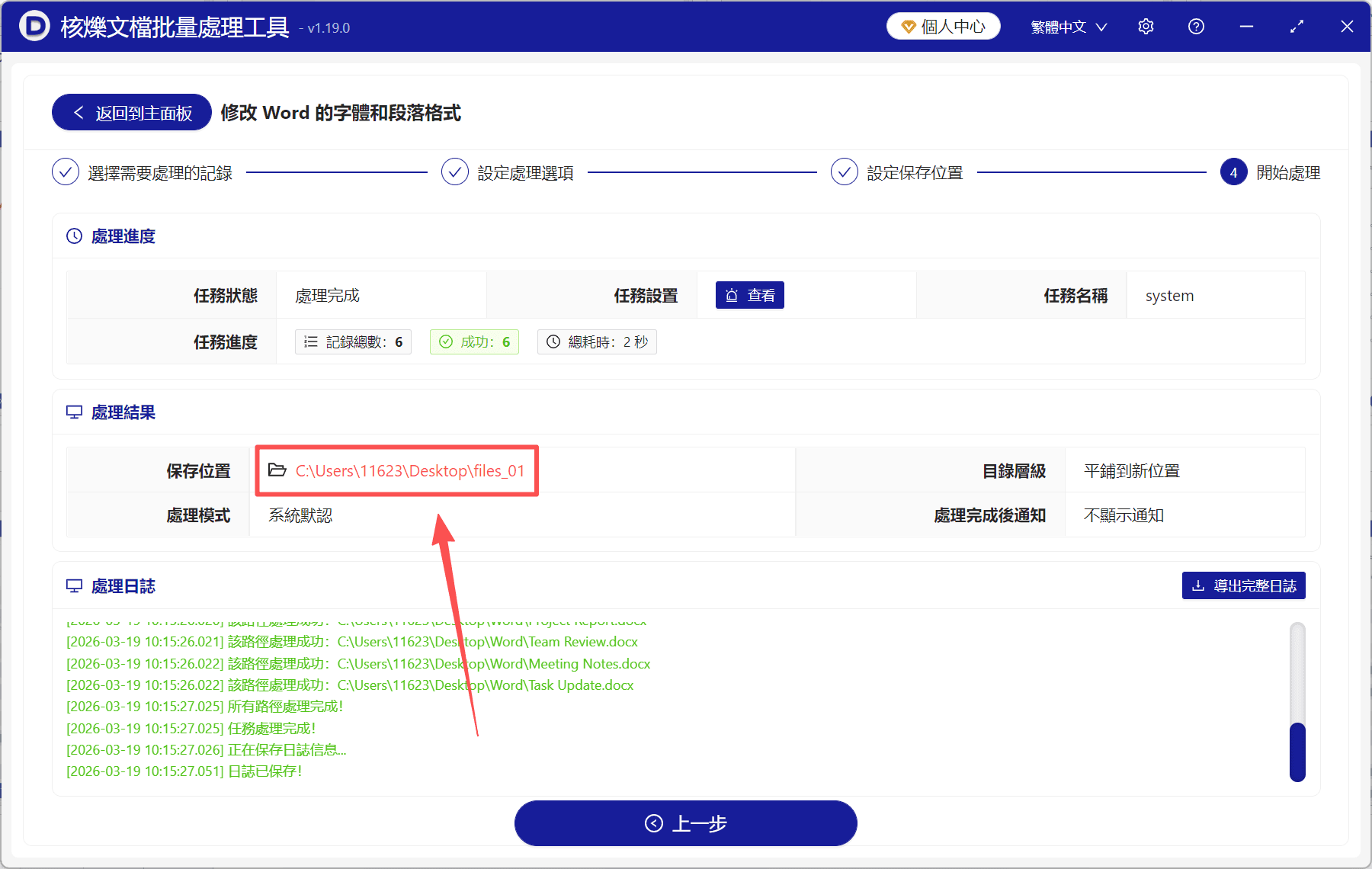
4、都設置好以後點擊下一步,選擇一個保存位置,等待一會就全部處理完成了。