如何讓給一批正常方向的圖片統一添加旋轉效果,表現出更具設計感的狀態進行展示呢? 製作圖片素材、排版或整理展示圖時,我們常常需要對很多張圖片進行統一的旋轉處理,讓整體的畫面更有層次感與視覺感。 假如只是單張圖片調整,面對數量較多的圖片時,不僅操作重複繁瑣,還會每個圖片旋轉角度不一樣的情況,影響整體的美觀,也降低了工作效率。 有沒有一種便捷的方式,能夠批量為多張圖片設置統一的旋轉效果,讓所有圖片都完成角度調整呢?
本文來給大家講講如何為多張圖片添加一致的旋轉角度,讓原本規整的圖片呈現出旋轉或翻轉的效果,在處理後也能保留圖片原有畫質、色彩和清晰度,不會因為旋轉後出現模糊,同時免去一張張調整的麻煩,實現高效統一的處理。
為什麼要給圖片設置旋轉的效果?
還原歪曲圖片
平時手機拍照,拍完之後發現角度沒有擺正,看起來歪歪扭扭,這個時候旋轉功能就能輕鬆將照片調正,讓畫面恢復平衡,不管是風景照片還是拍下來的文檔內容,都能進行旋轉校正。
放進特殊排版
有時候我們需要將橫著的圖放進豎版的頁面中,兩邊留白會太多,有時候豎著的圖放進橫板版面,又會太窄,通過旋轉 90 度或 270 度,就能讓圖片更好的貼合我們的版面需求,看起來更協調,不用為了遷就圖片而改動整個設計。
製作視覺效果
一張圖片的圖片稍微傾斜一下,畫面就多了動感,將多張圖片旋轉成不同角度拼在一起,就會顯得有個性,做視頻封面、社交媒體配圖時,適當的旋轉可以打破單一的橫平豎直,讓作品更富有設計感。
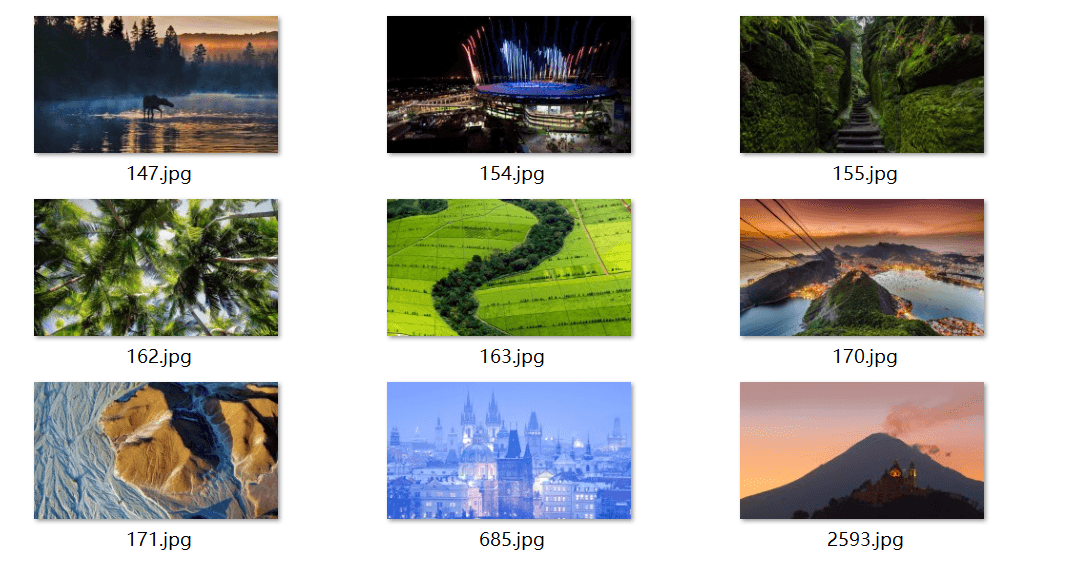
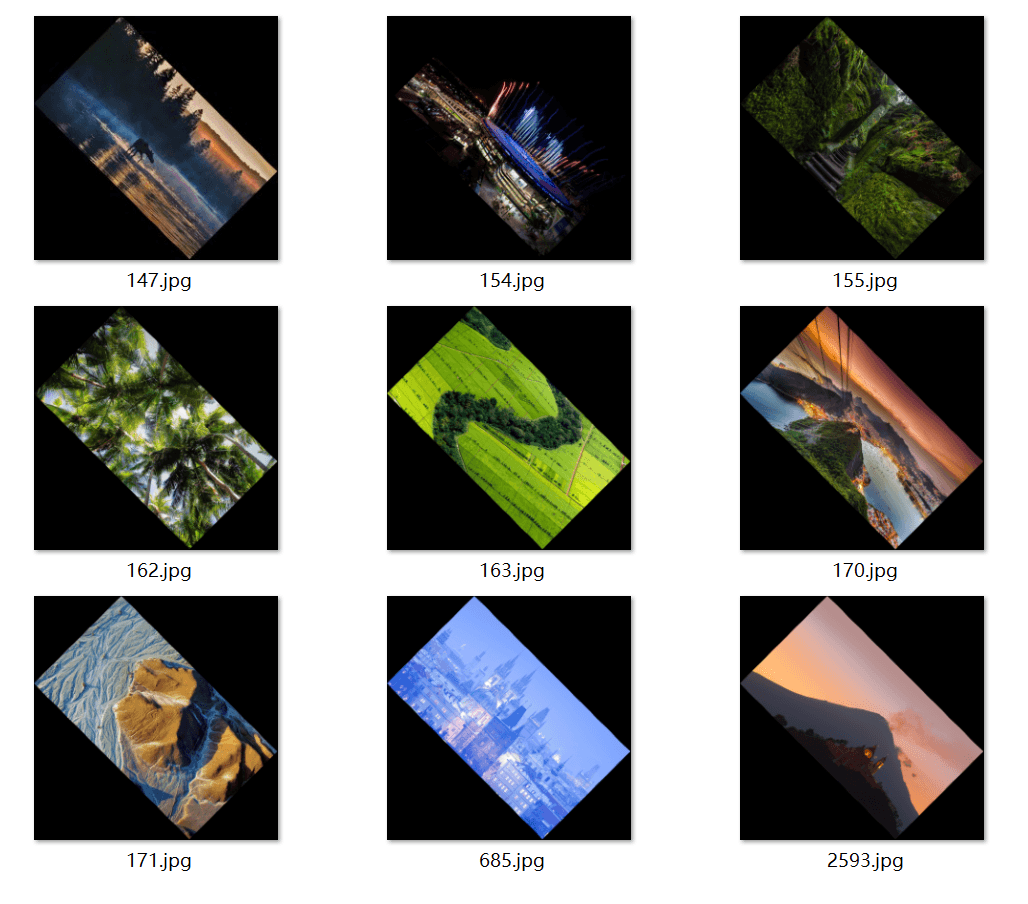
JPG 圖片批量旋轉 45 度的效果預覽
處理前:
處理後:
批量將多張圖片設置旋轉效果的操作步驟
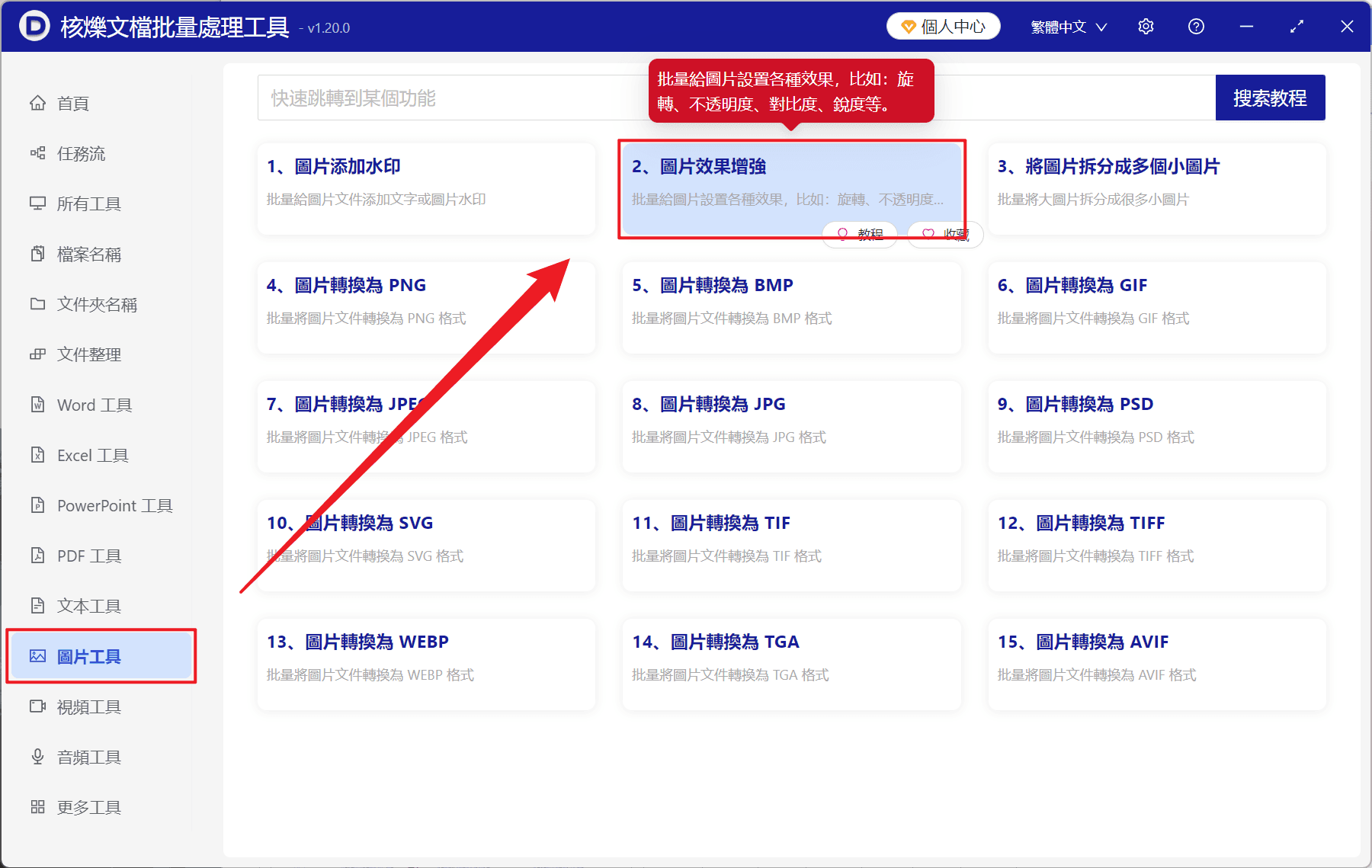
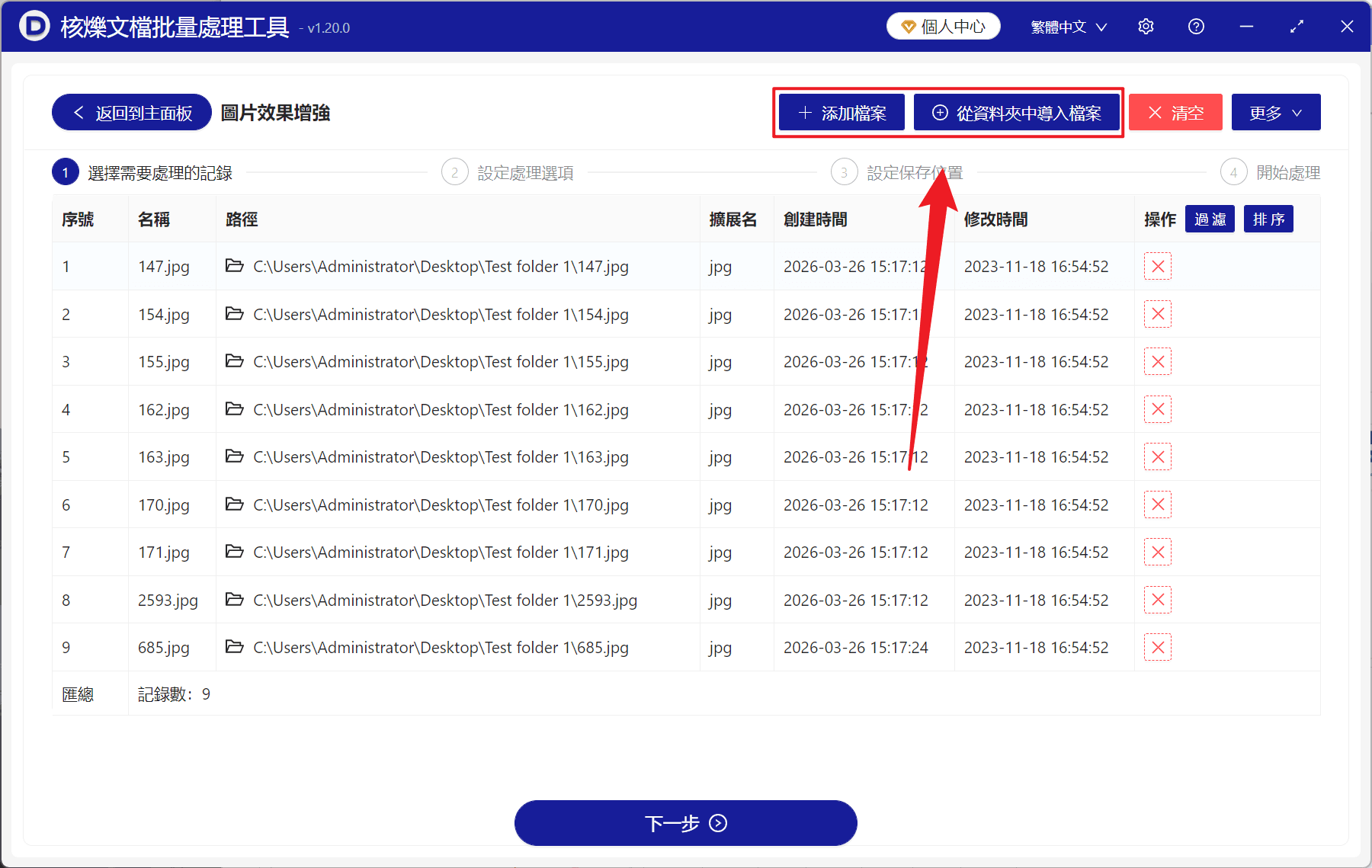
1、打開【核爍文檔批量處理工具】,選擇【圖片工具】-【圖片效果增強】。
2、在【添加文件】或【從文件夾中導入文件】中選擇一個方式將需要選擇的圖片文件添加,也支持將圖片直接拖入下方導入,然後點擊下一步。
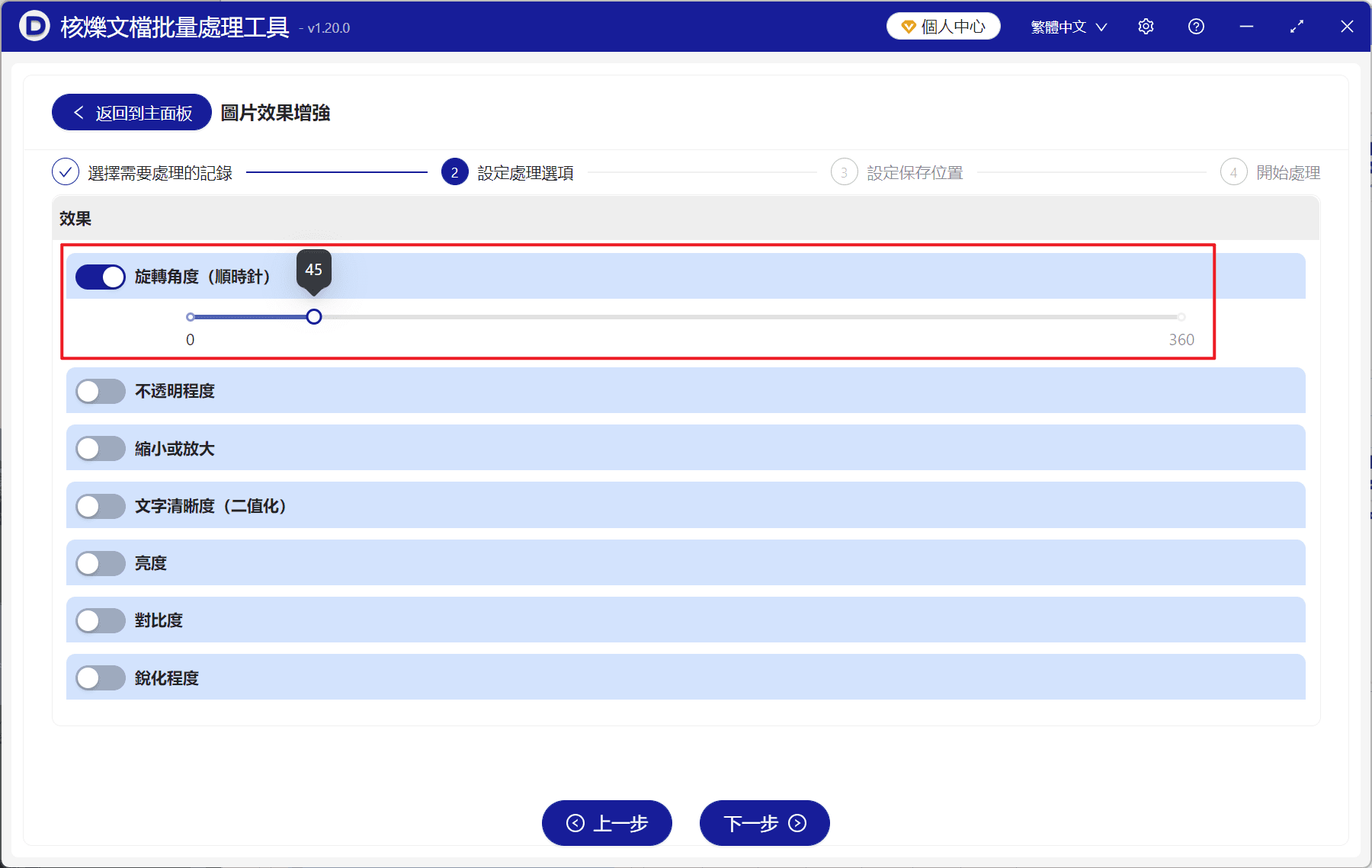
3、進入到設置選項界面,打開【選擇角度】按鍵,這裡我們可以拖動下方滑塊,自定義調整圖片的選擇角度,調整完畢後,再次點擊下一步。 接著點擊瀏覽,選擇好新文件的保存位置。
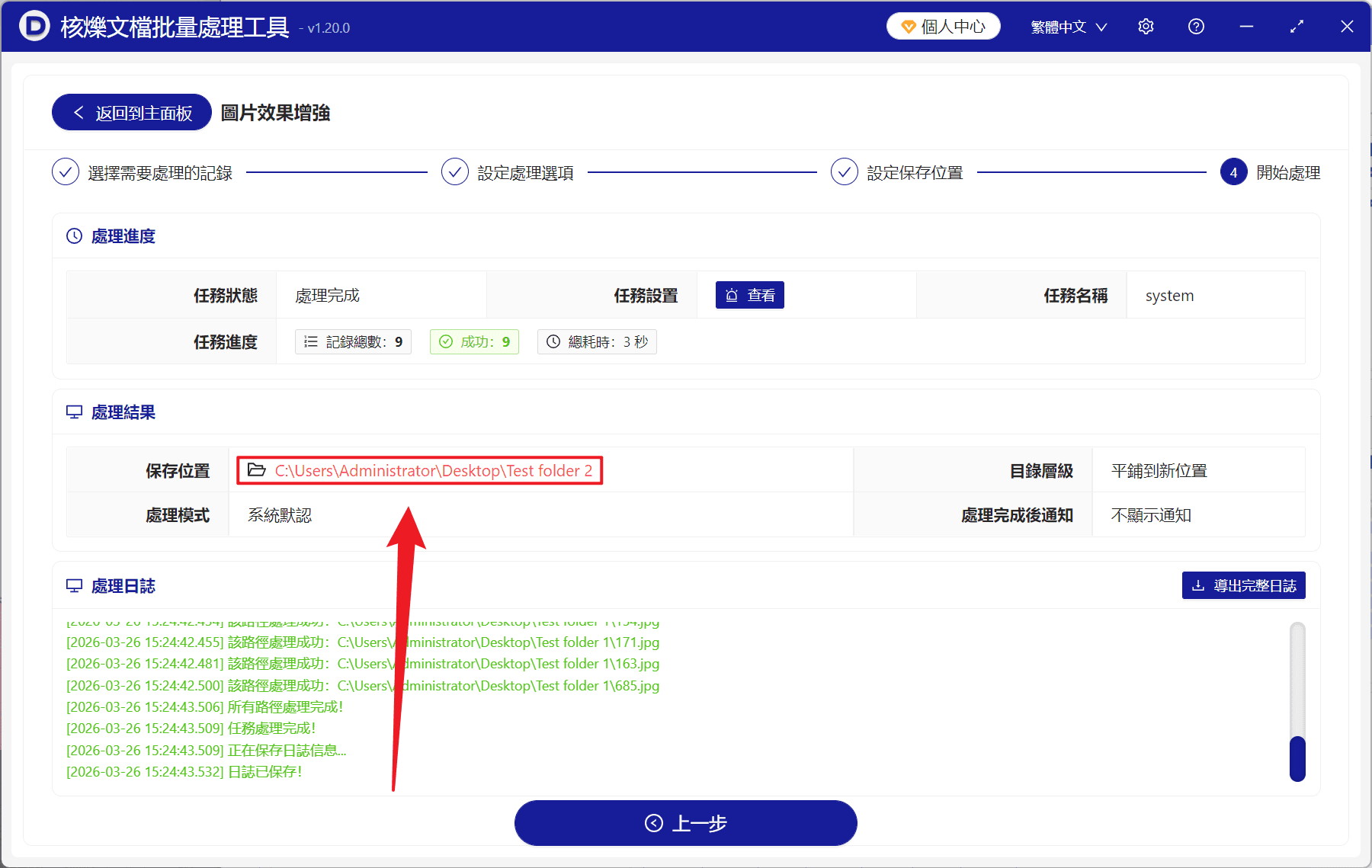
4、等處理結束之後,點擊紅色的路徑即可打開保存文件夾,就可以查看全部旋轉成功的圖片文件了。