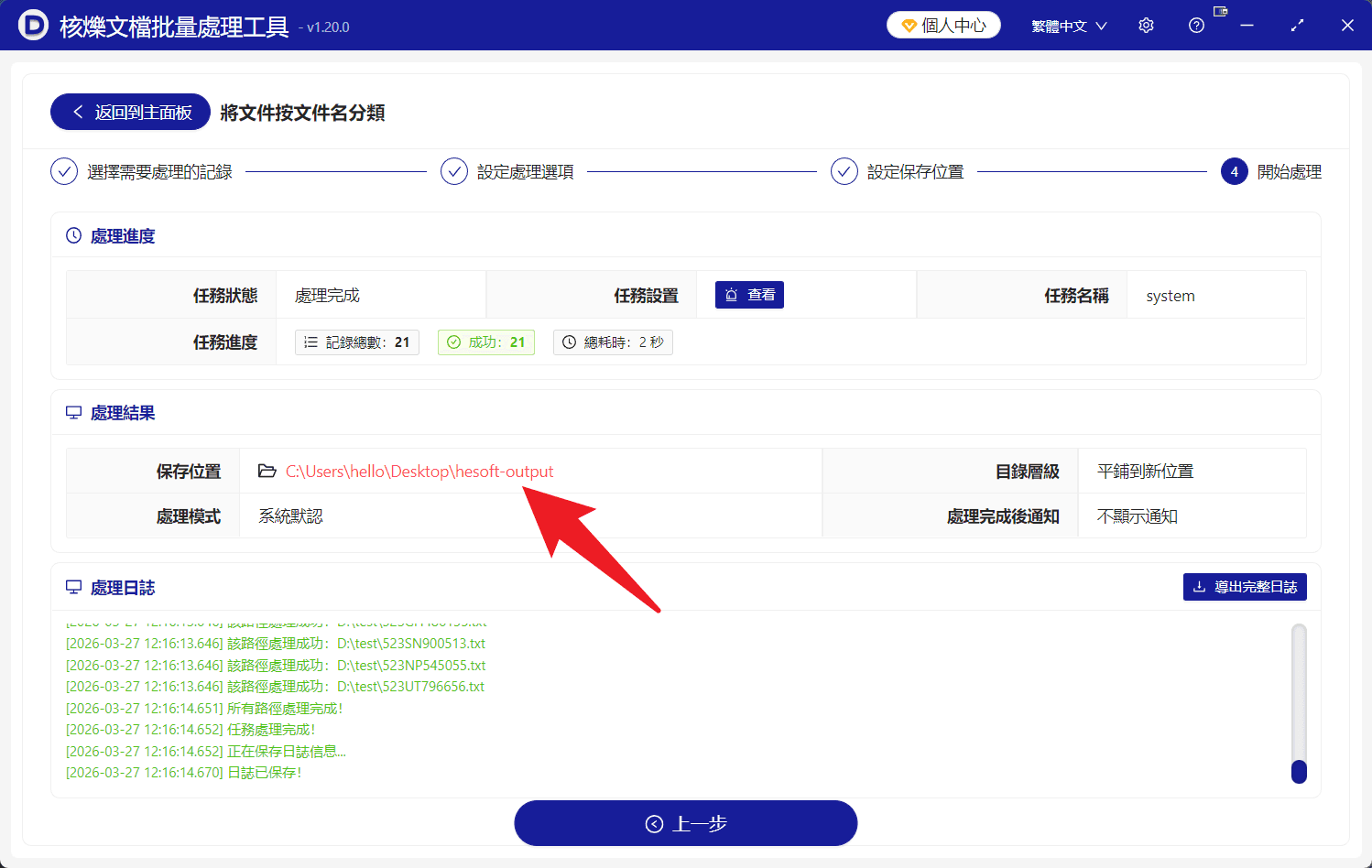
有時候我們有很多文件需要批量的整理分類,有些文件名稱都有一定的規律。 那麼有沒有一種方法能夠將這些包含相同規律的文件放到同一個文件夾中呢? 這樣的話我們就可以批量進行文件的歸納整理了。 現在就告訴大家一個方法,然後可以批量將很多有規律的文件統一的放到文件夾中。
文件名分類整理的使用場景
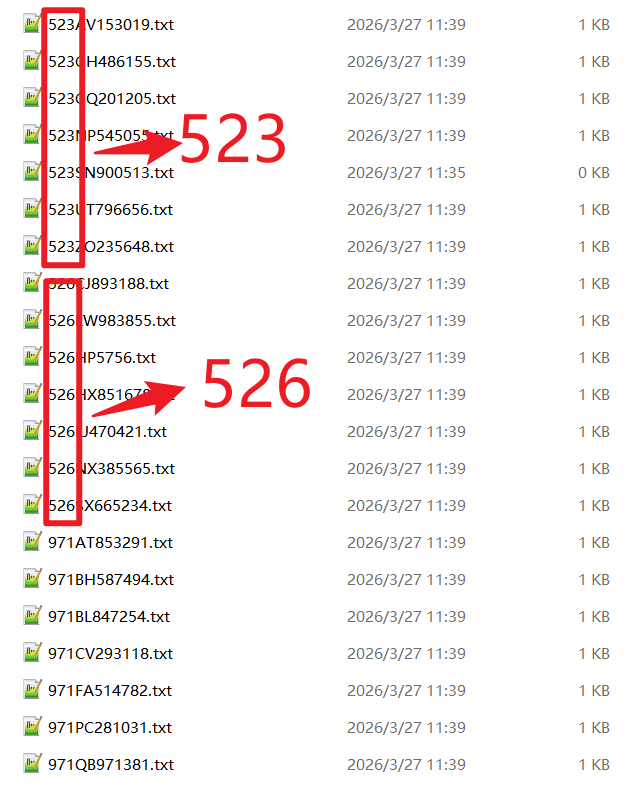
我們在辦公的時候,有時候電腦上面會有很多記事本文件或者word文檔或者說PDF文件。 這些文件的文件名字可能很長,但是他們都有一個相同的規律。 比如說前面幾個是數字,中間幾個有字母。 我們在整理的過程中有沒有一種簡單的方法能夠批量的將這些文件有相同規律的文件放到同一個文件夾裡面? 這樣的話就方便我們統一的去查看預覽這些文件。 比如說將前三位數字相同的文件放到文件夾中。 然後文件夾的名字就是這三位數字。 或者說將中間兩個字母相同的文件放到一個文件夾中,這個時候文件夾的名字是這兩個字母。 現在就可以使用下面的方法去簡單的快速的實現我們的目的。
批量整理文件名稱後的效果預覽
處理前:
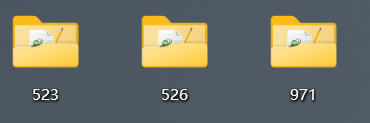
處理後:
文件名分類的操作步驟
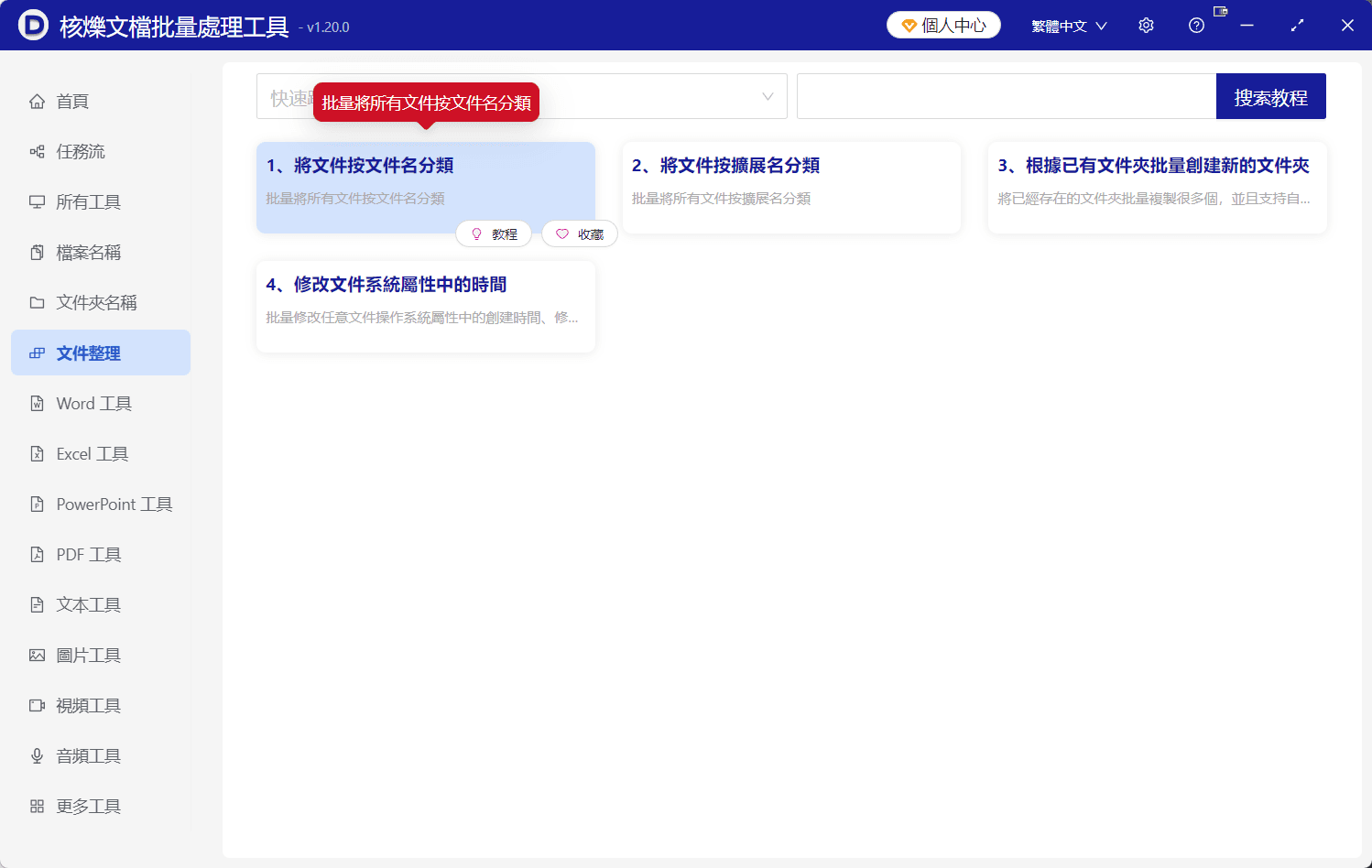
首先我們打開【核爍文檔批量處理工具】這個軟件。 然後的話進入到文件整理,再單擊【將文件按文件名分類】的這個功能。 大家可以看一下下面的截圖。
當我們進入到批量給文件名分類的功能中之後呢,我們就可以直接單擊右上角的添加文件。 這個時候就將我們需要分類處理的所有文件加進來。
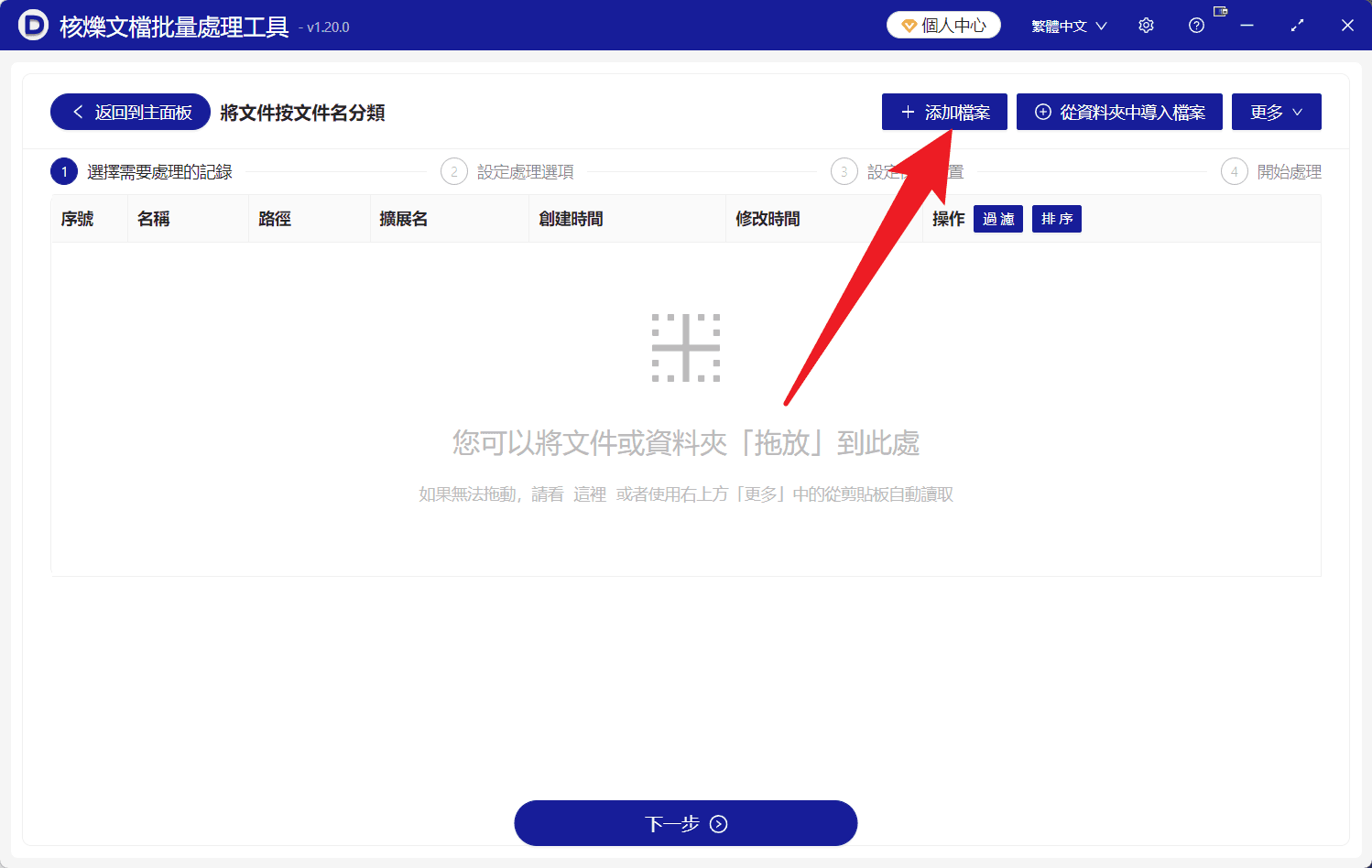
當我們將需要批量整理文件名的文件加進來之後呢,我們直接單擊下一步。 然後這個時候我們選擇按照自定義的正則表達式進行分類。 然後輸入我們需要分類的這個規律的正則表達式。 正則表達式是計算機的一種專業術語,不懂沒關係,因為我們可以利用一些AI軟件,然後直接讓它給出一個正則表達式。 然後我們就把AI軟件裡面的正則表達式複製過來就可以了。 大家可以看一下正則表達式旁邊的這個幫助按鈕,可以獲得更多信息。
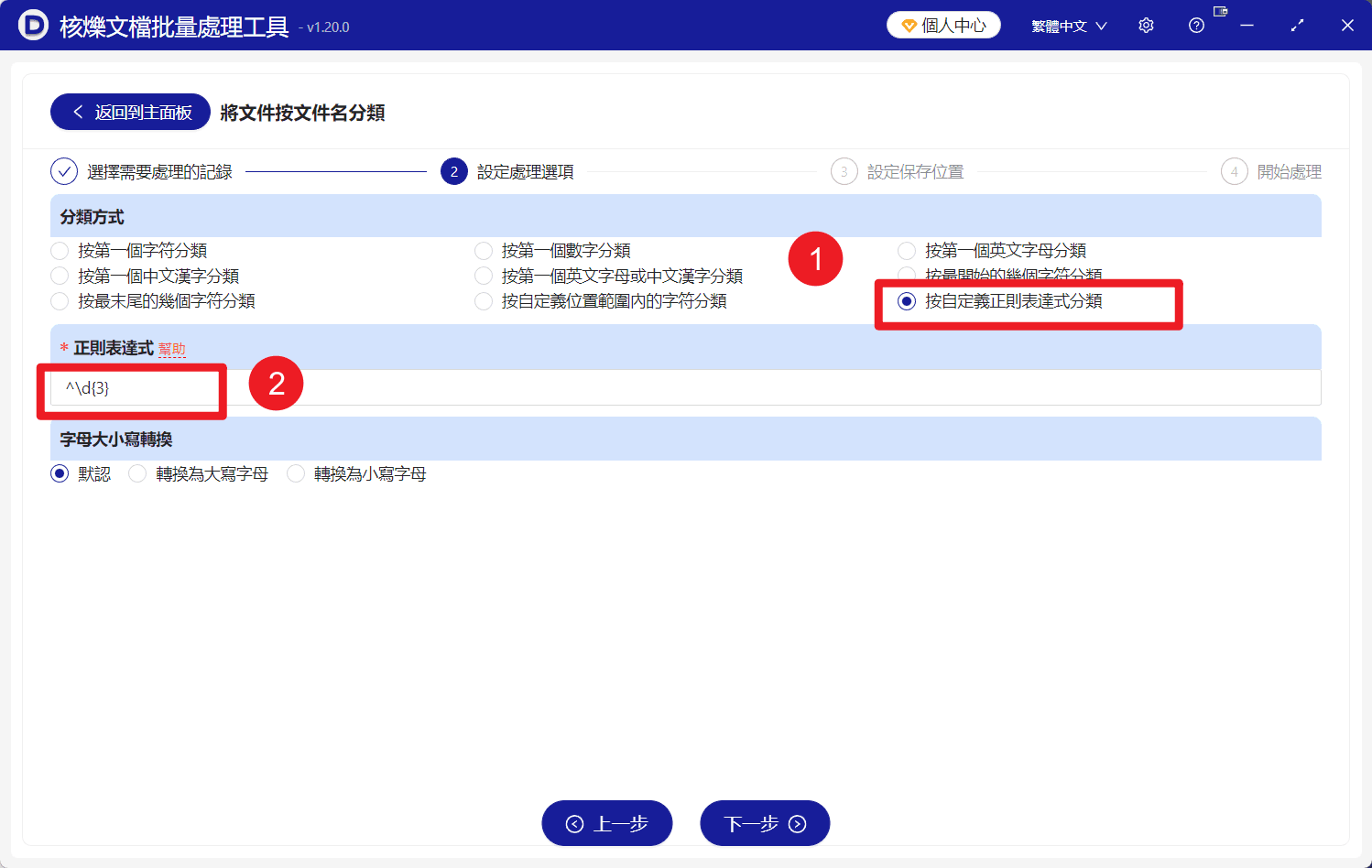
在我們設置好批量給文件名分類的選項之後,我們直接單擊下一步,然後軟件就會很快的將我們所有的文件按照前面的三個數字進行批量的分類整理了。