按檔案名稱第一個到第五個、第六個到第十個或中間範圍內任意數字、字母或文字批量分類大量的檔案
翻譯:简体中文繁體中文,更新時間:2025-06-07 20:23:35
內容說明:本文內容依據發佈時的軟體版本整理,介面與功能可能隨版本更新而變化,請以目前軟體的實際表現為準。如發現內容有誤,歡迎回饋。
本文相關軟體核爍文檔批量處理工具
在檔案的名稱具有規律性結構時,例如包含專案編號、產品型號、日期區間或客戶名稱等關鍵資訊,可以擷取這些中間欄位作為分類依據,做到快速精準歸檔。常適合處理於大批量結構化命名的檔案,比如產品資料、銷售報表、實驗資料等有固定字元命名的檔案。下面介紹如何將上百個、上千個檔案按檔名第二個到第四個、第四個到第七個、第七個到第 N 個字元等任意範圍的數字、字母或文字批量分類歸納,大幅提升工作效率,支援 Word、Excel、PDF、JPG 等多種檔案格式。
1、使用場景
有非常多包含項目編號的文件混餚在一起,需要按其中文件名固定的不同編號來將文件分類,我們可以取文件名中編號的範圍對全部文件一次性批量分類整理。
2、效果預覽
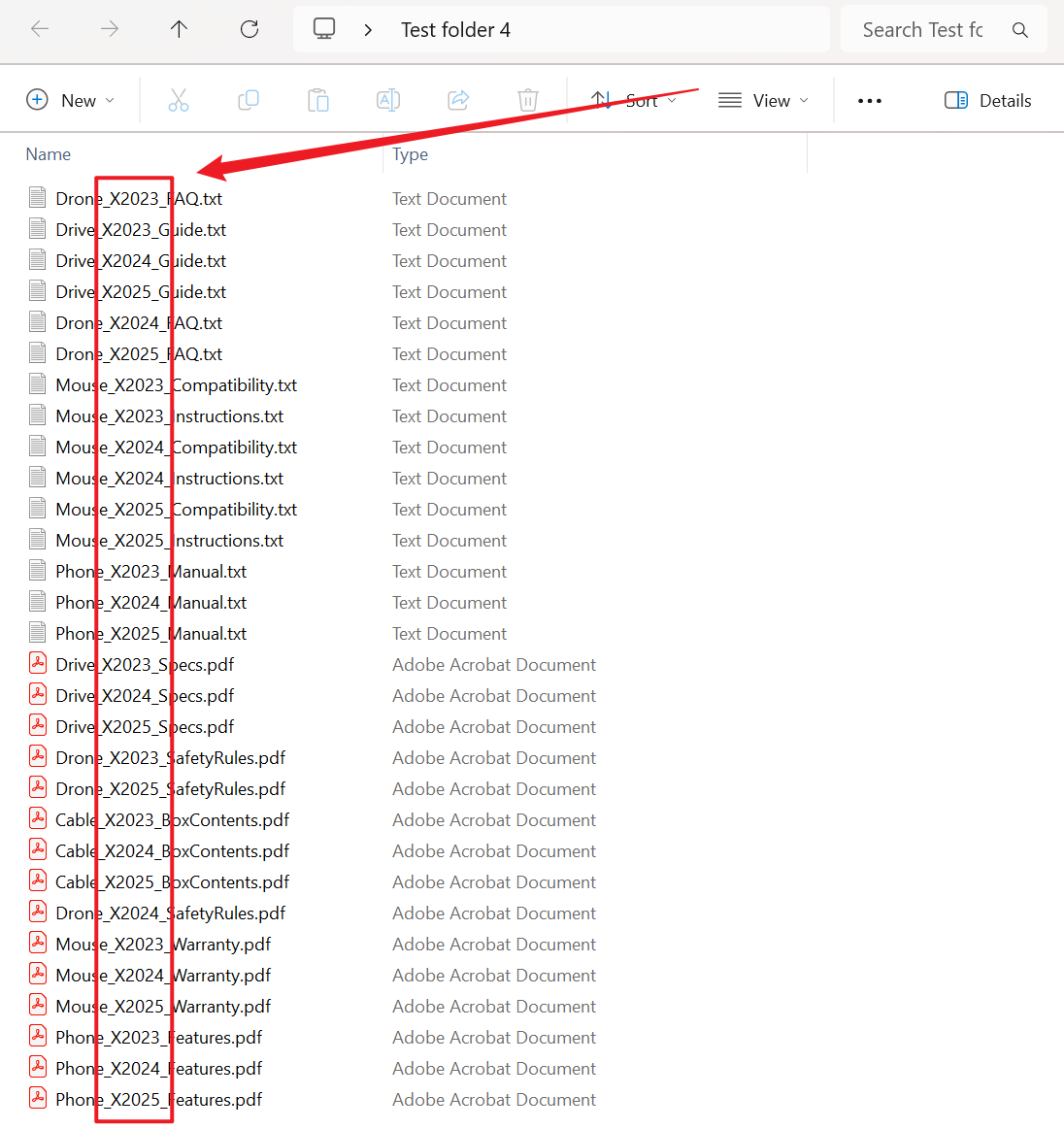
處理前:
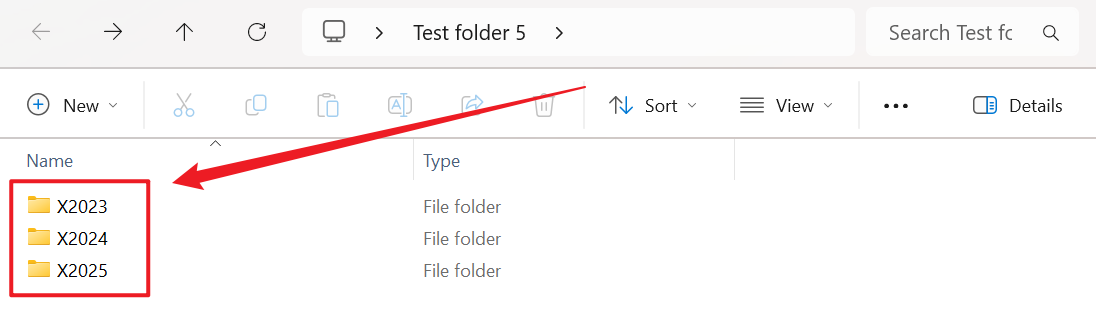
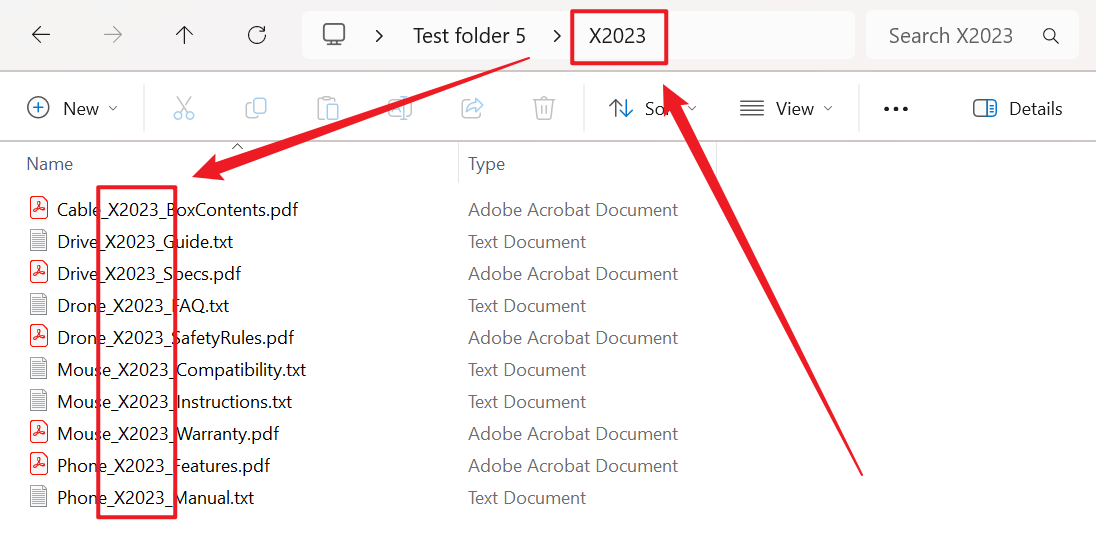
處理後:
3、操作步驟
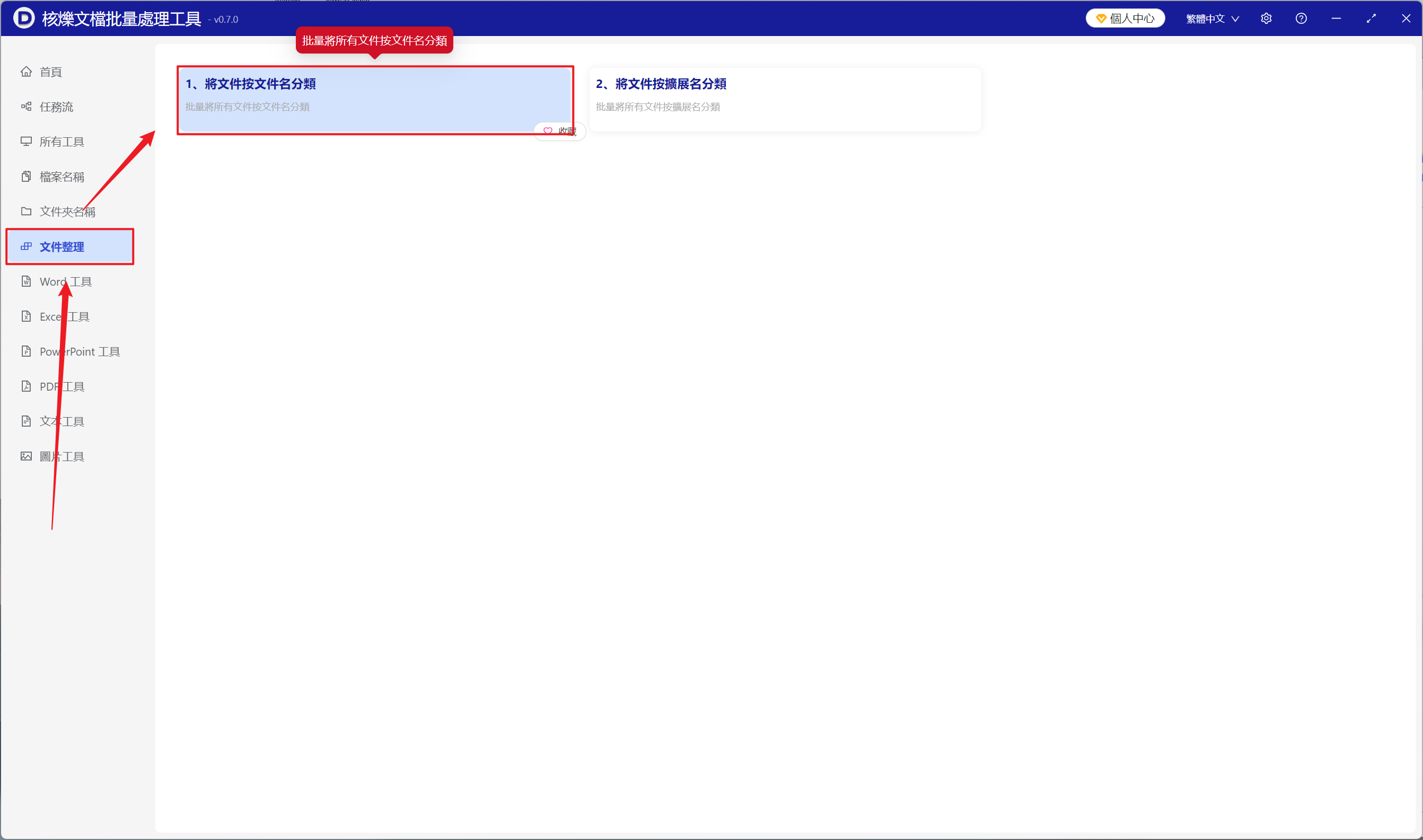
打開【核爍文檔批量處理工具】,選擇【文件整理】-【將文件按文件名分類】。
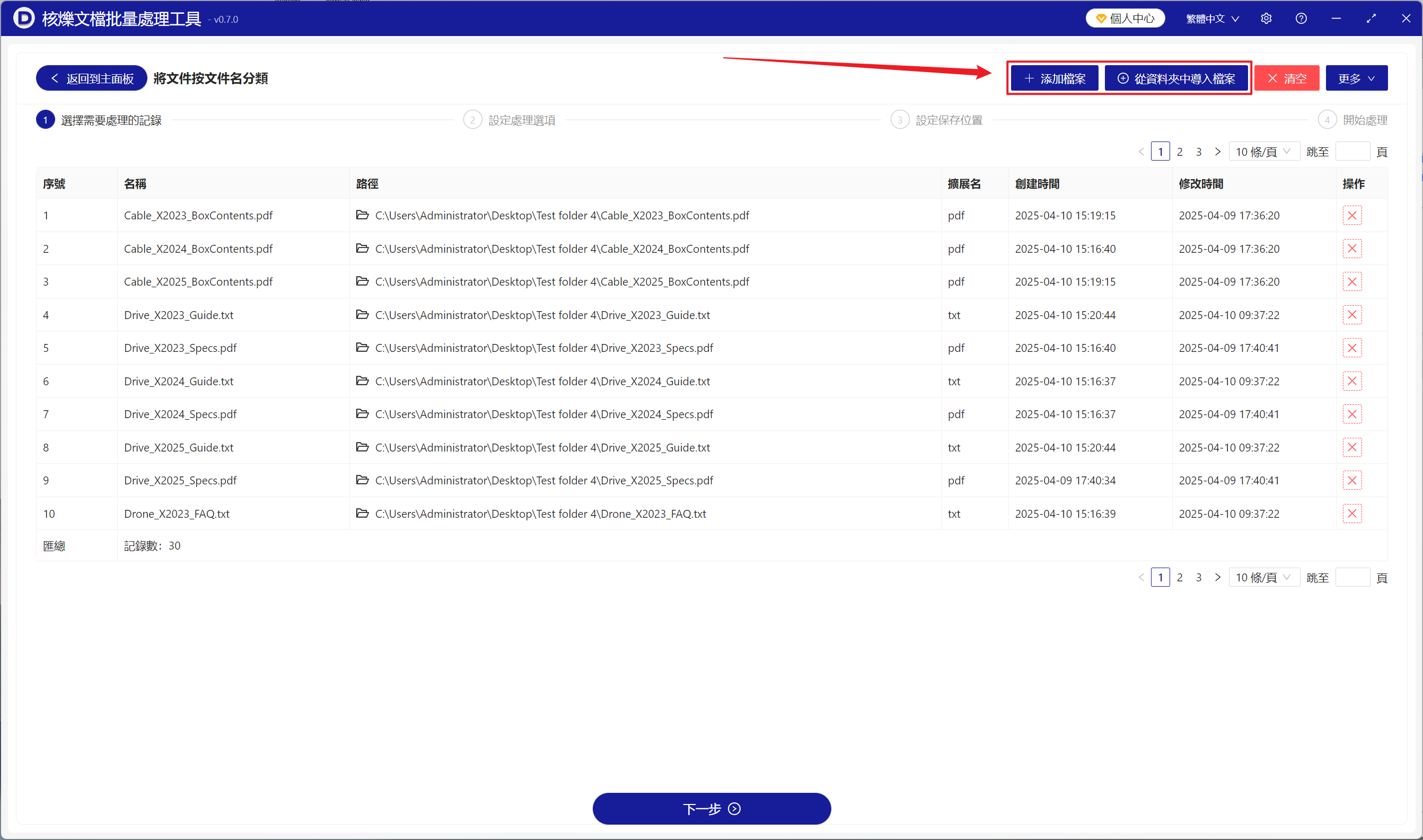
【添加文件】添加多個需要按文件名任意範圍內字符進行分類整理的文件。
【從文件夾中導入文件】將包含大量需要按文件名任意範圍內字符進行分類整理文件的文件夾導入。
下方可以查看已導入的文件。
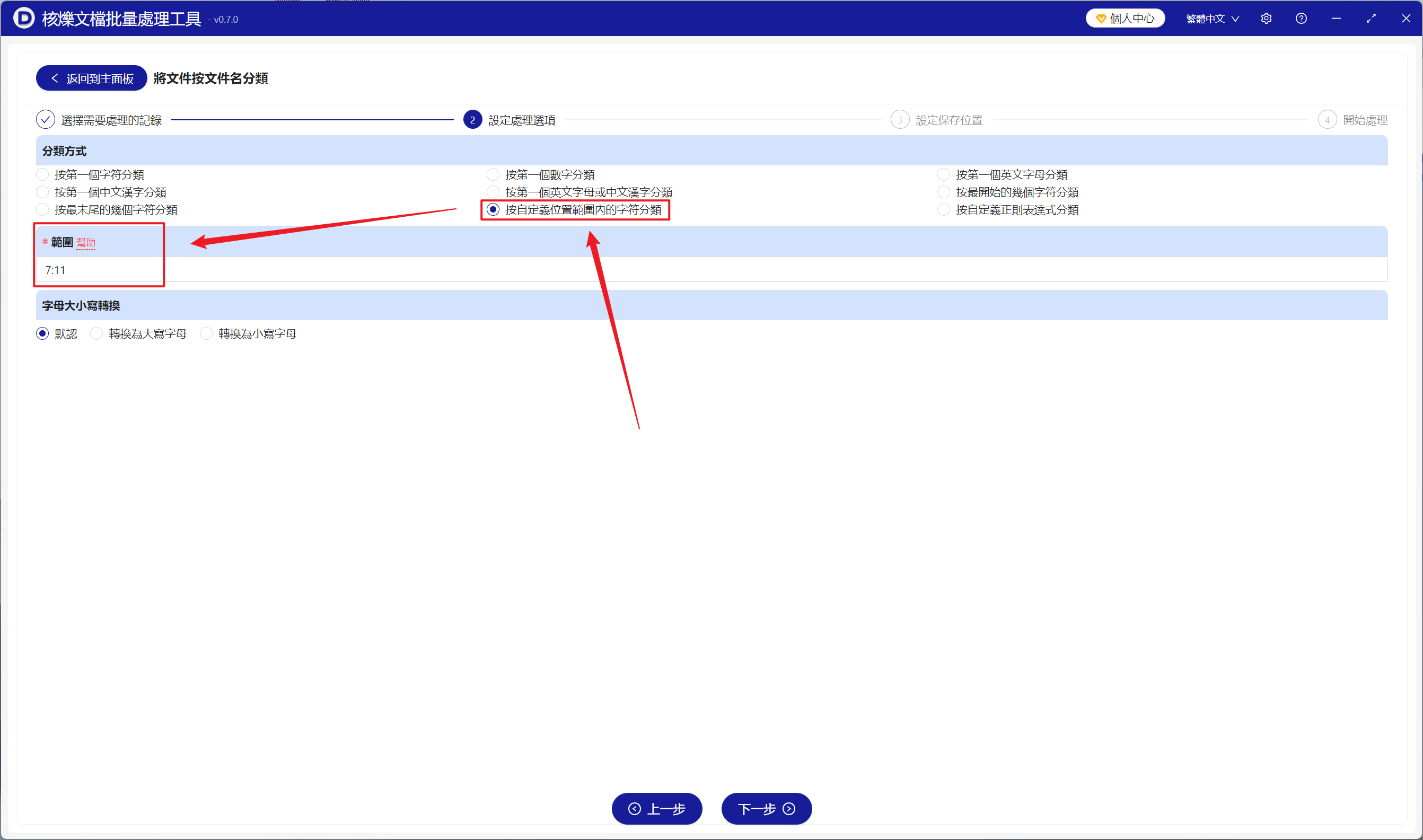
【分類方式】點擊按自定義位置範圍內的字符分類。
【範圍】根據需求輸入選取範圍,例如效果預覽內第 7 個到第 11 個字符為固定標識。下圖為幫助說明。
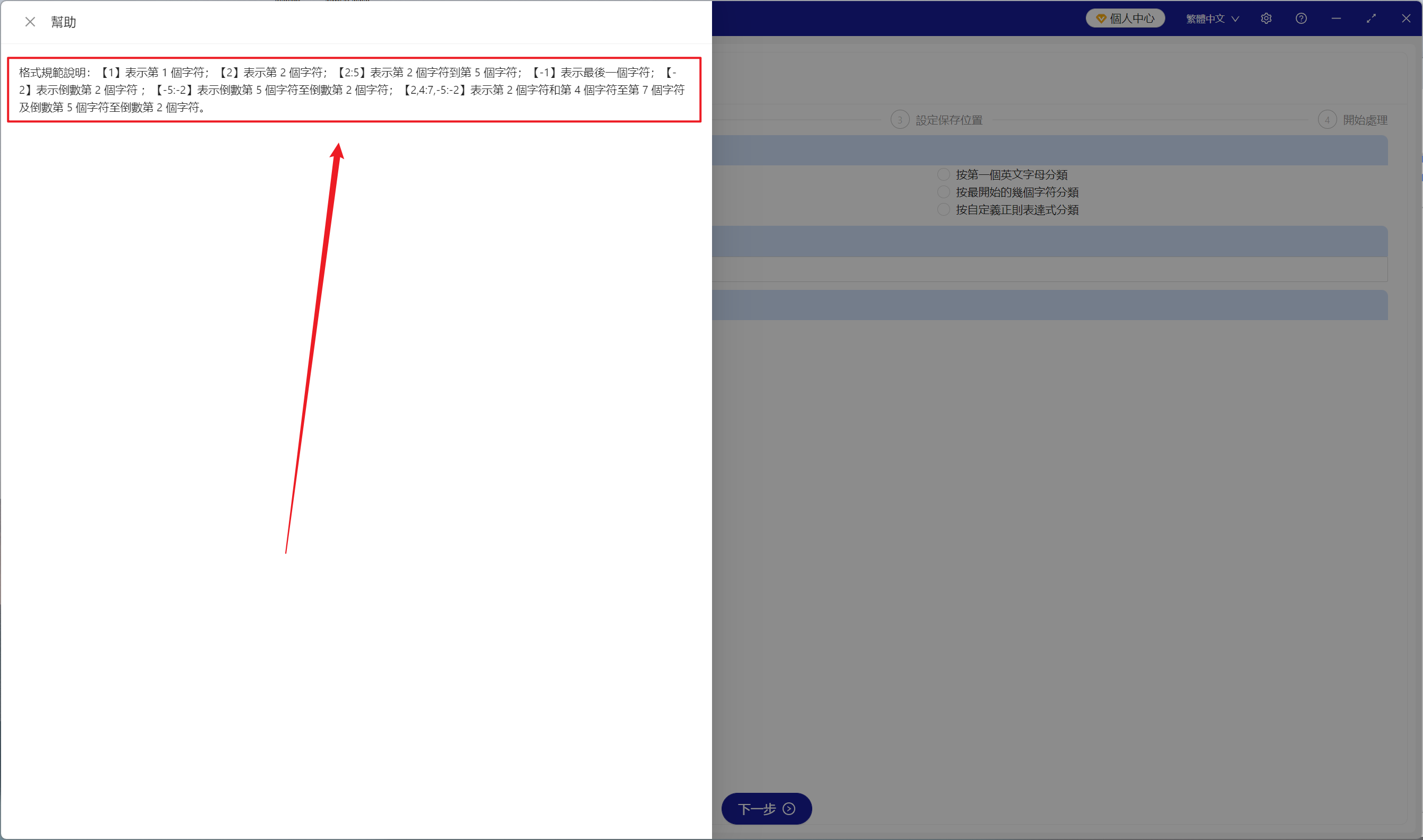
【幫助】
【1】表示第 1 個字符;【2】表示第 2 個字符。
【-1】表示倒數第 1 個字符;【-2】表示倒數第 2 個字符 。
【-5:-2】表示倒數第 5 個字符至倒數第 2 個字符;【2:5】表示第 2 個字符到第 5 個字符。
【2,4:7,-5:-2】表示第 2 個字符和第 4 個字符至第 7 個字符及倒數第 5 個字符至倒數第 2 個字符。
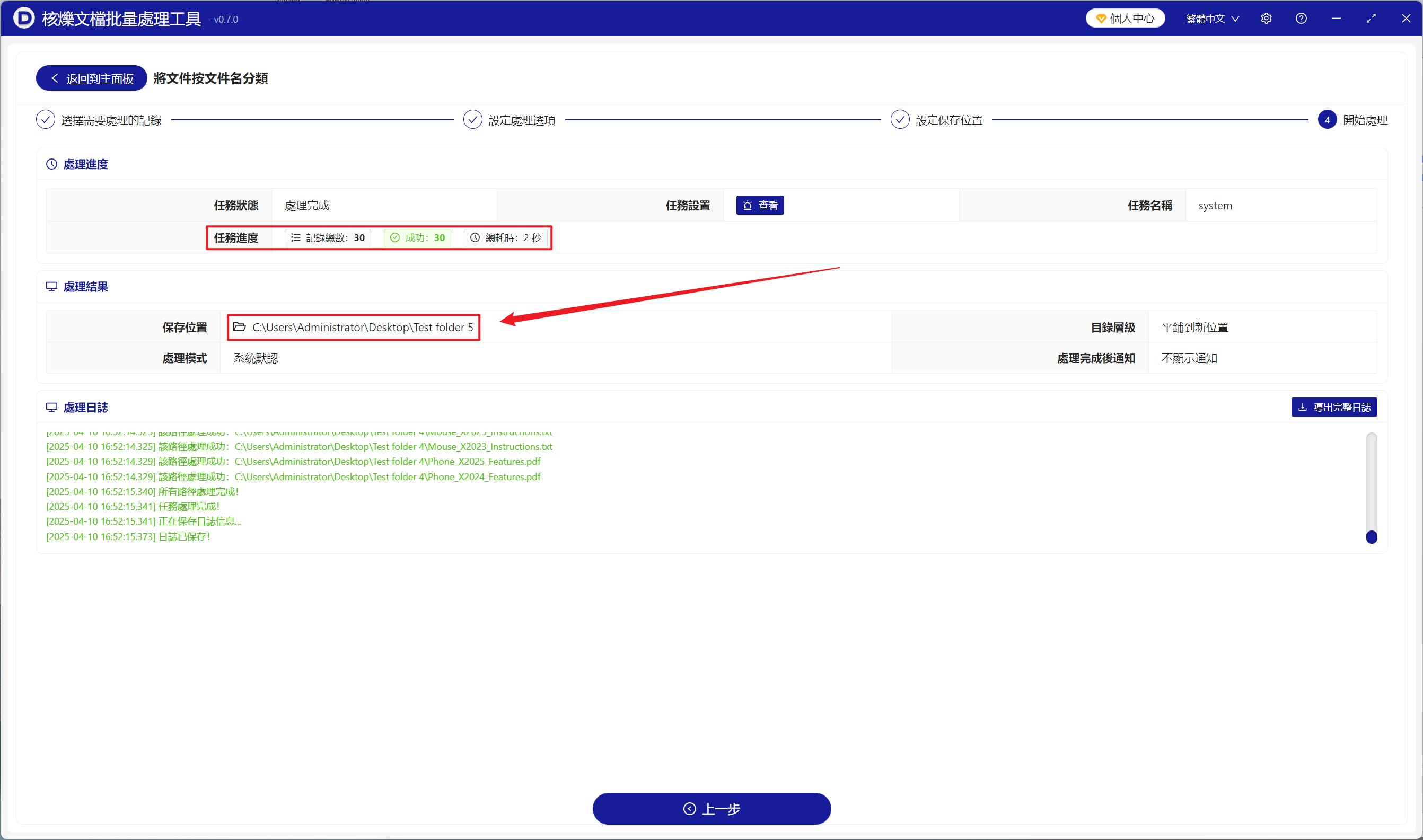
等待處理完成後,點擊儲存位置後方的路徑查看分類完成的文件。
創建時間:2025-04-10 15:00:17
本文相關軟體核爍文檔批量處理工具
內容說明:本文內容依據發佈時的軟體版本整理,介面與功能可能隨版本更新而變化,請以目前軟體的實際表現為準。如發現內容有誤,歡迎回饋。
相關文章
最後幾個字一樣的檔案名怎麼自動放到一起?超實用的檔案分類教學將大量檔案放進按檔名首個數字、字母、符號或漢字生成的資料夾中非常多的檔案依檔案名稱開頭兩個字母、數字或文字進行批量分類批量按檔案名中間三位代碼建立分類資料夾並歸檔檔案如何批量按檔案名第一個字元分類檔案並自動歸入資料夾大量檔案按城市程式碼或專案代號分類整理:批次按檔案名稱開頭歸類教學按專案號或客戶編號批次整理檔案:用萬用字元正則自動生成分類資料夾批量按檔名固定字元區間歸檔:從混合檔案到自動分類資料夾如何按檔案名第4到第6位字元批次分類檔案到檔案夾如何用正則表達式按檔案名首碼批量分類檔案到不同檔案夾如何把PDF、Word、Excel等檔案按檔案名稱首字母批次分類到資料夾大量檔案按檔案名稱中自訂範圍內的字元批量移動到對應的資料夾中