資料夾名稱的最後面如何批次加入統一字元
翻譯:简体中文繁體中文,更新時間:2025-06-07 20:23:11
辦公時是不是常會遇到電腦裡的資料夾太多?,需要的檔案像在海底撈針?對檔案有一個良好的管理是快速搜尋查找檔案不可或缺的一個步驟,而擁有一個直觀的資料夾名稱,能很大程度上快速分辨出資料夾中檔案的類型,讓我們處理檔案時的不會變成無頭蒼蠅不知道怎麼下手。例如團隊在經手一個專案多個不同階段時,處理檔案也會有不同的步驟,若是資料夾名稱沒有標明就會導致整體的檔案就會很雜亂,根本不知道哪個資料夾中的檔案是處理過了還是沒處理過的,若給資料夾名稱最後面添加 「起步階段、草稿階段、最終版本」,這樣的文字內容,能夠讓查看資料夾的人一眼就能看出裡面檔案的進度,同時能直接快速進行搜尋,避免再去浪費時間審核查看,降低我們的工作效率。那麼遇到大量資料夾需要在名稱末尾批量添加一樣的文字文字時,應該如何快速完成統一添加呢?
1、使用場景
當有一個項目在多人的協作下完成,其每人分工部分資料夾的內容,後續項目完成後需要彙總在一起,但資料夾過多很難分清哪些是誰做的,這時候我們可以在這些資料夾的最後面批量添加製作人姓名的文字,標出資料夾是誰負責的,工作之間的交接更順暢。
2、效果預覽
處理前:
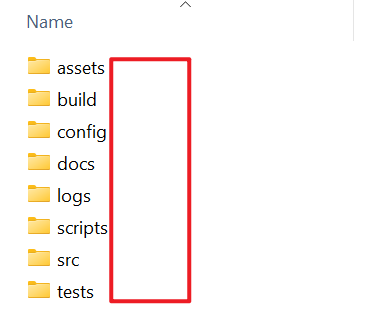
處理後:
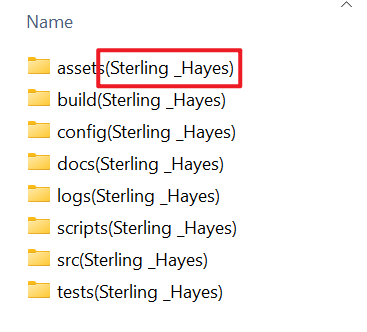
3、操作步驟
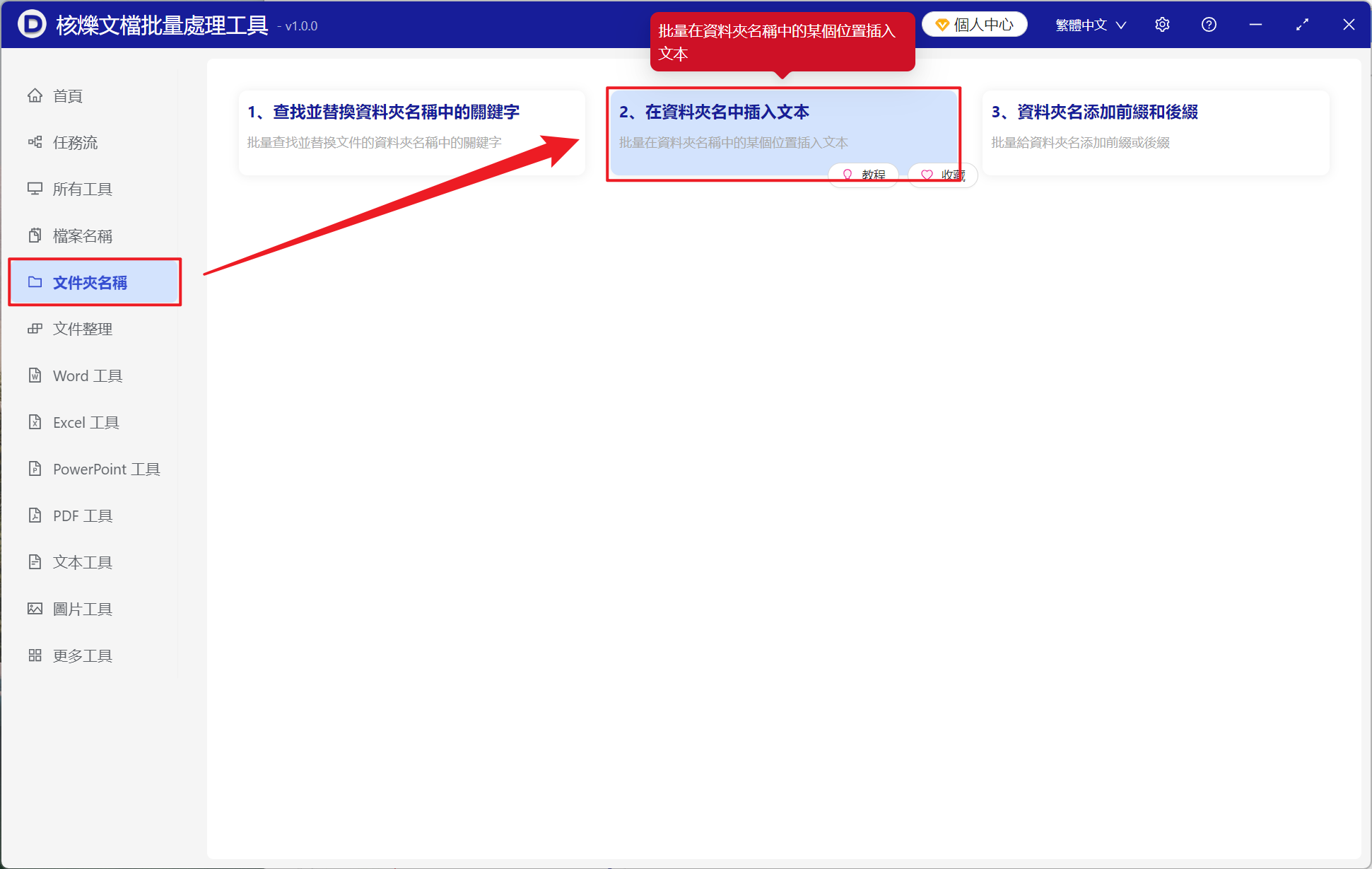
打開【核爍文檔批量處理工具】,選擇【資料夾名稱】-【在資料夾名中插入文字】。
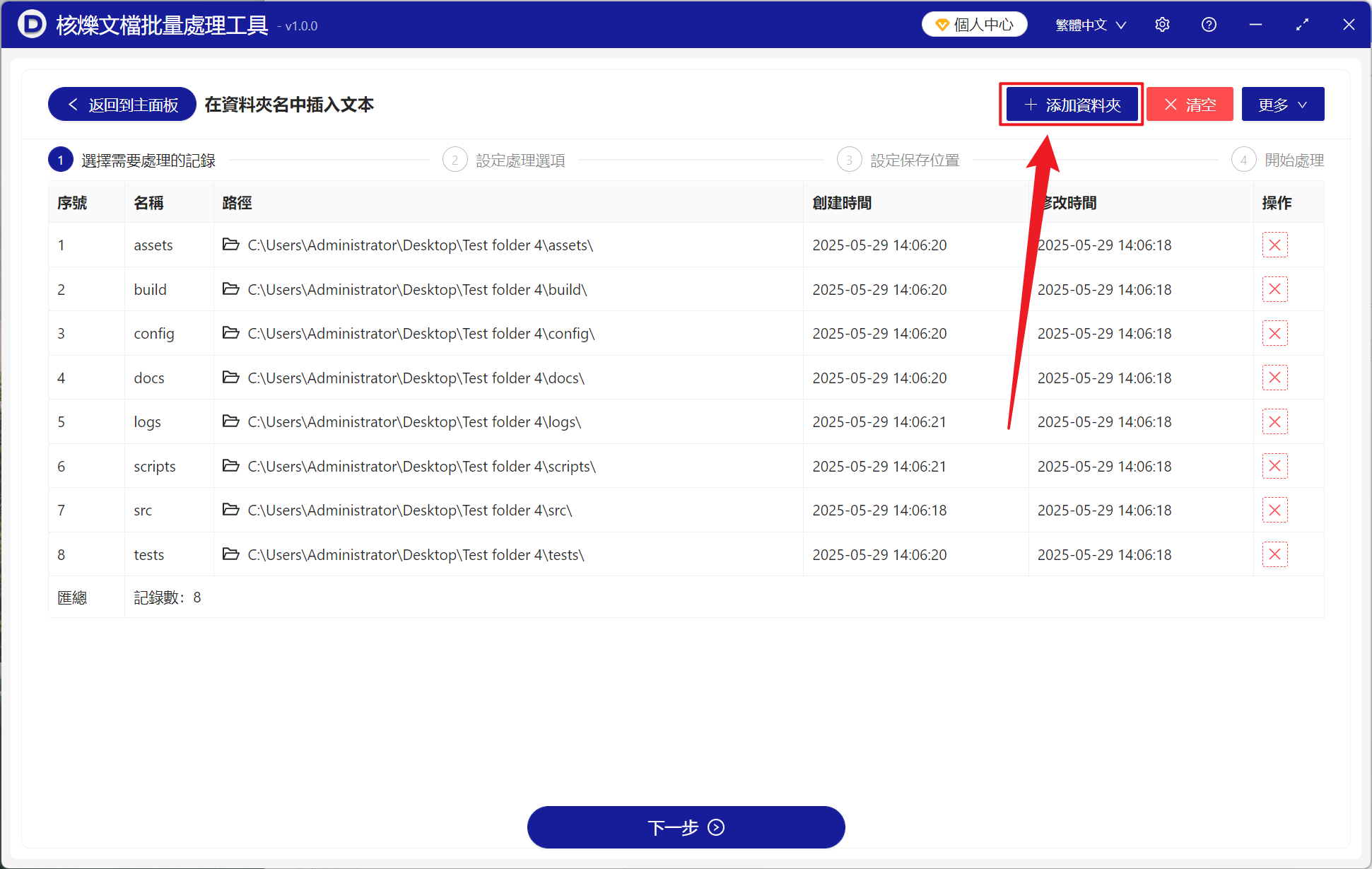
【添加資料夾】可以匯入選中資料夾以及選中資料夾中的子資料夾。
下面查看已匯入的檔案。
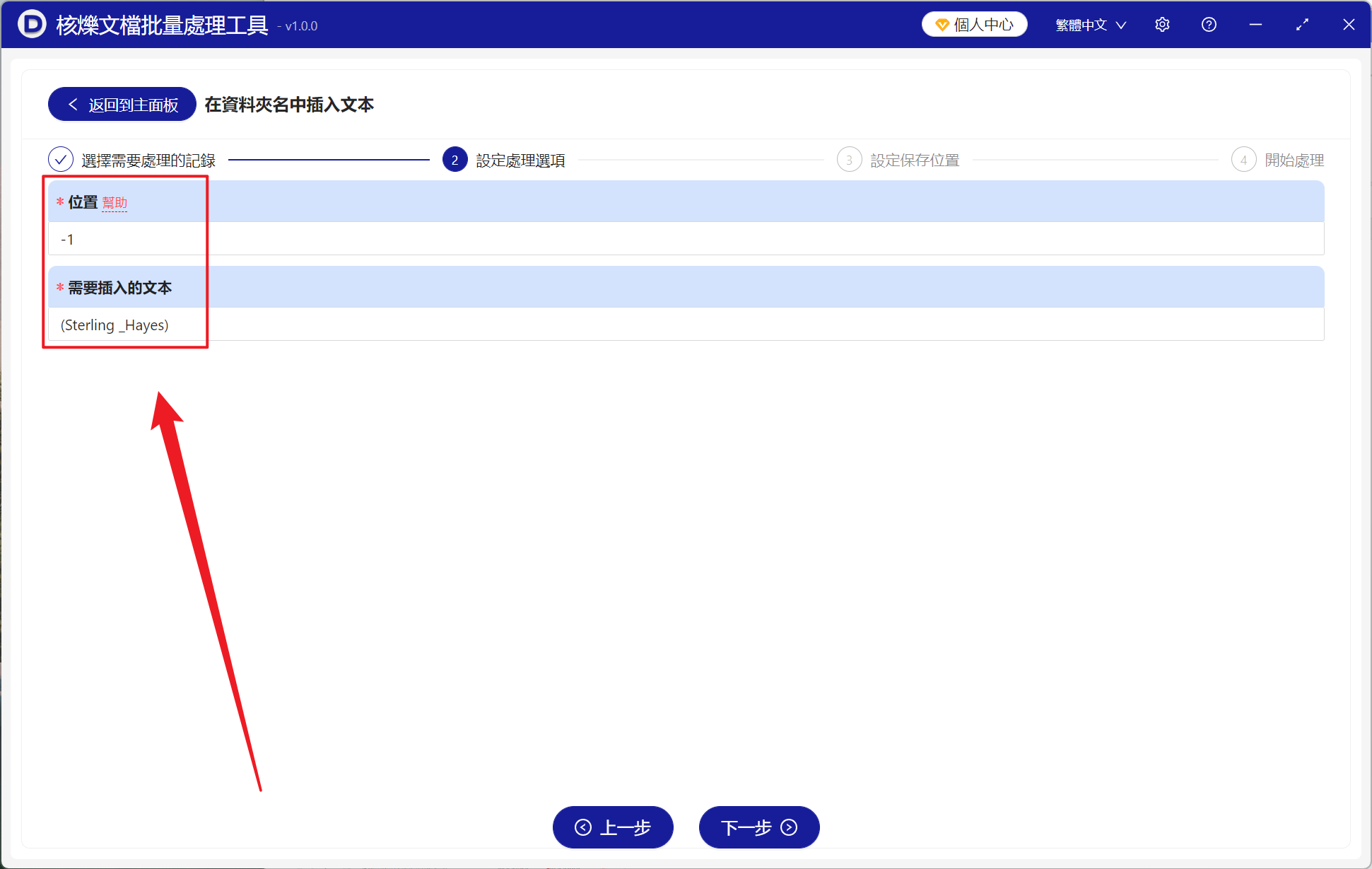
【位置】文字插入資料夾名末尾就輸入 -1,假如想在指定的字元後面添加可以查看下方幫助說明。
【需要插入的文字】這裡自行輸入或貼上作為添加進資料夾名稱中的內容。
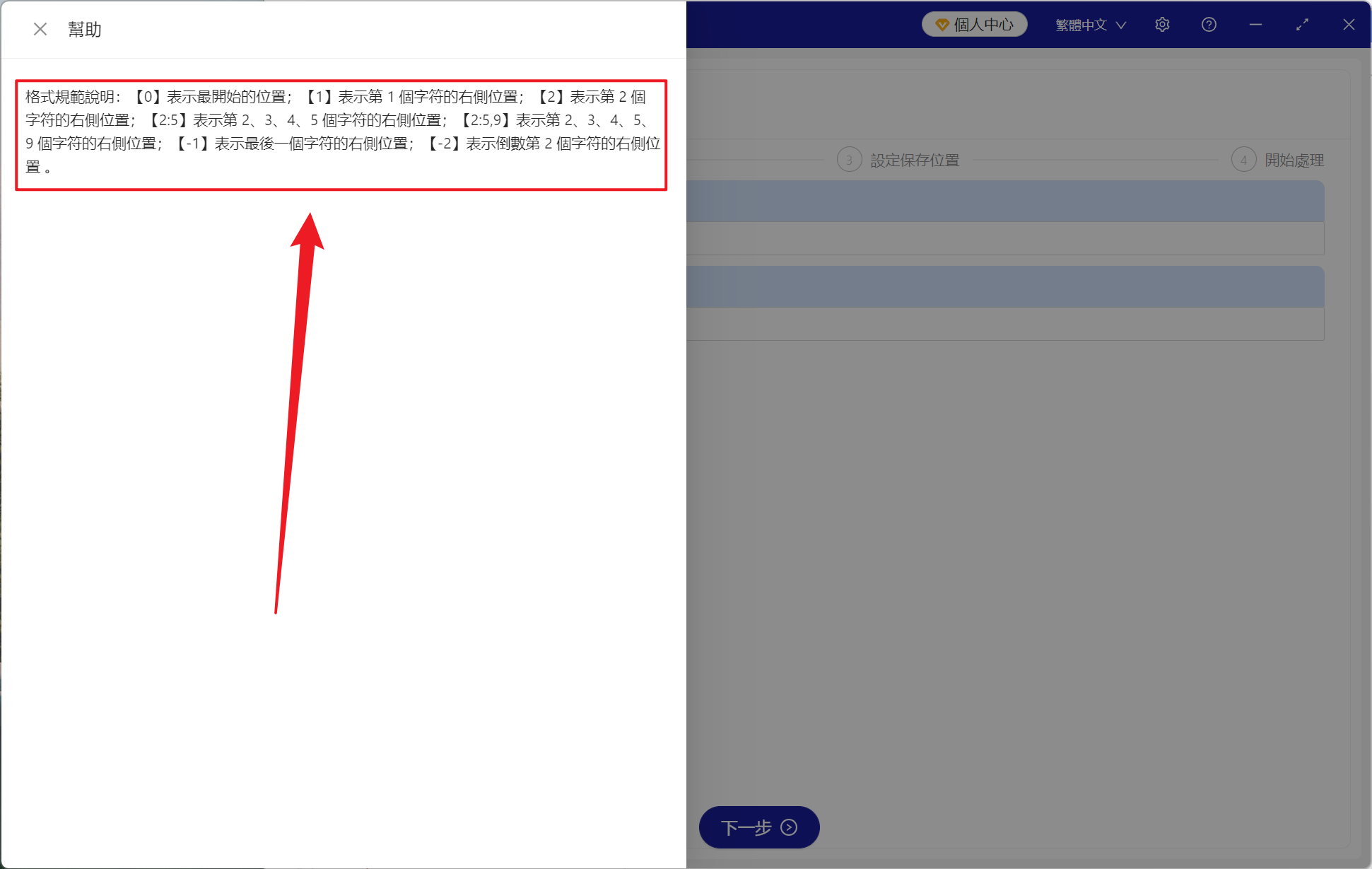
【0】表示在檔名開頭添加文字。
【1】表示在第一個字母、漢字、數字或符號的右側添加文字。
【2】表達第二個,以此類推。
【2:5】表示在第 2、3、4、5 個字元右側都添加文字。
【3,9】表示在第 3 個和第 9 個字元右添加文字。
【-1,-2】分別最後 1 個字元和倒數第 2 個字元的右側添加文字。
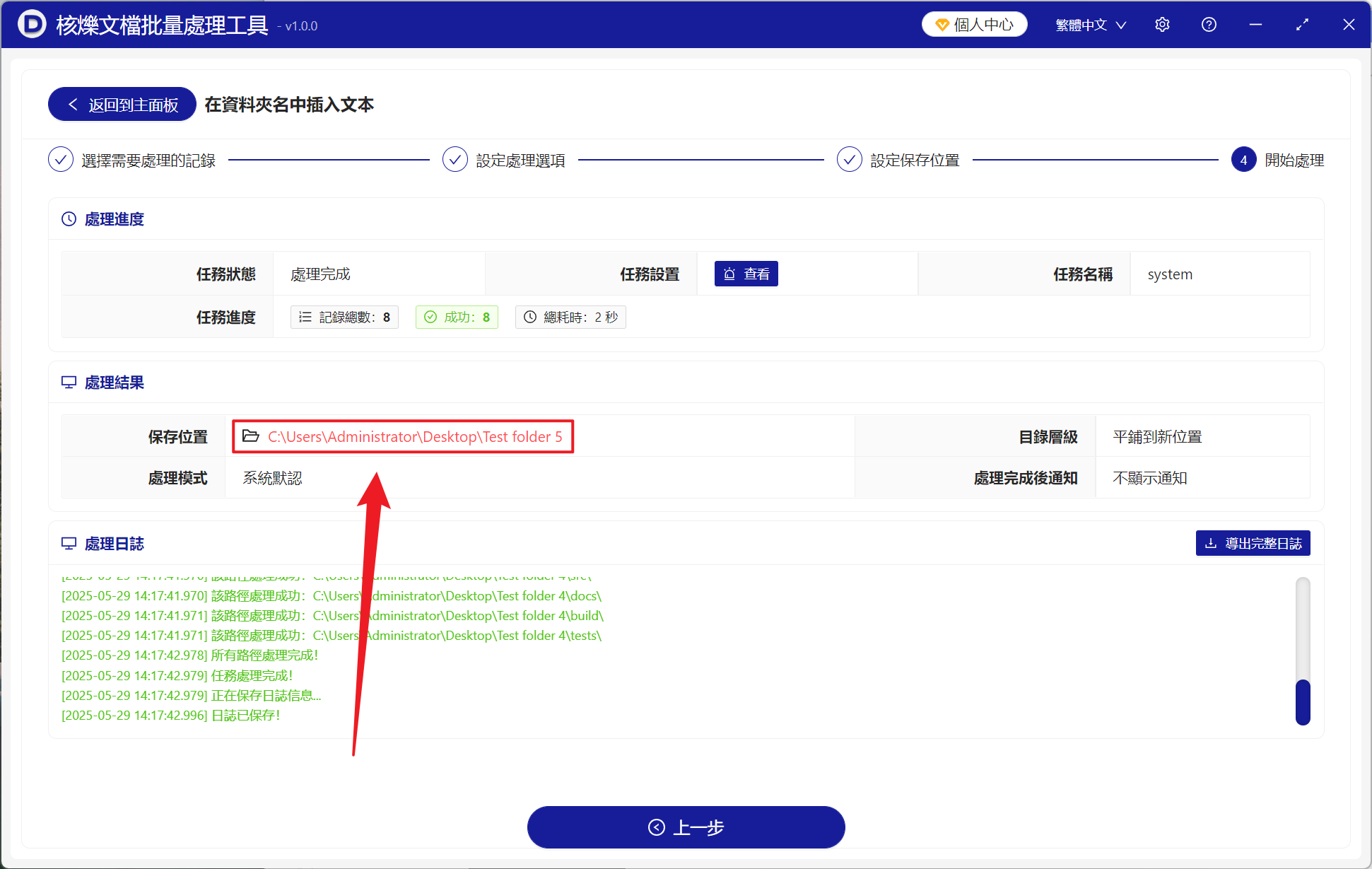
處理完成後,點擊儲存位置後方的紅色路徑查看添加後的檔案。
關鍵字:資料夾重新命名 , 資料夾末尾加文字 , 資料夾最後面插入文字