怎麼將Excel表格資料填充到範本中生成PDF?分享兩種操作技巧
翻譯:简体中文繁體中文,更新時間:2025-08-07 18:05:18
在現代資訊化的辦公中,PDF 文件有著格式統一、相容性強的特點,已經是各類文件傳遞和存檔的首選格式。不管是合約、財務報表或是產品說明手冊,採用 PDF 格式都能確保內容在不同裝置中保持一致的顯示效果,同時擁有防篡改的特性。針對需要批量產生 PDF 文件的要求,目前已經有多種成熟的解決辦法,這些方法可以根據 Excel 表格資料自動填入到預設的 PDF 模板中,實現從資料到標準化文件的自動轉換,小到簡單的資料套入,大到複雜的多頁文件產生,都能透過自動化的工具快速完成,大幅提高我們工作的進度。這裡給大家說明兩種基於 Excel 資料和 PDF 模板的文件產生方法,幫助大家選擇最適合自身需求的方案,來一起嘗試一下吧!
按 Excel 表格資料依次生成 PDF 文件在什麼情況下會用到?
- 在大規模的郵件行銷中,企業可以利用 Excel 中的客戶資訊批量生成多個邀請函,將每一個客戶的姓名和聯繫方式依次填充到 PDF 模板中,提高客戶的參與度,同時確保資訊傳遞的準確性和專業性。
- 一些教育機構在頒發證明或成績單時,通常要將學生的姓名、成績等資訊從 Excel 表格中提取並放入模板中生成 PDF 文件,能夠快速生成多個學生的證書和成績單,保證每個文件的格式統一。
- 企業在進行員工年度評估時,Excel 表格中儲存著評估的結果,我們依次填充到模板中來生成正式的 PDF 評估報告,提高我們報告的製作效率。
使用 Excel 資料和模板生成 PDF 文件後的效果預覽
處理前:

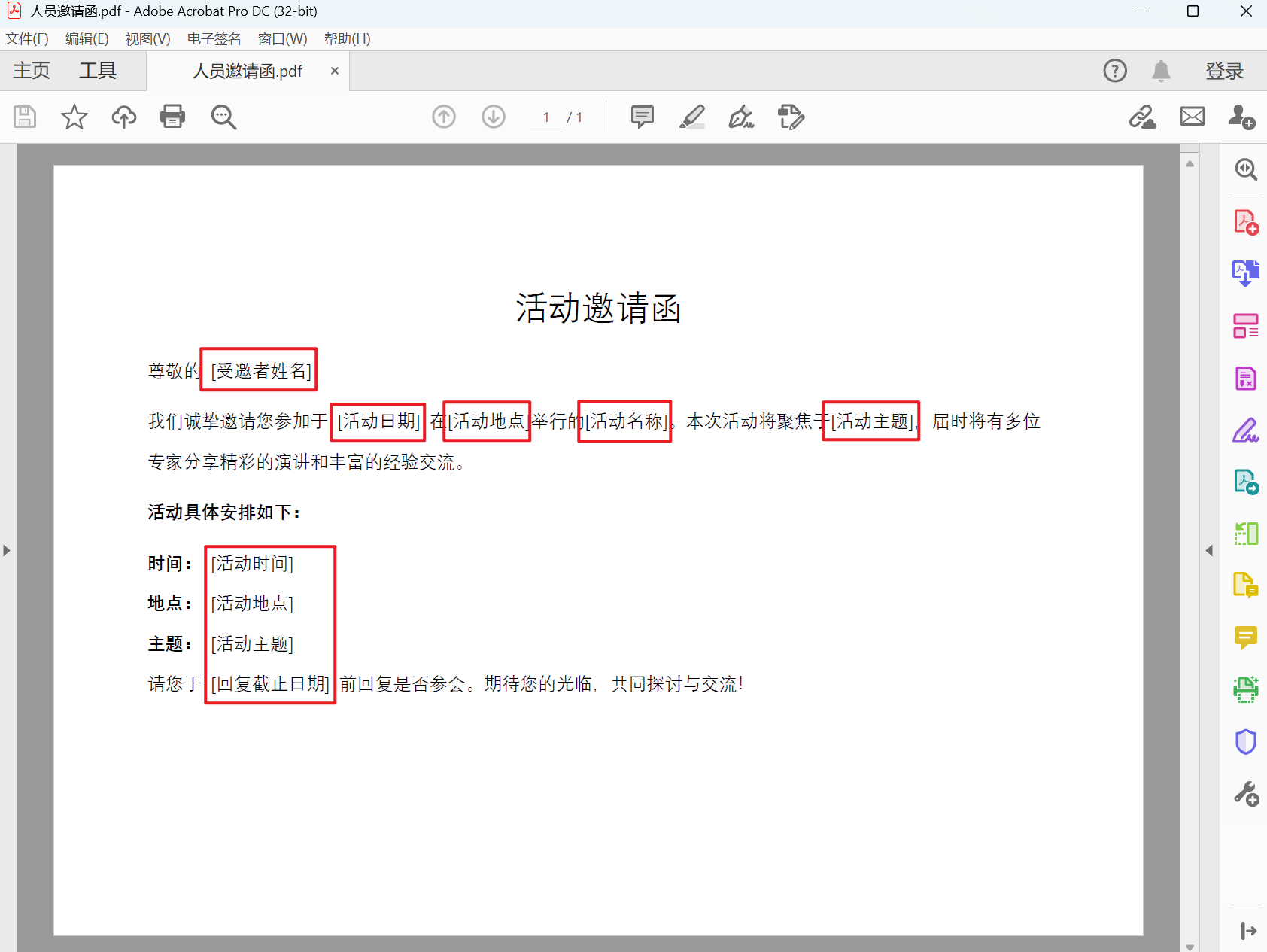
處理後:
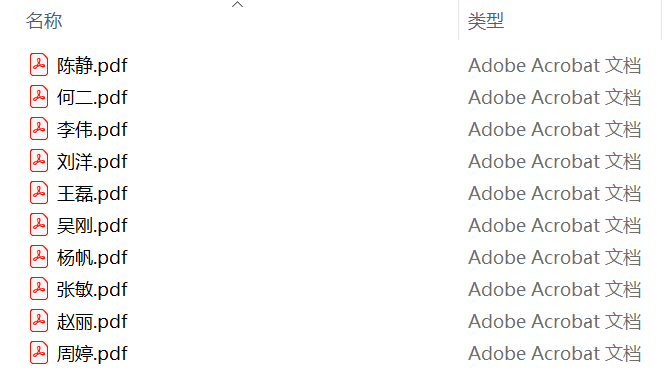
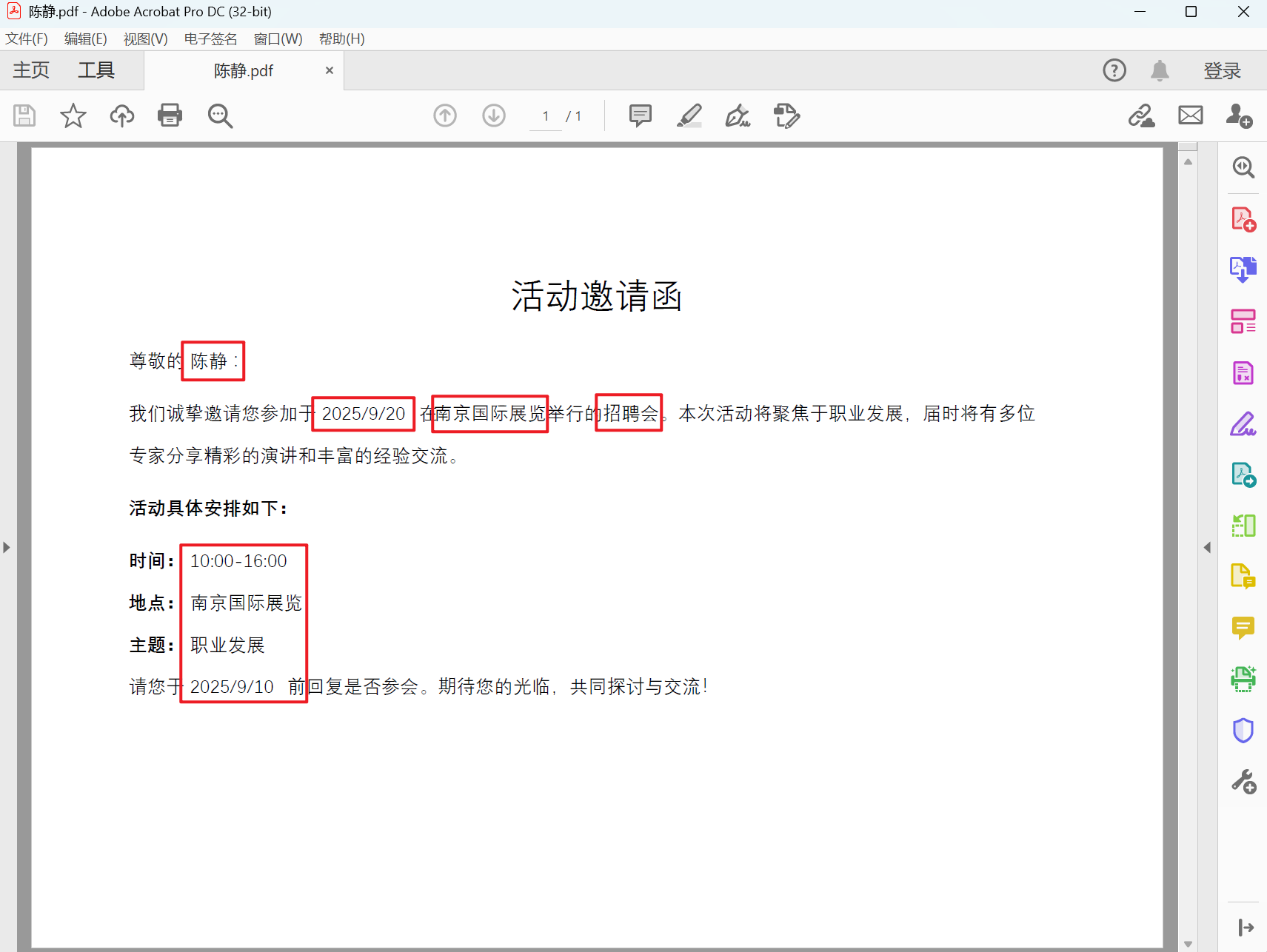
方法一:使用我的ABC軟體工具箱來將 Excel 資料填充到模板生成 PDF 文件
推薦指數:★★★★★
優點:
- 支援幾百、幾千個 PDF 文件同時批量生成,並且支援 Word、Excel、PPT 格式。
- 文件全程本機處理,不涉及上傳文件的性質,保護使用者的隱私。
缺點:
- 只能安裝軟體在電腦中使用。
操作步驟:
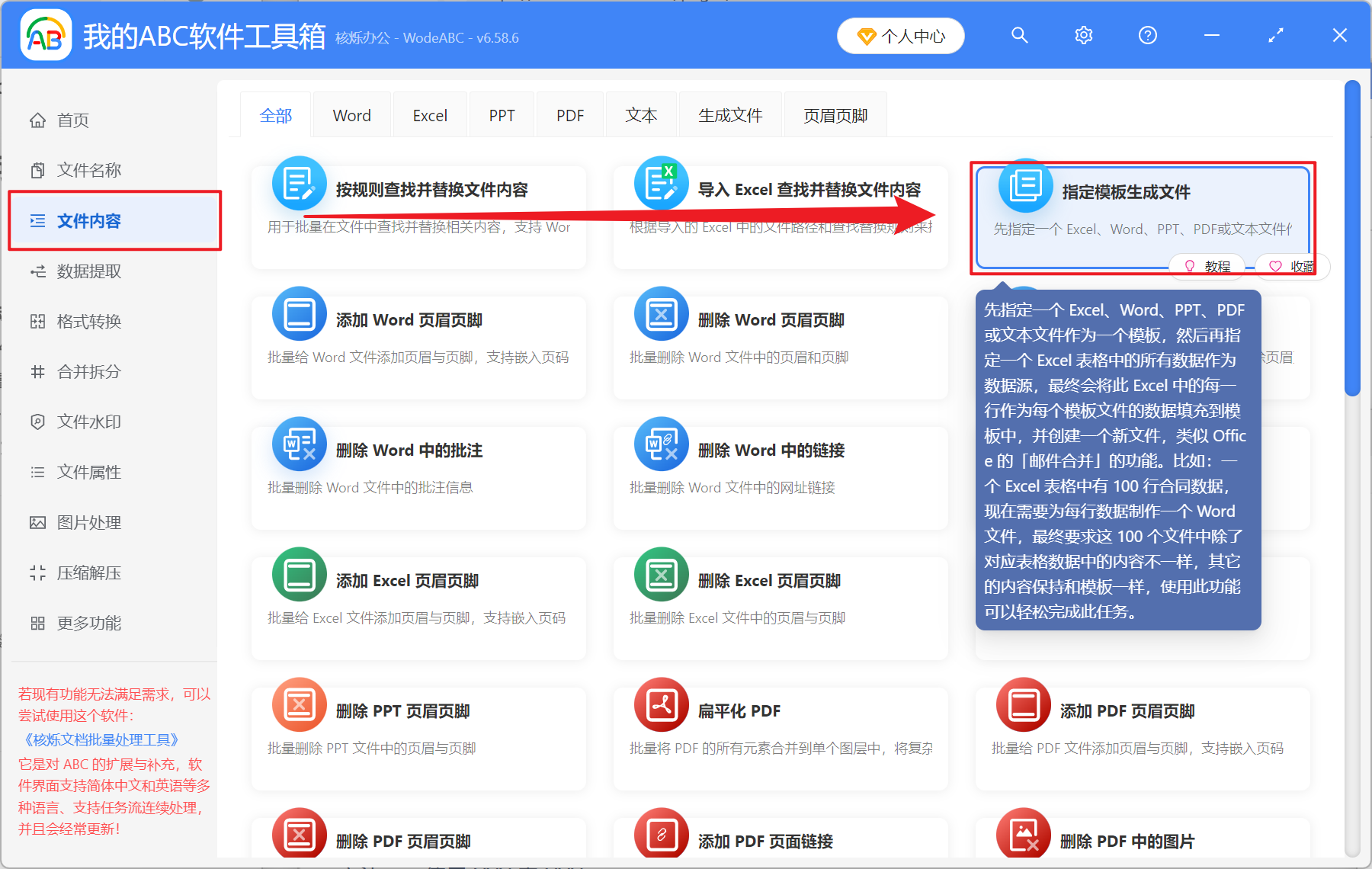
1、打開【我的ABC軟體工具箱】,選擇【文件內容】-【指定模板生成文件】。
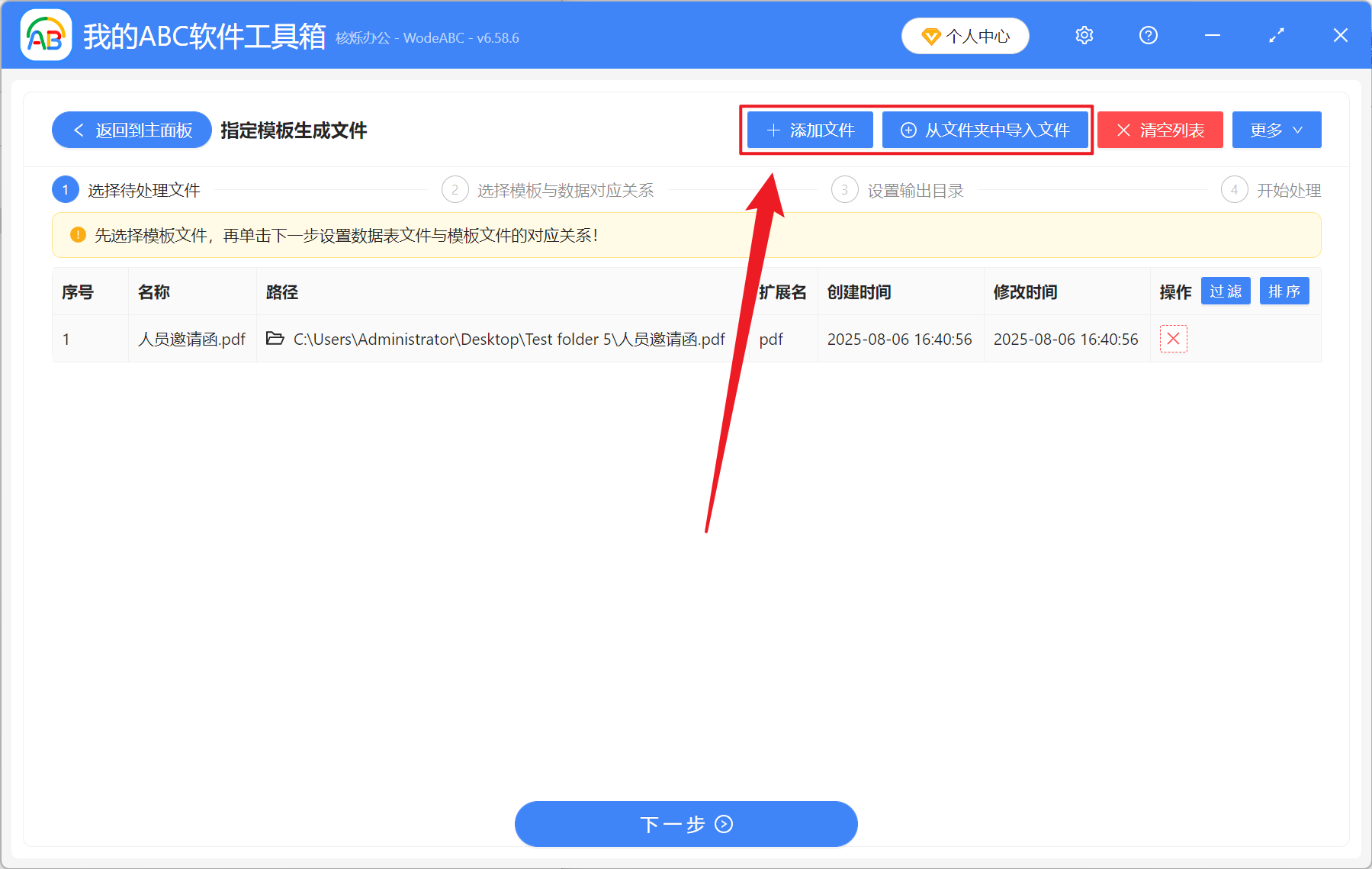
2、在【添加文件】或【從文件夾中匯入文件】中選擇一個添加方式添加模板文件(比如效果預覽處理前的 PDF 內容),也可以直接將文件拖入下方。確定添加的文件無誤後,點擊下一步。
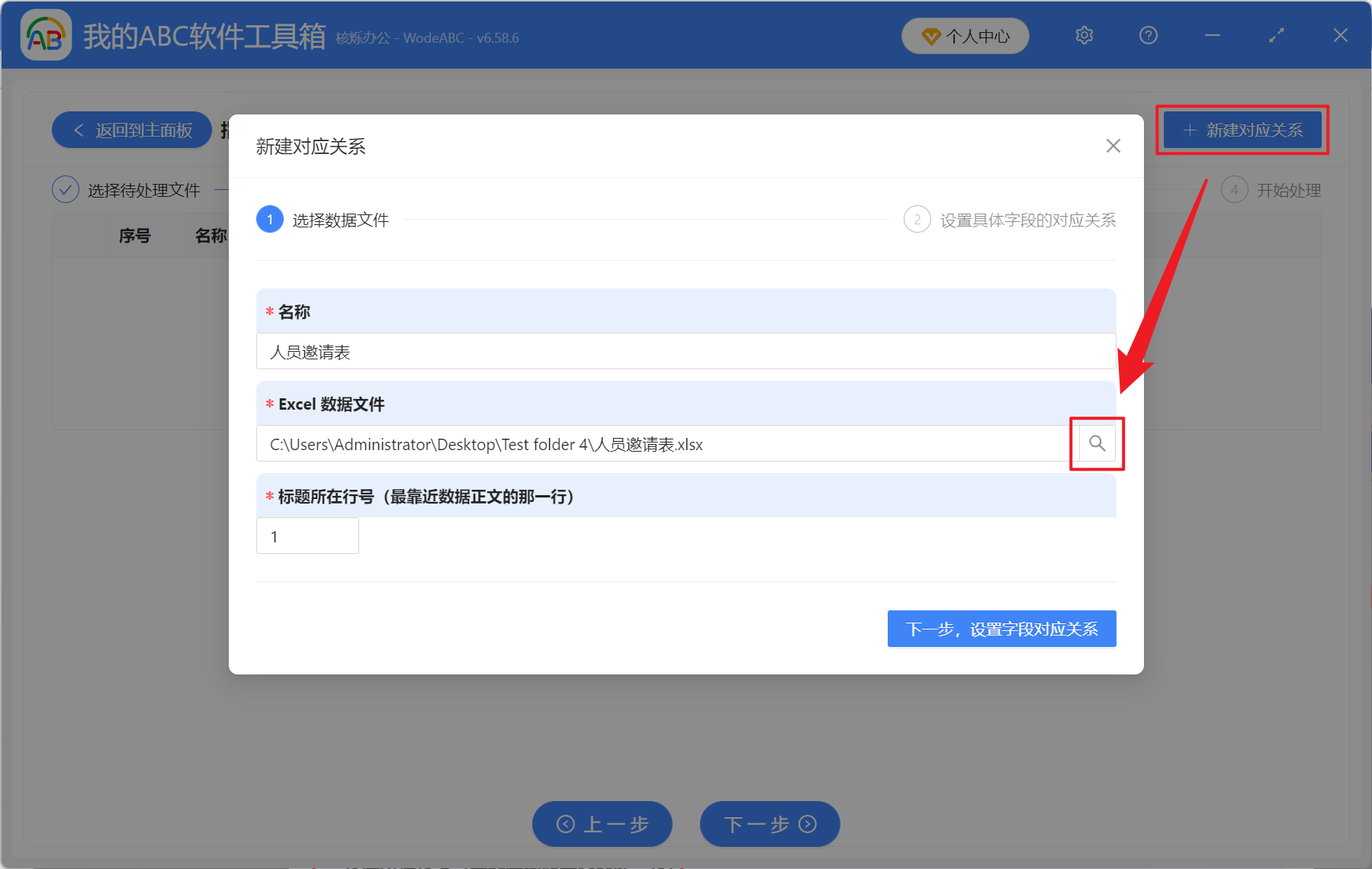
3、點擊【新建對應關係】,點擊放大鏡添加 Excel 表格文件(比如效果預覽處理前的 Excel 內容),名稱可以自行輸入,標題所在行號基本是靠近資料正文的一行,通常都是 1,看表格資料的內容而定。
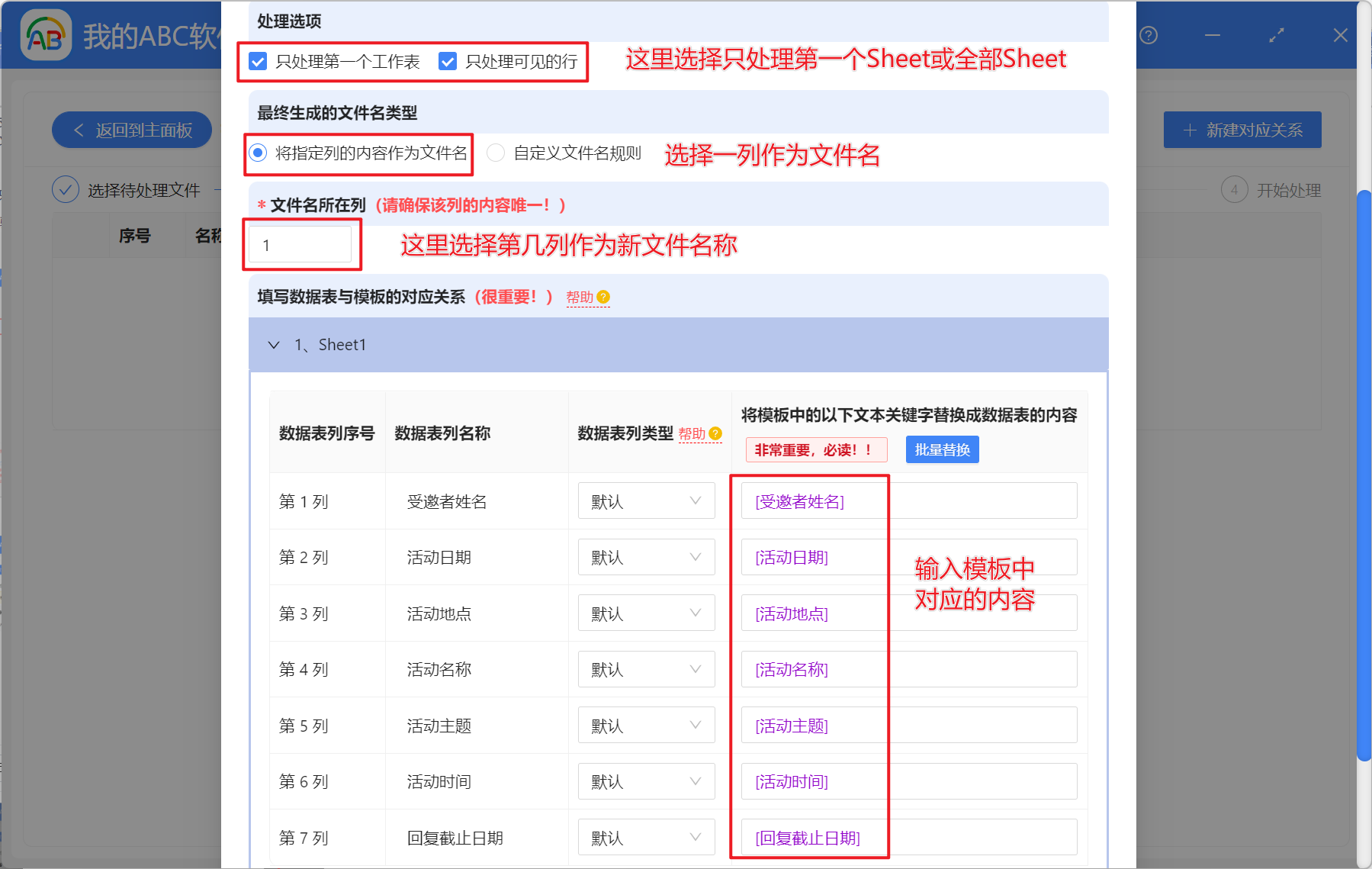
4、點擊下一步後,處理選項可以選擇性勾選只處理第一個 Sheet 或可見的行,最終生成的文件名類型選擇將指定列的內容作為文件名,選擇一列儲存格作為生成文件的文件名。接下來在資料表和模板的對應關係中在替換的內容中選擇模板中對應的內容即可。然後點擊儲存後,選中該關係再點擊下一步。接著點擊瀏覽選擇生成 PDF 文件的儲存位置。
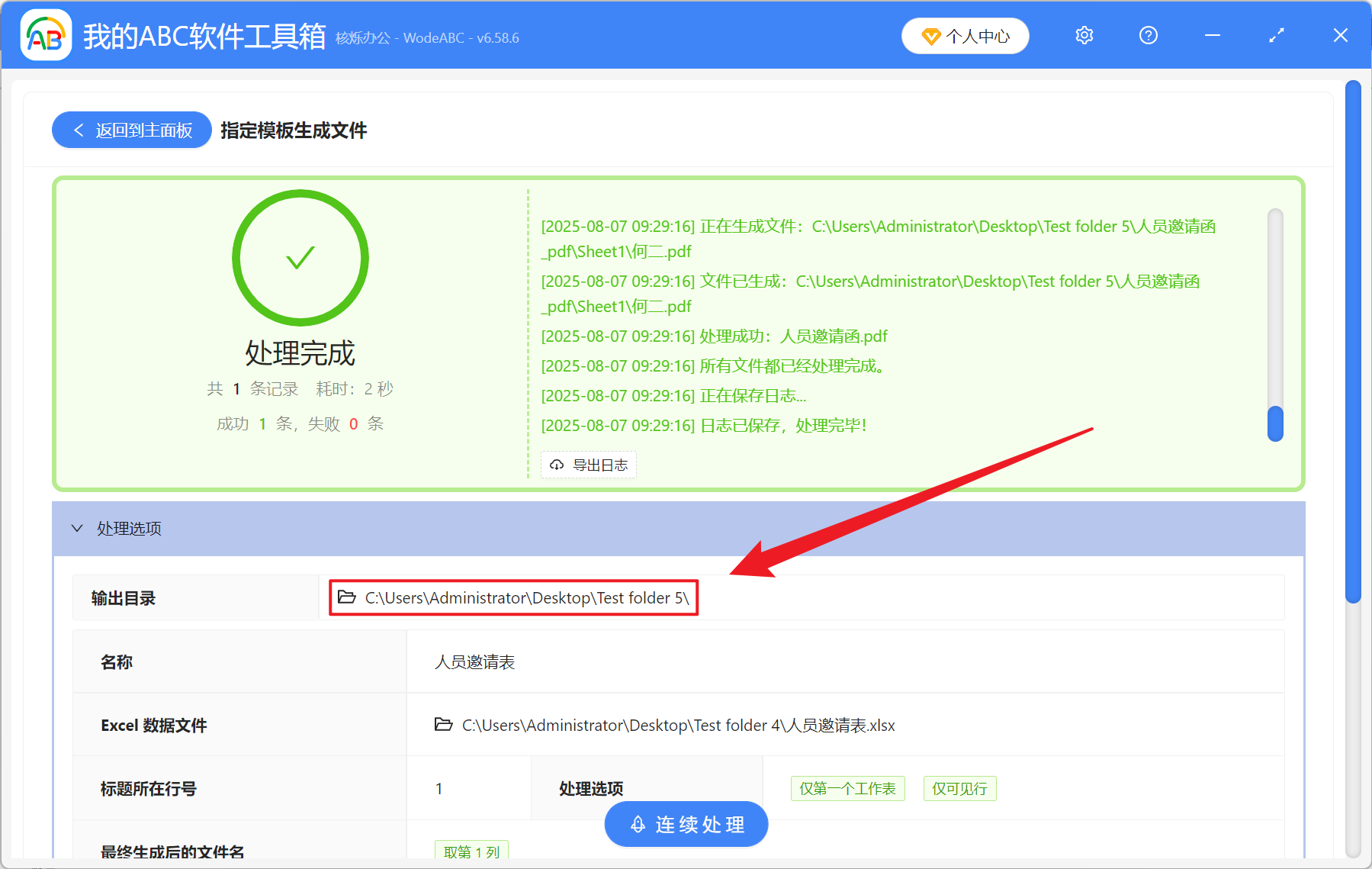
5、等處理完成之後,點擊輸入目錄後方的路徑,查看生成成功的 PDF 文件。
方法二:使用 Python 腳本自動按 Xlsx 資料和模板生成 PDF 文件
推薦指數:★★★☆☆
優點:
- 能夠完全自訂生成的邏輯。
- 可以處理複雜的計算欄位,適合技術團隊使用。
缺點:
- 需要學習 Python 程式設計知識,學習成本較高。
- 在 Python 環境下才可使用。
操作步驟:
1、我們先安裝 Python 庫,來生成 PDF 文件。
pip install pandas fpdf2
2、接著編寫生成的腳本程式碼。
import pandas as pd
from fpdf import FPDF
data = pd.read_excel("人員邀請表.xlsx")
for index, row in data.iterrows():
pdf = FPDF()
pdf.add_page()
pdf.set_font("Arial", size=12)
# 使用模板邏輯
pdf.cell(200, 10, txt=f"姓名: {row['姓名']}", ln=1)
pdf.cell(200, 10, txt=f"金額: {row['金額']}", ln=1)
pdf.output(f"output_{index}.pdf")
3、執行腳本即可。
關鍵字:Excel 批量產生 PDF 文件 , 按模板與數據批量建立 PDF , 如何用 Excel 自動建立 PDF