Xls、Xlsx 工作表如何大量轉換為 TXT 文字檔?
翻譯:简体中文繁體中文,更新時間:2025-08-13 17:41:21
內容說明:本文內容依據發佈時的軟體版本整理,介面與功能可能隨版本更新而變化,請以目前軟體的實際表現為準。如發現內容有誤,歡迎回饋。
本文相關軟體核爍文檔批量處理工具
在處理大量的 Excel 表格資料時,常常需要將檔案批次轉換為 TXT 格式方便我們跨平台使用或簡化資料格式。轉換後的 TXT 文字檔案可以直接用於資料庫匯入或深度分析,確保表格資料在不同的系統間流轉。 這裡給大家分享一個技巧,能夠快速將整個資料夾中的 Excel 檔案轉換為標準的 TXT 文字,並且完美的保留原始資料和內容,避免手動頻繁的複製貼上,相比單個檔案的一一匯出,這個方法是處理大量 Excel 工作表的最佳選擇,大家來和我一起來試一試吧!
在什麼情況下需要將 Excel 表格批量轉換成 TXT 格式?
1、Xls、Xlsx 工作簿中的資料需要匯入到支援 Excel 檔案格式的系統時,批量轉換成 TXT 格式可以以純文字來進行適配,比如程式語言或資料庫的處理。
2、Excel 表格資料量非常龐大,假如不需要格式的情況下,將其批量轉換為 TXT 文字能夠大幅減小檔案體積,方便我們使用純文字快速傳輸資料。
3、一些分析工具或程式不能直接讀取 Excel 表格檔案,這時轉換成 TXT 格式的純文字資料就可以避免這個問題。
Xls、Xlsx 等檔案格式批量變為 TXT 記事本的效果預覽
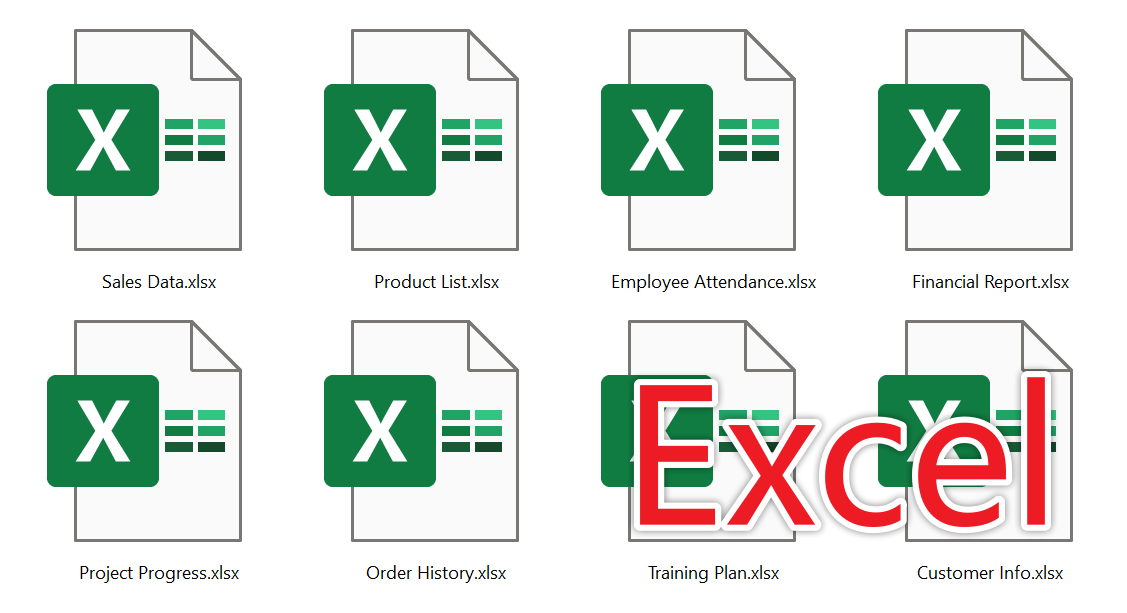
處理前:
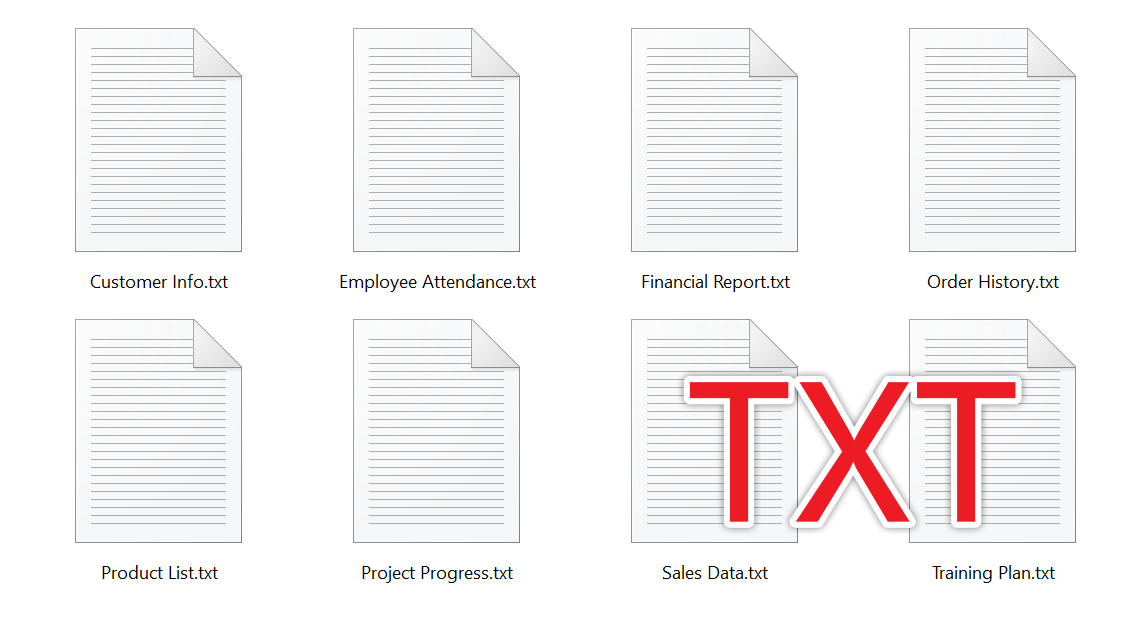
處理後:
Excel 工作簿批量轉換為 TXT 純文字的操作步驟
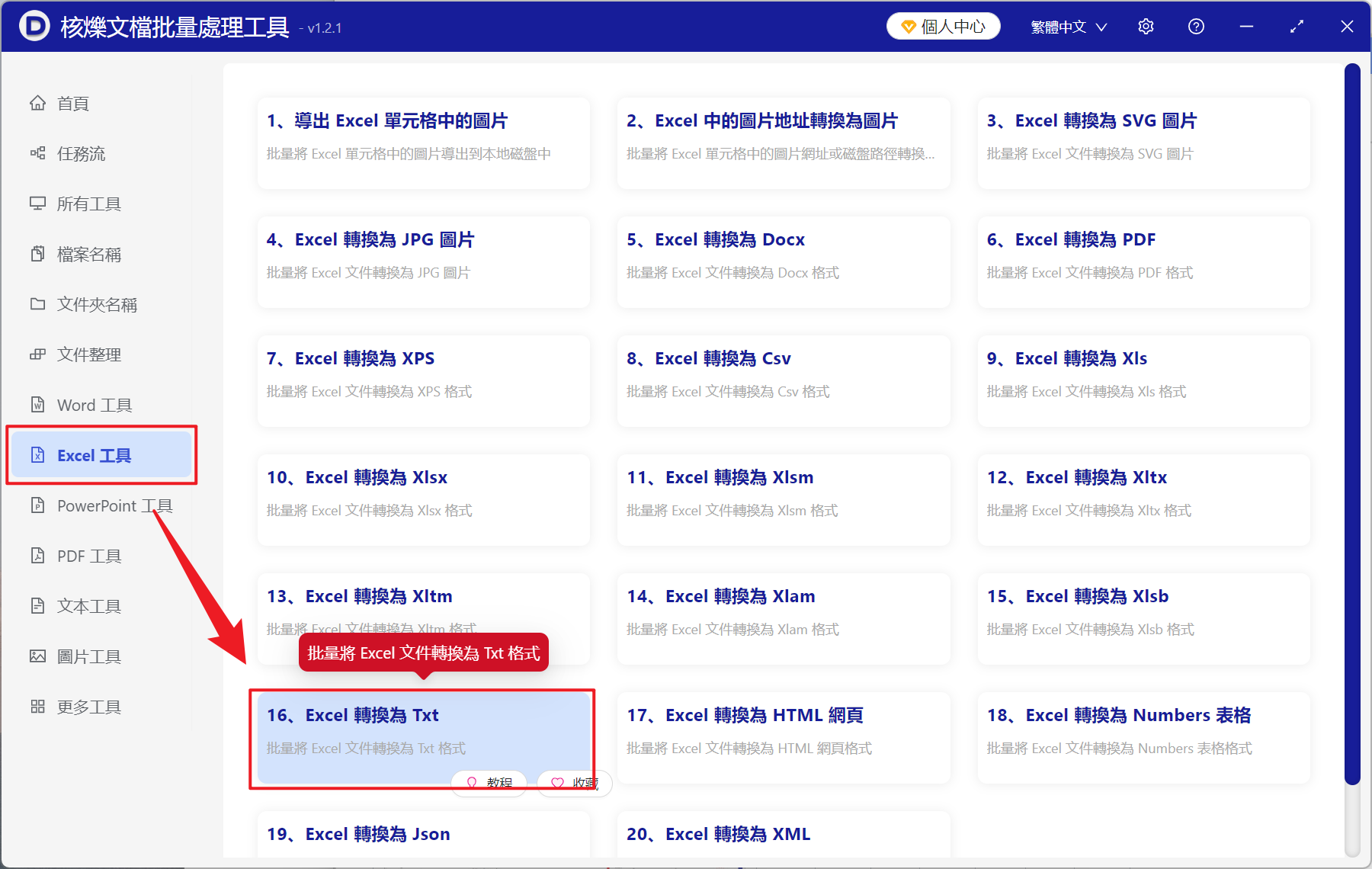
1、開啟【核爍文檔批量處理工具】,選擇【Excel 工具】-【Excel 轉換為 Txt】。
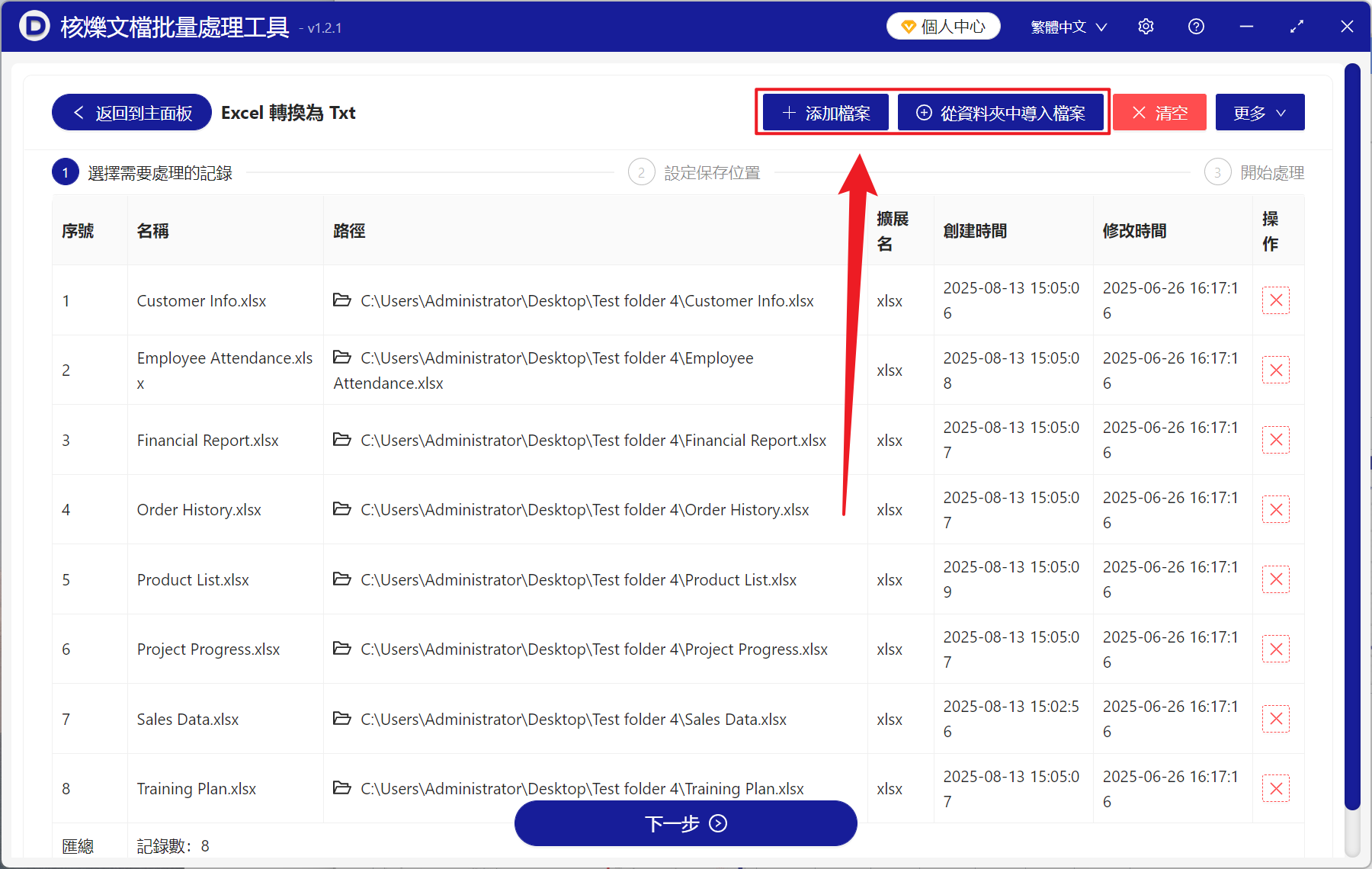
2、在【新增檔案】或【從資料夾中匯入檔案】中選擇一個新增檔案的方式,將需要轉換為純文字的 Excel 表格匯入,也可以直接將檔案拖入下方。接著點選瀏覽,選擇好轉換後檔案的儲存位置。
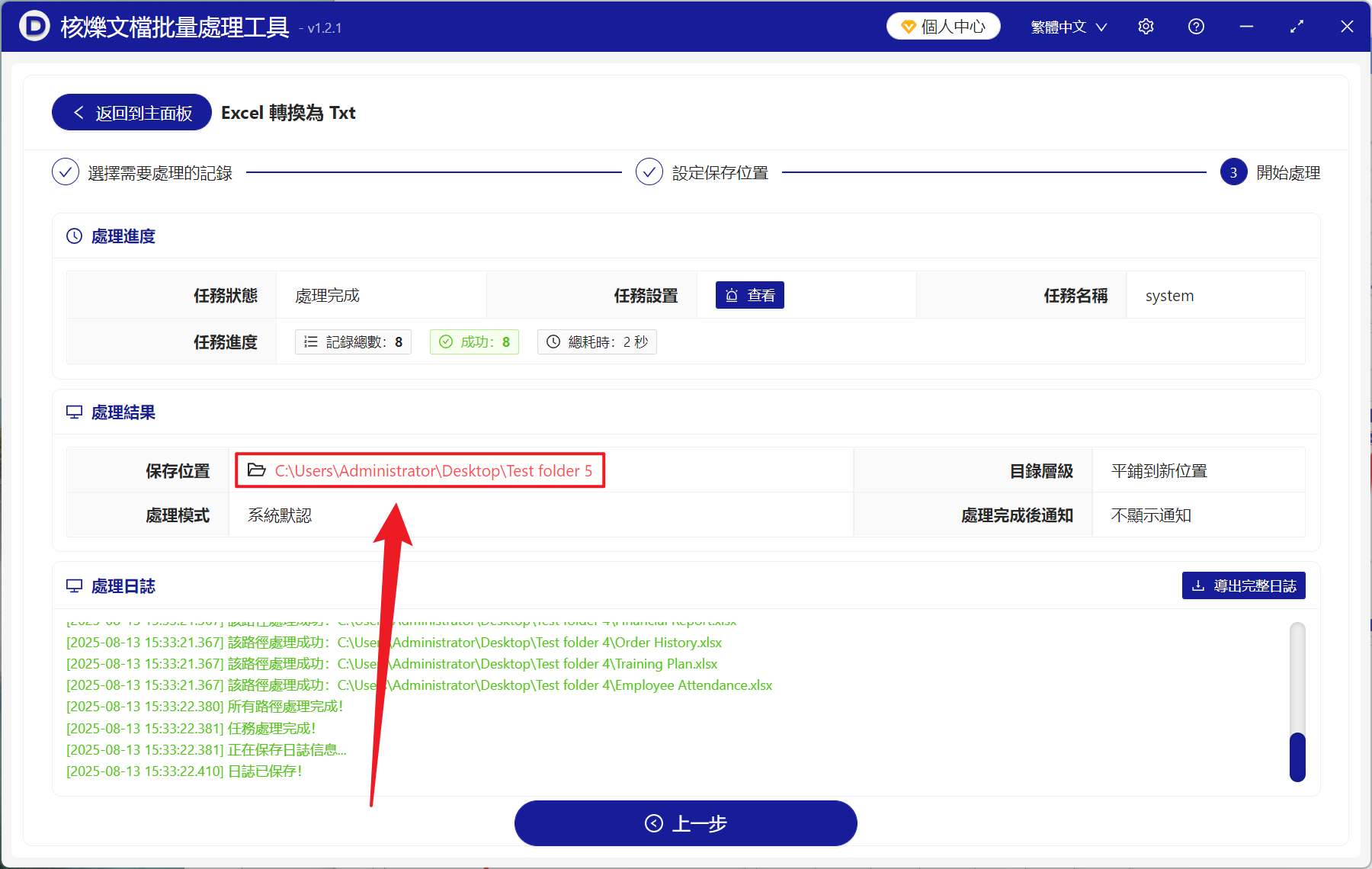
3、等待處理結束之後,點選紅色路徑,開啟資料夾檢視轉換成功的 TXT 記事本檔案。
關鍵字:Excel 轉為 TXT 格式 , Xls , Xlsx 怎麼批量轉為記事本 , Excel 表格如何匯出為文字
創建時間:2025-08-13 14:26:18
本文相關軟體核爍文檔批量處理工具
內容說明:本文內容依據發佈時的軟體版本整理,介面與功能可能隨版本更新而變化,請以目前軟體的實際表現為準。如發現內容有誤,歡迎回饋。
相關文章
上千個Excel表格一次性轉換成TXT記事本Excel表格批量另存為TXT文字檔:適合報表、清單與資料匯入的操作指南多個Excel文件怎麼轉成txt?xlsx表格批量轉換文字檔案方法xlsx 表格檔案太多怎麼統一轉成 txt?批量轉換 Excel 文字格式教學如何批量將多個 Excel 檔案轉換為 TXT 文字格式,適合 xlsx 表格統一匯出Excel批量转换为TXT文本格式教程:多个xlsx表格一次性汇出Word 表格資料批量轉為 Excel 活頁簿,適合考勤、庫存、銷售數據整理檔案名稱右側固定字元批量刪除教學:一次清理編號、日期和後綴文字辦公圖片歸檔教程:批量將 AVIF、WEBP、HEIC、JPEG 等圖片轉換為 TIF 檔案將 Excel 活頁簿轉換為一張長圖,有六種一看就會的方法如何批量刪除影片的所有畫面,只保留聲音且格式不變?多格式圖片一鍵轉 PSD 教學:批量轉換 PNG、JPG、WEBP、HEIC 等素材