在處理快遞單、物流單、國際貨運單、發票或庫存記錄的時候,在 Word 文檔中包含著標準化條形碼,這些條形碼通常也有著關鍵標識的編碼號,那麼為了方便檢索查找,我們應該如何將帶有條形碼的 Word 直接改名成文檔內的條形碼編號呢? 雖然這些編碼在文檔中發揮了作用,但是手動提取這些號碼來重命名 Word 文件是一個極其枯燥乏味並且容易出錯的過程,若是還有幾十個、幾百個這樣的文件時,挨個文件去打開查看再去修改文件名會給我們造成重複性疲勞感,後續的工作效率都會降低。
假如能夠自動識別大量 Doc、docx 文檔內的條形碼,並且將其原文件的名稱直接改成對應的編號,是不是查看文件的時候就非常的直觀了呢? 這裡就為大家介紹這個方法,能夠精準的批量提取條形碼內容作為文件名,以此來顯著的提高我們操作 Word 文檔的工作效率,不需要打開文件即可查看文件內條形碼編號內容。
什麼時候要根據 Word 文檔中的條形碼重命名原文件名稱?
需要條形碼當作標識
在處理大量帶有條形碼的 Word 文檔時,如果文件名稱沒有規律性,後續查找起來就十分的麻煩,為了方便文件更容易管理,我們可以把 Word 文檔里的條形碼識別出來,用條形碼的編號去重命名原本的文件名,這樣每個 Word 文件名都有唯一編號,查找起來再也不用打開文件進行確認,效率也會提升非常多。
編號生成準確文件名
財務、倉庫、檔案管理工作中, word 文件里的條形碼通常都代表正式並且不能出錯的編號,假如由人工輸入文件名,不僅慢,還十分容易輸入錯誤、漏掉的情況,導致文件和編號對不上,這裡我們可以直接根據 Word 文檔的條形碼自動重命名,就能夠保證文件名與內容裡的編號完全一致,避免人工可能會造成的失誤。
掃描件匹配編號
企業和機構都會將紙質的文件掃描成 Word 文件,其中都會有一個條形碼來代表文件的唯一身份,手動打開幾十個、上百個文件查找編號再去改名,太耗費時間了,自動識別 Word 文件中的條形碼並且重命名能夠快速為每個 Word 正確的文件名,對於需要快速歸檔的人員來說,這時最省力和不容出錯的方法。
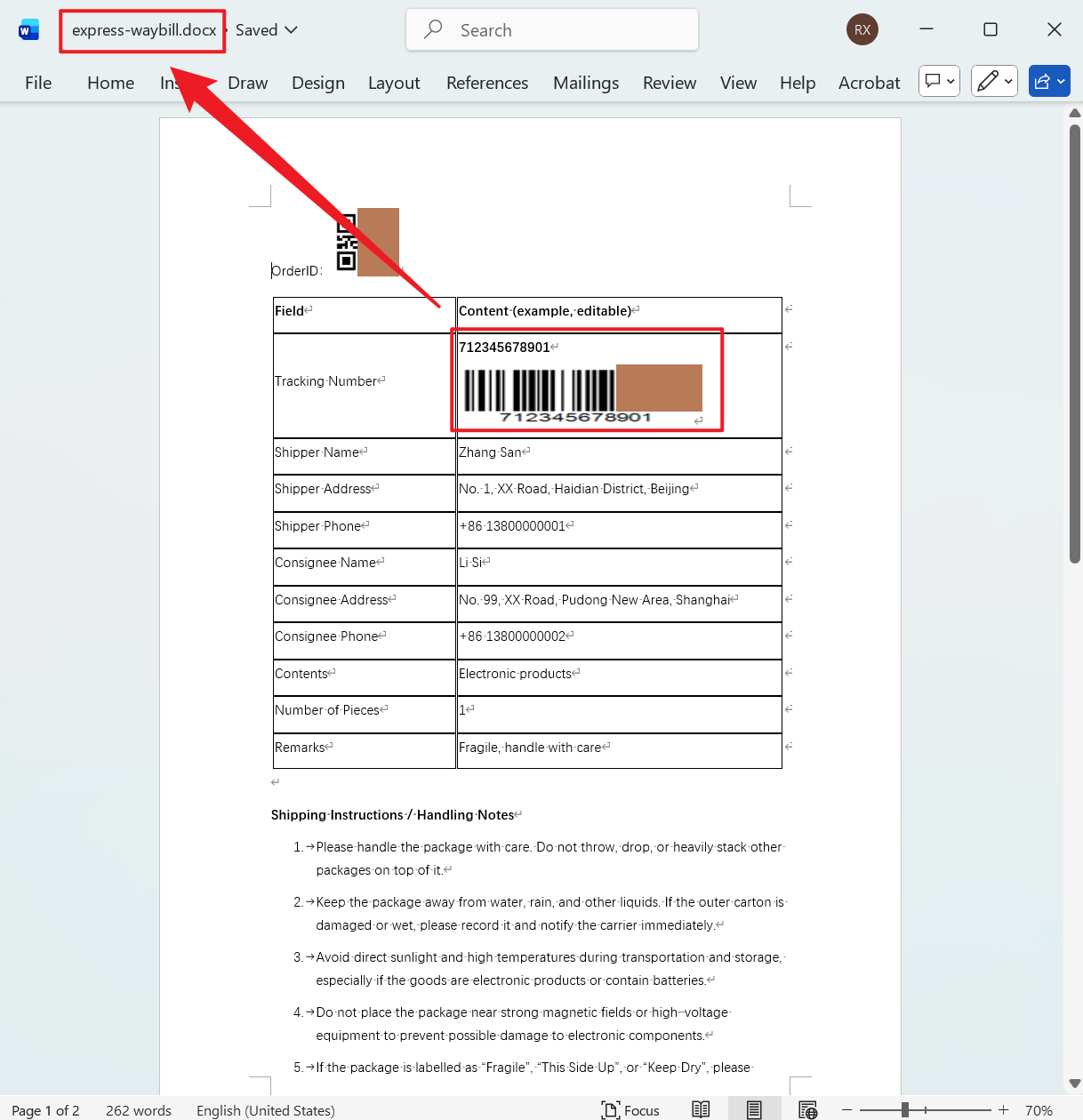
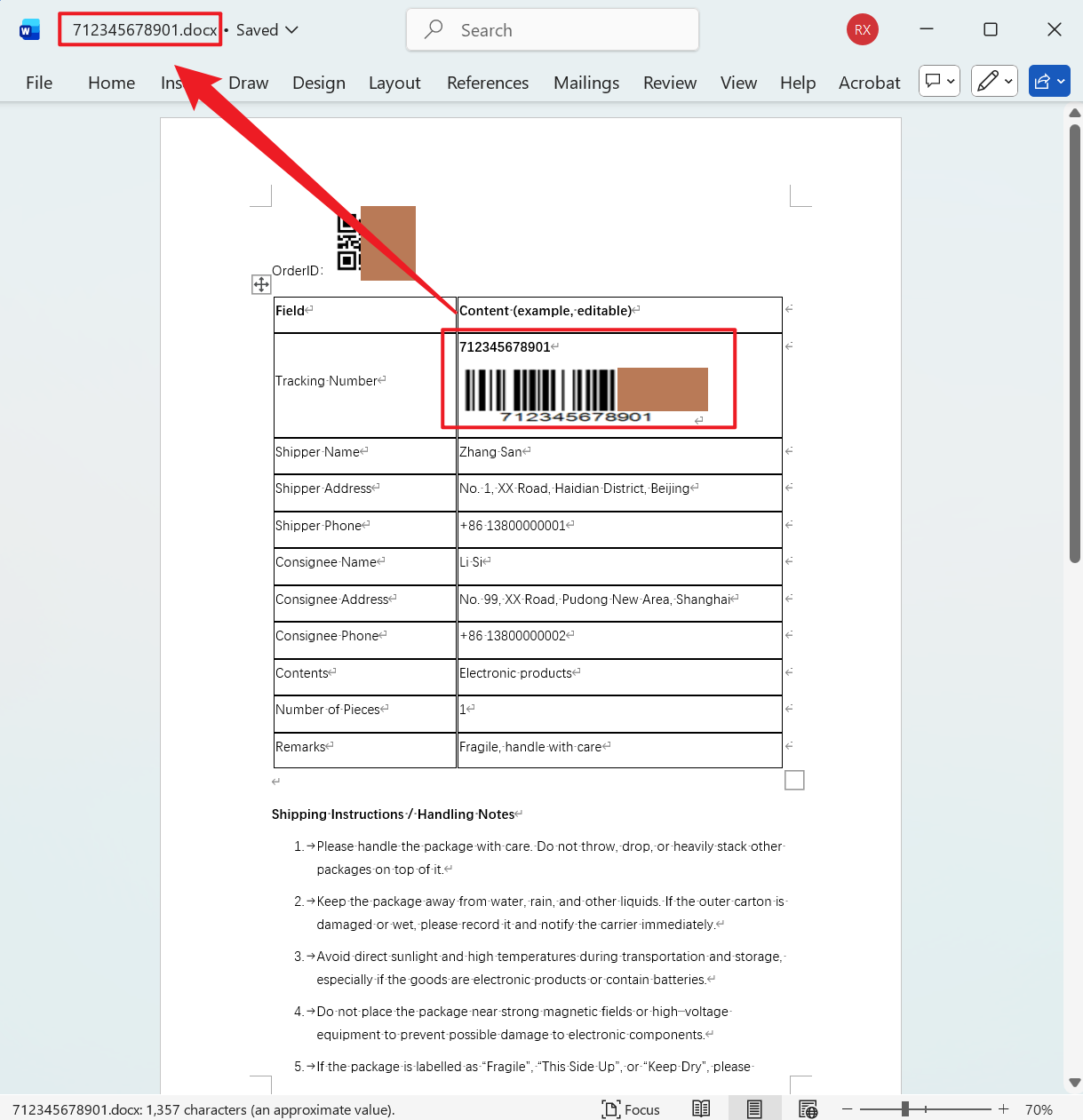
Word 以文中出現的條形碼作為文件名稱重命名的效果預覽
處理前:
處理後:
批量按 Word 內條形碼編號作為文件名稱重命名的操作步驟
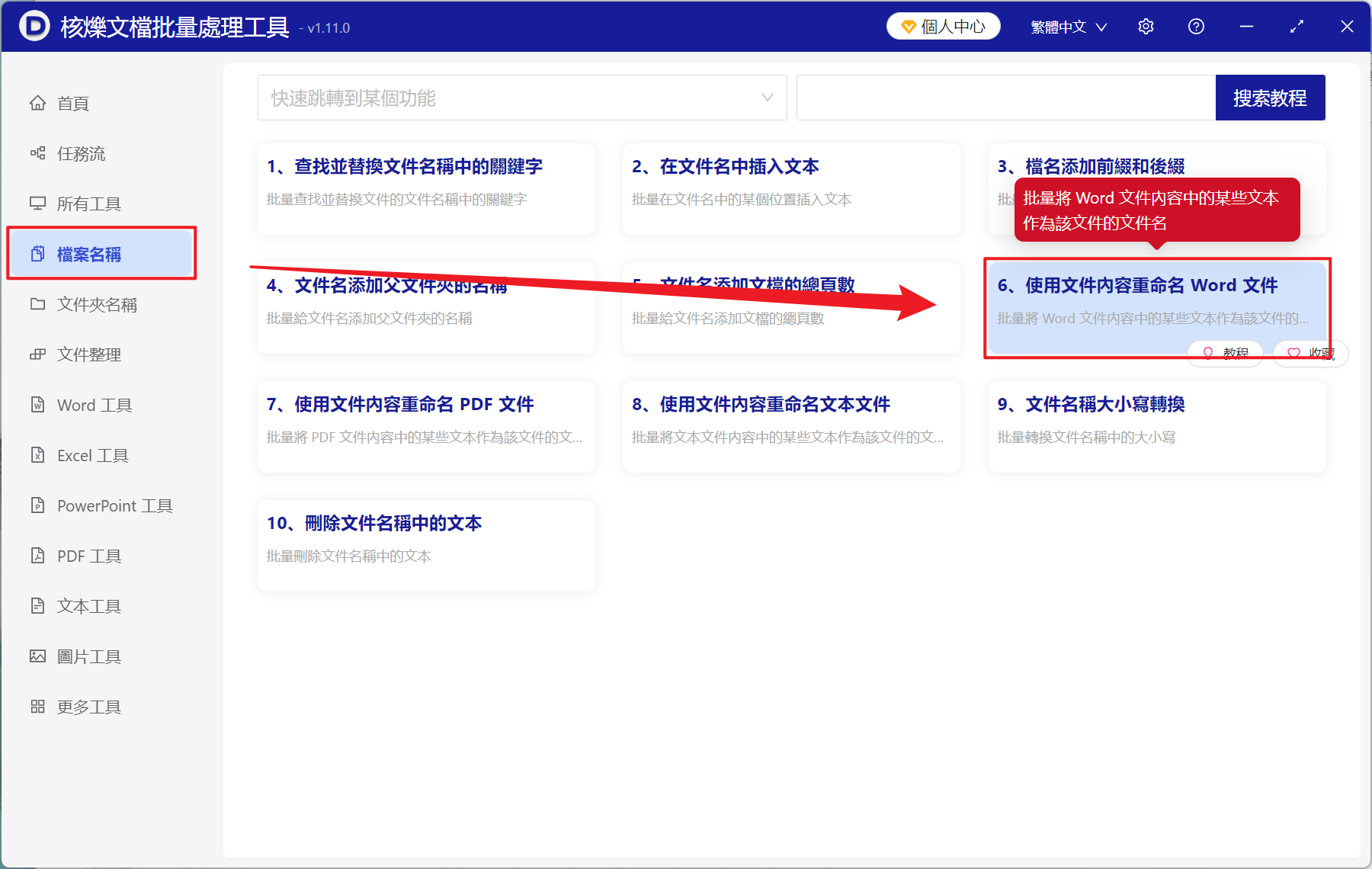
1、打開【核爍文檔批量處理工具】,選擇【文件名稱】-【使用文件內容重命名 Word 文件】。
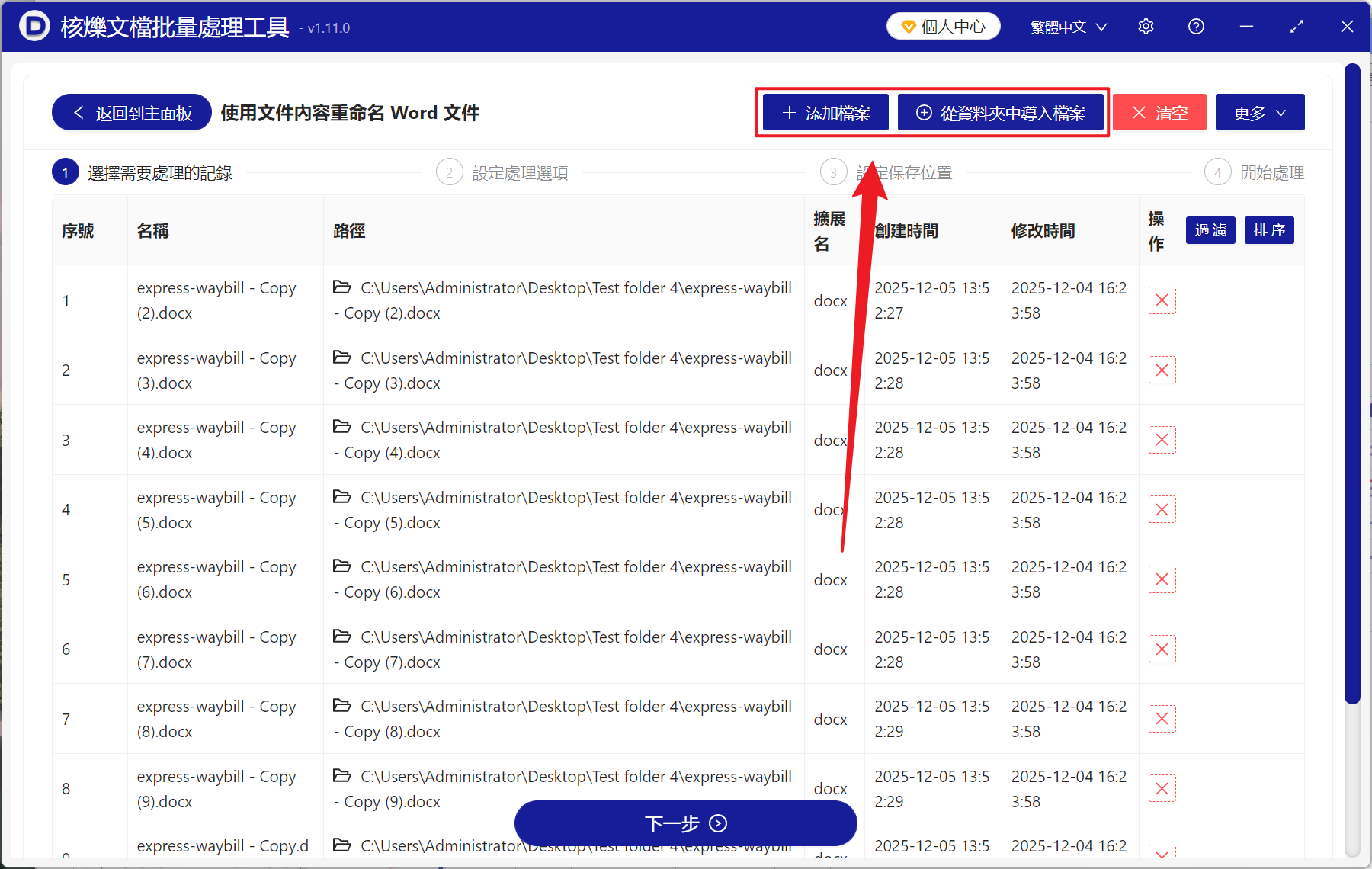
2、在【添加文件】或【從文件夾中導入文件】中選擇一個方式將需要識別條形碼的 Word 文件添加,也可以將文件直接拖入下方導入,然後點擊下一步。
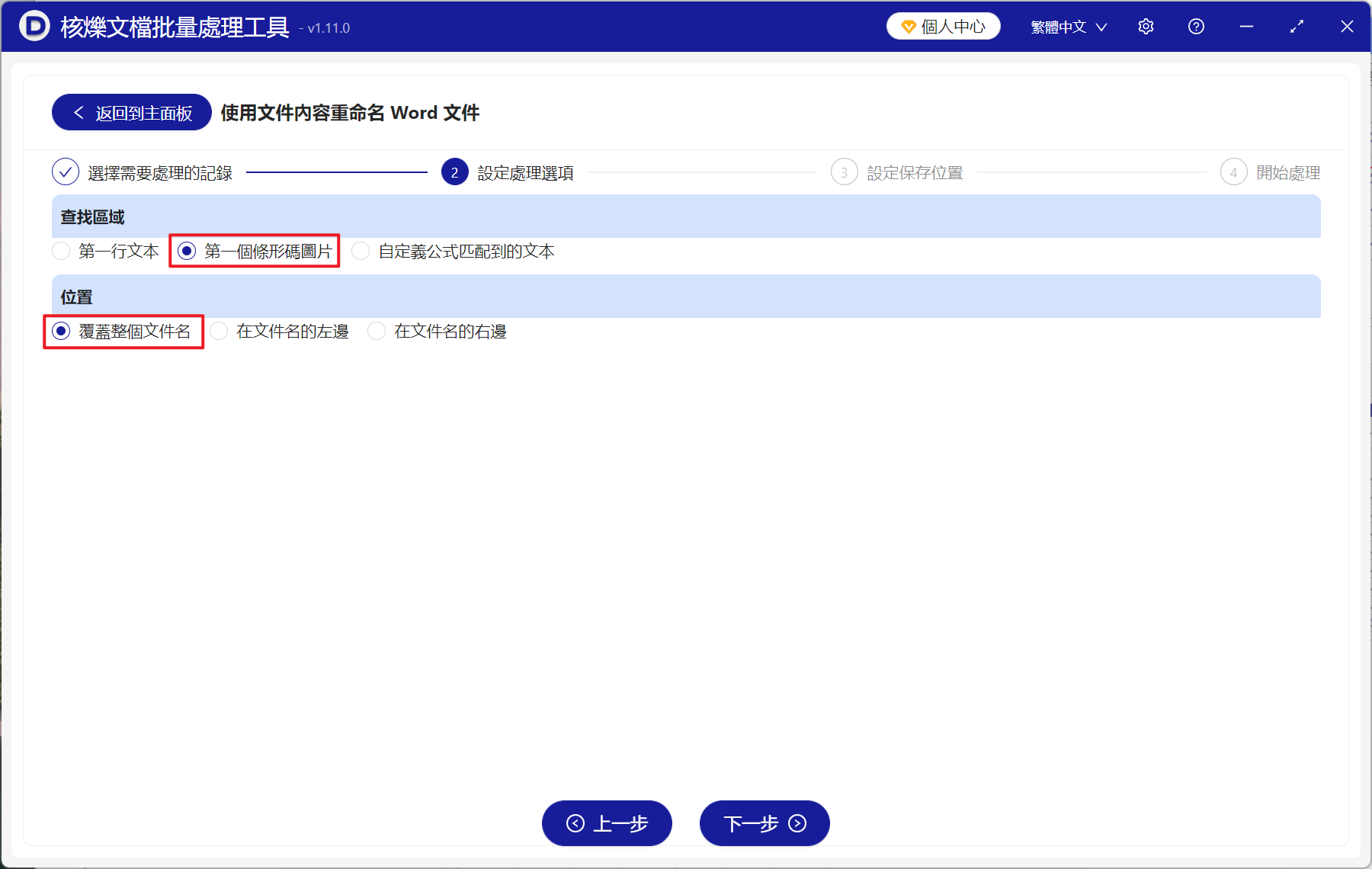
3、進入設置頁面之後,查找區域選擇【第一個條形碼圖片】,位置選擇【覆蓋整個文件名】,假如你需要保留文件名加上編號的話,可以選擇在文件名的左邊或者右邊選項。 最後點擊下一步,點擊瀏覽,選擇好新文件的保存位置。
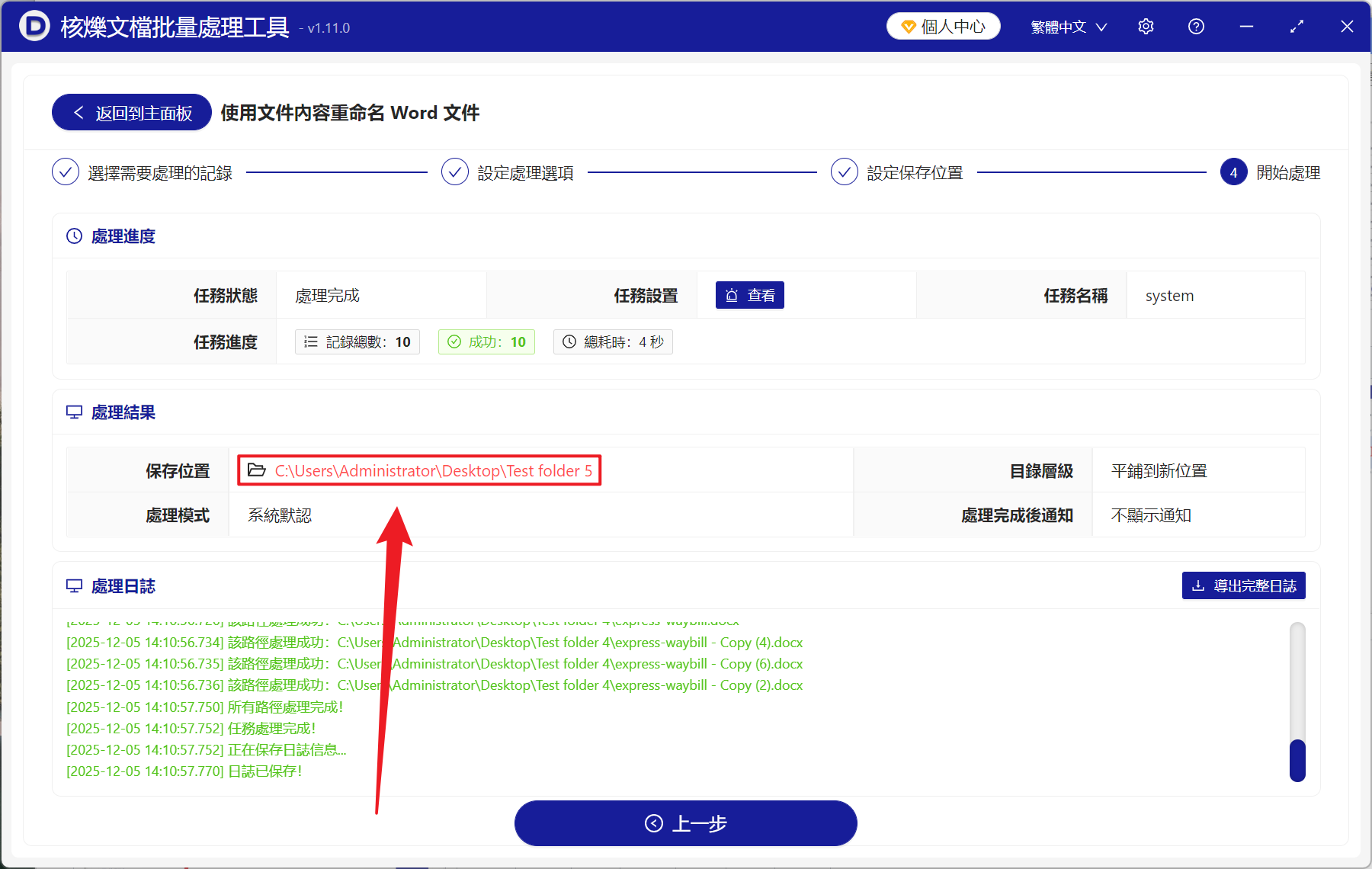
4、等待處理結束之後,點擊紅色的路徑打開文件夾,所有的 Word 文件都按文件內容中的第一個條形碼編號重新命名了。