日常工作和學習中,我們經常需要創建大量文件夾,比如要建一個月30個文件夾,或者給新來的員工每人創建一個文件夾。 掌握了批量創建文件夾的技巧之後,幾秒鐘快速創建幾百個文件夾都不是問題。 下面就來介紹3種批量新建文件夾的實用技巧,超簡單方法一看就會,輕鬆提高工作效率!
批量創建很多文件夾的使用場景
1、我們要按月份或日期整理文件,需要批量創建幾十個文件夾,並以月份(比如2025-01、2025-02、2025-03)或日期(比如01-01、01-02、01-03)命名。
2、公司的HR要為新來的員工批量創建文件夾,用來存放他們的簡歷、個人信息表、體檢報告、面試記錄等資料。
3、攝影師拍攝的大量照片,要按照日期、地點或客戶姓名分類,需要批量創建文件夾,然後將照片放到對應文件夾里。
4、公司要為幾十上百個客戶,批量生成獨立的文件夾,用來存放合同、發票和工作記錄。
根據示例文件夾批量創建新文件夾的效果預覽
處理前:
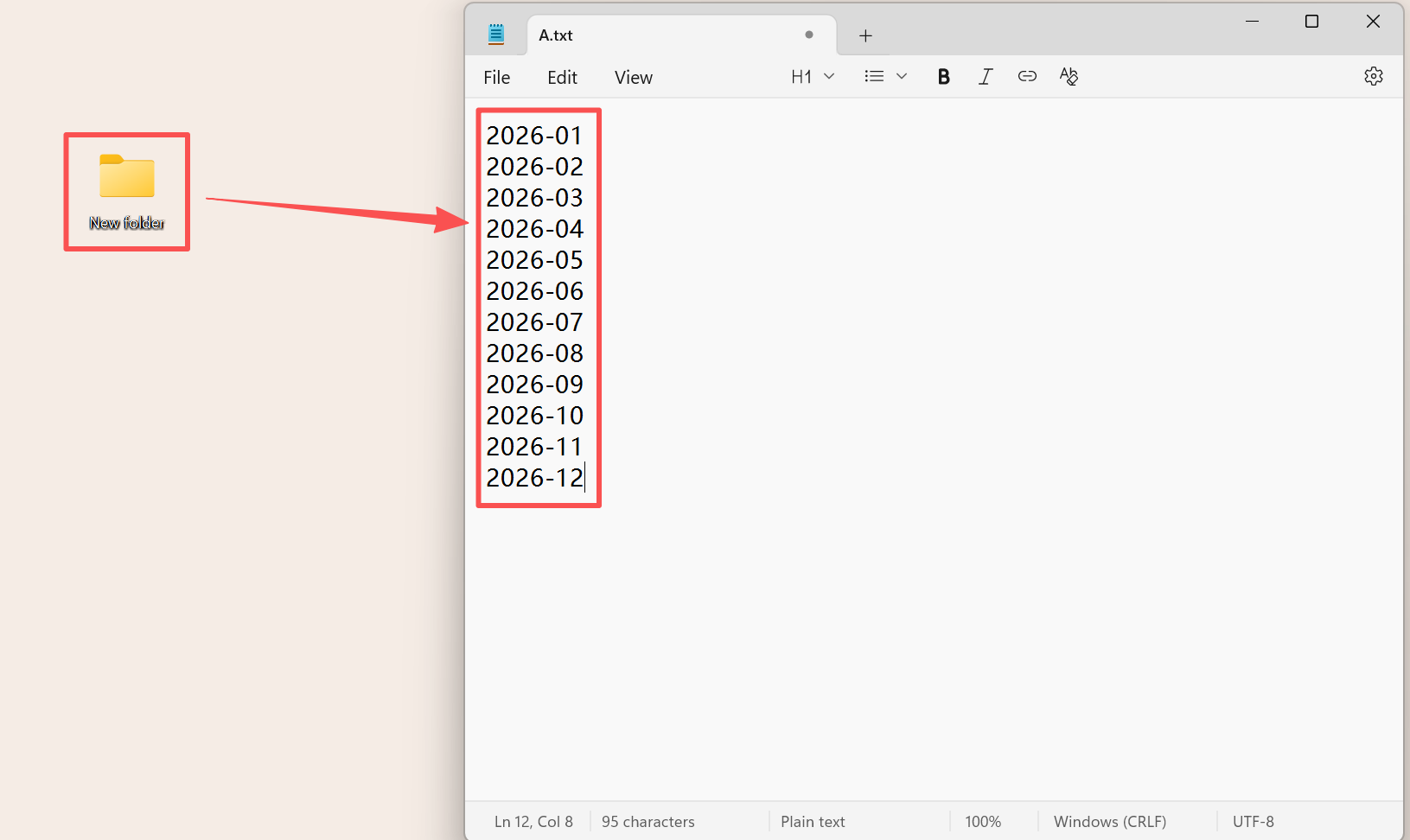
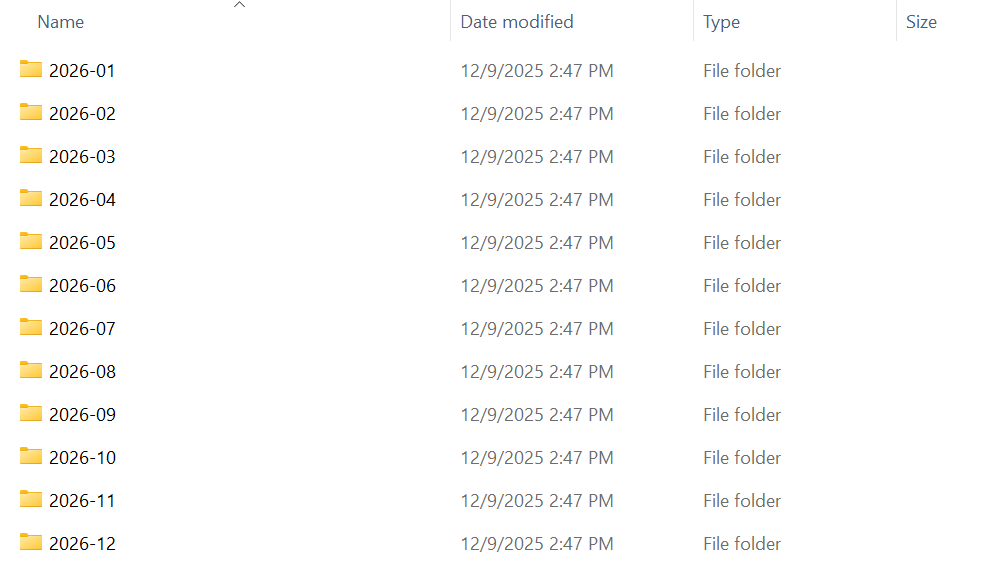
處理後:
方法一:使用核爍文檔批量處理工具批量複製文件夾
推薦指數:★★★★★
優點:
操作步驟非常簡單,不需要用到代碼或腳本,只需要一個示例文件夾,就能批量創建上百個新的文件夾。
功能非常靈活,可以批量創建新的空文件夾,也可以將已有文件夾批量複製很多個並重命名。
能夠在創建文件夾的同時並命名,不需要再手動一個一個修改文件夾名稱。
缺點:
需要在電腦上安裝。
操作步驟:
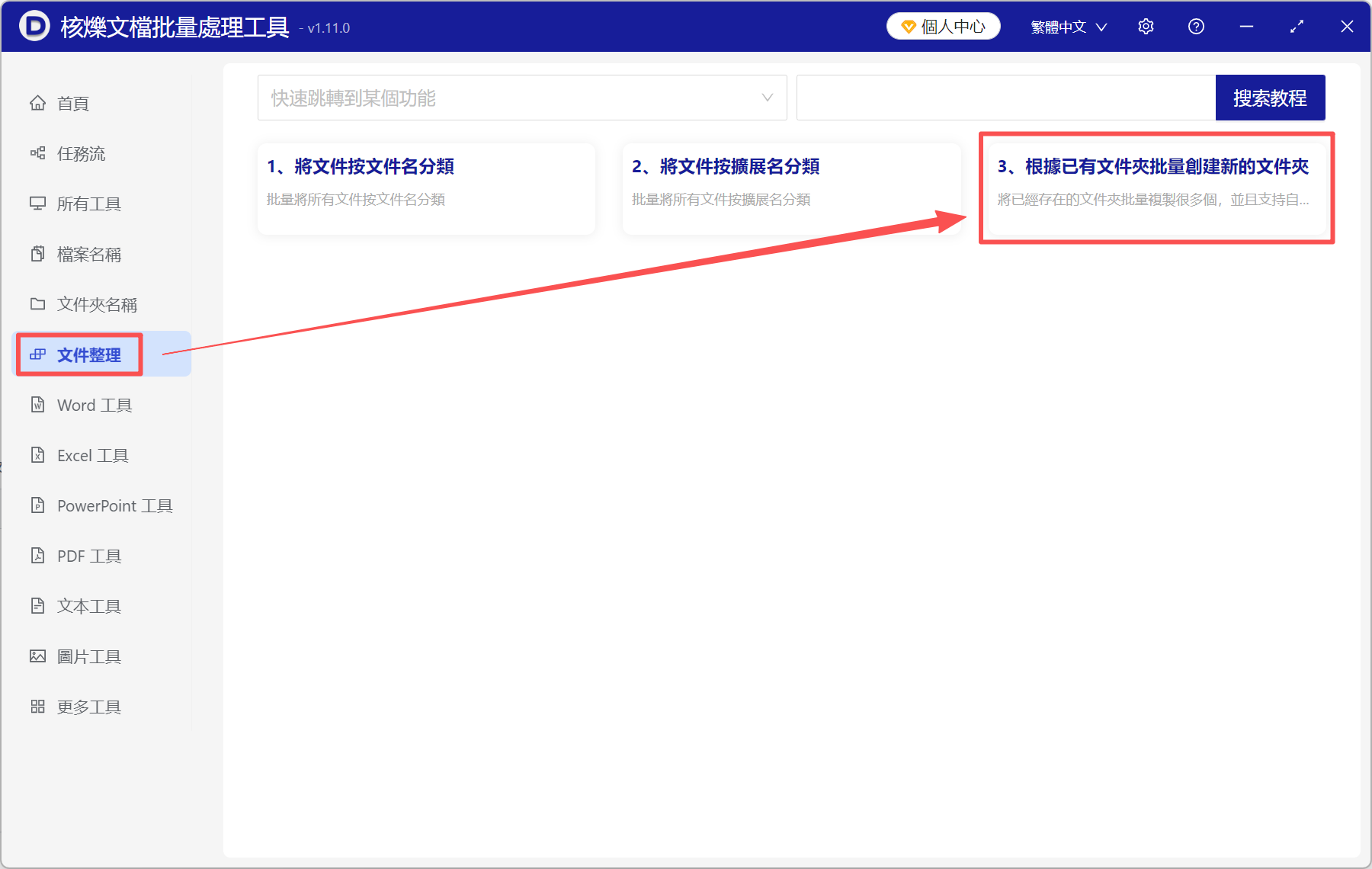
1、先準備一個示例文件夾,空文件夾或者包含子文件夾的大文件夾都可以。 然後打開核爍文檔批量處理工具,選擇文件整理→根據已有文件夾批量創建新的文件夾。
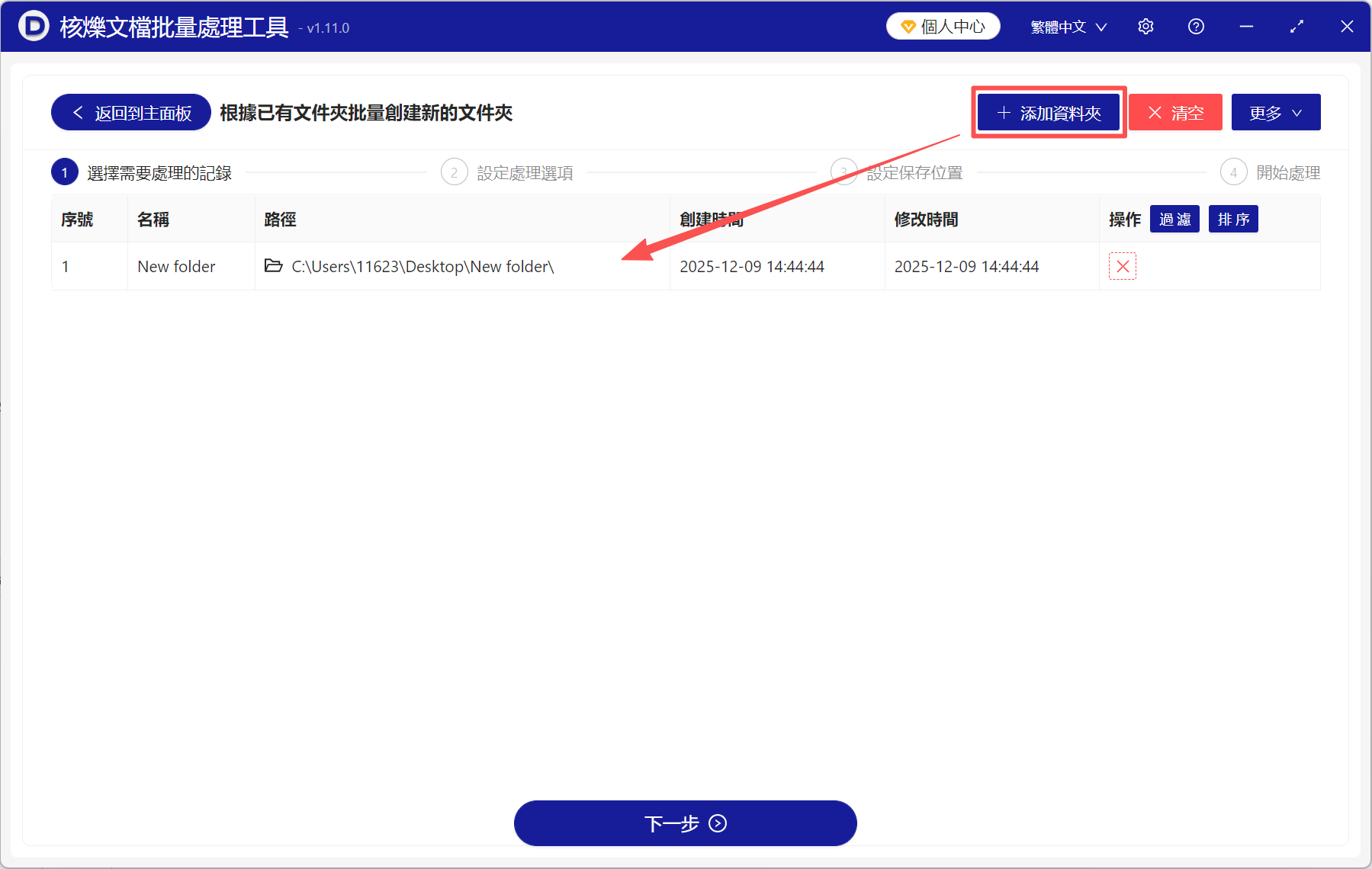
2、點添加文件夾,將準備好的示例文件夾加進來,也可以直接拖放。
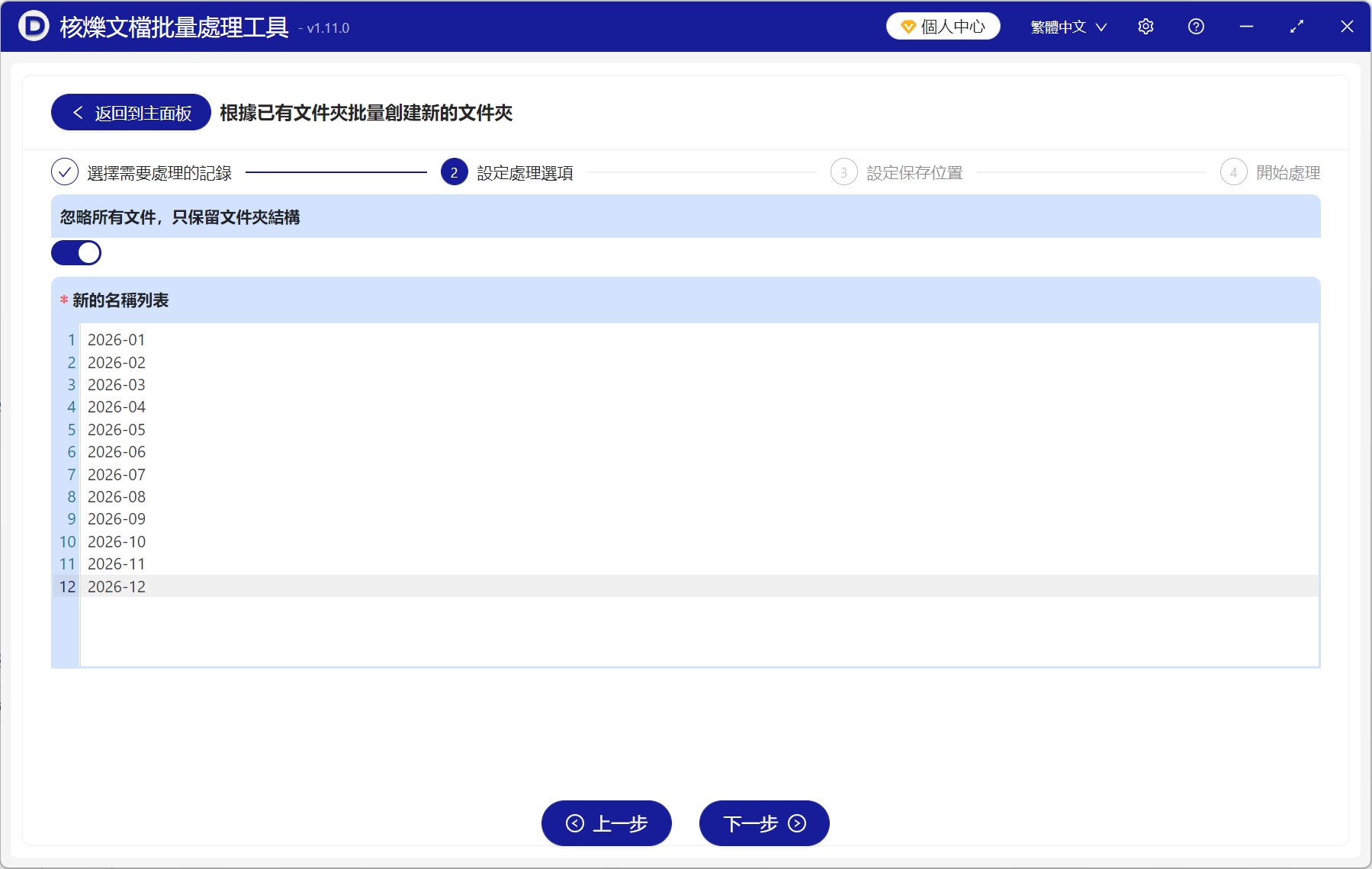
3、只複製文件夾不複製裡面的文件的話,就勾選忽略所有文件,只保留文件夾結構。 並在下方的文本框裡填寫文件夾名稱。
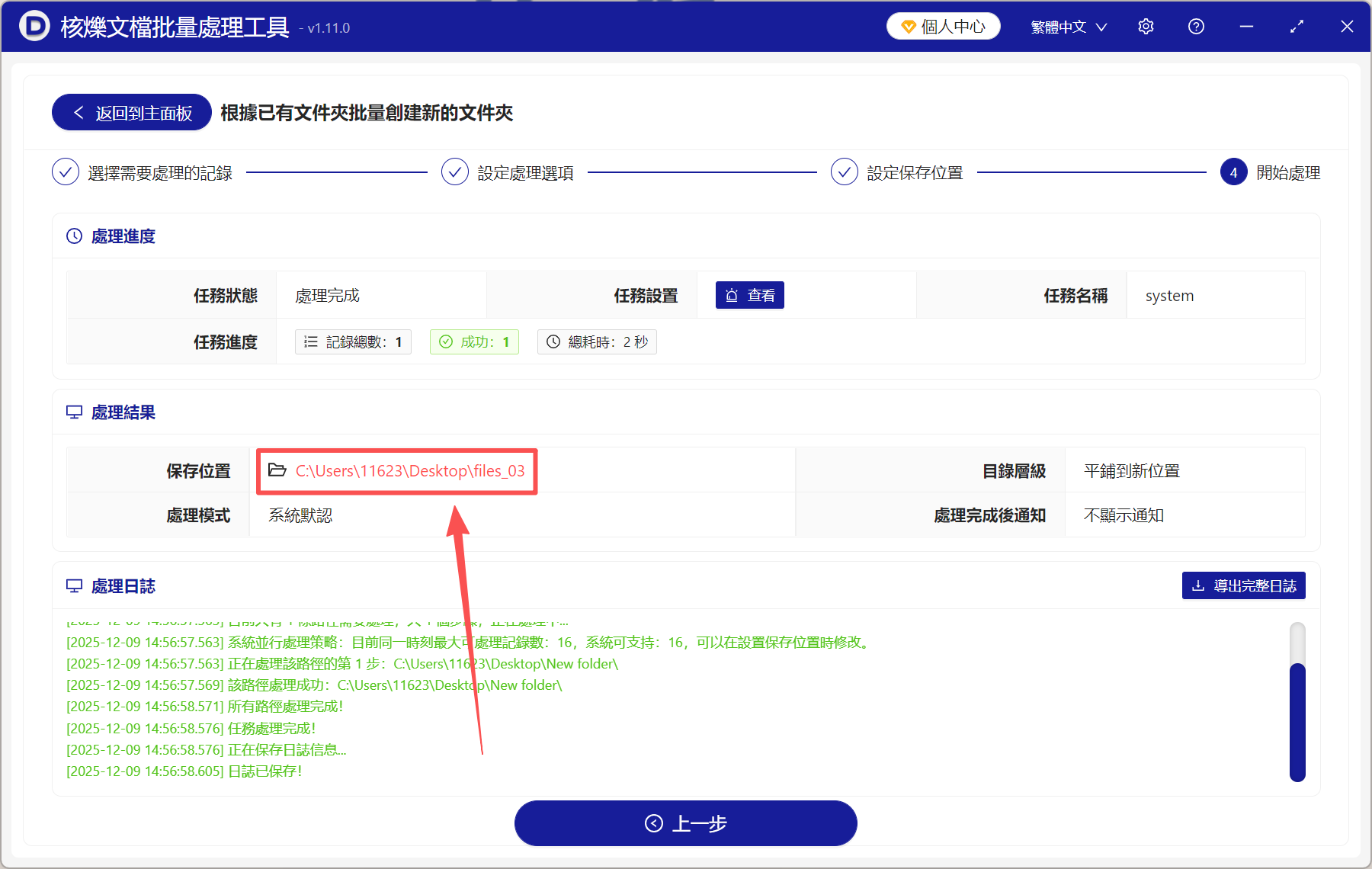
4、處理完成後,直接點保存位置查看,已經批量新建了多個文件夾並命名好了。
方法二:使用記事本 批處理批量創建新文件夾
推薦指數:★★★☆☆
優點:
不需要安裝任何軟件,只要打開記事本,粘貼命令並運行,就能自動新建文件夾。
可以根據指定的名字,一次性創建幾十上百個文件夾,無需手動重命名。
缺點:
只能新建空的文件夾,如果要創建結構複雜的文件夾,需要額外的命令,操作相對複雜。
要用到.bat命令,要求用戶對電腦有一定的基礎,不適合純新手或零基礎人員。
操作步驟:
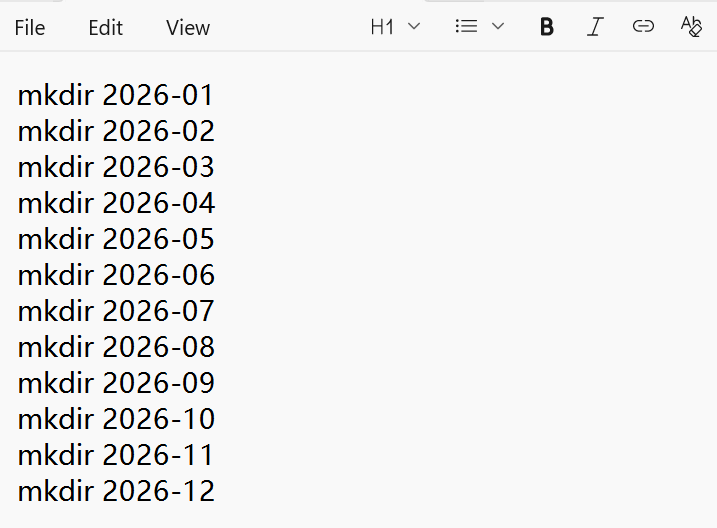
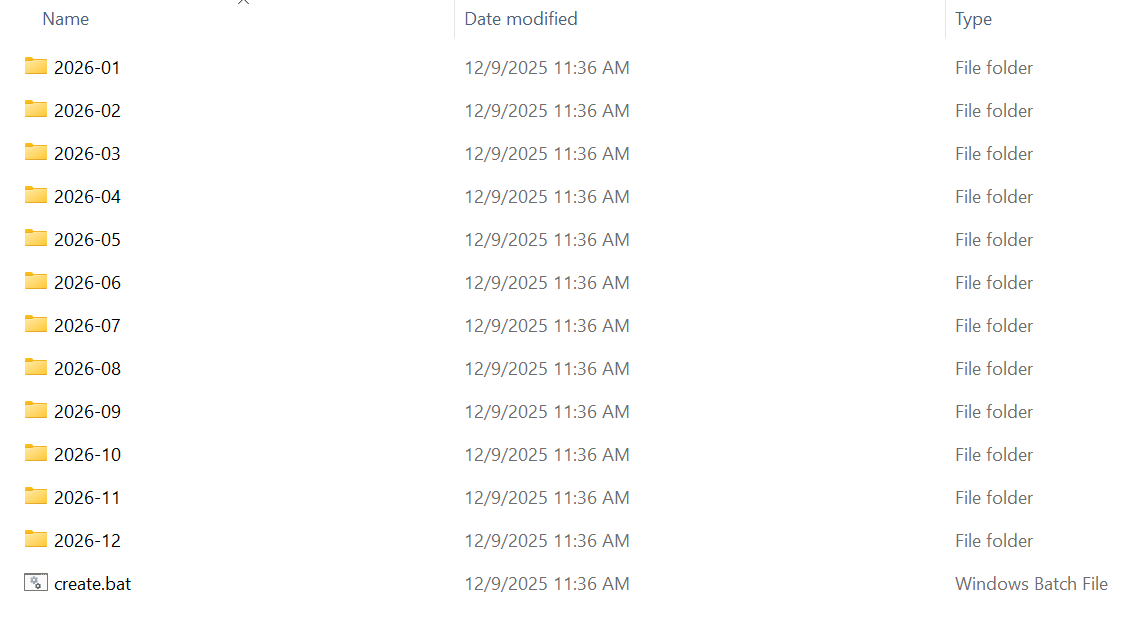
1、打開記事本,輸入創建文件夾的命令,然後點擊文件→另存為,保存類型為所有文件,保存格式為.bat,文件名任意取一個。 比如擬定文件名為create.bat。
2、將這個.bat文件移到桌面或者其它一個文件夾里,雙擊運行這個命令,就會在該目錄下面自動創建文件夾。
方法三:使用FolderMaker在線文件夾批量生成工具
推薦指數:★★★☆☆
優點:
無需安裝其它工具,也不需要寫代碼,直接打開瀏覽器搜索這個工具,就能使用。
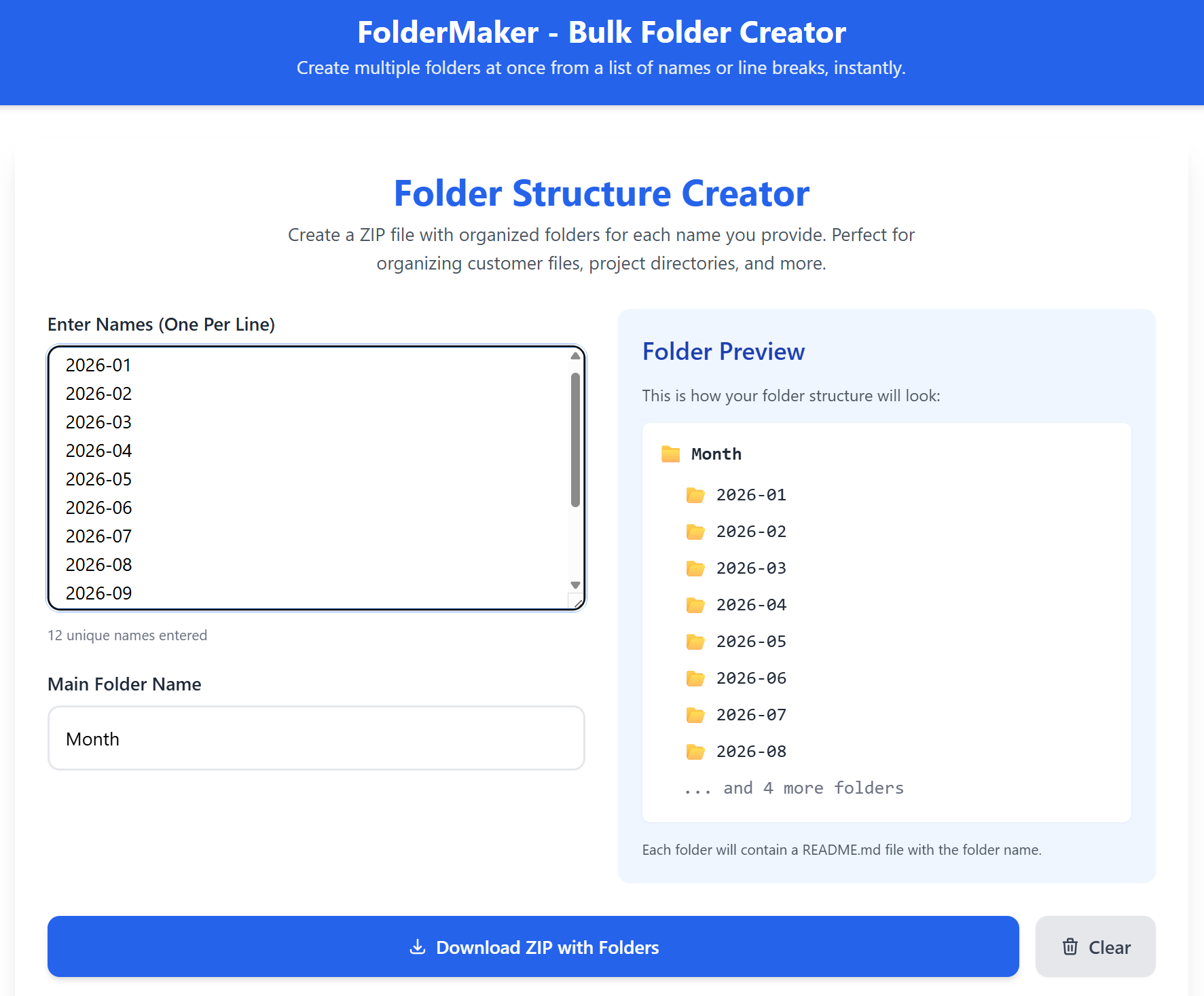
操作步驟非常簡單,我們只需要在文本框裡輸入文件夾名稱,它就會根據這列名稱自動生成多個文件夾,最後將壓縮包下載到電腦上就可以了。
操作可視化,我們可以直接看到文件夾生成的效果,有問題的地方及時調整。
缺點:
只能創建空的文件夾,如果要創建更複雜結構的文件夾,需手動操作多次。
操作步驟:
打開FolderMaker在線工具,輸入文件夾名稱,確認無誤後,下載ZIP文件即可。