一堆 Word 文檔中包含以為的產品編號、訂單號等,但 Word 名稱容而是文檔 1、報告 1 等這類沒有意義的文檔批量想刪掉,來提高做工作的效率,避免影響我們對 Word 處理。 手打開查看每一個文檔、記下條形碼的編號然後再重命名文件,這一連串的操作下來,是不是會感到非常枯燥並且容易出出錯呢? 特別是在處理幾百個、幾千個文件是,簡直就是噩夢。 那麼我們遇到接收到了很多 Doc、Oocx 文件,其中每個文件裡面都包含條形碼,我們該怎麼將這些條形碼的編號作為打開這個條形碼 o的、d 新文件名稱呢?
本篇文章具體的就來為大家詳細解說,實現自動化的批量提取條形碼內容並將其作為新聞節目從,讓文件的管理起來更加高效,跟我一起解決難題吧!
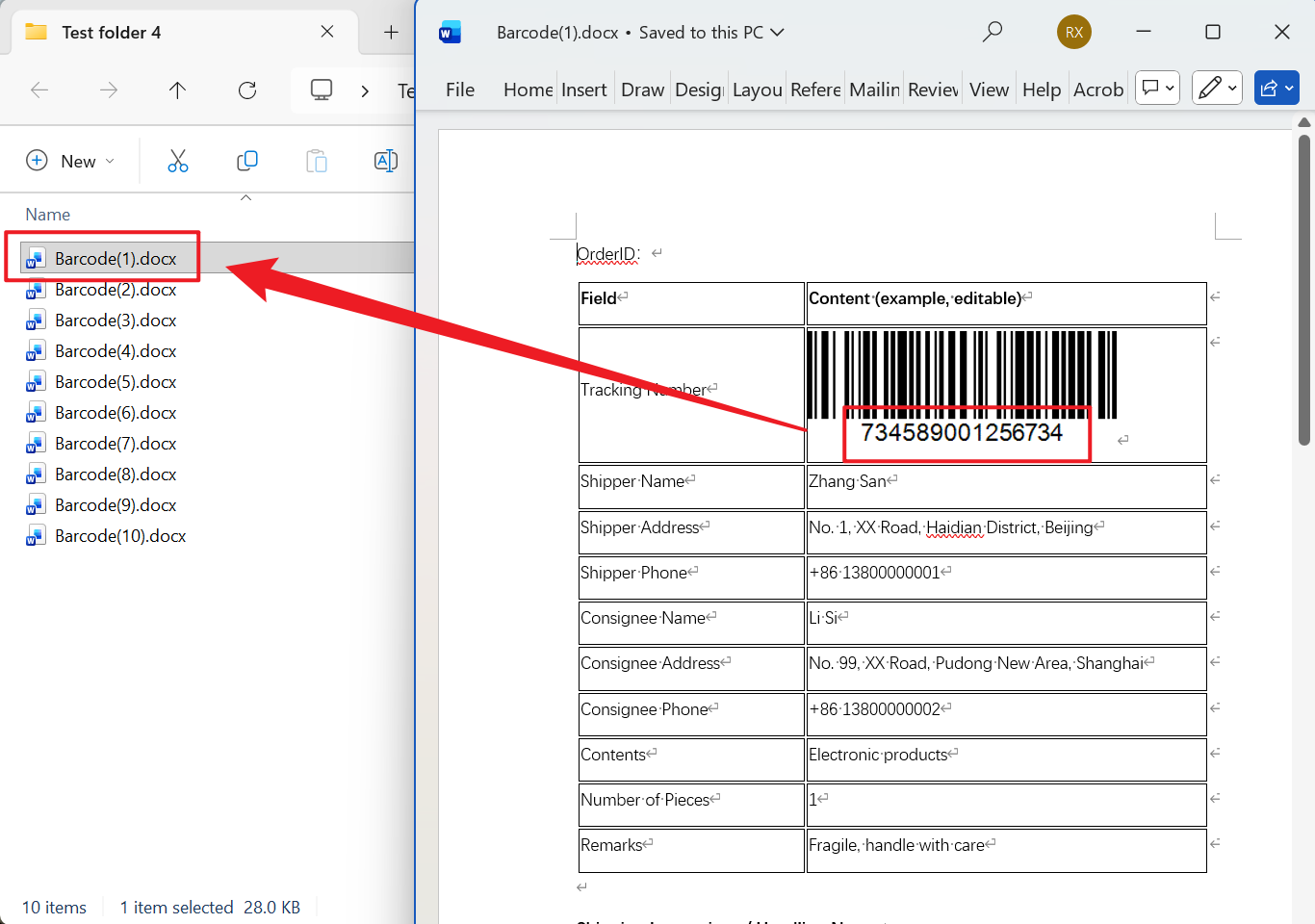
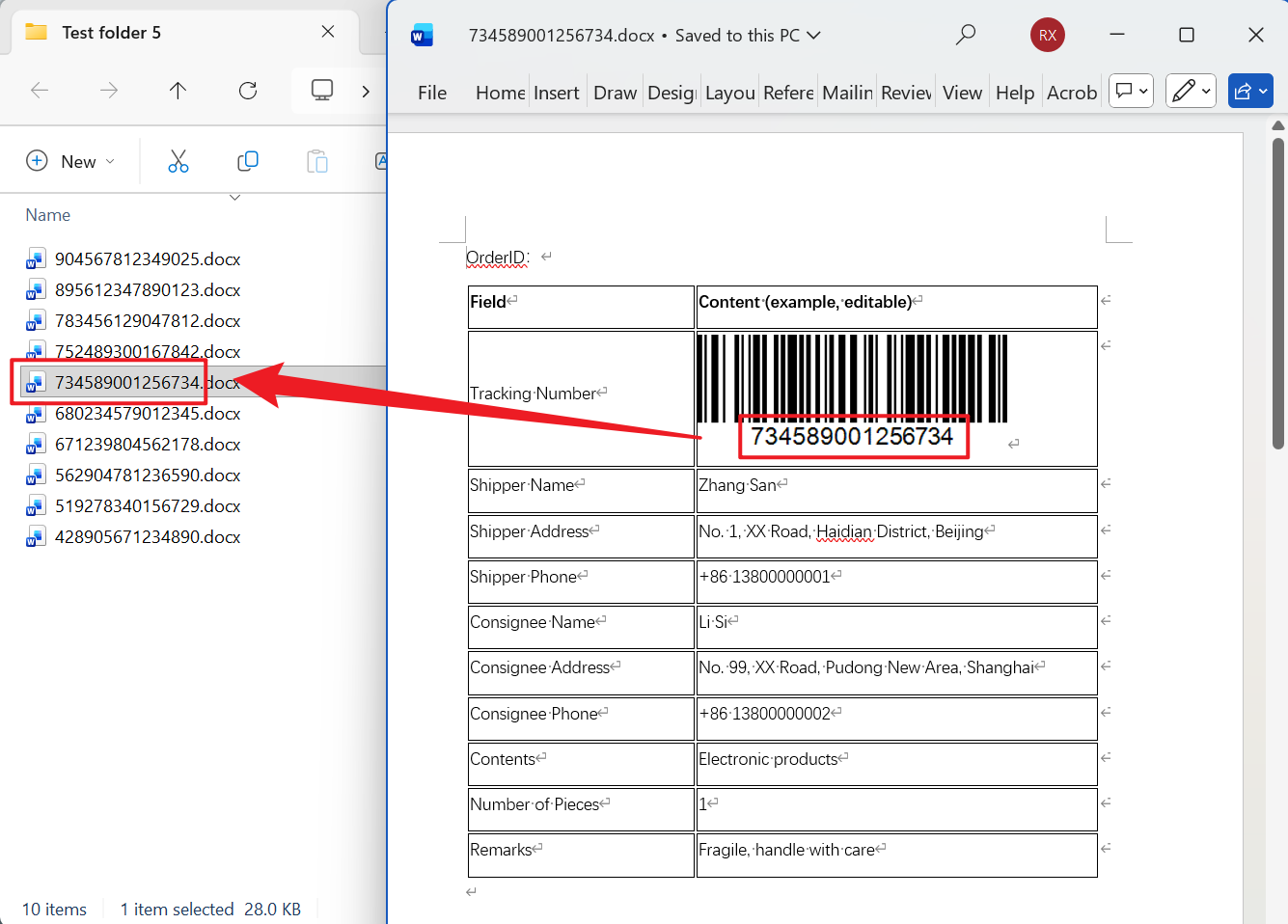
將 Word 中的條形碼編號作為新名稱進行修改的效果預覽
處理前:
處理後:
方法一:使用核爍文檔批量處理工具將 Word 中的條形碼重命名為文件名
推薦指數:★★★★★
優點:
- 圖形界面通俗易懂,打開即可操作,小白也可輕鬆使用。, 並且還支持成百上千個文件同時處理。
- 添加的文件都在本地處理,不會有上傳文件的性質,保護用戶的隱私安全。
缺點:
- 只能安裝在電腦中使用。
操作步驟:
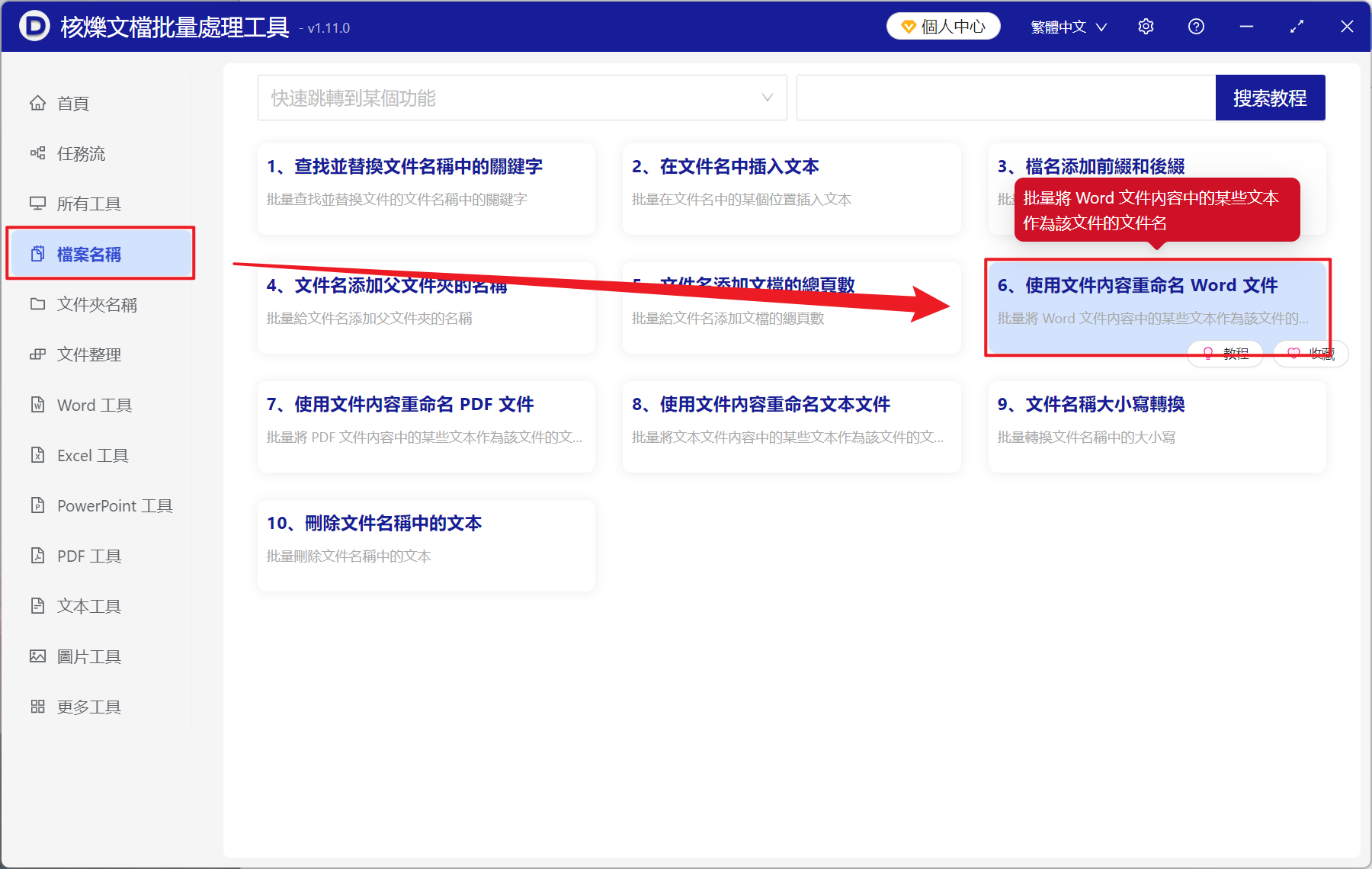
1、打開【核爍文檔批量處理工具】,選擇【文件名稱】-【使用文件內容重命名 Word 文件】。
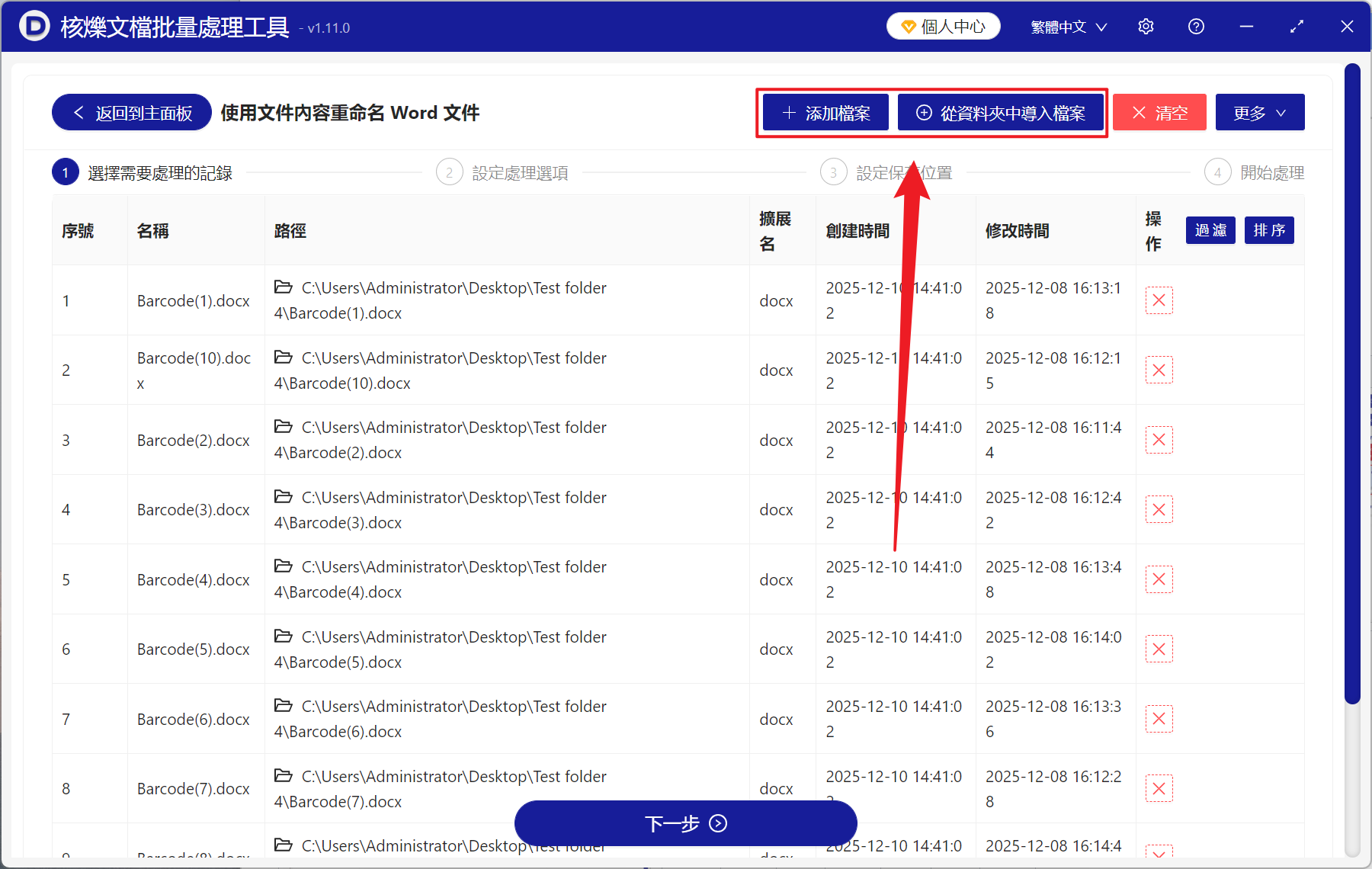
2、在【添加文件】或【從文件夾中導入文件】中選擇一個方式將需要以條形碼編號作為文件名的 Word 添加,也可以直接將文件拖入下方,然後點擊下一步。
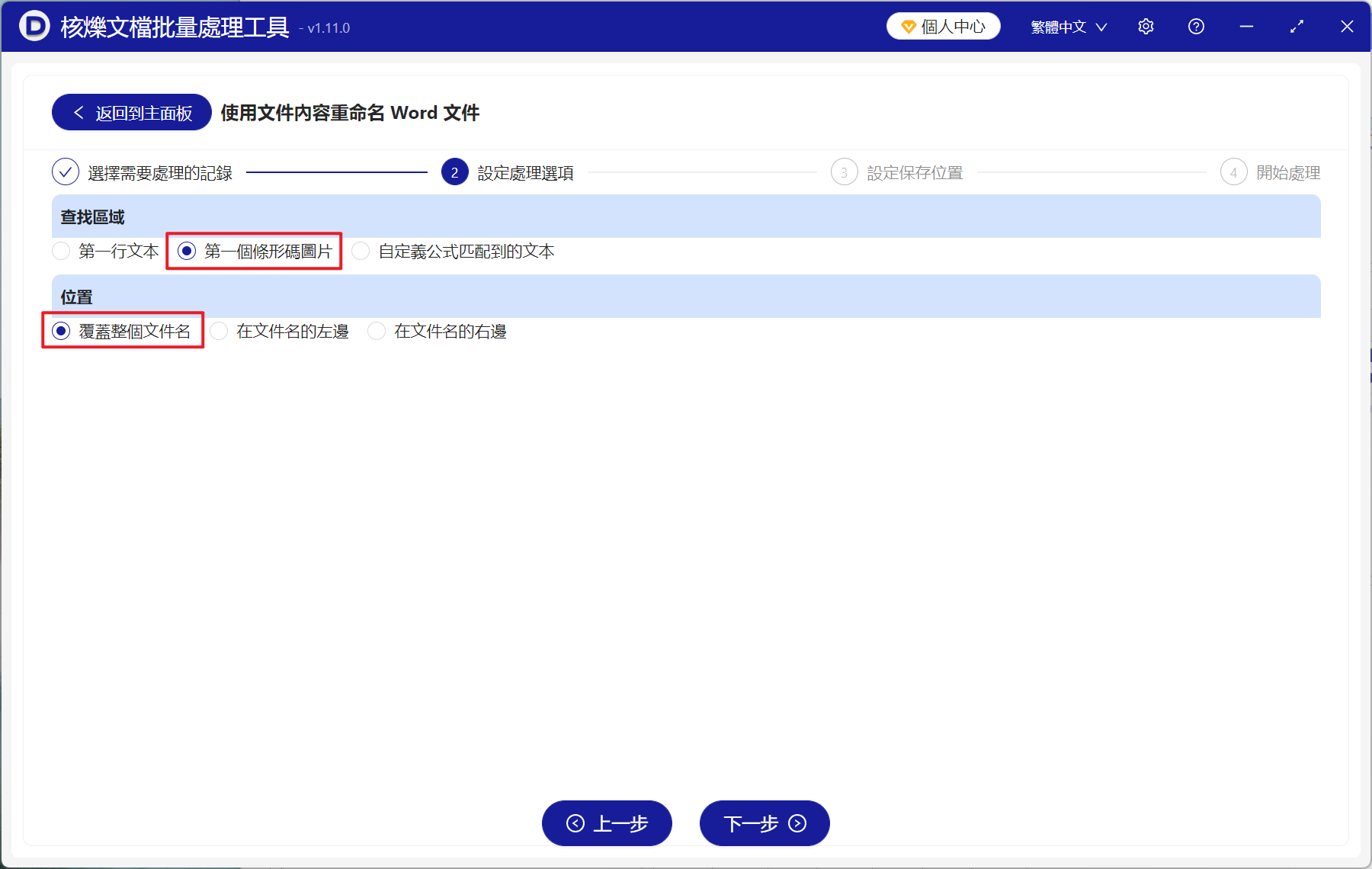
3、進入設置選項界面,查找區域選擇【第一個條形碼圖片】,位置選擇【覆蓋整個文件名】,如果想保留原文件名稱,可以選擇在文件名左邊或右邊添加。 最後點擊下一步,點擊瀏覽,選擇好新文件的保存位置。
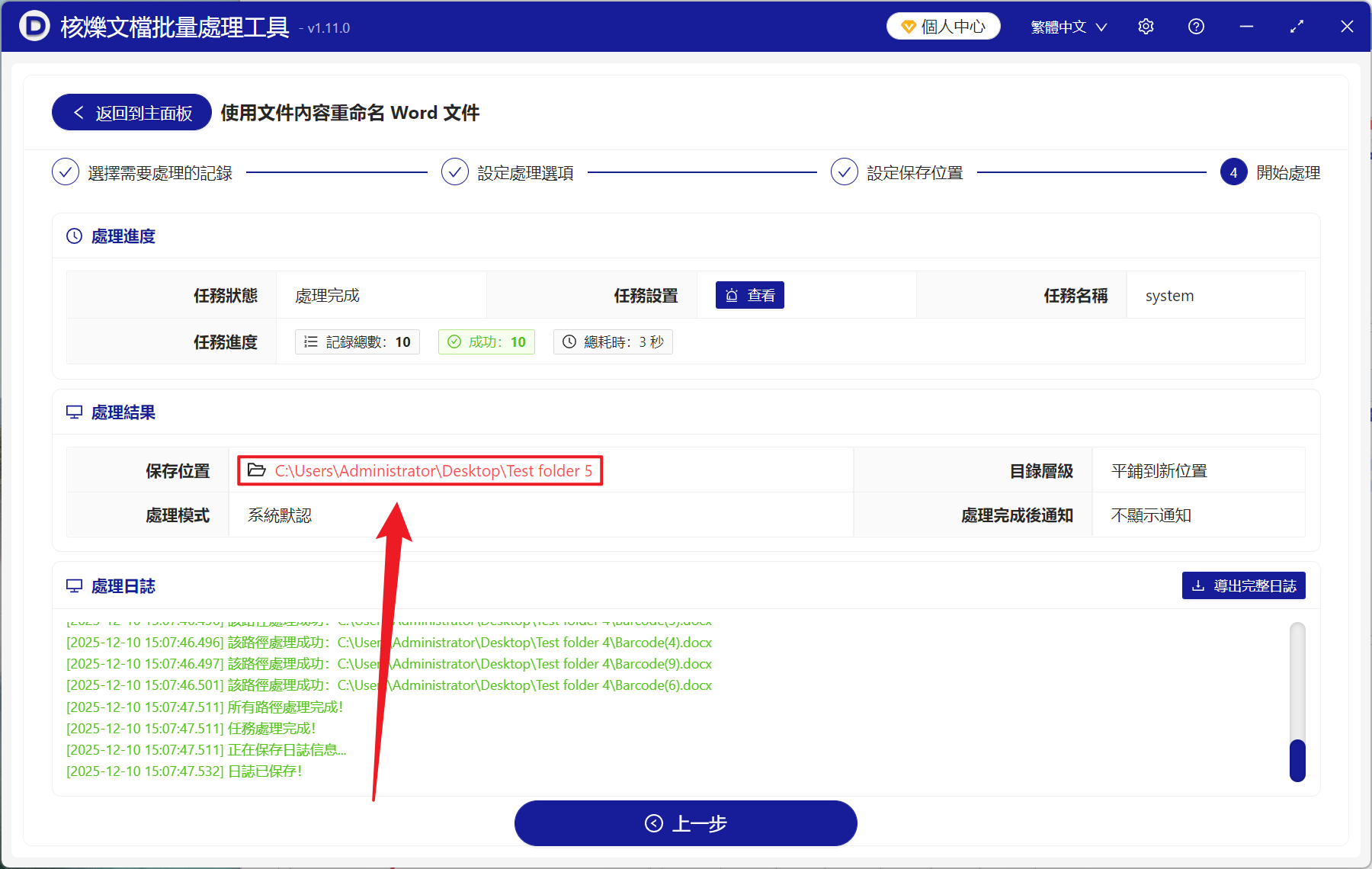
4、處理完成之後,點擊路徑即可打開文件夾,文件中帶有條形碼的 Word 都成功的進行了重命名。
方法二:使用 Python 自動識別與重命名
推薦指數:★★★☆☆
優點:
- 全自動批量處理,並且支持多種條形碼格式。
- 可以集成到工作的流程當中。
缺點:
- 需要基礎的編程知識,學習成本較高。
- 需要安裝 Python 環境,初次設置較為複雜。
操作步驟:
1、安裝 Python 和 Python-docx 庫
2、新建 rename.py 文件,輸入:
Import os
Import docx
Import re
For file in os.listdir('.'):
If file.endswith('.docx'):
Doc = docx.Document(file)
For para in doc.paragraphs:
If re.match (r '^ \ d {10,} $', para. Text): # Match barcode digits
New_name = para.text '.docx'
Os.rename(file, new_name)
Break
3、放進文檔文件夾,雙擊運行。
方法三:將條形碼編碼手動複製粘貼至 Word 文件名
推薦指數:★★☆☆☆
優點:
- 完全免費不需要任何軟件。
- 操作簡單無門檻,並且基本不會出錯。
缺點:
- 非常耗費時間,效率非常低。
- 文件多的時候容易漏掉。
操作步驟:
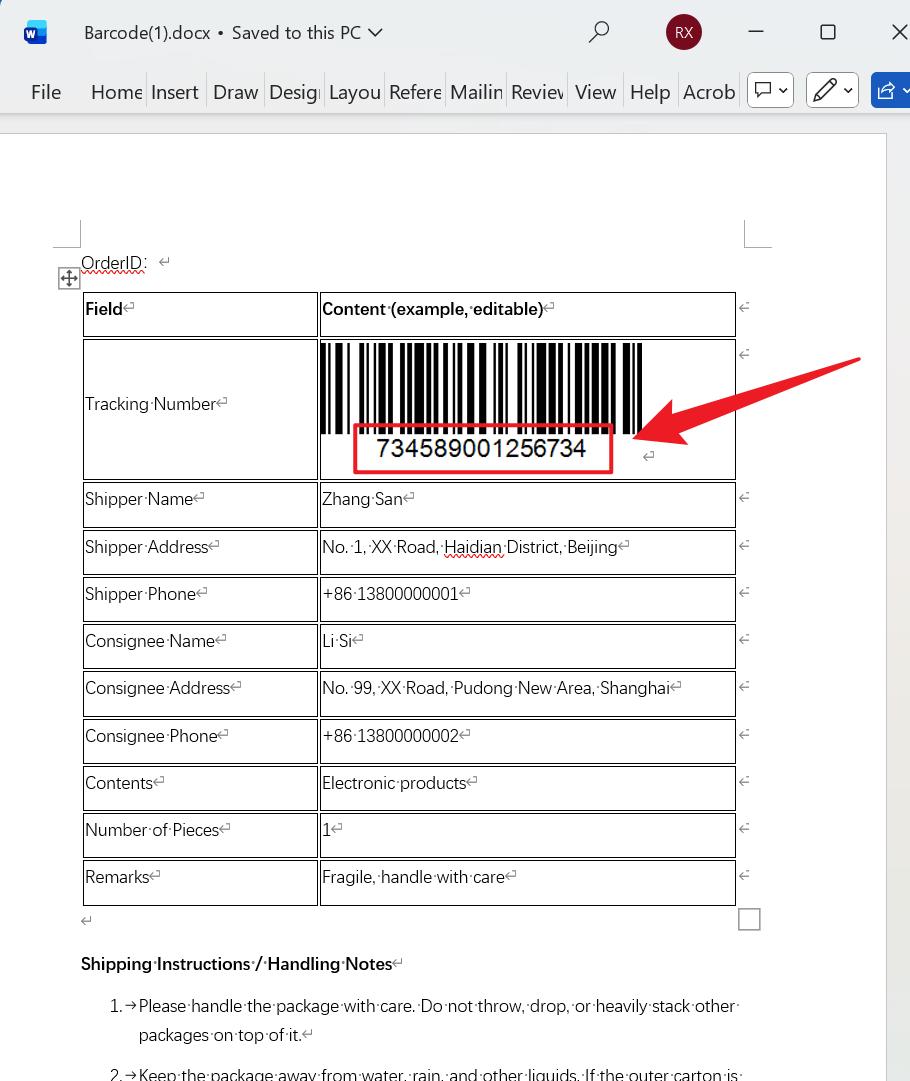
1、打開 Word 文檔,找到條形碼下面的數字,選中數字複製。
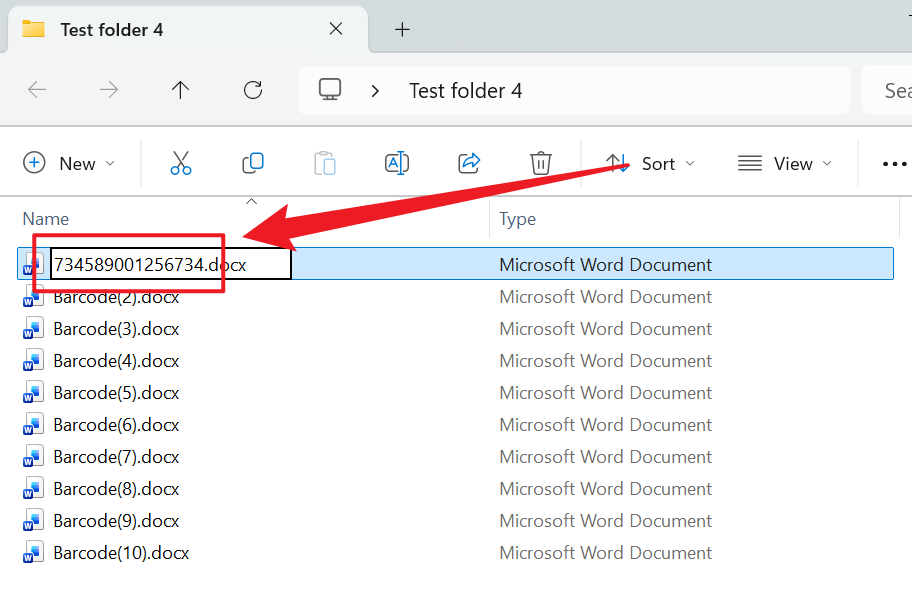
2、關閉 Word,右鍵重命名,粘貼。
3、重複操作其它文件即可。