我們在刪除Word文檔中多餘的空格時,很容易將所有空格一起刪除,就會導致英文、拼音、專業術語之間的空格也清除掉了,影響閱讀。 下面就來教你如何批量清除文檔中的所有連續多餘空格,並且只保留一個空格。 還能夠一鍵處理幾百個Word文件,省時省力,有需要的趕緊學起來吧!
哪些情況下必須保留一個空格不能全部刪除
1、文檔中有英文、拼音、專業術語時,如果將所有空格都刪除了,那麼這些單詞或短語就會連在一起,比如data analysis會變成dataanalysis,非常影響閱讀。 所有英文、拼音及專業術語之間,必須用空格做分隔。
2、在專業、規範的文檔排版中,英文單詞與中文文字、中文標點之間,必須要有空格。 比如,我們使用Word文檔寫報告,正確的排版應該是我們使用 Word 文檔寫報告,word 前後都要保留空格。
3、在國際標準中,數字與計量單位之間,必須加一個空格分隔,比如10 kg。 英文標點後面也必須保留一個空格,比如Hello, how are you? 還有日期中的英文月份與數字之間要有空格,比如January 5, 2025。
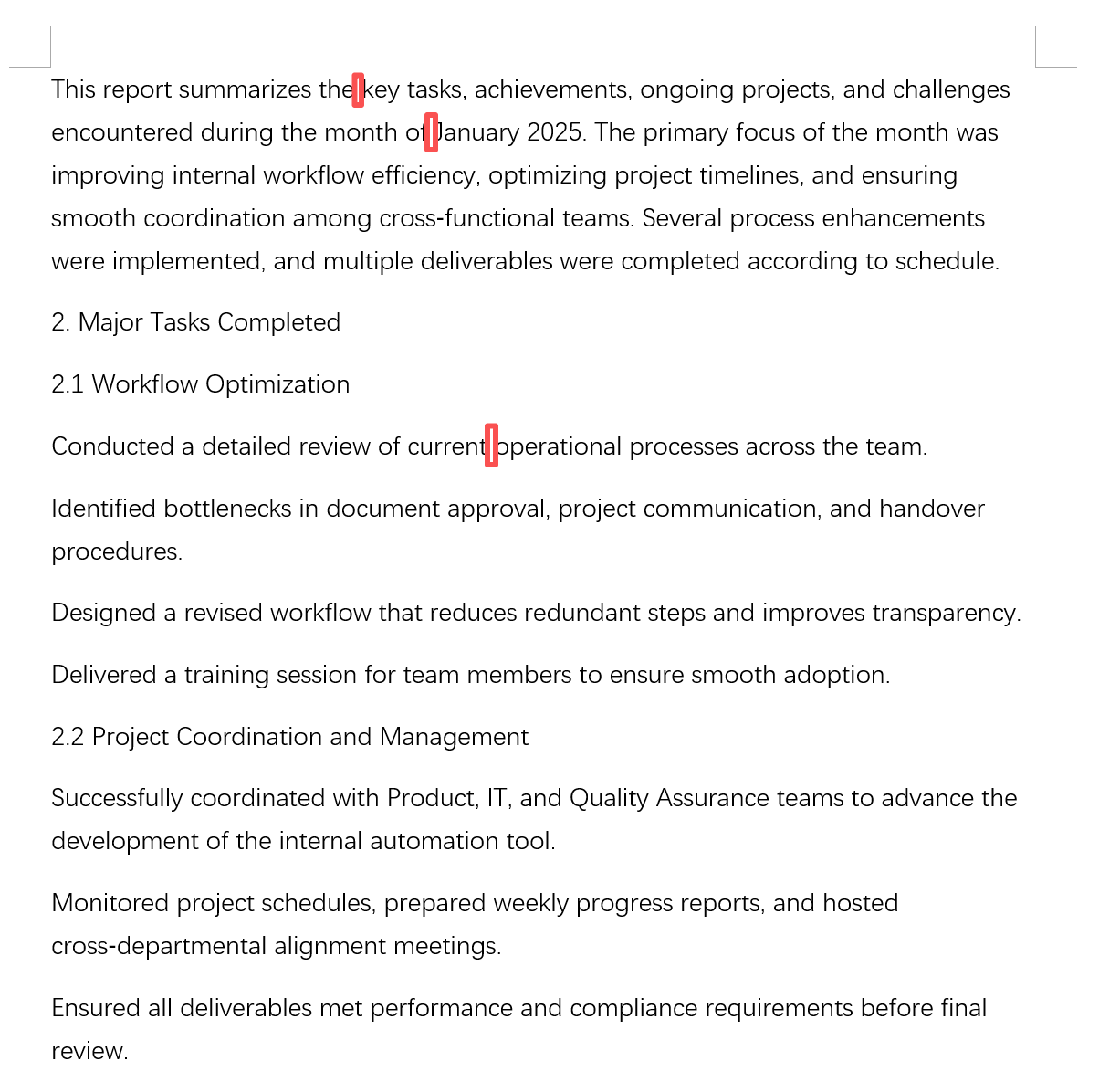
Word刪除多餘空格只保留一個空格的效果預覽
處理前:

處理後:
批量刪除Word中的連續空格且保留一個空格的操作步驟
1、打開核爍文檔批量處理工具,選擇Word工具→刪除Word中的空白。

2、點添加文件或從文件夾中導入文件,添加所有需要刪除空格的Word文檔。 也可以直接將單個文件或文件夾拖放到這裡。

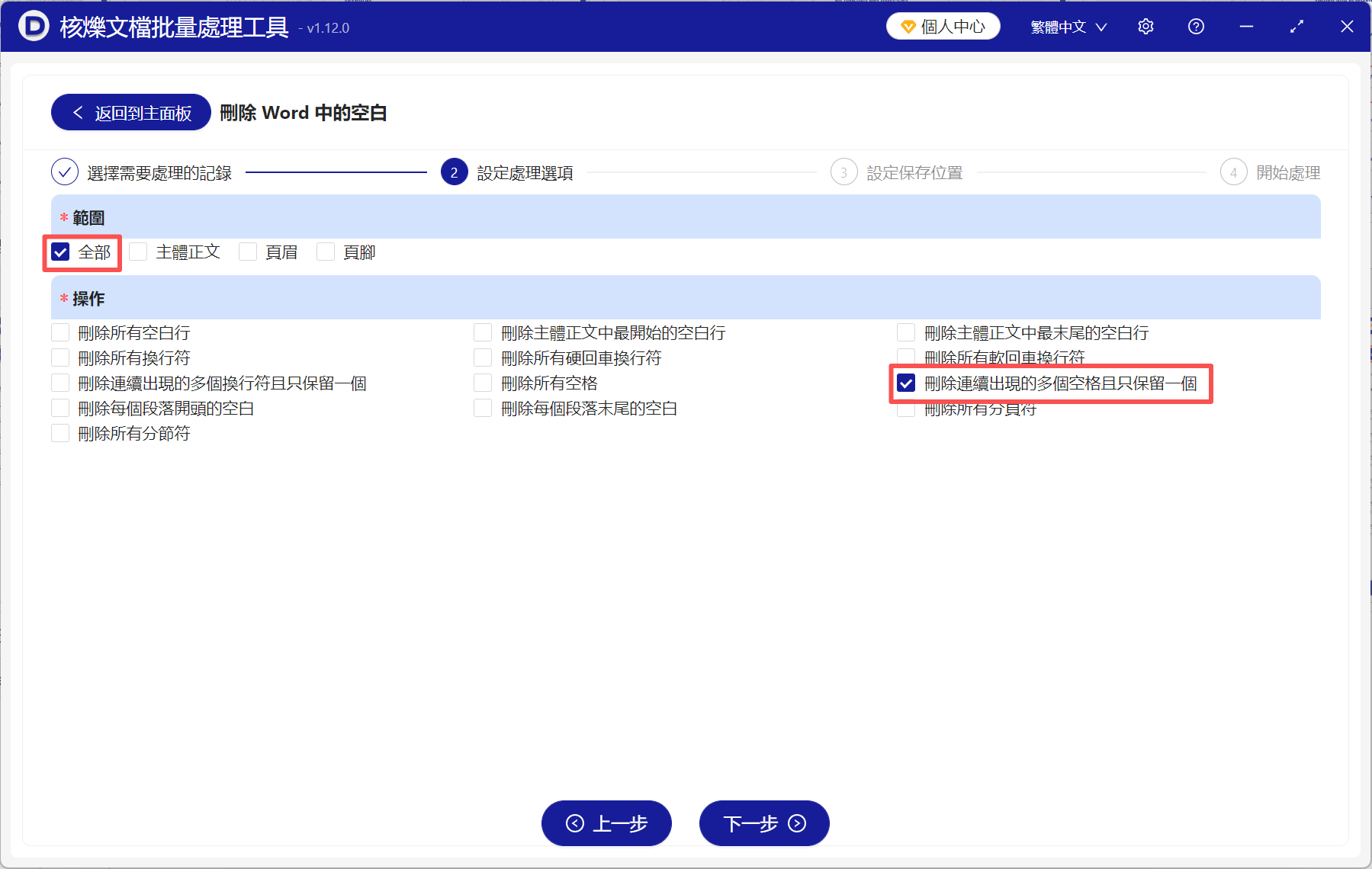
3、選擇刪除連續出現的多個空格且只保留一個。 如果不需要保留空格,也可以選擇旁邊的刪除所有空格,這裡根據自己的實際需求來選擇即可。
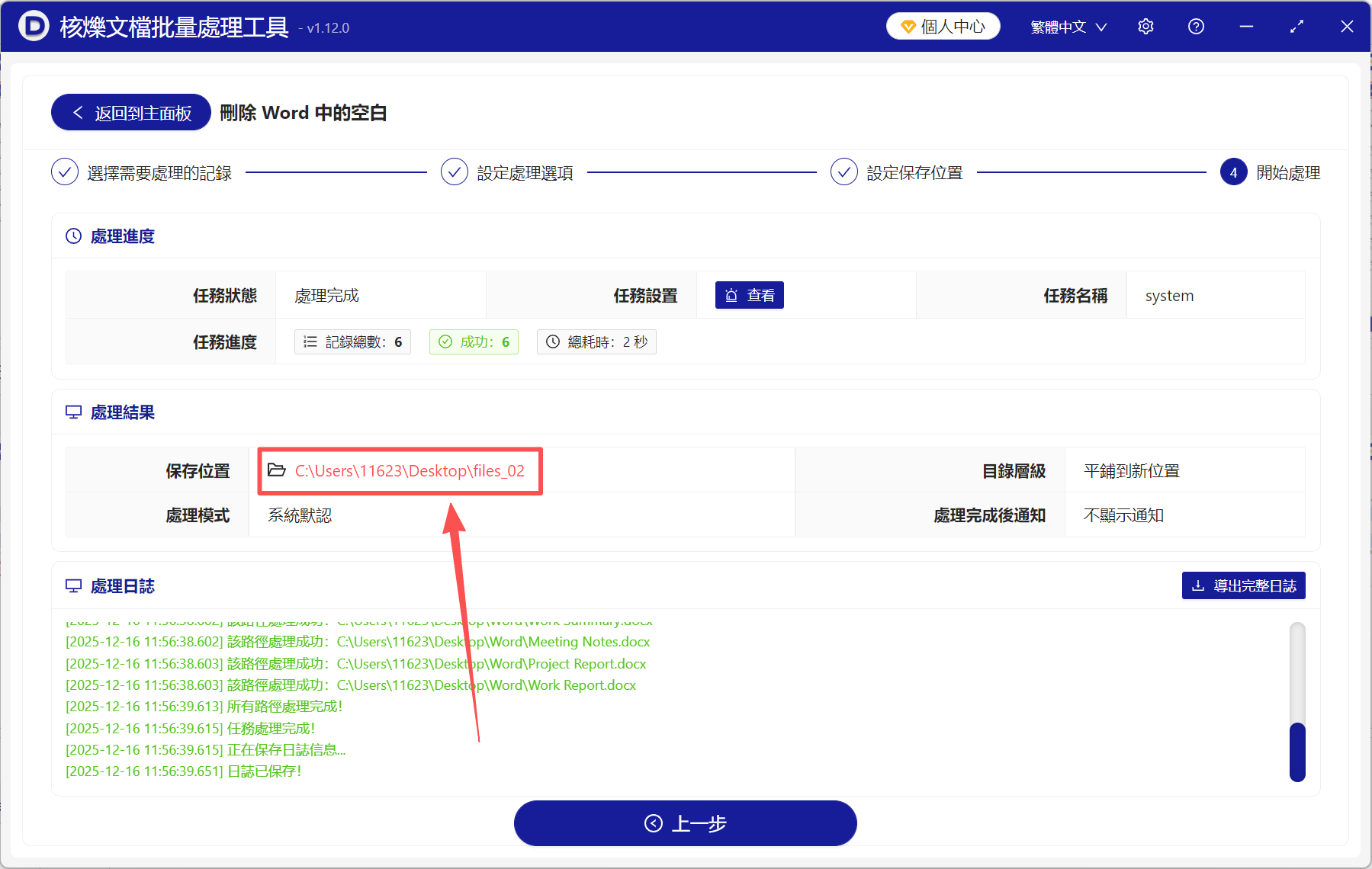
4、處理完成後,直接點保存位置查看。 文檔中所有的多餘空格都清除乾淨了,並且單詞與單詞之間都保留有一個空格,確保文檔排版美觀、易於閱讀。