很多人習慣手動在每段開頭敲空格,用於首行縮進,但是這樣會導致文檔排版混亂、格式不一致。 為了統一文檔格式,就要批量刪除段落開頭的空格。 下面就來教大家一個方法,可以精準識別段落開頭的空格並批量刪除,不會誤刪文字中間的空格,並且還能同時處理大量Word文檔,無需手動操作,省時省力!
哪些情況下要將段首空格批量清除
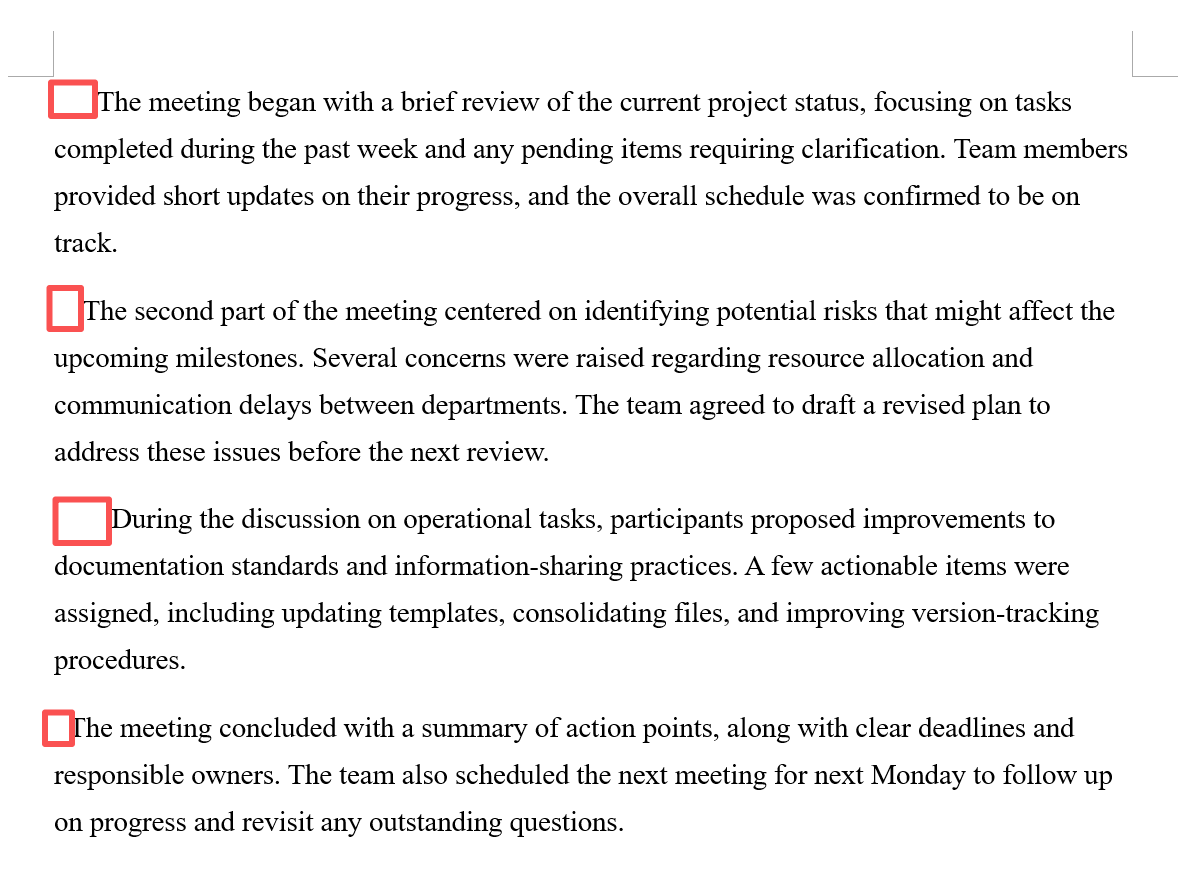
1、在中文的寫作習慣中,常常需要在每段開頭空兩格,正確的方法應該是使用首行縮進2字符,但是很多人都是手動敲空格來達到首行縮進的目的,這樣就會造成空格長短不一致,導致排版混亂。 因此需要批量刪除段首空格,再重新調整首行縮進。
2、很多文檔的排版要求無段首縮進,比如技術文檔、流程說明、產品手冊等等,這類文件一般都要求段落左對齊。 如果我們手動在每段前面加了空格的話,就要批量清除乾淨。
3、我們從別的網頁或平台上複製的內容,粘貼到Word中,經常會出現格式不一致的情況,有的段落前有一個空格,有的有2個空格,或者4個空格等,排版非常混亂。 因此我們需要批量刪除段落開頭的空格,再統一調整文檔格式。
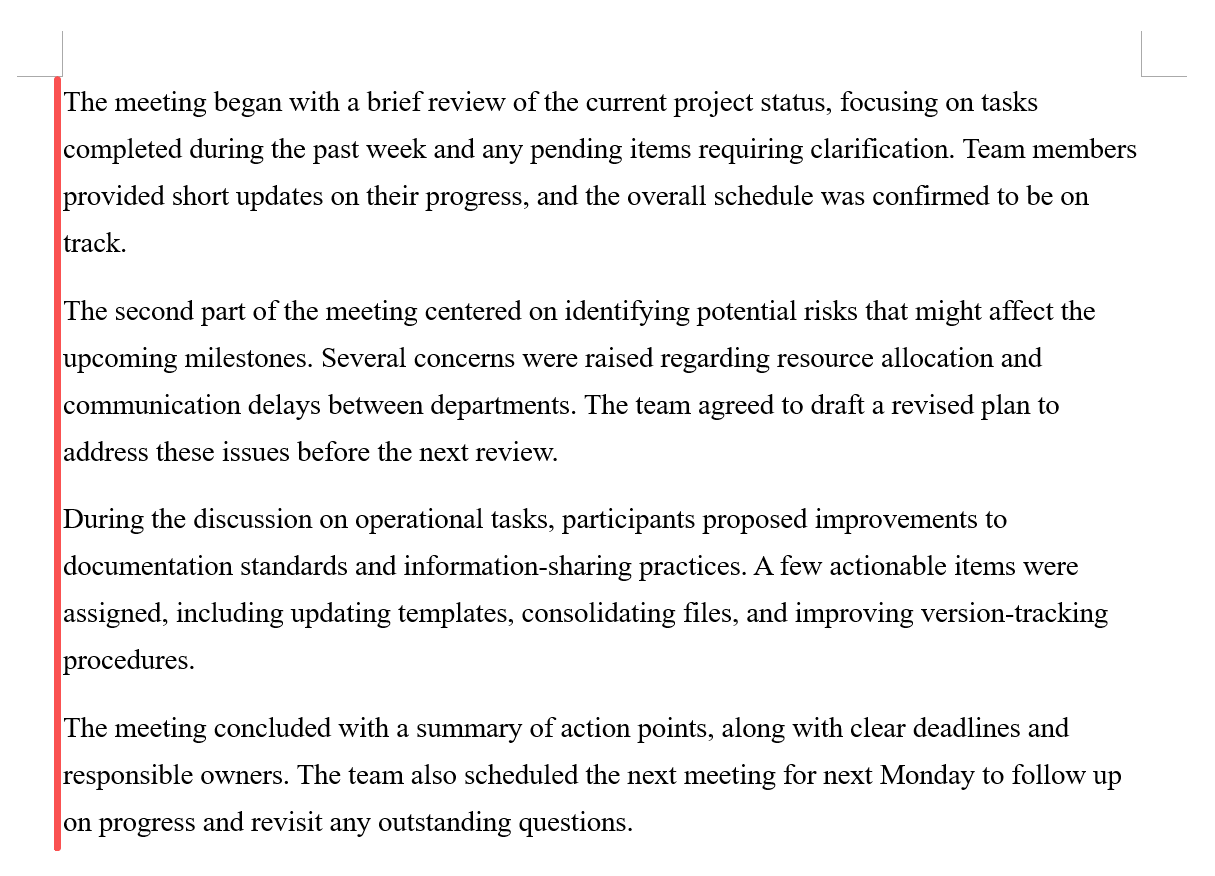
刪除段落開頭的空格效果預覽
處理前:
處理後:
批量刪除Word中每段開頭空格的操作步驟
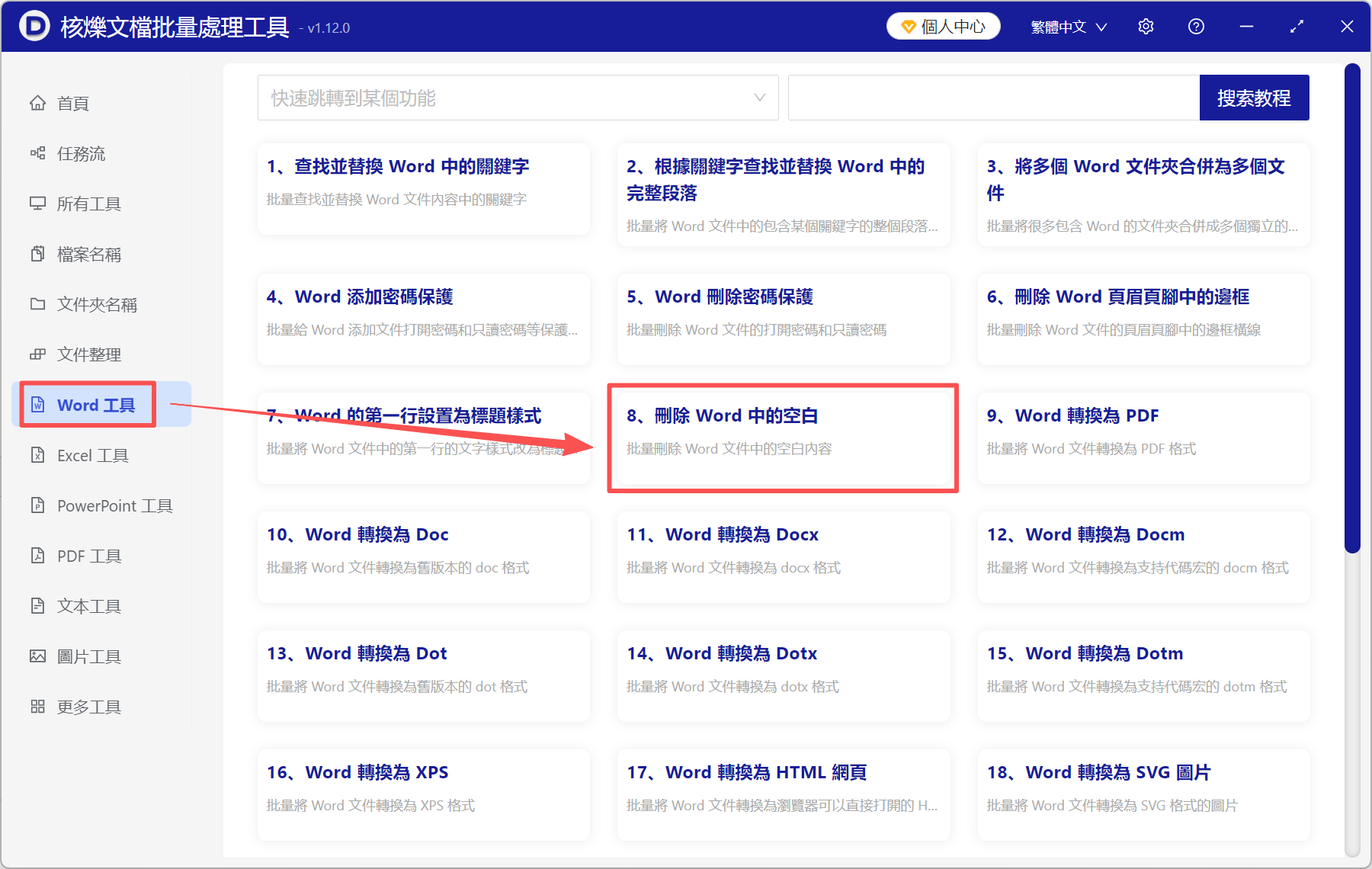
1、打開【核爍文檔批量處理工具】,選擇【Word工具】→【刪除Word中的空白】。
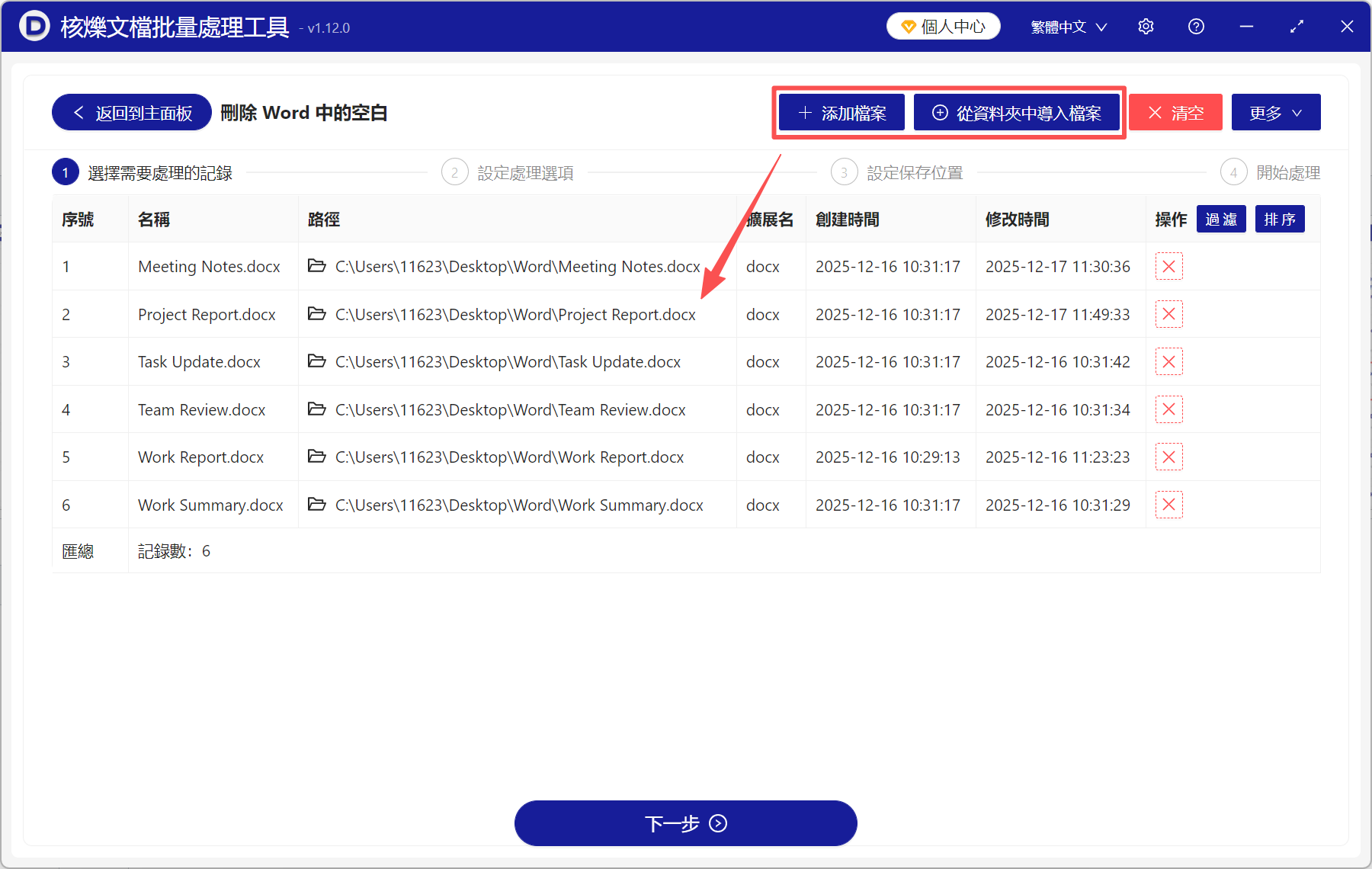
2、將所有要處理的Word文檔添加進來。 三種添加方式任選其一:添加文件、從文件夾中導入文件、直接拖進來。
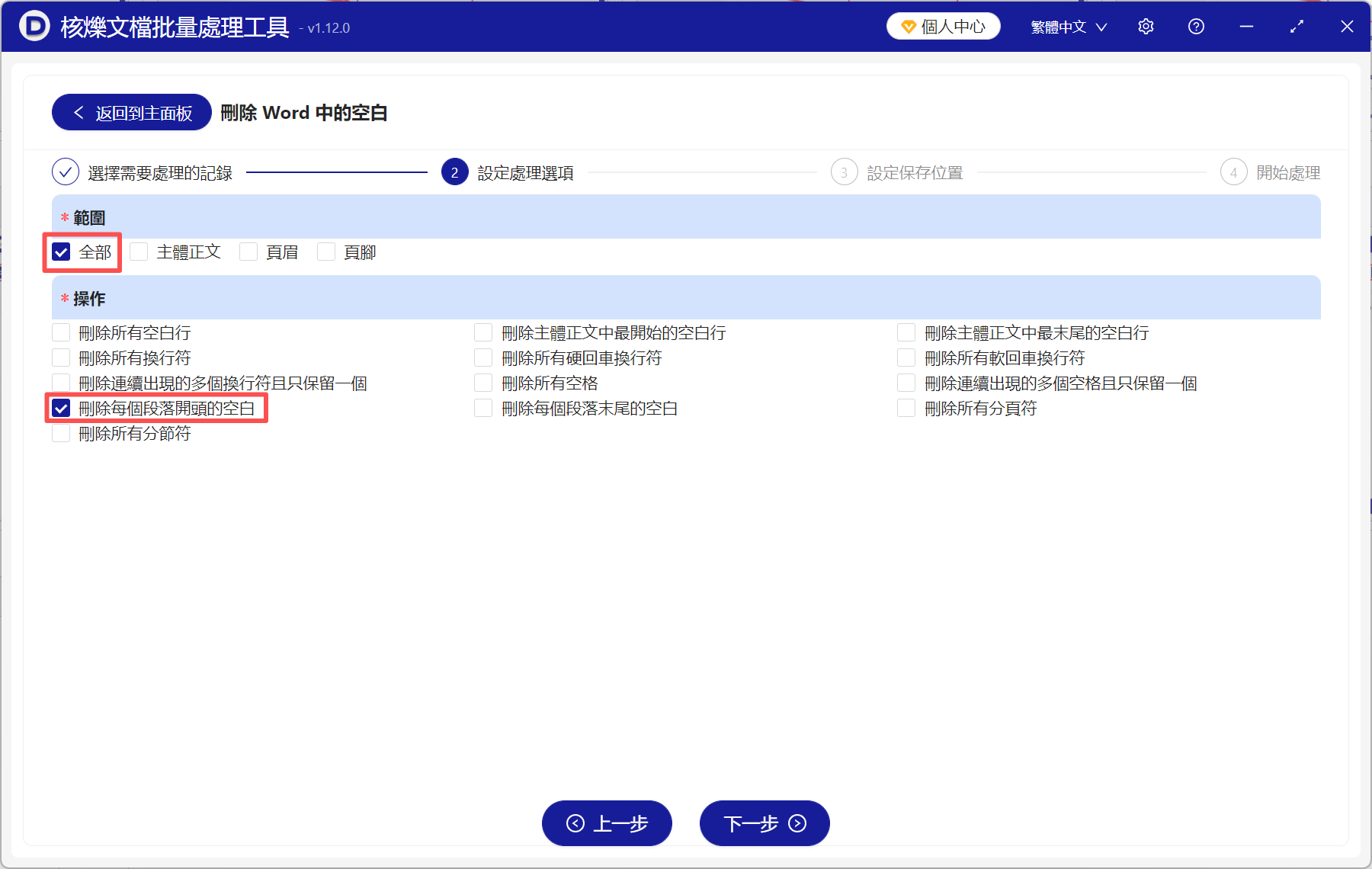
3、刪除範圍根據實際情況選擇。 下面勾選【刪除每個段落開頭的空白】。
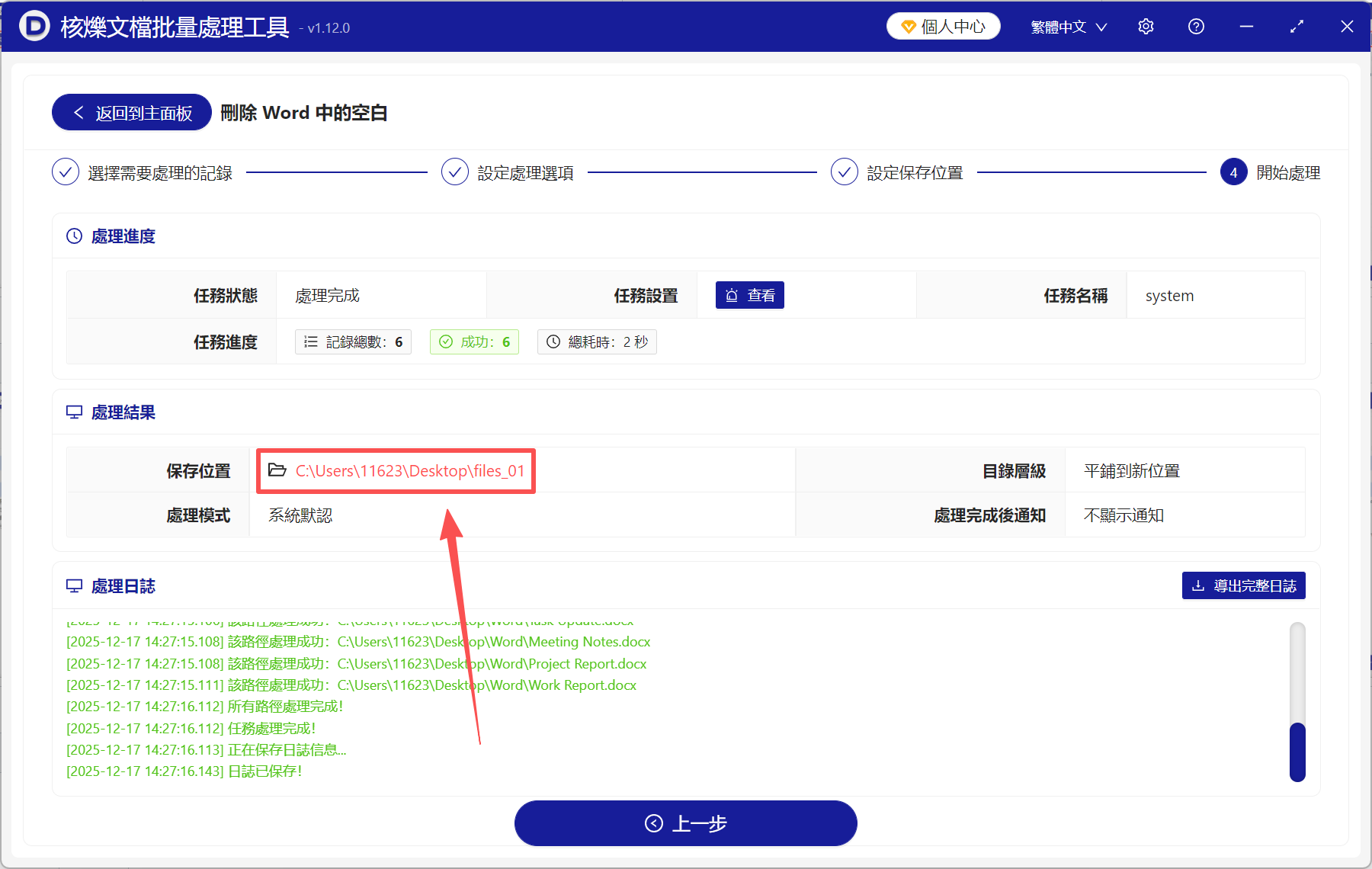
4、處理完成後,點保存位置就能直接查看處理後的Word,所有文檔中的段首空格都刪除乾淨了。
批量刪除段首空白需要注意的問題
1、這個功能本質上是刪除每段開頭的空格與製錶符,如果是首行縮進的話,則無法刪除。
2、在選擇文件保存位置時,最好是另存到其它地方,不要直接覆蓋原文件,以免數據丟失。