在日常辦公中,我們經常會遇到需要批量刪除Word文檔中特定關鍵詞的場景,比如清理冗餘標註、刪除敏感詞彙、優化文檔內容等。 手動逐個刪除不僅耗時費力,還容易出現遺漏或誤刪的情況。 今天,就為大家分享三種實用方法,步驟清晰易懂,新手也能快速上手。
為什麼要批量刪除Word裡面的關鍵字詞?
1.辦公文檔優化:清理文檔中的冗餘標註、草稿痕跡、重複關鍵詞,或批量刪除統一格式的無用信息(如批量刪除文檔內雜亂英文字母),讓文檔更簡潔規範;
2.敏感信息脫敏:企業辦公中,批量刪除合同、報告裡的客戶隱私、商業機密、內部代號等;政府或機構文檔發布前,刪除涉密關鍵詞,保障信息安全;
3.學術創作:論文撰寫時,刪除 一些標誌性連接詞(如 「綜上所述」「由此可見」),處理文獻素材時,刪除冗餘關鍵詞實現文本特徵降維,方便後續分析。
4.統一文件風格:批量刪除模板化文檔中的通用關鍵詞或者刪除混用的同義關鍵詞(比如 「郵箱」 與 「電子郵箱」),讓表述更統一,風格也簡介些。
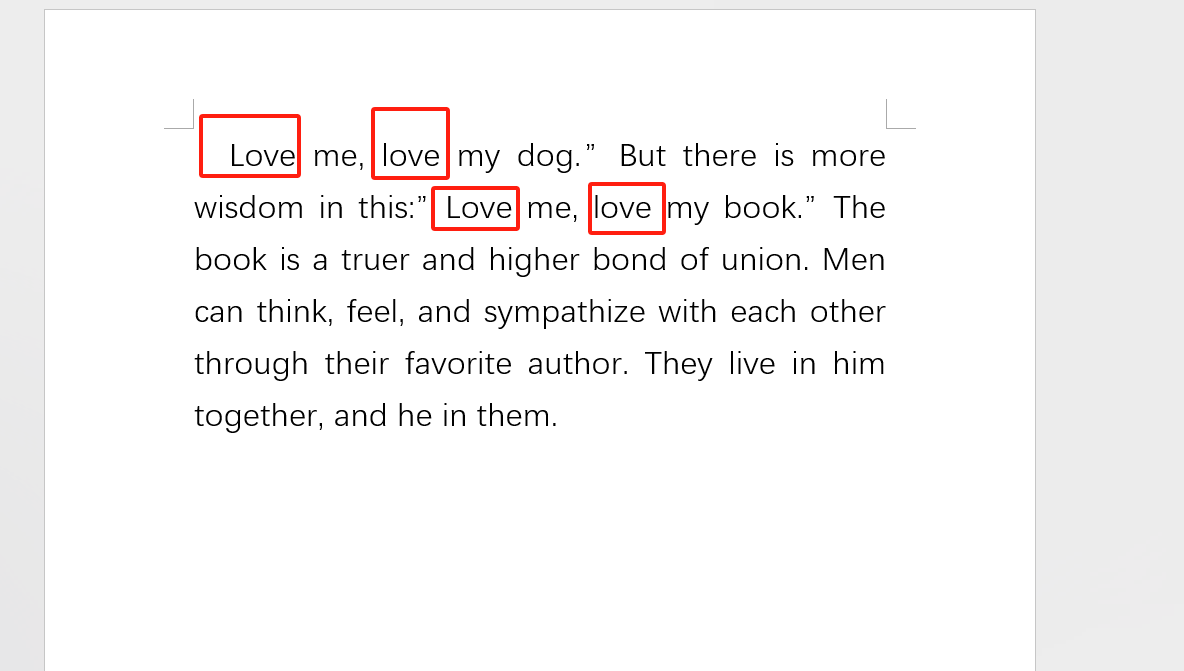
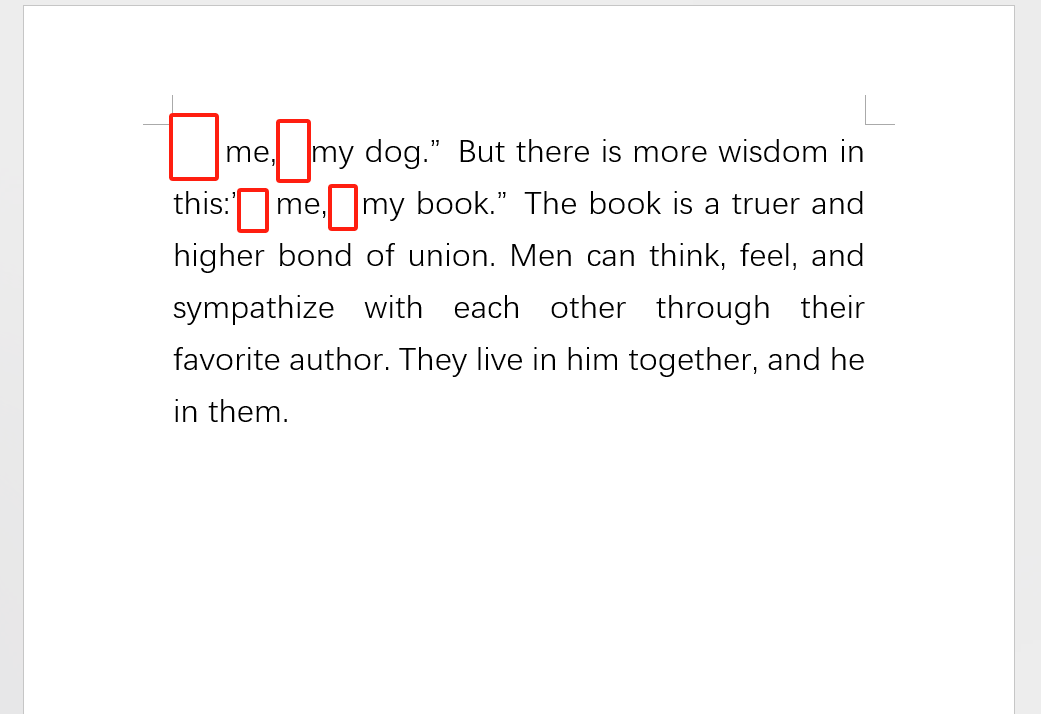
多個word文檔批量查找去掉某個字的效果預覽
處理前:
處理後:
方法一:使用核爍文檔批量處理工具批量查找刪除word關鍵字詞
推薦指數:★★★★★
優點:
1.操作簡單,界面直觀,基本上是3步就能完成操作。
2.功能多樣但是明確,小白無基礎就可以獨自完成批量處理,完全不費人力。
3.沒有文件數量限制、也沒有文件大小的限制。
缺點:
【核爍文檔批量處理工具】需要下載軟件才能使用。
操作步驟:
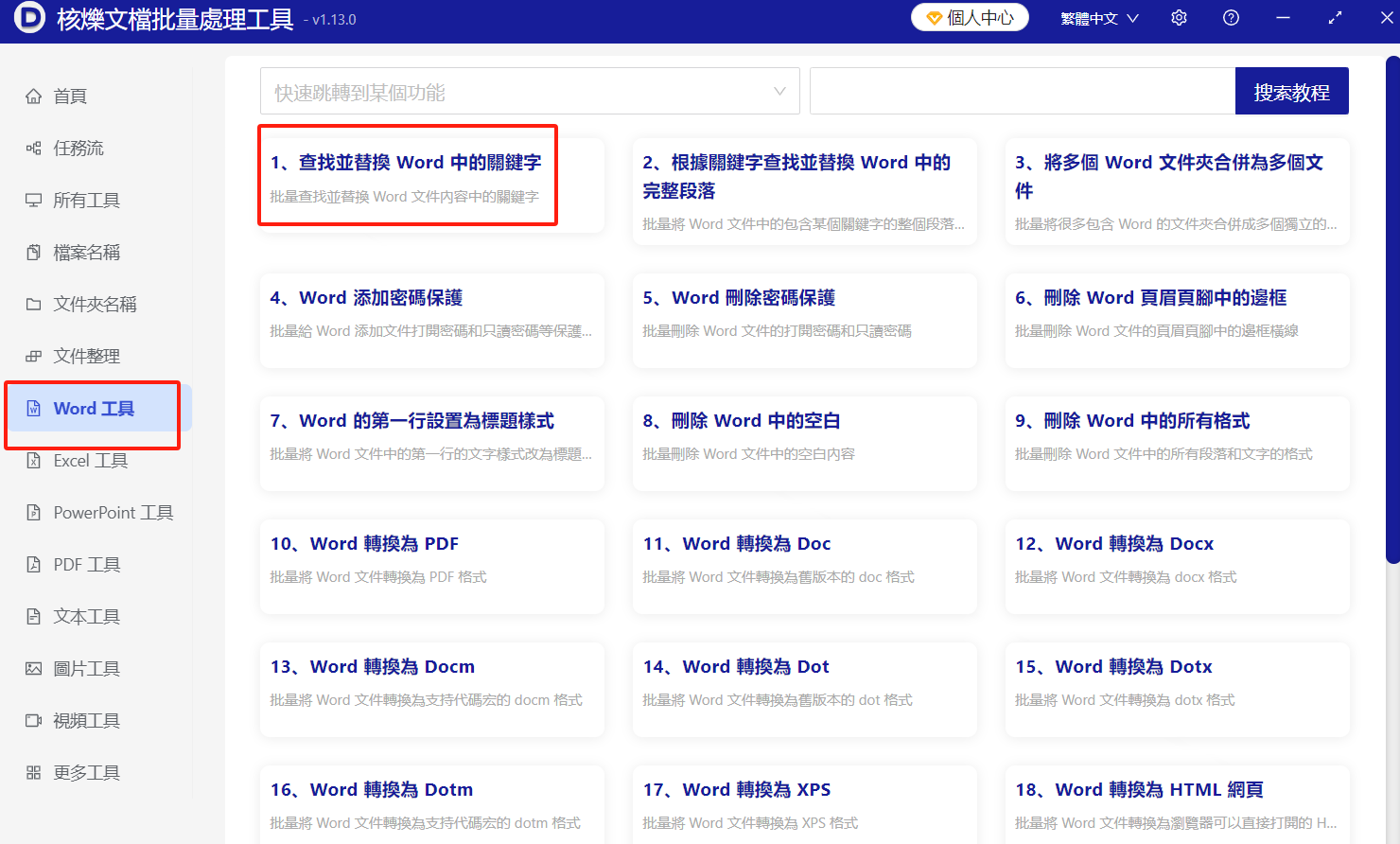
1、打開【核爍文檔批量處理工具】,選擇【Word工具】--找到【查找並替換word中的關鍵字】點開。
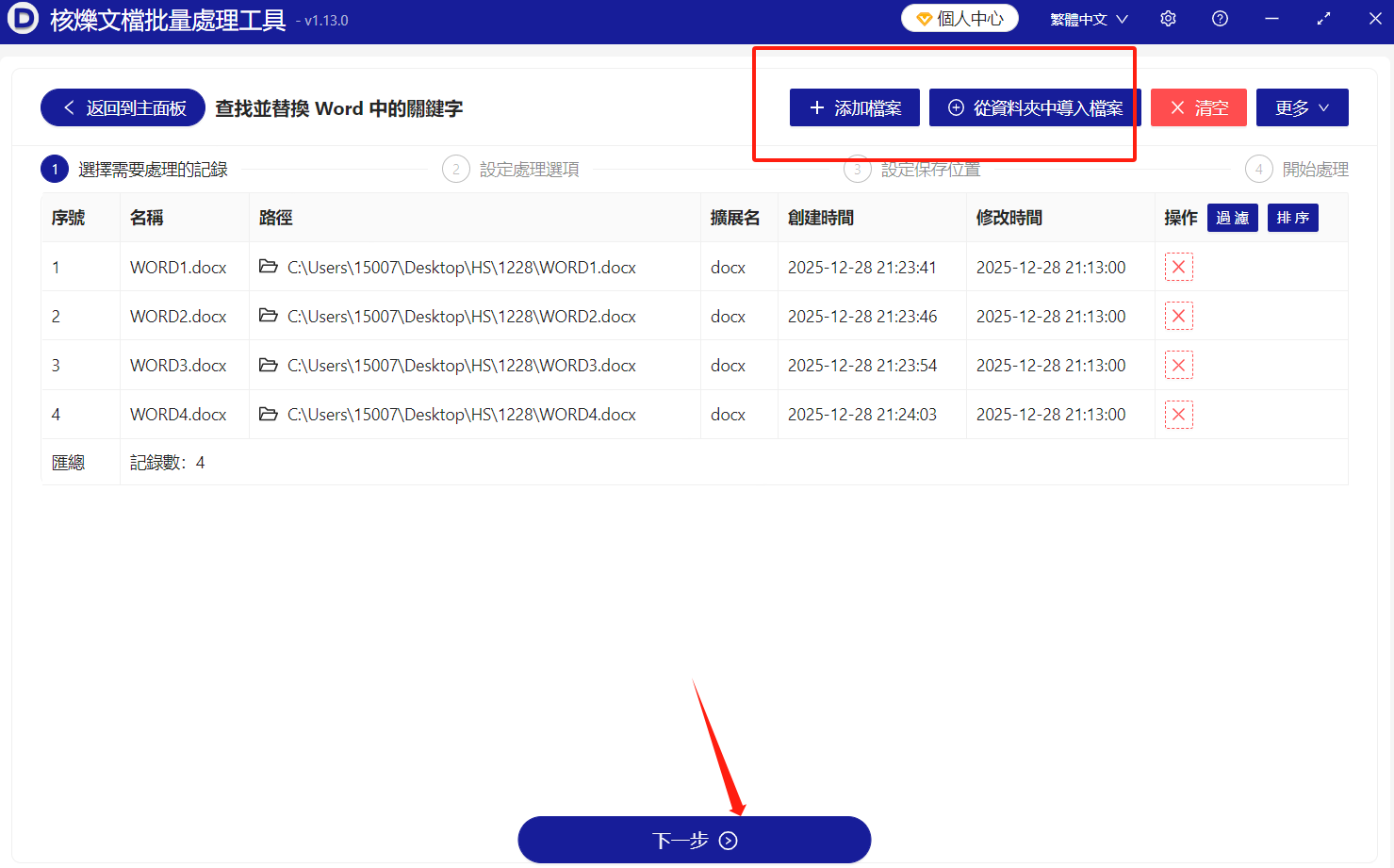
2、將要處理的文件導入到界面中,可以選擇【添加文件】或者【從文件夾中導入文件】,也可以一鍵選中多個Word文檔直接拖拽到處理框中,導入後點擊【下一步】即可。
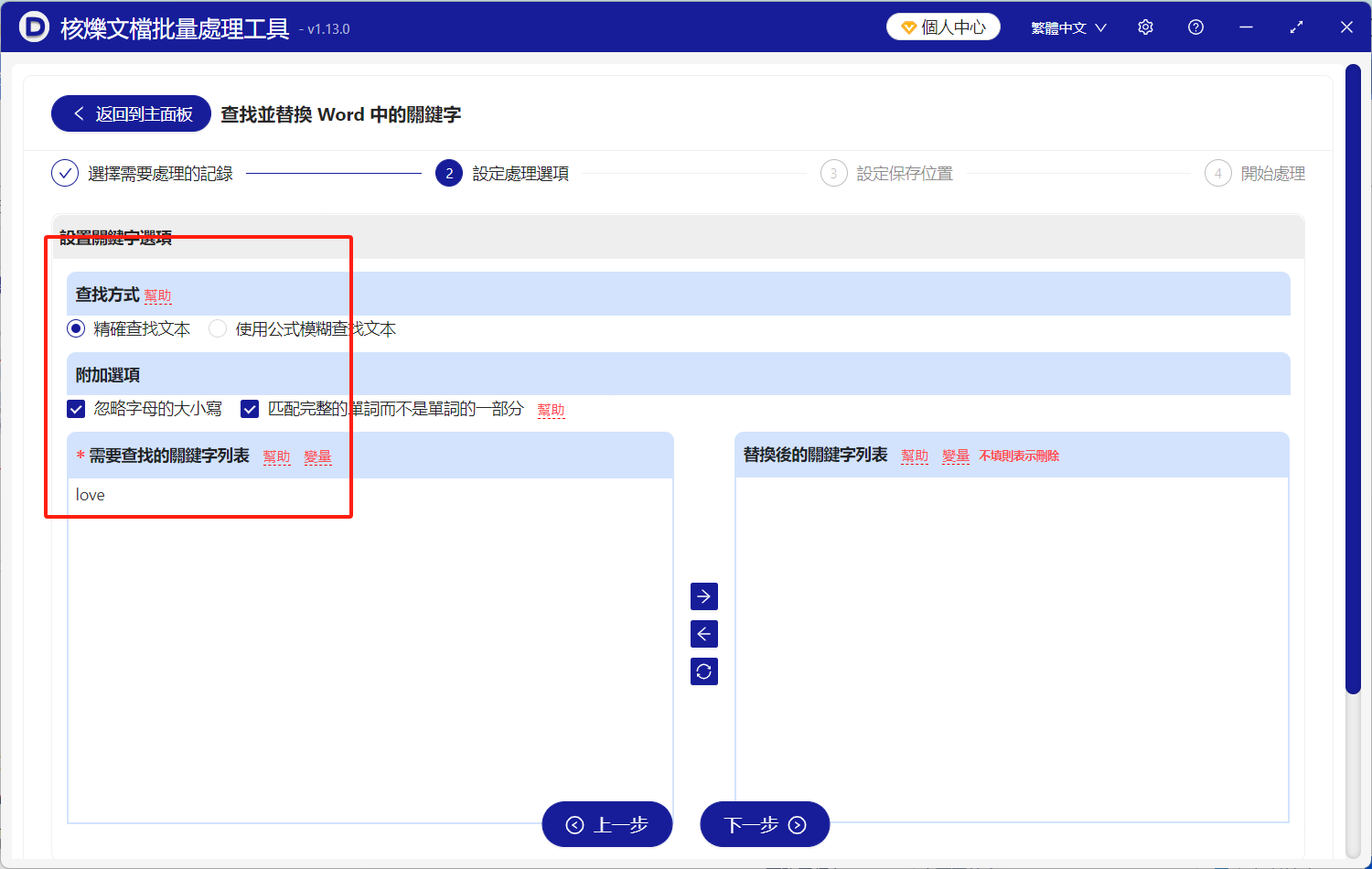
3、下一步進入到設置頁面之後,選擇精確查找文本,在左邊填寫要刪除的文字內容,右邊不用填,就是刪除的意思。
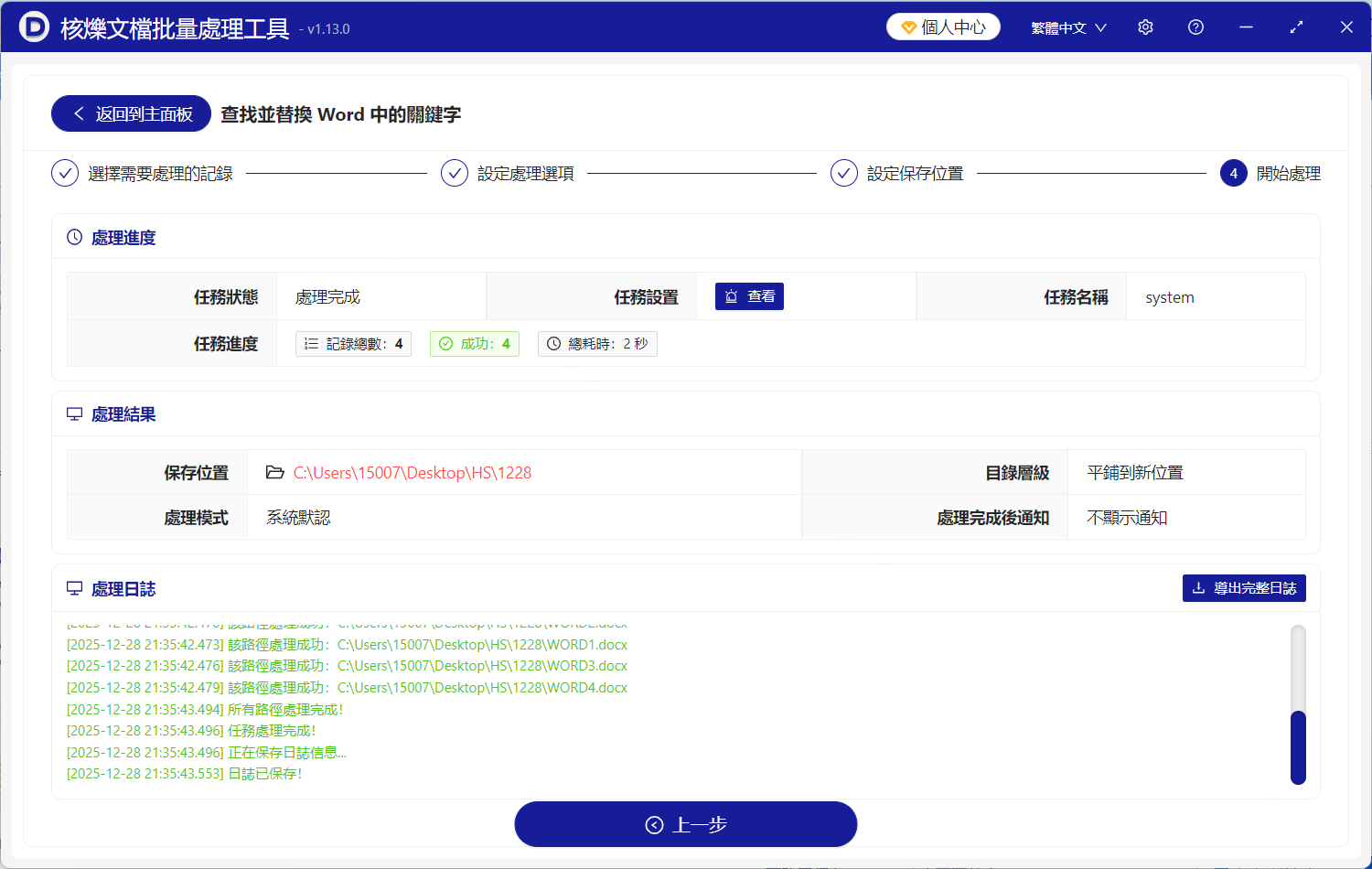
4、確認沒有問題之後開始處理,等待界面出現【處理完成】的提示,就能到自己保存的路徑裡面查看已經批量處理好的文件。
方法二:使用在線工具OnlineConvertFree批量處理器
推薦指數:★★★☆☆
優點:無需下載安裝任何軟件,打開瀏覽器即可使用;支持ZIP壓縮包批量上傳,適合多文件同步處理。
缺點:在線版需要上傳文件,可能會洩露敏感文件的信息。
操作步驟:
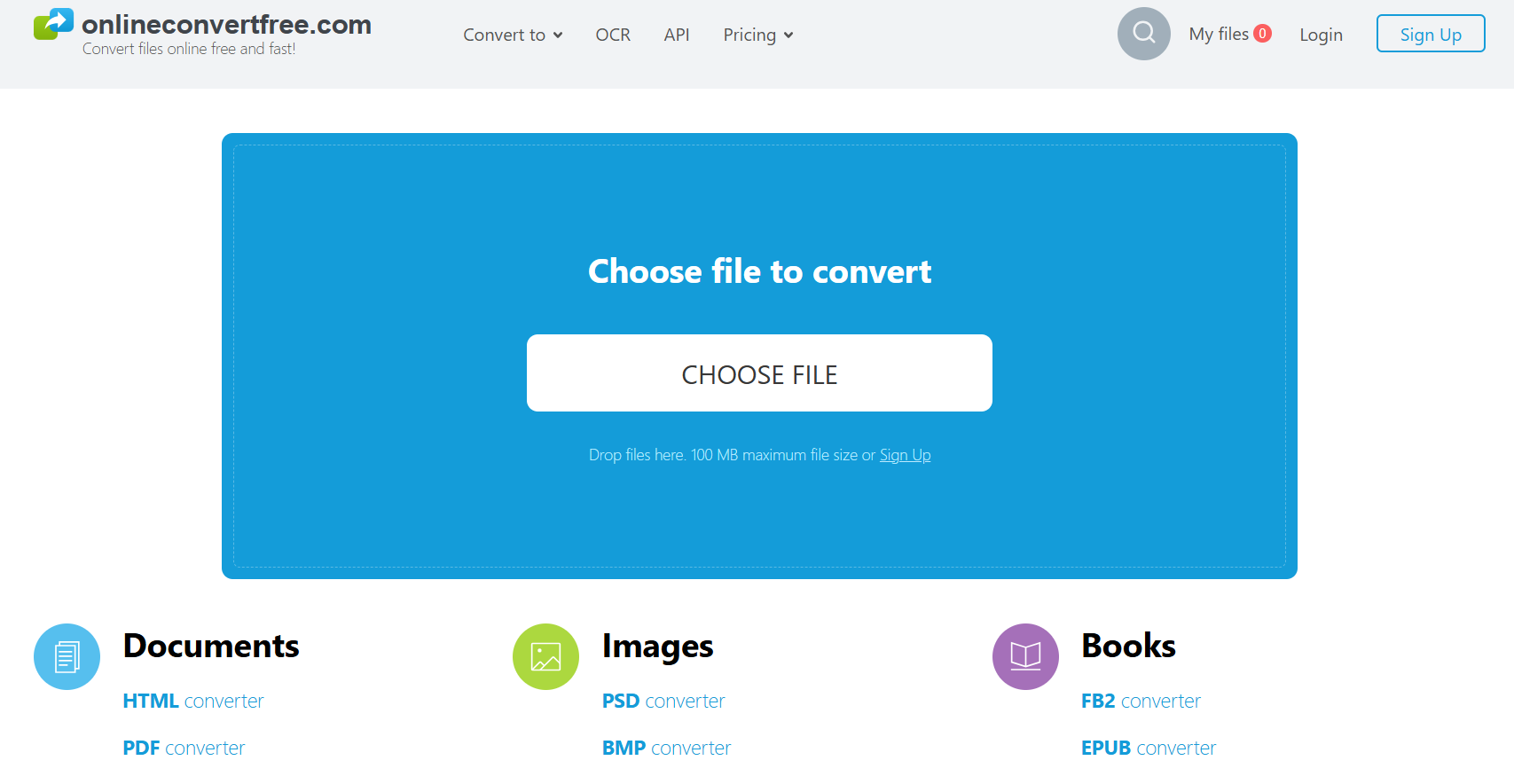
1.打開瀏覽器,輸入OnlineConvertFree官方網址,進入首頁後,在功能分類中找到【文本替換】模塊,點擊進入Word關鍵詞刪除頁面。
2.上傳需要處理的文檔:點擊【選擇文件】上傳單個或多個Word文檔,若文件較多,可先將文檔壓縮為ZIP包後上傳。
3.設置刪除規則:在「替換規則」表格中,「查找詞」列輸入需要刪除的關鍵詞,「替換詞」列保持空白,點擊頁面底部的【執行替換】按鈕,等待系統處理完成。
方法三:Word/WPS自帶查找替換功能
推薦指數:★★★☆☆
優點:無需下載任何工具,利用辦公軟件自帶功能即可實現;操作門檻極低,適合各類用戶。
缺點:只能處理單個或少量Word文檔,不適用於大量文件處理。
操作步驟:
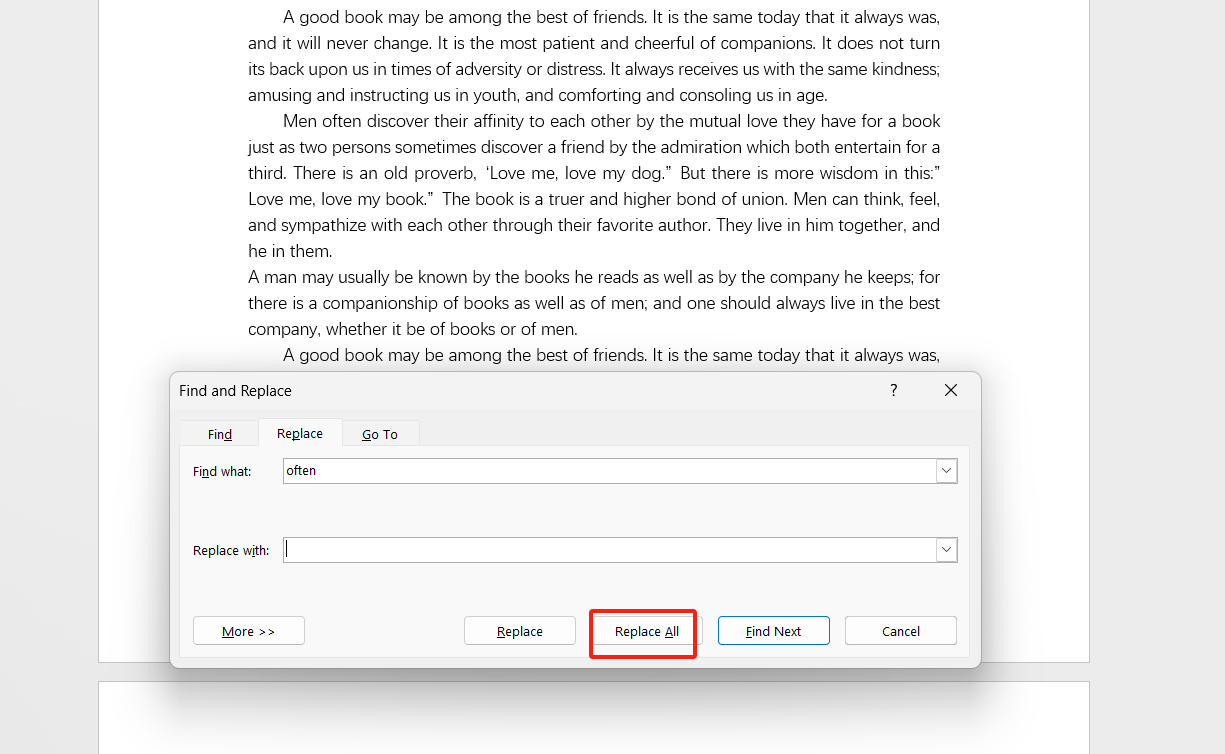
1.打開需要處理的Word/WPS文檔,按下組合鍵【Ctrl H】,快速調出「查找和替換」對話框。
2.在「查找內容」輸入框中,填寫需要刪除的第一個關鍵詞;「替換為」輸入框保持空白(留空即表示刪除該關鍵詞)。
3.若需批量刪除多個關鍵詞,點擊高級設置中的【特殊格式】,根據需求選擇對應格式,也可通過【查找下一處】確認關鍵詞位置,確認無誤後點擊【全部替換】。
4.要是想刪除一類關鍵詞(如所有英文字母),可在「查找內容」中輸入【^$】(這個是Word專屬特殊代碼),「替換為」留空後點擊【全部替換】,即可一鍵刪除所有英文字母。
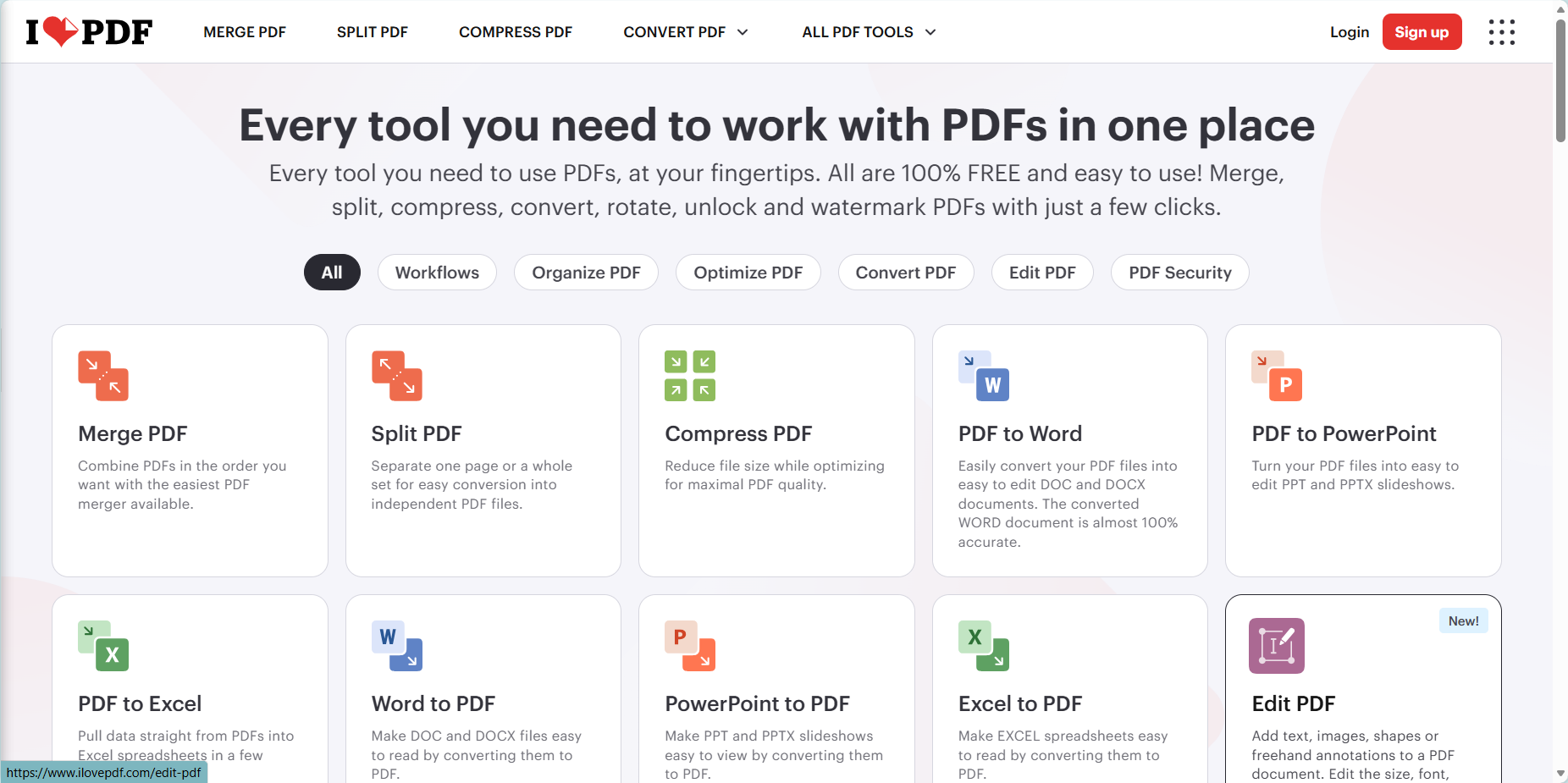
方法四:iLovePDF在線工具
推薦指數:★★★☆☆
優點:在線免安裝,打開瀏覽器就能使用,支持批量上傳Word文件進行處理。
缺點:需先將Word轉PDF再刪除關鍵字,轉換過程可能導致部分複雜格式錯亂,多一步轉換流程。
操作步驟
1. 打開瀏覽器訪問iLovePDF官網,選擇「Word轉PDF」功能,上傳需處理的Word文件並轉換下載。
2. 再選擇官網「PDF編輯」→「刪除文本」功能,上傳轉換後的PDF文件。
3. 輸入要刪除的關鍵字詞,勾選「批量刪除」,點擊「應用更改」。
4. 處理完成後,將PDF轉回Word格式,下載即可使用。
以上幾種方法,基本能解決「如何批量刪除Word中的關鍵詞」的核心需求,以後遇到這種問題,不要再用手動的方式查找刪除啦,可以根據自身場景選擇合適工具。 如果是有多個文件要處理,建議選擇能批量查找替換的工具,無論有多少個word文檔有類似需求,都能快速高效解決,大大提升辦公效率!