Word文檔只讀密碼設置是職場的高頻需求,不管是保護合同、論文等重要文件不被篡改,還是批量處理企業資料,掌握合適的方法都能大幅提升效率。 本文整理8種實用技巧,覆蓋批量處理、在線操作、本地工具等多種場景,看看如何高效給Word文檔添加只讀密碼,就算是新手也能快速上手。
為什麼要批量給Word添加只讀權限不能編輯?
1、防止內容被修改:像很多公司的合同文件都是不允許被編輯的,為了避免投標方案等核心文檔被隨意篡改,保障內容原始性與法律效力,就會設置只允許閱讀的密碼。
2、保護客戶敏感資料:在內部傳閱的時候,客戶的個人資料或者內部數據都是比較敏感,即使是工作需要也只能讀取不能修改。
3、確保文件正確性:不少機構在分放通知或者培訓資料的時候,都會控制編輯權,這樣是減少被二次編輯之後,導致信息不正確帶來麻煩。
4、提高溝通效率:與其在發資料的時候一直叮囑對方不要修改,不如在一開始就設置只讀密碼,這樣對方就不能編輯,減少了溝通的成本。
給多個Word添加內容只讀密碼的效果預覽
處理前

處理後
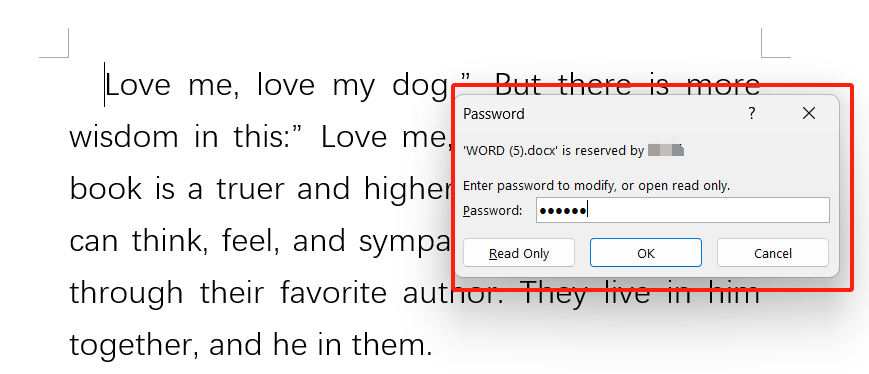
職場中不管是批量處理企業合同,還是單獨設置學術論文權限,都需要高效、安全的方法。 下面分享8種實用技巧,每種方法對應一款專屬工具,步驟詳細且附帶操作界面截圖,新手也能一步到位學會。
方法一:批量高效首選--核爍文檔批量處理工具
推薦指數:★★★★★
優點:一是批量處理能力拉滿,支持同時給上百份Word文檔(docx、doc、docm等全格式)添加只讀密碼,效率高;二是本地客戶端操作,所有文檔無需上傳至雲端,從根源上杜絕敏感信息泄露,尤其適合處理含商業機密的文件;三是操作門檻低,界面設計簡潔,核心功能入口清晰,新手友好;四是附加功能實用,可同步設置編輯密碼、限制打印權限,一站式解決文檔安全需求。
缺點:僅支持電腦端使用,暫時沒有手機端版本,無法隨時隨地操作。
操作步驟:
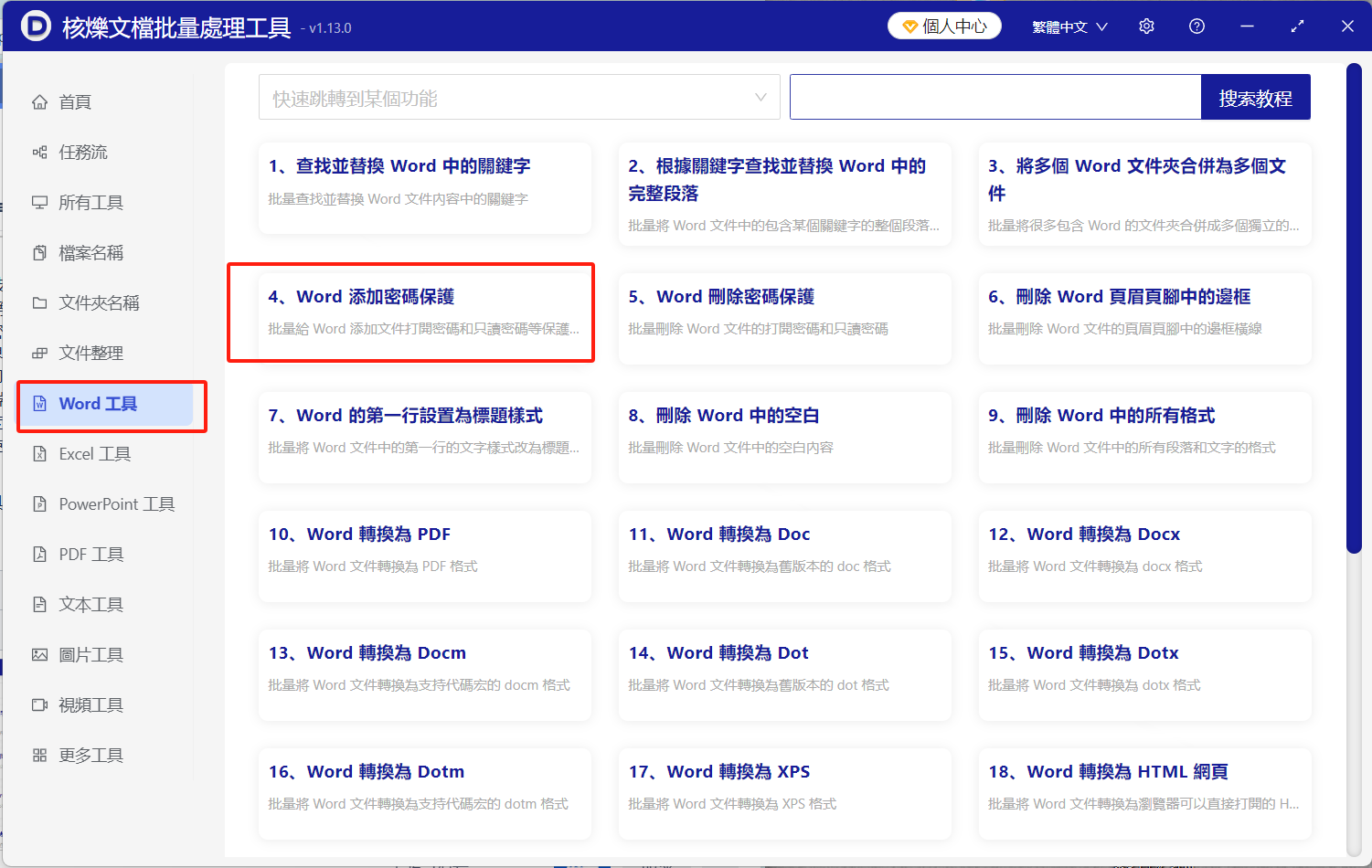
第一步,打開核爍文檔批量處理工具,在左側功能導航欄找到「Word工具」模塊,點擊子選項「Word添加密碼保護」,進入操作界面;
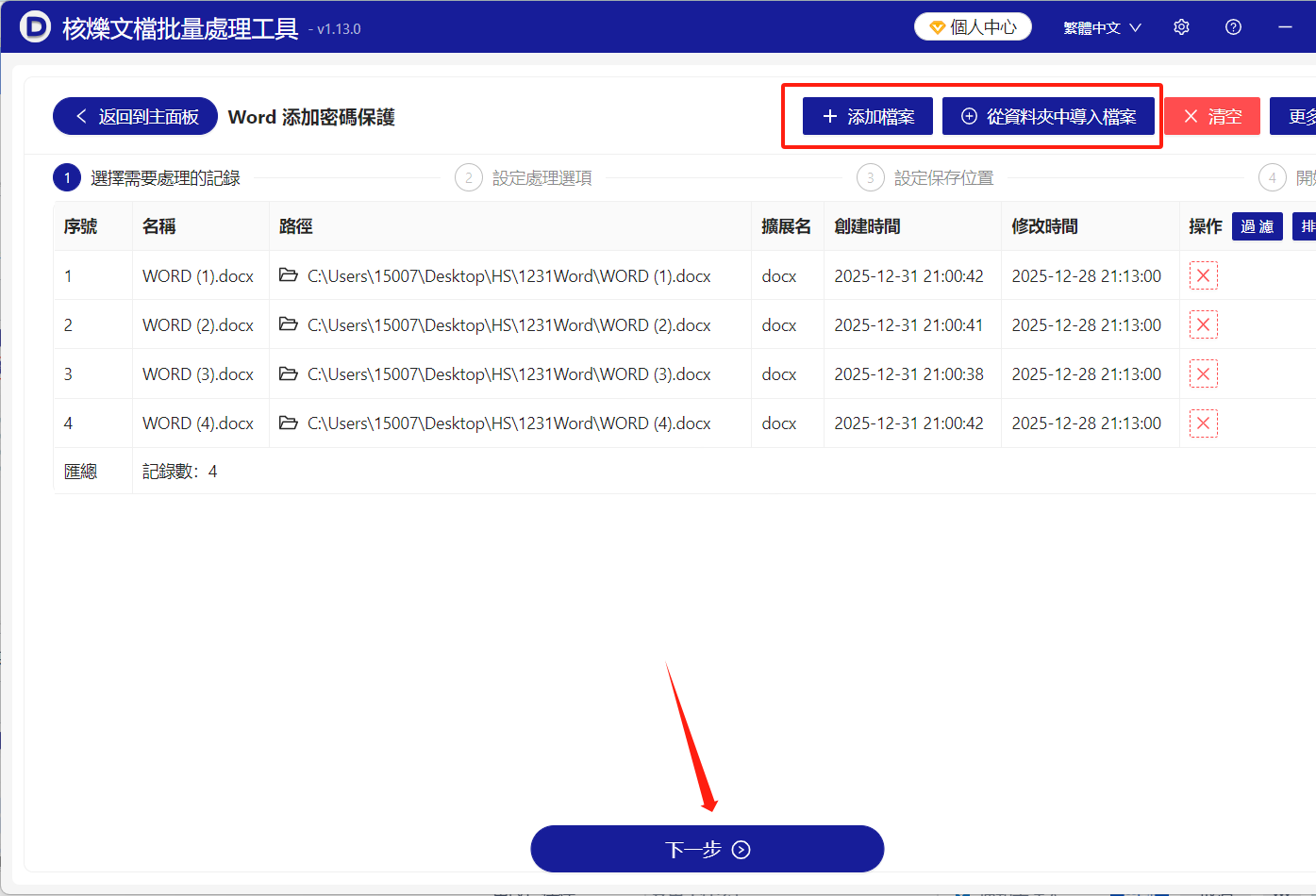
第二步,添加待處理文檔,可點擊界面中央「添加文件」按鈕逐個選取,或通過「添加文件夾」批量導入整個文件夾內的Word文檔,也能直接將文件拖拽至文件列表區,添加後可在列表中查看文件名、大小、格式等信息
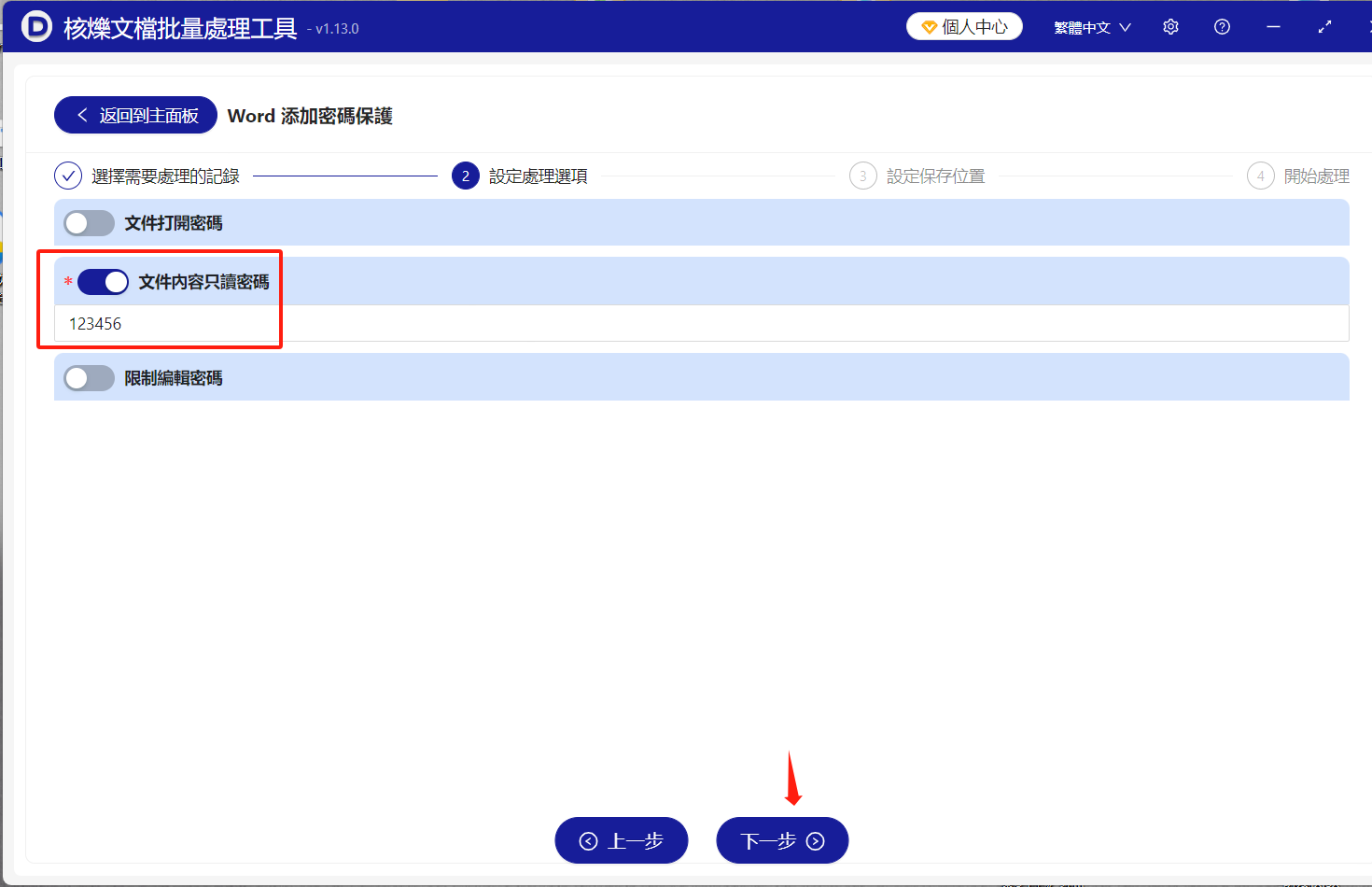
第三步,設置只讀密碼,在「密碼設置」區域,分別在「只讀密碼」和「確認密碼」輸入框中填寫密碼(建議密碼長度≥8位,包含字母 數字);
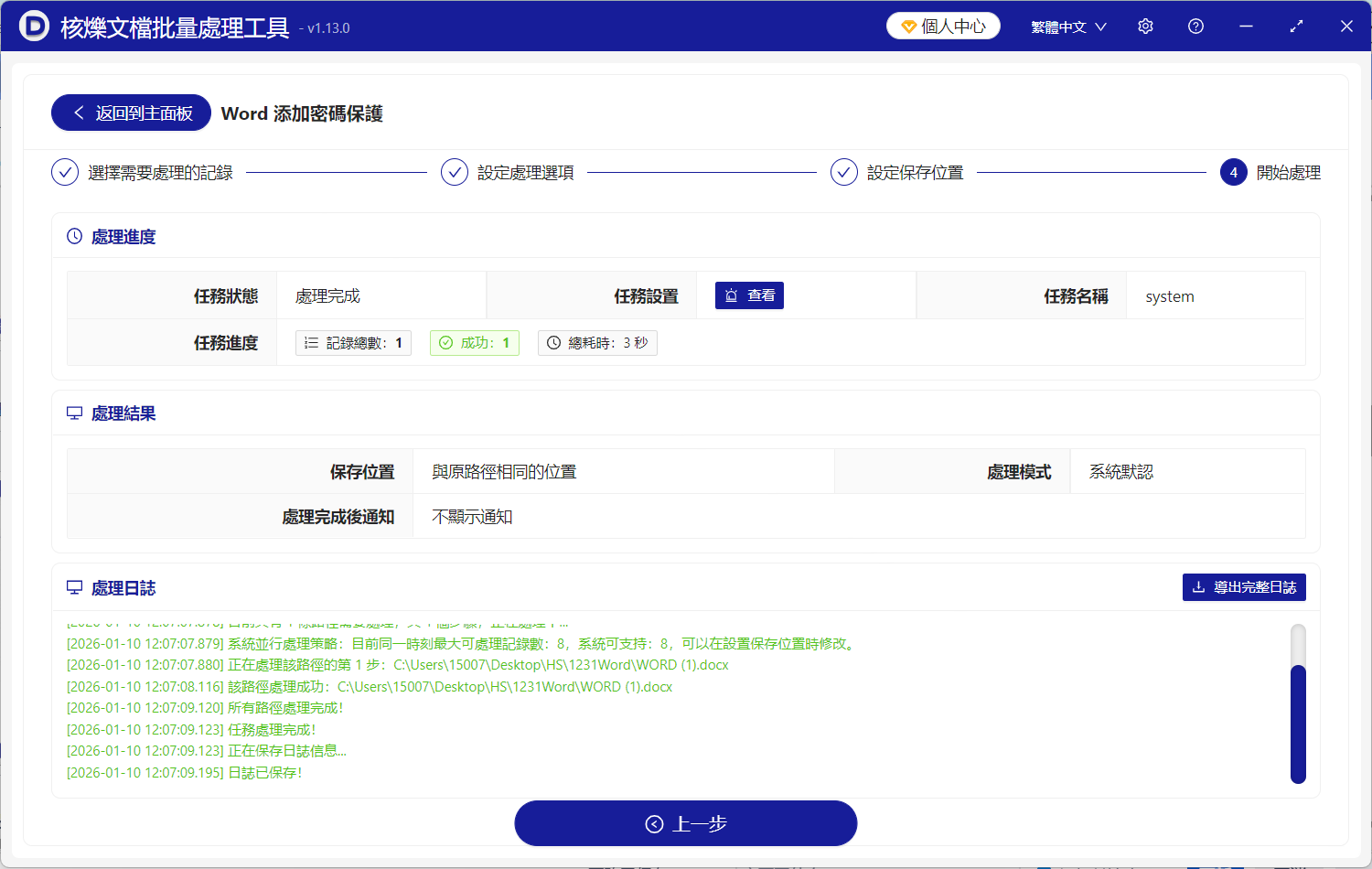
第四步,選擇輸出路徑,點擊「瀏覽」按鈕選擇處理後文檔的保存文件夾,最後點擊界面底部「下一步」按鈕,等待進度條走完,界面顯示「處理完成」後,即可前往輸出文件夾查看已添加只讀密碼的文檔。
方法二:Jumpshare在線工具
推薦指數:★★★★☆
優點:無需下載安裝任何軟件,打開瀏覽器即可使用,適合臨時處理少量文檔,或在公共電腦上操作;
缺點:文檔需上傳至雲端服務器,雖然平台宣稱加密處理,但仍存在敏感信息泄露的潛在風險,不適合處理商業機密文件
操作步驟:
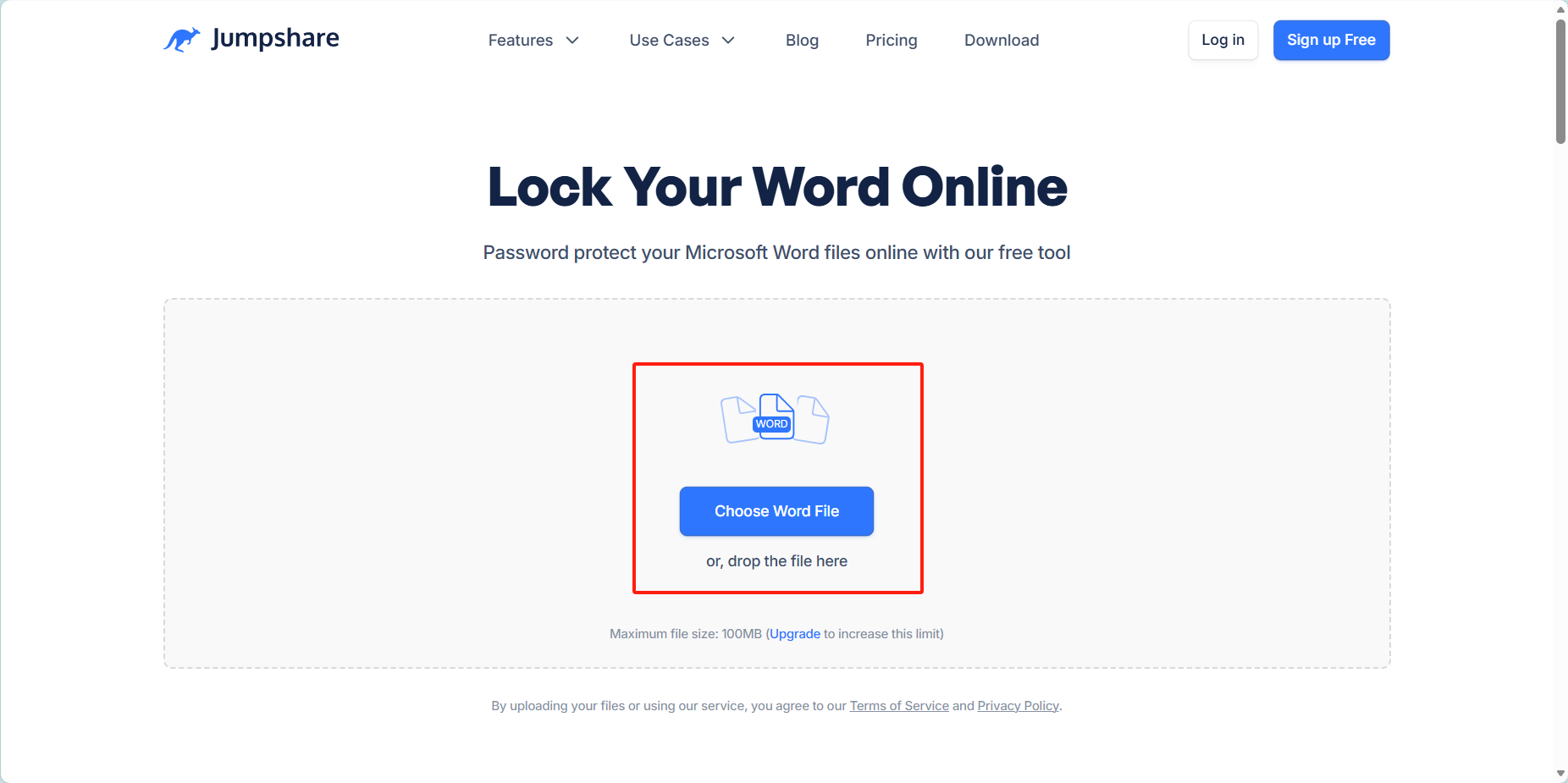
1. 打開瀏覽器訪問Jumpshare官網,選擇「Lock Your Word online」功能;
2. 點擊「Choose Word File」上傳Word文檔或可直接拖拽文件到紅圈區域;
3. 點擊「Lock Your File 」,Password處輸入只讀密碼;
4. 處理完成後下載加密後的Word文檔。
方法三:Word/WPS自帶功能
推薦指數:★★★★☆
優點:零成本,無需額外下載工具,本地操作隱私有保障。
缺點:僅支持單文檔處理,批量操作效率低。
操作步驟:
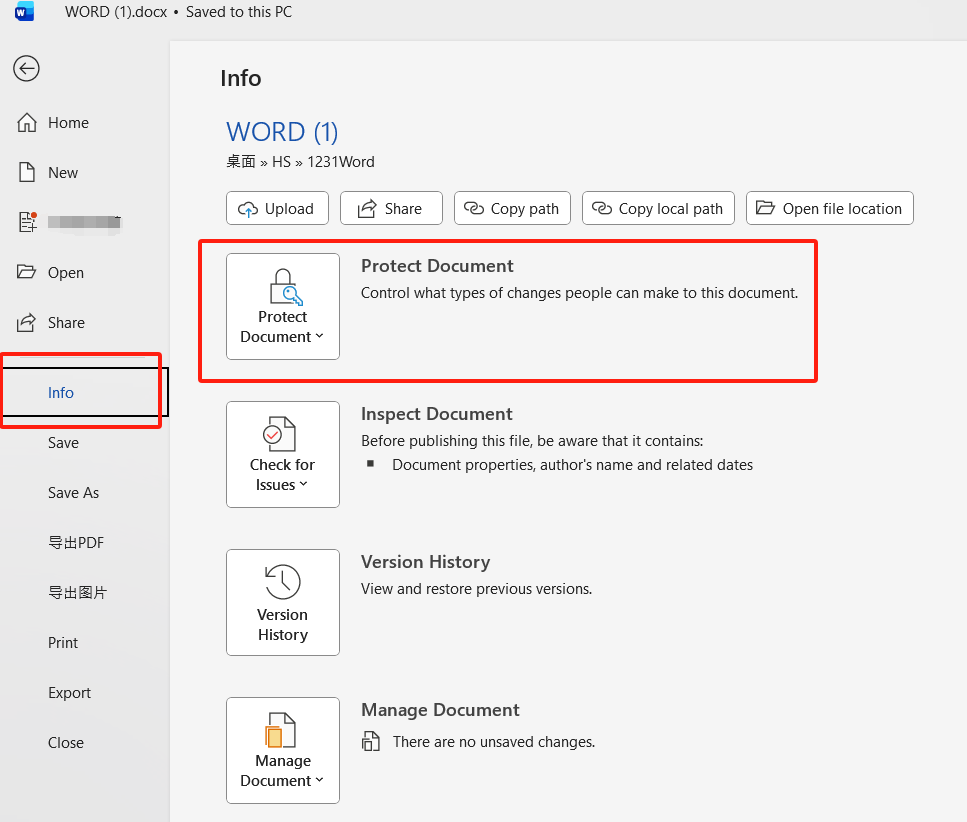
1. 打開需要設置的Word/WPS文檔,點擊「文件」→「信息」→「保護文檔」;
2. 在下拉菜單中選擇「限制編輯」;
3. 勾選「允許此文檔的編輯類型」,選擇「無更改(只讀)」;
4. 點擊「啟動強制保護」,輸入並確認密碼後完成設置。
方法四:GroupDocs在線工具
優點:在線免安裝,打開瀏覽器就能用,適合臨時處理少量文檔。
缺點:文件大小有限制,不能超過50M。
推薦指數:★★★☆☆
操作步驟:
1. 訪問GroupDocs官網,選擇Password Protect功能;
2. 點擊 Click to browse上傳Word文檔;
3. 在Password輸入密碼後,點擊 Protect即可;
4. 完成後下載文件。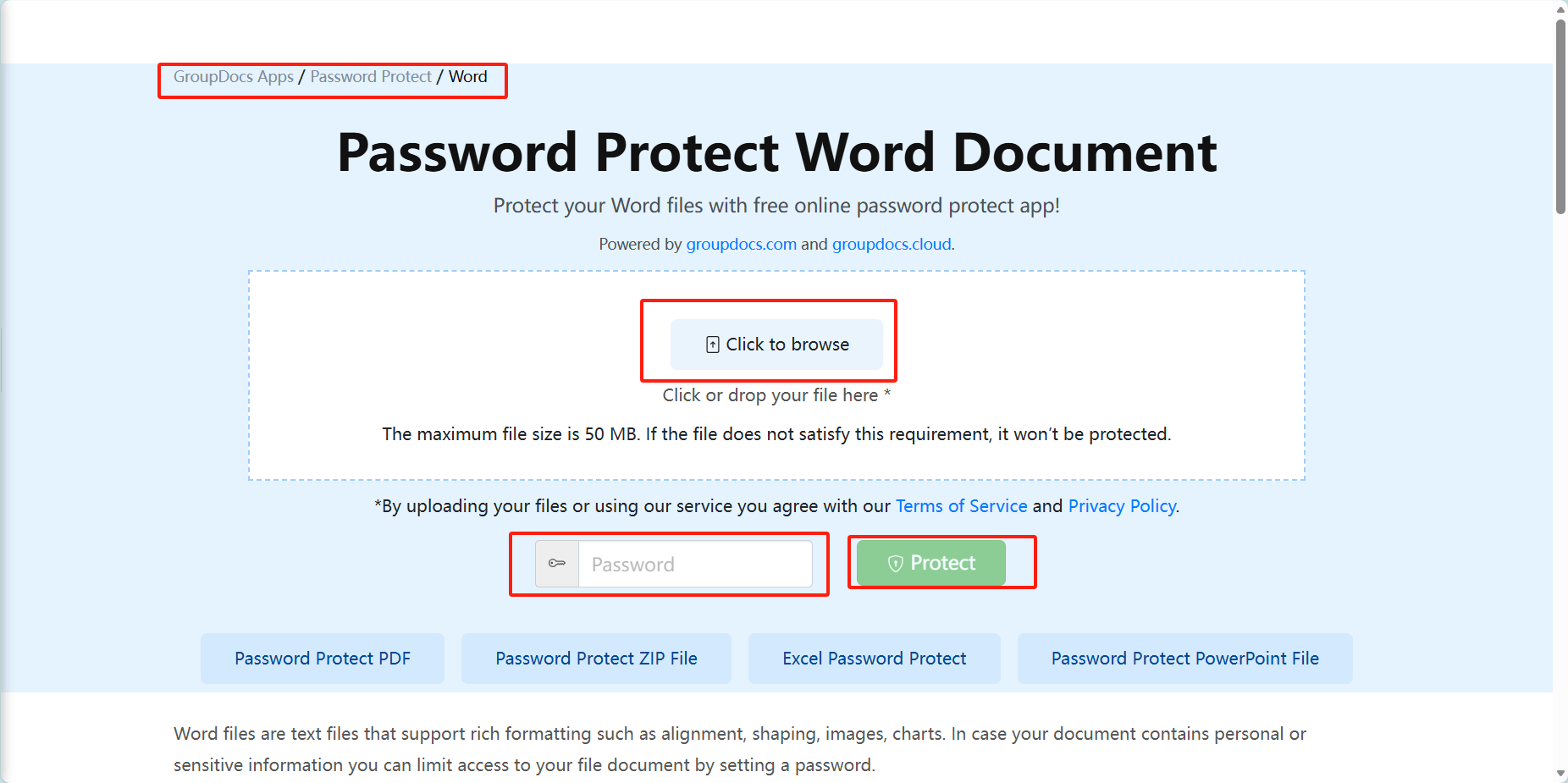
方法五:金山文檔在線版
推薦指數:★★★★☆
優點:支持直接上傳Word設置權限,無需格式轉換,團隊協作方便。
缺點:需註冊賬號才能使用,依賴穩定網絡。
操作步驟:
1. 登錄金山文檔賬號,上傳需要設置的Word文檔;
2. 右鍵點擊文檔,選擇「文件權限」→「設置訪問權限」;
3. 選擇「僅查看」,勾選「設置密碼」並輸入只讀密碼;
4. 點擊「確定」,生成分享鏈接,他人需輸密碼查看。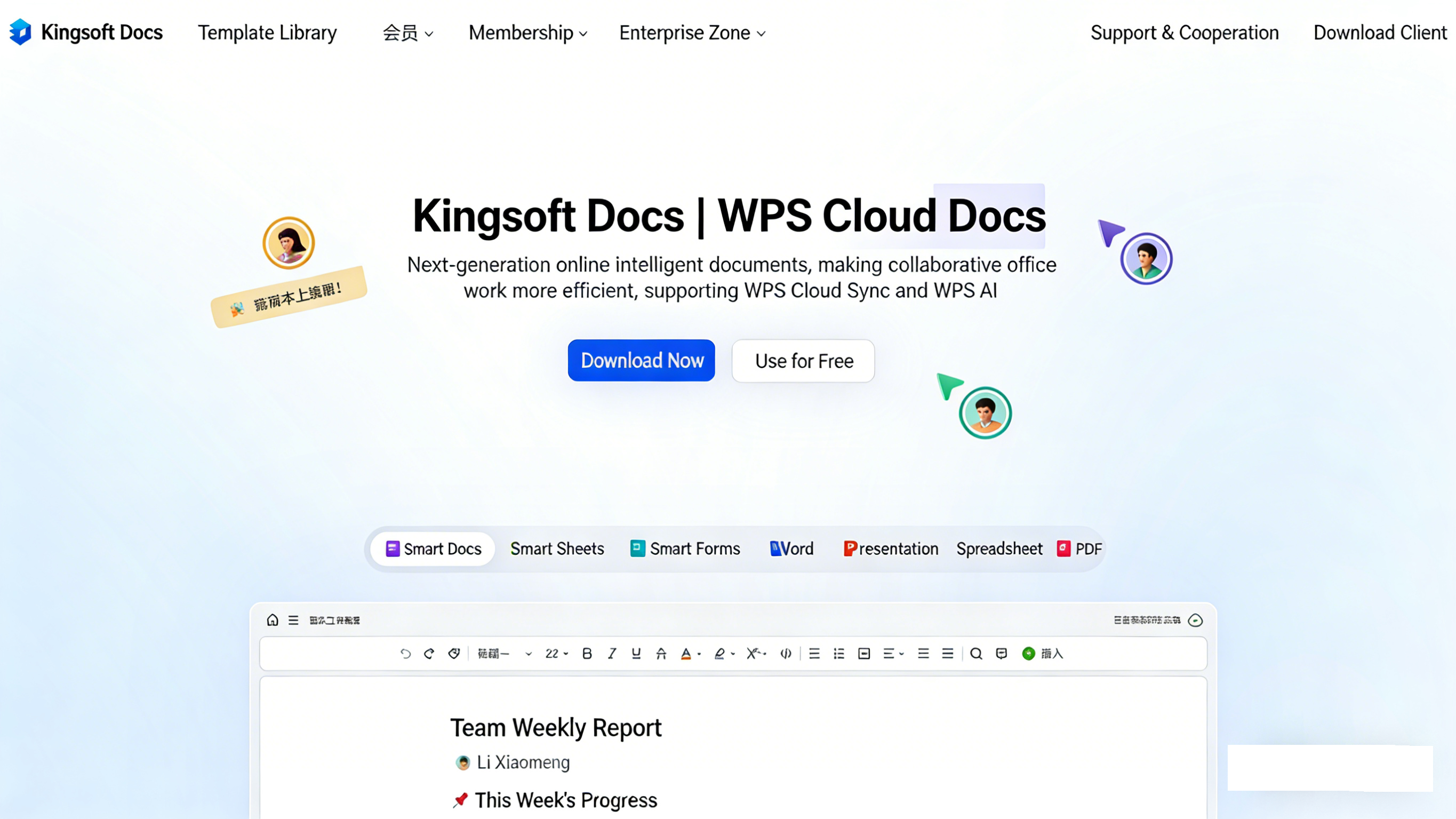
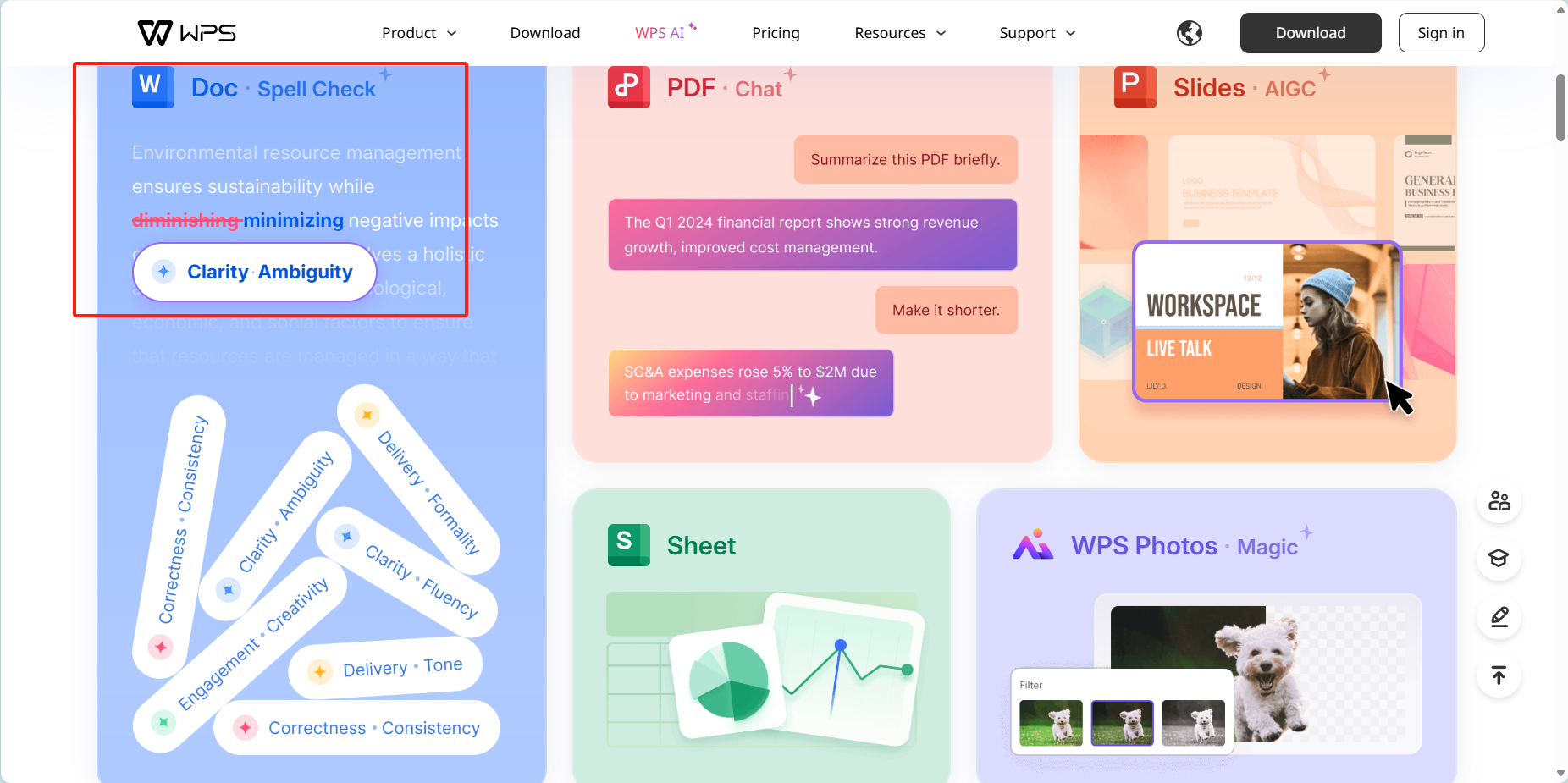
方法六:WPS會員版
推薦指數:★★★★☆
優點:原生適配Word格式,無轉換風險,批量處理效率高。
缺點:批量設置功能需開通會員,付費才能使用。
操作步驟:
1. 打開WPS會員版,點擊「特色功能」→「批量處理」→「文檔加密」;
2. 添加需要批量設置的Word文檔;
3. 選擇「只讀密碼」,輸入並確認,勾選「應用到所有文件」;
4. 選擇輸出路徑,點擊「開始處理」即可。
方法七:Google Docs
推薦指數:★★★☆☆
優點:支持團隊實時協作,權限設置後可同步共享。
缺點:需下載軟件,僅支持手機端使用,部分地區訪問受限,無批量設置功能。
操作步驟:
1. 登錄Google賬號,進入Google Docs並上傳Word文檔;
2. 點擊「文件」→「保護文檔」→「設置權限」;
3. 選擇「限制查看人員」,設置訪問密碼和「只讀」權限;
4. 點擊「保存更改」,通過分享鏈接發送給他人。
方法八:LibreOffice 辦公軟件
缺點:需下載軟件,批量設置功能需開通會員,付費才能使用。
優點:完全免費開源,支持多平台,本地操作隱私安全。
推薦指數:★★★☆☆
操作步驟:
1. 打開LibreOffice,導入需要設置的Word文檔;
2. 點擊「工具」→「保護文檔」→「用密碼保護」;
3. 勾選「建議只讀」,輸入並確認只讀密碼;
4. 點擊「確定」後保存文檔,關閉再打開即可驗證權限。
通過這些方法,輕鬆解決Word只讀密碼設置的需求,即使是面對多個文件需要處理,也可以輕鬆解決沒有壓力,大家可以根據文件數量、隱私需求選對方法,能大幅提升辦公效率,避免文檔篡改風險。