老板突然說要把去年所有項目報告裡的「初始方案」整個段落,全部替換成全新的「優化後執行概要」;或者公司統一更新了產品介紹模板,你需要把幾十份合同、標書裡的舊版公司簡介整個段落找出來,挨個換成新版…… 一頁頁翻,複製粘貼到手軟,還生怕漏掉一處。 今天介紹的【根據關鍵字查找並替換 Word 中的完整段落】功能,就是專門來終結這種痛苦的。 它不是什麼簡單的「查找替換幾個詞」,而是能智能定位包含特定詞的整個段落,然後一鍵替換整段文字。
為什麼需要批量將包含某些詞的段落替換為新內容?
1、公司文件標準化:公司更新了地址、電話、LOGO標語或法律聲明,需要把含關鍵字A的段落換成B,統一更新所有對外的合同、簡介、手冊。
2、項目文檔批量更新:某個技術術語的定義更新了,或某段通用的項目風險描述需要優化,必須在所有相關技術文檔、方案書中批量替換段落。
3、學術論文與書籍修訂:作者或編輯決定重寫書中的某個核心論點段落,需要根據關鍵詞替換所有相關章節裡的對應內容,確保全書論述一致。
4、法律文書模板調整:律師事務所更新了某類合同的通用條款段落,需要將包含某些詞的段落(如「違約責任」、「爭議解決」)在歷史模板庫中全部更
5、內容管理系統遷移:將大量文檔從一個平台遷移到另一個時,特定格式的引言、註腳段落需要按關鍵字批量替換為適應新系統的格式。
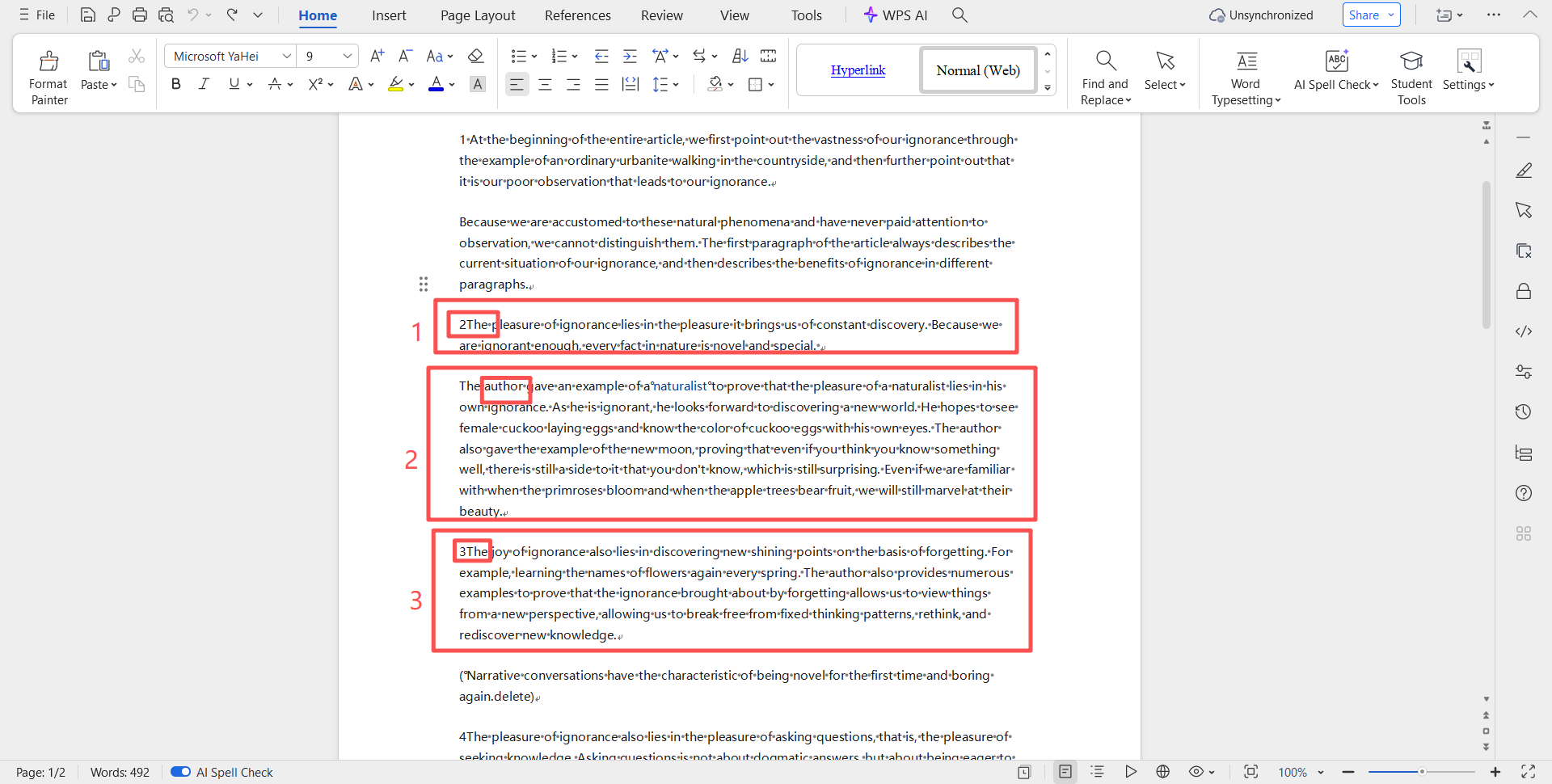
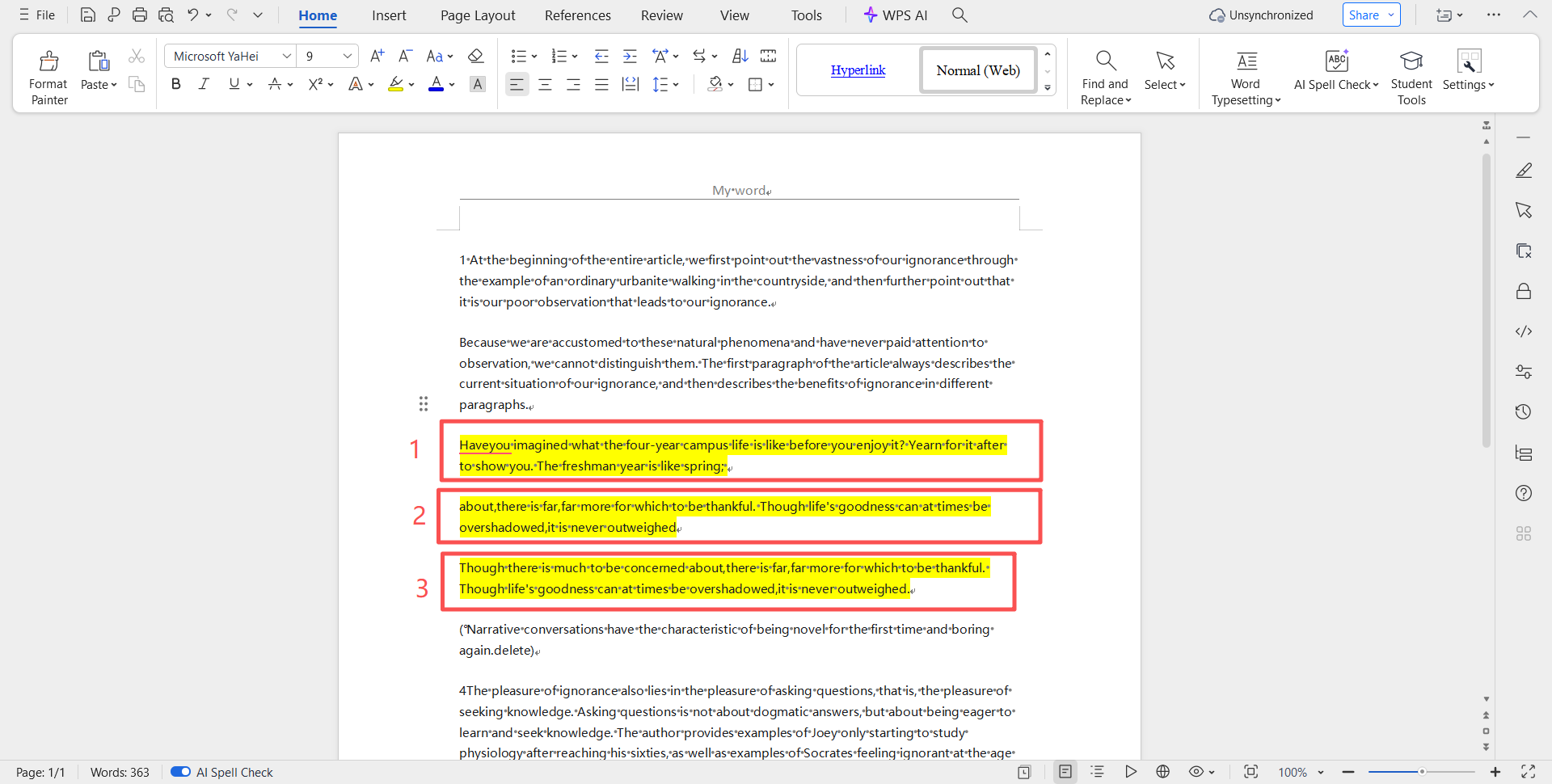
根據指定關鍵詞替換整段文字的效果預覽
處理前:
處理後:
方法一:使用核爍文檔批量處理工具來替換關鍵詞指定段落
推薦指數:★★★★★
優點:
1、批量與列表管理。 支持一次性導入海量文件隊列處理。 更可在界面中批量管理多組「查找-替換」規則,一次性執行多項段落替換任務。
2、靈活查找選項。 提供「精確查找」與支持通配符的「公式模糊查找」模式,輔以「忽略大小寫」、「匹配完整單詞」等選項,實現專業編輯般的精準控制。
3、絕對本地安全。 所有處理均在您電腦本地完成,不離開本地,從根源杜絕了合同、報告等敏感信息在傳輸或第三方服務器存儲環節的洩露風險。
缺點:
【核爍文檔批量處理工具】需要在電腦本地才能使用。
操作步驟:
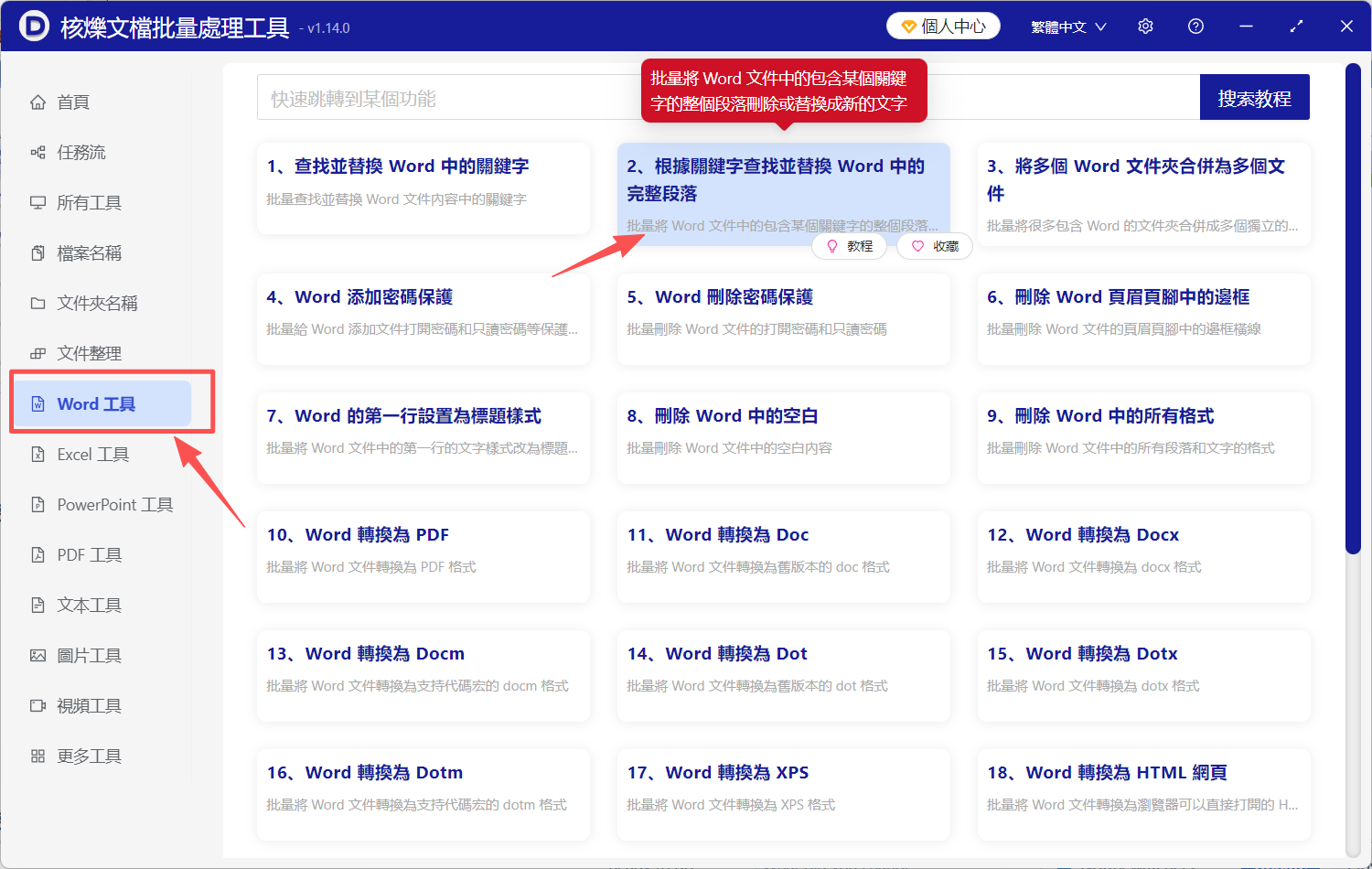
1、打開【核爍文檔批量處理工具】,在左側選擇【Word工具】,再到右側選擇【根據關鍵字查找並替換 Word 中的完整段落】。
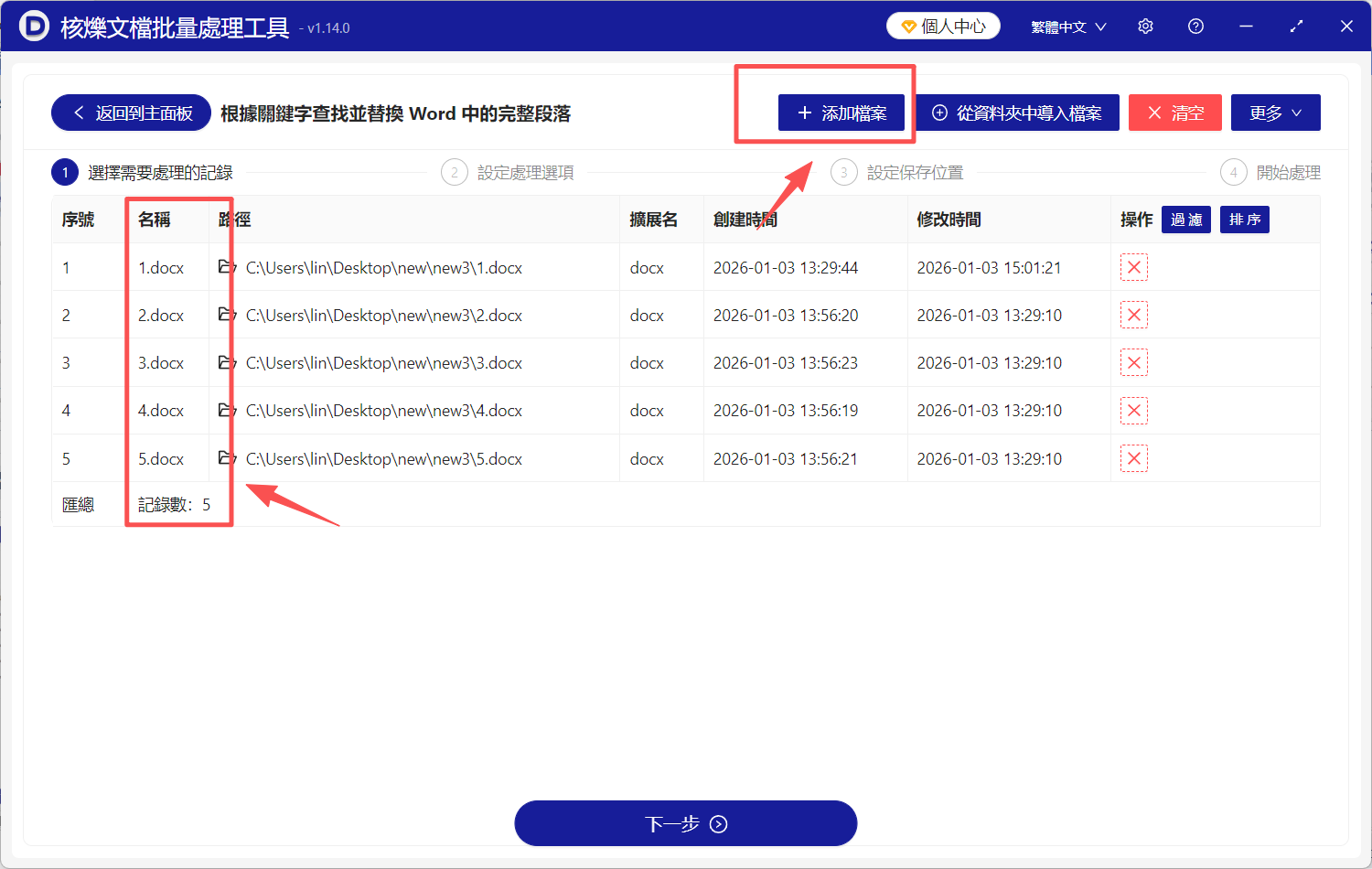
2、點擊右上方【添加文件】,導入待處理文件,或者一鍵拖拽到指定位置,完成文件導入。
3、點擊【下一步】,查找方式選擇【精確查找文本】,附加選項選擇【忽略字母的大小寫】,在需要查找的關鍵字列表,左右兩個文本框中輸入需要【查找的關鍵字】與【替換後的關鍵字】。
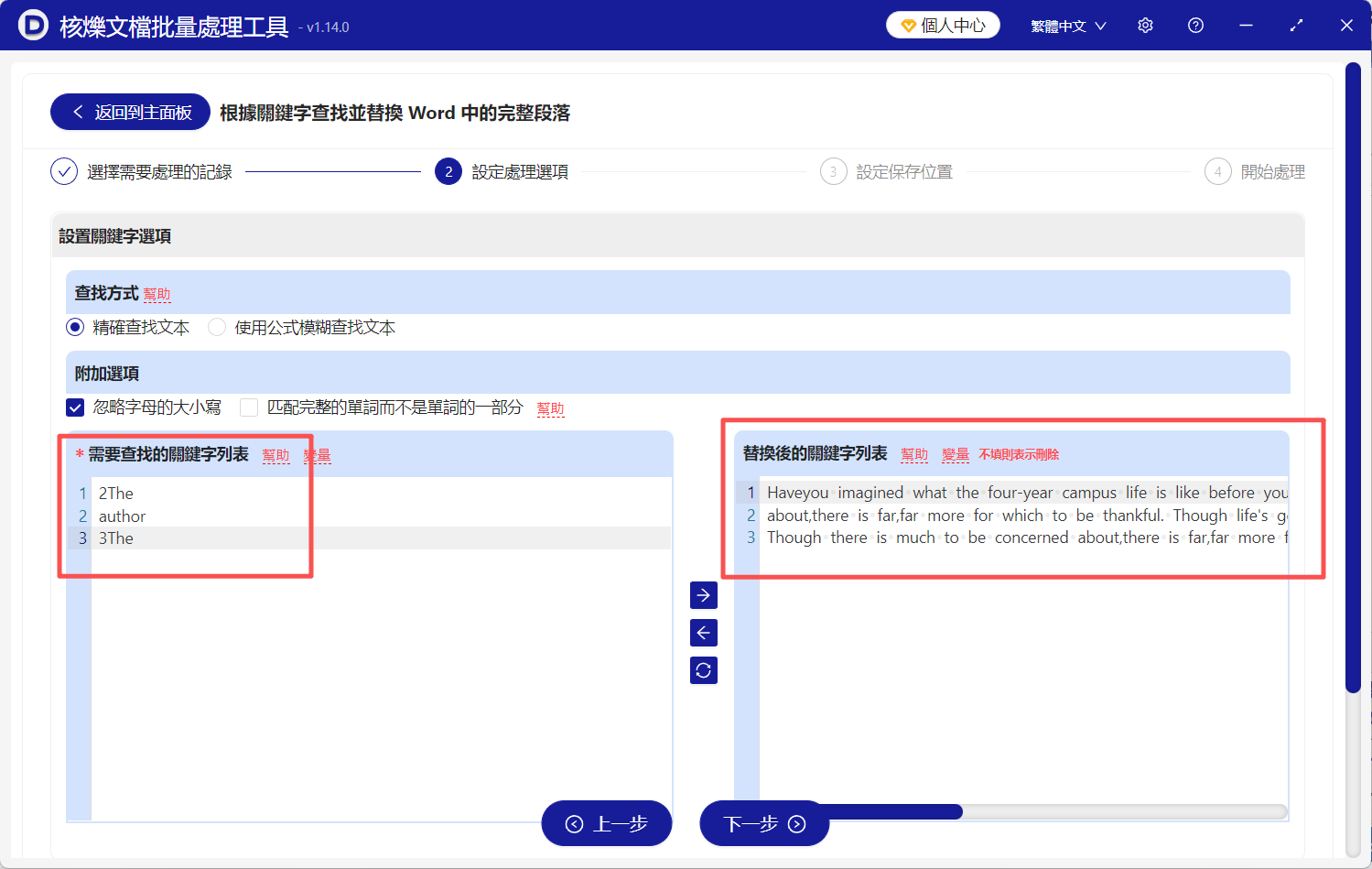
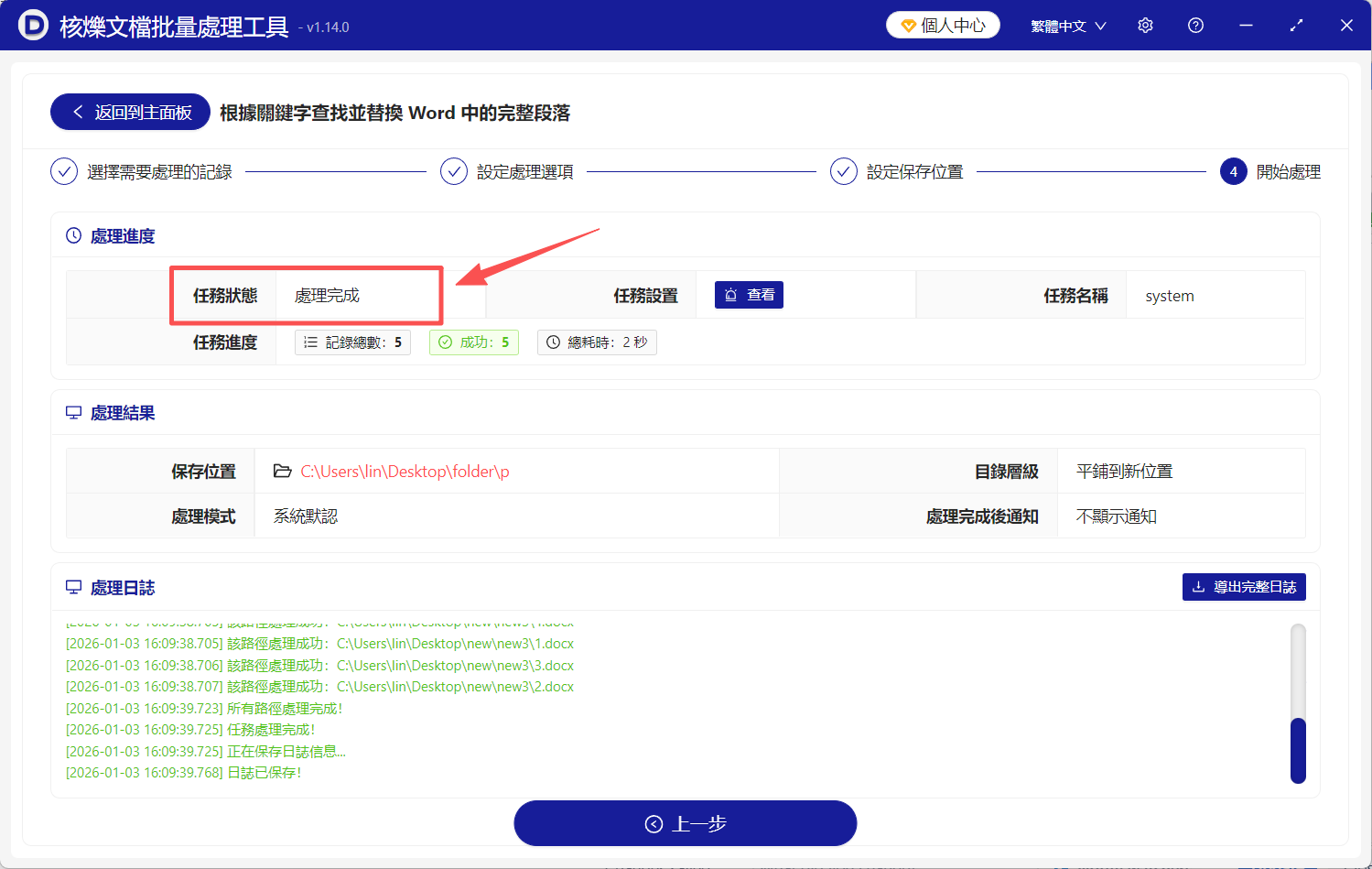
4、點擊【下一步】,工具箱會自動替換文檔中的指定段落,完成後會給出提示。
方法二:使用Word內置「查找和替換」來查找替換指定關鍵詞段落
推薦指數:★★★☆☆
優點:無需任何額外工具,人人可用。 可以精確替換固定的詞語或短句,對於小範圍、目標明確的內容修改非常直接。
缺點:功能極其有限,無法完全處理「根據關鍵詞替換整段文字」的需求。 它只能替換你輸入的具體字符,無法識別和操作整個待替換段落,需要你把替換前後的完整文字都輸入。
操作步驟:
1、首先需要找到包含指定關鍵詞的整個段落,複製出來。
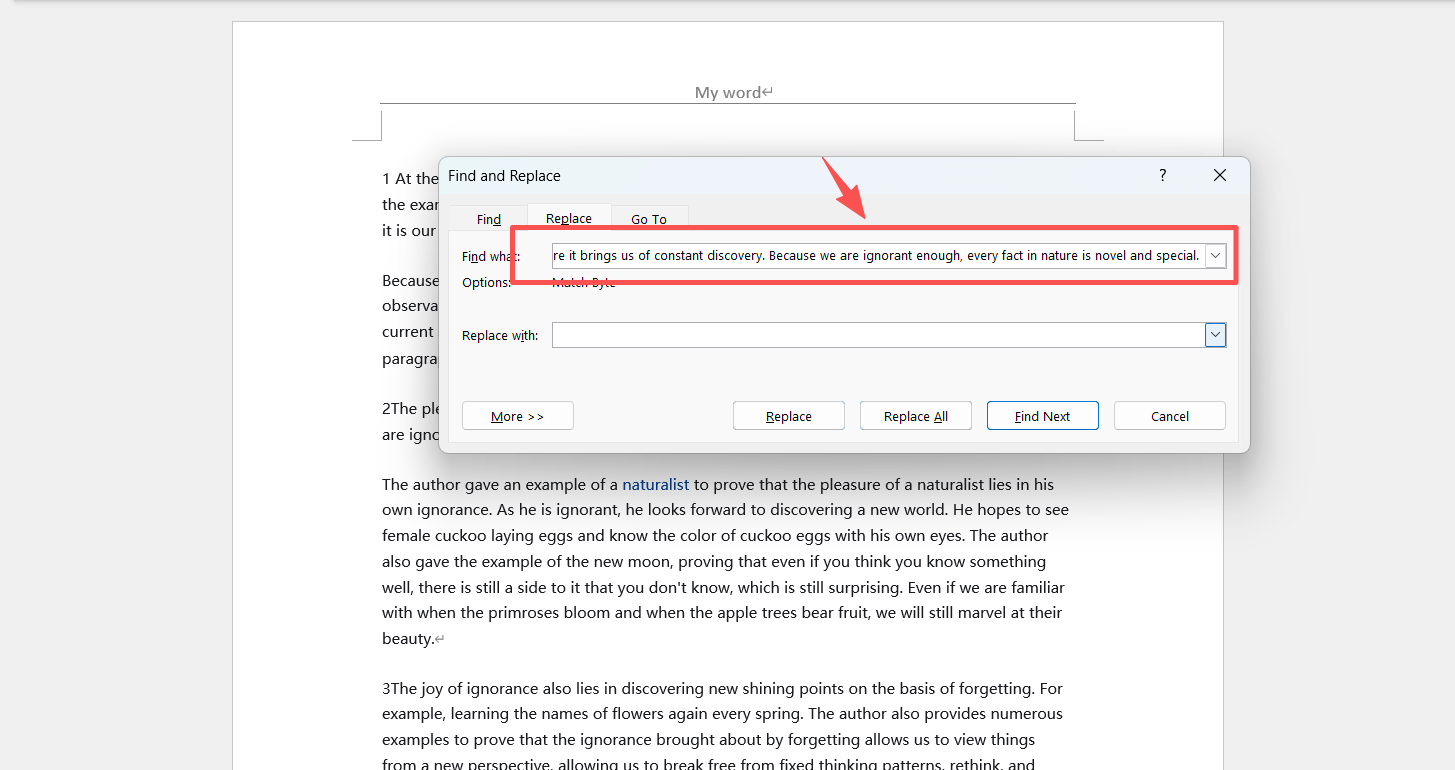
2、打開Word文檔,按下Ctrl H 快捷鍵,調出「查找和替換」對話框。
3、在「查找內容」框裡,輸入第一步複製的段落。
4、在「替換為」框裡,輸入新的段落。
5、點擊「全部替換」一鍵操作,再從第一步到第五步重複操作。
6、替換前後的文字必須完整複製,無法根據個別關鍵詞替換,只適合少部分替換工作使用。
方法三:使用第三方Word插件把含關鍵字A的段落換成B
推薦指數:★★★☆☆
優點:一些知名插件集成了增強的查找替換功能,可能提供比原生Word更強大的選項,比如按樣式查找替換,操作相對圖形化。
缺點:通常是付費商業軟件。 其功能核心依然是基於「格式」或「文本」的查找,並非專門為「按關鍵字批量替換段落」設計,操作路徑可能很複雜。
操作步驟:
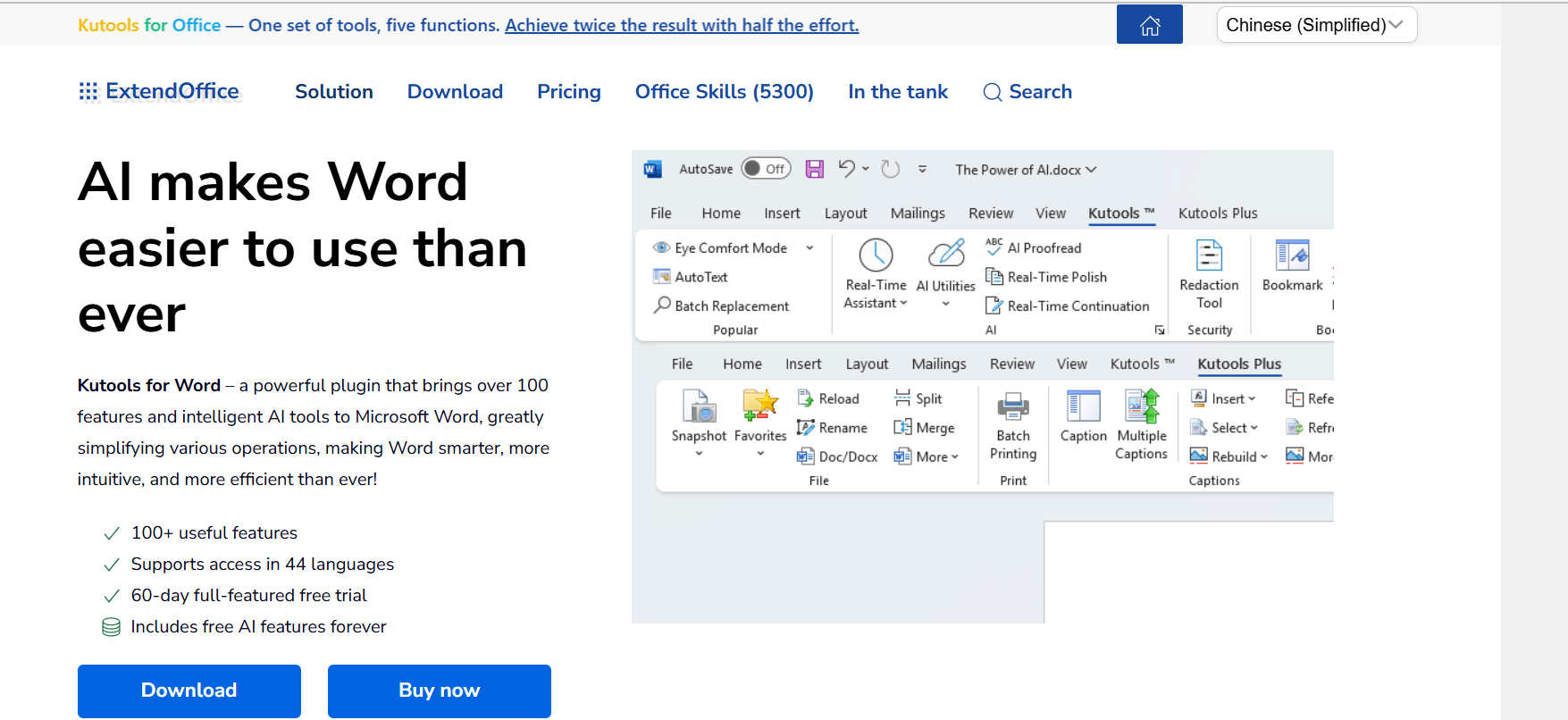
1、安裝並啟用如Kutools for Word這類插件。
2、在新增的插件選項卡中找到「高級查找替換」之類的功能。
3、在彈出的對話框中,可能需要切換到「段落」或「特殊格式」選項卡進行設置。
4、設置查找「包含特定文本」的段落,並替換整個段落。
5、但插件往往要求你先精確選中「段落」這個對象類型,設置繁瑣。
6、處理批量文件時,可能需要每個文件單獨打開操作,並非真正的後台批量。
方法四:使用在線文檔處理網站按關鍵字批量替換段落
推薦指數:★★★☆☆
優點:打開瀏覽器就能用,無需安裝軟件。 有些網站提供「查找替換」工具,可能支持上傳多個文件。
缺點:最大的風險是隱私洩露,你需要將可能包含商業秘密的合同、報告上傳到陌生服務器。 功能通常很簡單,難以實現複雜的段落級替換。
操作步驟:
1、搜索「Word查找替換」功能的在線工具網站。
2、點擊「上傳文件」按鈕,將你的Word文檔傳上去。
3、在網頁提供的文本框裡,輸入要查找和替換的文字。
4、點擊處理按鈕,等待網站返回處理後的文件。
5、下載文件並檢查,查看段落是否完整被替換。
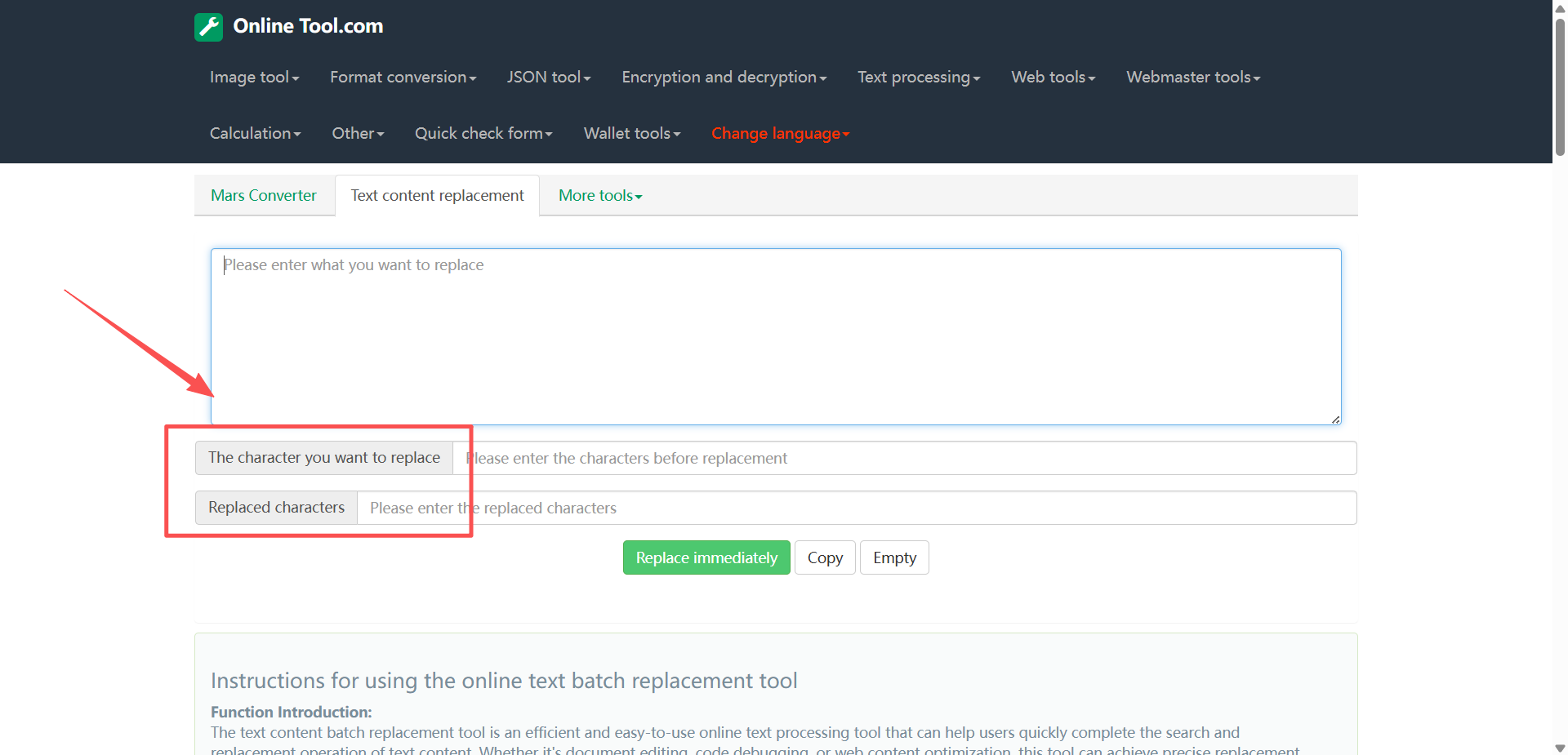
方法五:使用優靈文件批量替換含指定關鍵字段落
推薦指數:★★★☆☆
優點:一款專業的文檔批量處理工具,在段落替換功能上確實有其亮點。 它的界面設計相對簡潔,支持批量處理多個文檔,能夠有效減輕手動逐篇修改的工作量。
缺點:軟件對複雜格式文檔(如包含表格、圖片、特殊排版的段落)的支持較弱,替換後經常出現格式錯亂、版式崩塌的問題。
操作步驟:
1、打開優靈軟件,在主界面找到「批量替換」或類似功能模塊並點擊進入。
2、點擊「添加文件」按鈕,從電腦中選擇一個或多個需要處理的Word文檔導入到任務列表。
3、在「查找內容」輸入框中,鍵入你希望定位的段落中包含的關鍵詞或短語。
4、在「替換為」輸入框中,完整地輸入你想要替換成的整個新段落的內容。
5、根據需要,勾選「區分大小寫」、「全字匹配」等基礎選項(如果軟件提供)。
6、點擊「開始替換」或「執行」按鈕,軟件將按照設置處理所有已添加的文件。
7、處理完成後,務必逐個打開生成的新文件,仔細檢查目標段落是否被完整、正確地替換,並確認文檔格式沒有異常。
方法六:使用人工視覺掃描 書籤標註替換含有特定詞的整個段落
推薦指數:★★☆☆☆
優點:絕對精準,絕不會出錯,因為每一步都經過人眼和人腦判斷。
缺點:效率低到令人髮指,是純粹的人力消耗。 對於超過10頁的文檔,這種方法就是一種折磨,且長時間工作極易疲勞漏看。
操作步驟:
1、打開Word,從頭開始閱讀文檔。
2、用眼睛掃描每一段,尋找包含目標關鍵詞的段落。
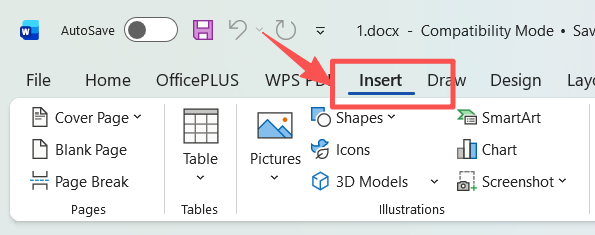
3、找到後,選中整個段落,可以添加一個書籤(插入-書籤)做標記。
4、繼續閱讀,直到標記完全文檔所有相關段落。
5、再回到第一個書籤,刪除舊段落,粘貼新段落。
6、重複第5步,直到所有標記段落更新完畢。 耗時與文檔長度成正比。
方法七:使用Windows搜索定位文件,再逐個打開替換指定關鍵詞段落
推薦指數:★☆☆☆☆
優點:可以快速找到電腦里所有包含某個關鍵詞的Word文檔,讓你知道需要處理哪些文件。
缺點:搜索只能定位到文件級別。 它告訴你「這個文件里有這些詞」,但不會告訴你在哪一頁、哪一段。 你仍然需要打開每個文件,再尋找具體段落。
操作步驟:
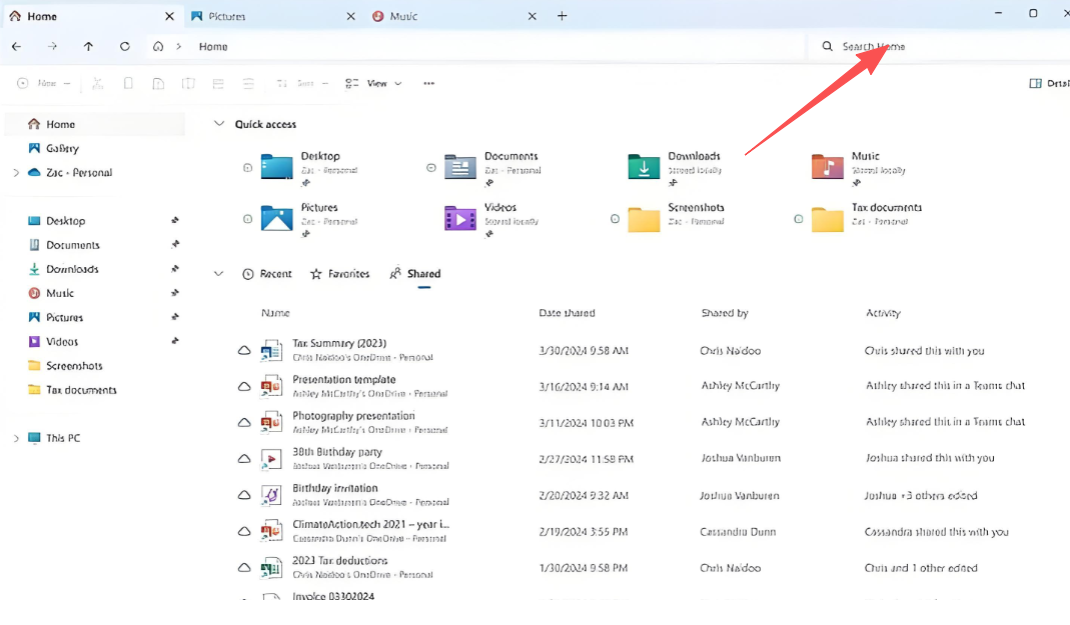
1、打開文件資源管理器,在搜索框中輸入你要找的關鍵詞。
2、系統會列出所有內容中包含該詞的文件。
3、雙擊打開第一個文件。
4、在Word里按Ctrl F,在該文件中查找關鍵詞的具體位置。
5、找到具體段落後,手動替換。
6、關閉這個文件,打開下一個搜索結果中的文件。
無論你是需要更新成千上萬份模板文檔的行政人員,還是需要批量將包含某些詞的段落替換為新內容的出版編輯,或是處理大量法律文書的法律工作者,「核爍文檔批量處理工具」的這項功能,都是為你量身定製的生產力倍增器。 是時候停止在重復勞動中消耗寶貴的時間和創造力了。 選擇正確的工具,讓批量文檔處理變得精準而輕鬆。