從不同設備、不同渠道收集來的圖片格式五花八門,JPG、BMP、GIF…… 上傳網站時提示格式不支持,插入報告時背景不透明,壓縮後又擔心失真。 怎麼把圖片轉換成PNG格式成了許多人辦公、設計甚至日常分享中的一道坎。 今天我們就來聊聊這個幾乎人人都會遇到的圖片處理痛點--圖片轉換為PNG,並介紹一些批量轉換煩惱的本地化工具,讓你真正實現高效、安全、高質量的格式統一。
為什麼需要把圖片轉PNG?
1、設計工作流必備:UI設計師需要將大量圖標、按鈕素材轉為PNG,利用其透明背景特性,無縫融入不同顏色的界面中。
2、辦公文檔專業化:在PPT報告或Word文檔中插入Logo、示意圖時,使用PNG格式可以去除生硬的白色底框,讓排版瞬間變得精緻、專業。
3、網絡素材上傳:許多論壇、電商平台、社交媒體對上傳圖片有嚴格的格式要求,將圖片統一轉換成PNG是確保順利發布的常見步驟。
4、圖片歸檔與保存:對於重要的截圖、掃描件或攝影作品,轉換為無損的PNG格式進行存檔,可以最大限度地保留原始信息,避免因JPG多次保存導致的質量衰減。
5、簡單圖像處理:有時我們只需要圖片中的某個主體。 將其轉為PNG後,可以更容易地在其他軟件中利用透明背景進行摳圖和二次創作。
JPG轉PNG的效果預覽
處理前:
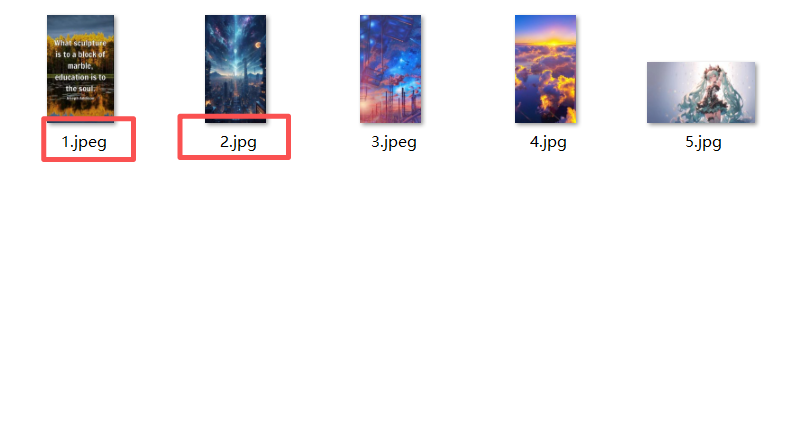
處理後:
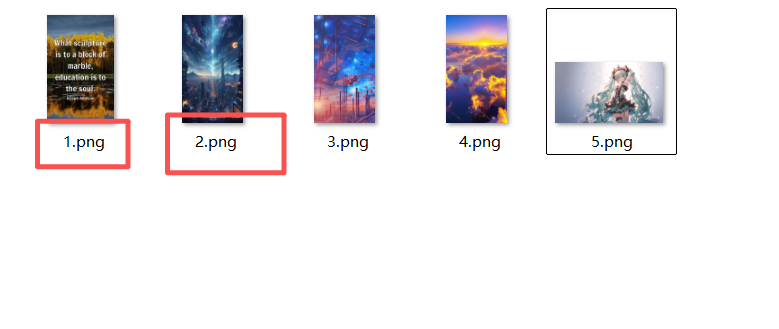
方法一:使用核爍文檔批量處理工具來把圖片批量轉成PNG文件
推薦指數:★★★★★
優點:
1. 無損高質量轉換。 批量轉換時嚴格執行無損壓縮算法,確保轉換後的PNG在色彩、細節上與原始文件完全一致,畫質無損失。
2. 智能批量處理。 能一次性處理大批量圖片文件,不卡頓,處理效果快,真正的批量處理軟件。
3. 100%本地安全處理。 所有轉換操作均在您電腦本地內存中進行,數據絕不離開本地,從根本上杜絕了圖片在網絡傳輸或第三方服務器存儲環節的洩露風險。
4. 極簡批量操作。 界面直觀,流程極簡,添加文件(支持拖拽文件夾)、確認輸出為PNG、設置保存路徑、一鍵開始。
缺點:
【核爍文檔批量處理工具】需要在電腦本地才能使用。
操作步驟:
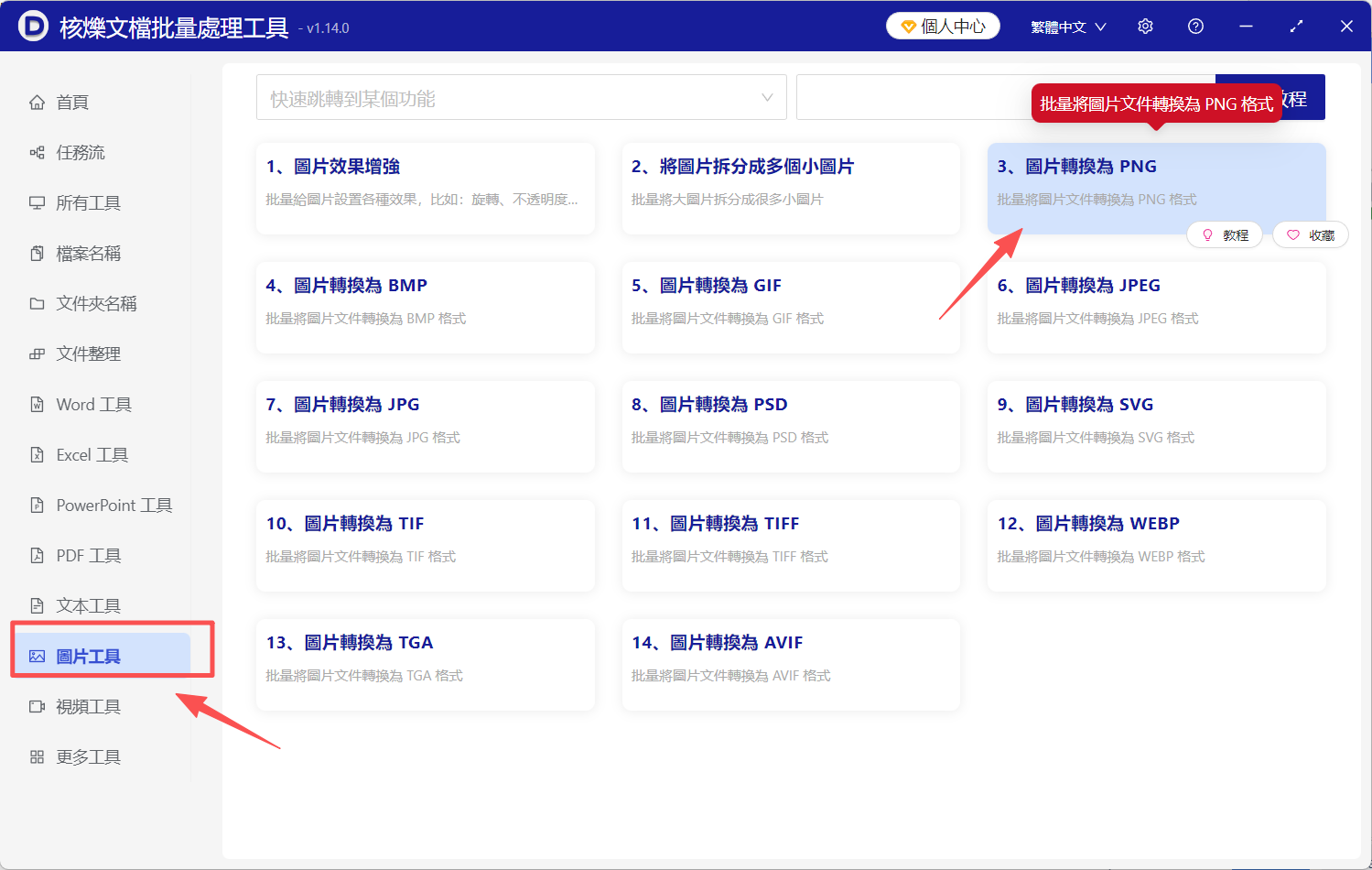
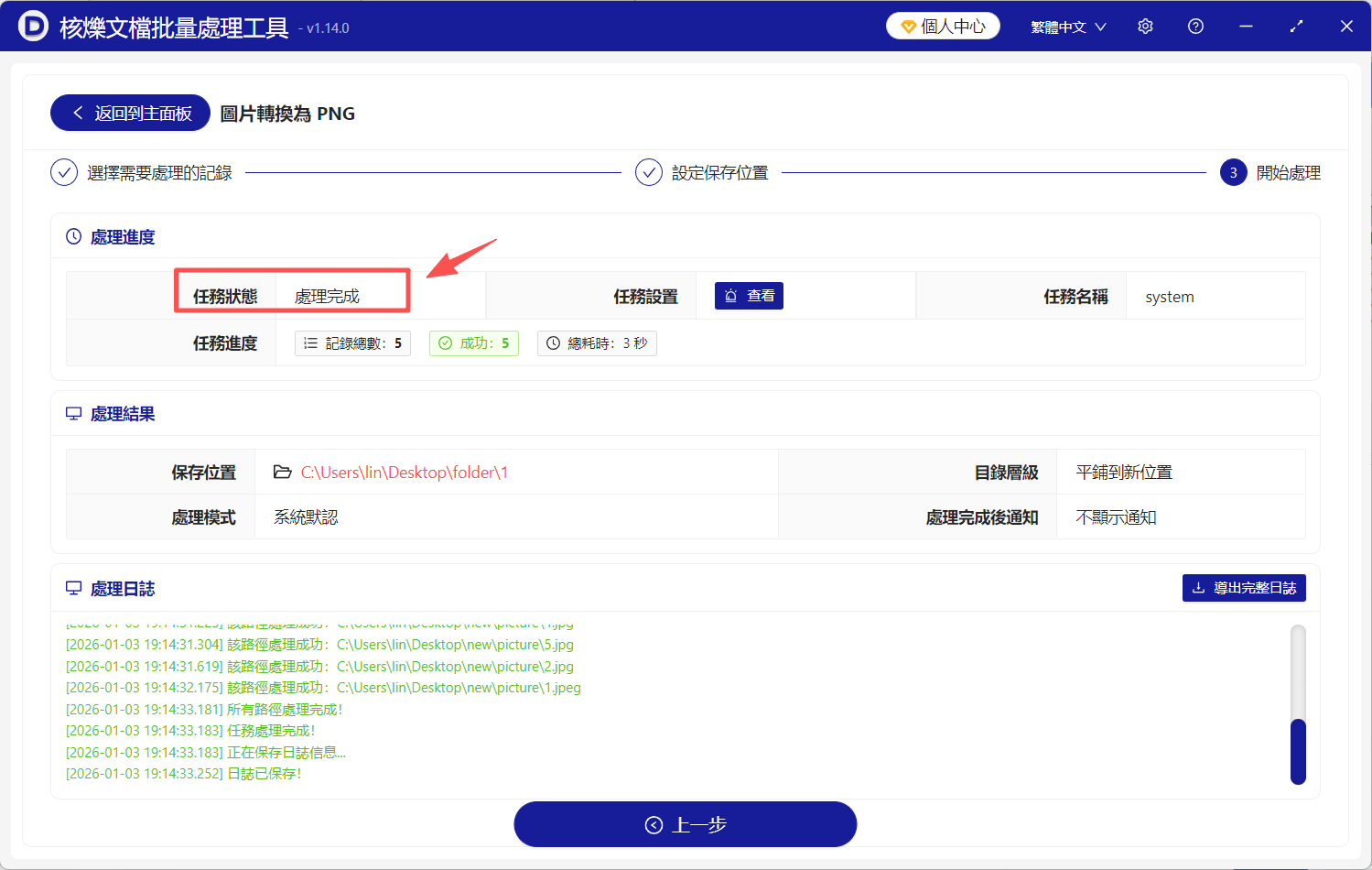
1、打開【核爍文檔批量處理工具】,在左邊選擇【圖片工具】,在右邊選擇【圖片轉換為 PNG】。
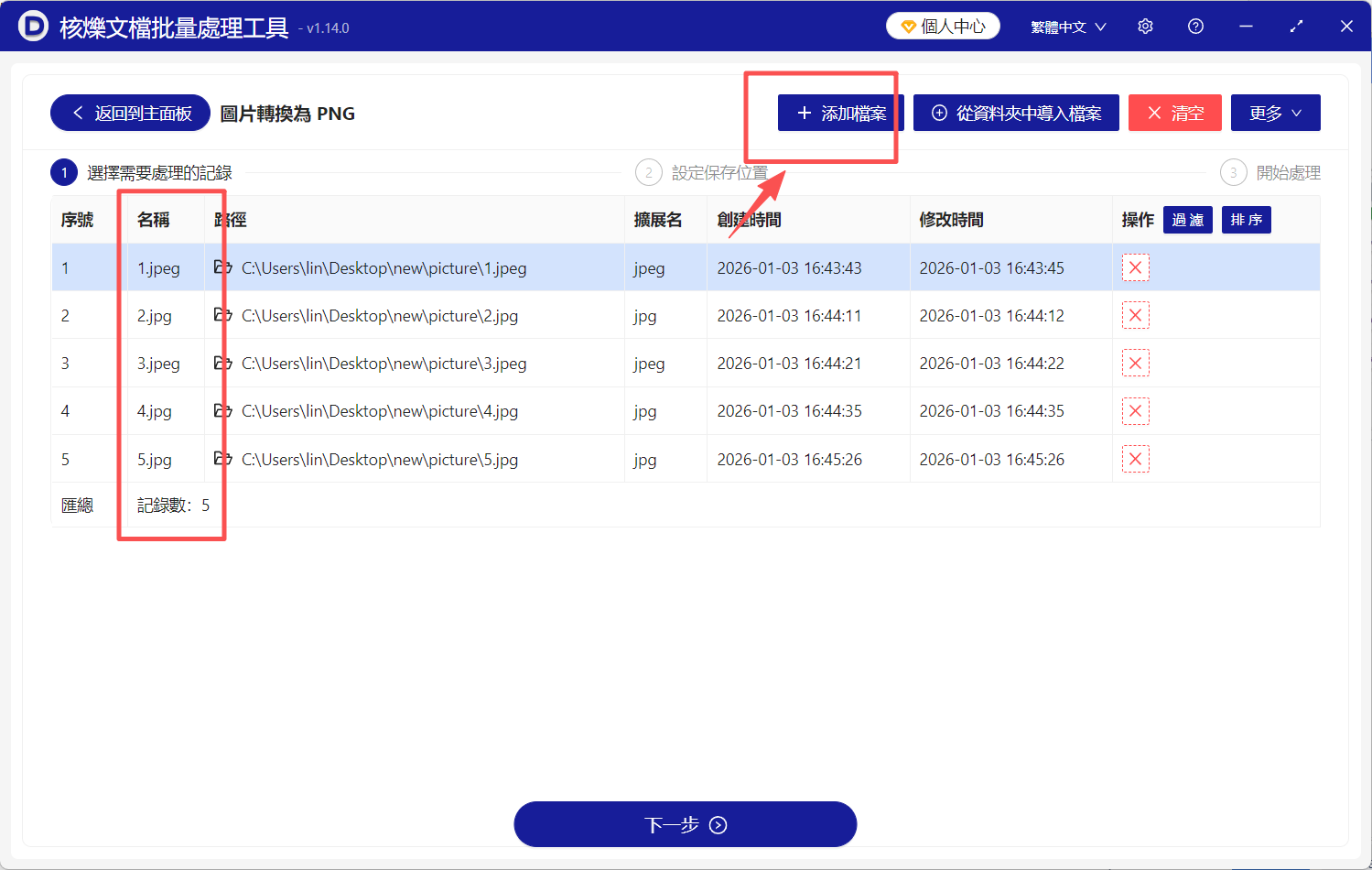
2、點擊右上角【添加文件】,或者拖拽待處理圖片到指定位置,完成文件導入。
3、點擊【下一步】,工具開始批量將圖片轉為png格式。
方法二:使用電腦自帶「畫圖」軟件把圖片轉換為PNG
推薦指數:★★★☆☆
優點:Windows系統原生自帶,無需額外安裝,完全免費。 打開就能用,適合極速處理單張圖片,操作完全沒有學習成本。
缺點:功能極其簡陋,僅支持打開少數幾種格式。 在將圖片轉換為PNG時,如果原圖有複雜顏色或透明信息,經常會出現色彩失真或透明背景變成白色底的問題,質量無法保證。
操作步驟:
1、在電腦上找到需要轉換的圖片,右鍵點擊它。
2、在右鍵菜單中,選擇「打開方式」,然後點擊「畫圖」軟件。
3、等待圖片在畫圖軟件中加載顯示出來。
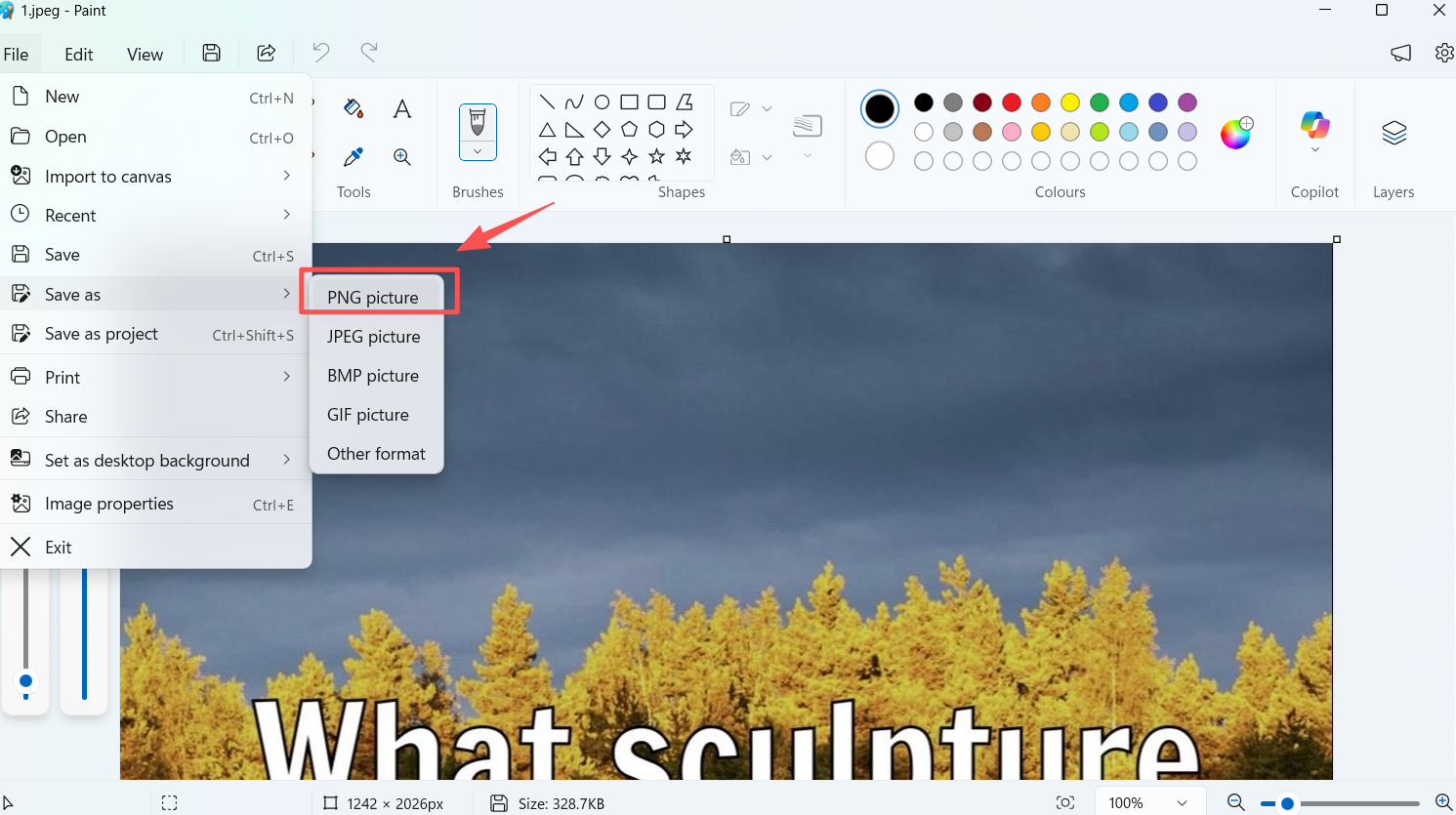
4、點擊左上角的「文件」菜單,選擇「另存為」選項。
5、在保存類型中,滾動找到並選擇「PNG (*.png)」。
6、為文件命名,選擇保存位置,最後點擊「保存」按鈕。
方法三:使用在線轉換網站批量把圖片轉PNG
推薦指數:★★★☆☆
優點:打開瀏覽器就能用,無需安裝任何軟件。 通常支持批量上傳少量圖片,轉換速度尚可,適合臨時應急處理非敏感圖片。
缺點:必須將私人或工作圖片上傳到第三方服務器,存在嚴重的隱私洩露風險。 免費用戶通常有文件數量、大小或排隊限制,大批量處理效率低,且對圖片質量參數無法精細控制。
操作步驟:
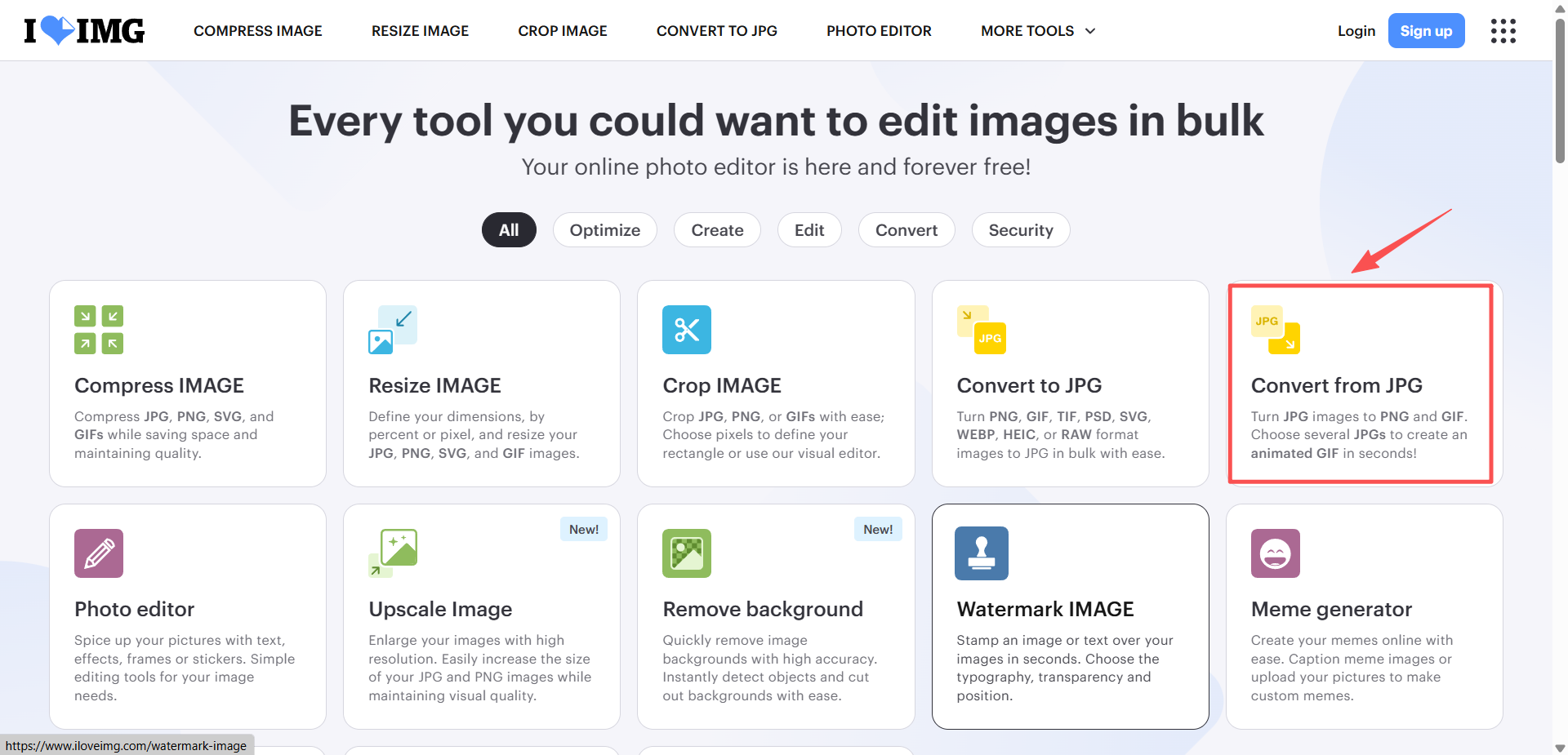
1、在瀏覽器中搜索「在線圖片轉換PNG」,打開一個像iLoveIMG這樣的網站。
2、點擊「選擇圖片」或直接拖拽圖片到網頁指定區域。
3、等待圖片上傳到網站的服務器,網頁會顯示預覽圖。
4、在輸出格式選項中,確認選擇的是「PNG」。
5、點擊「轉換」或「開始」按鈕,等待網站後台處理。
6、處理完成後,點擊「下載」按鈕將圖片保存回本地電腦。
方法四:使用專業圖像軟件Adobe Photoshop把JPG轉為PNG
推薦指數:★★★☆☆
優點:行業金標準,功能無比強大。 在將圖片轉換為PNG時,可以對色彩模式、透明度、壓縮率進行像素級的精確控制,輸出質量最高。
缺點:軟件體積龐大,啟動和操作複雜。 用PS來單純做格式批量轉換,無異於「用牛刀殺雞」,浪費資源且操作繁瑣。
操作步驟:
1、打開Photoshop,點擊「文件」->「打開」,導入需要轉換的圖片。
2、如果原圖有背景層,可能需要用魔棒、鋼筆等複雜工具摳圖以保留透明區域。
3、再次點擊「文件」->「導出」->「導出為...」。
4、在彈出的設置窗口中,將格式選擇為「PNG」。
5、精細調整「畫質」、「文件大小」等滑塊,預覽效果。
6、點擊「導出」按鈕,選擇路徑保存。 處理下一張,重複所有步驟。

方法五:使用輕量級專業軟件GIMP把圖片轉換為PNG
推薦指數:★★★☆☆
優點:免費開源的強大圖像編輯器,功能可媲美低配版PS。 支持批量處理插件(如BIMP),能相對高效地完成圖片轉PNG的批量任務。
缺點:軟件界面和操作邏輯對新手不太友好,自帶批量處理功能較弱,需要額外尋找和安裝插件,學習成本較高。
操作步驟:
1、安裝並打開GIMP,點擊「文件」->「打開」導入單張圖片。
2、對圖片進行必要的編輯(如摳圖)後,點擊「文件」->「導出為」。
3、在文件名後手動輸入擴展名「.png」,或從列表選擇PNG格式。
4、點擊「導出」,在彈出對話框中設置PNG壓縮級別等參數。
5、如需批量處理,需安裝BIMP插件,然後通過插件界面添加文件、設置輸出格式為PNG。
6、運行插件,等待批量轉換完成。
方法六:使用截圖大法把圖片轉換成PNG格式
推薦指數:★★★☆☆
優點:Windows系統自帶,極其快速。 對於屏幕上已經顯示的任何內容(包括軟件界面、網頁圖片),都能瞬間截取並保存為PNG格式。
缺點:適用範圍窄,只能抓取屏幕顯示的內容。 截取得到的是一張「新」圖片,分辨率受屏幕限制,且無法獲取原始圖片的EXIF信息等元數據,質量有損失。
操作步驟:
1、用任何軟件打開你想要轉換的圖片,確保它在屏幕上完全顯示。
2、按下鍵盤上的Shift Windows鍵 組合鍵,屏幕變暗,進入截圖模式。
3、用鼠標拖拽選擇一個矩形區域,框住你要轉換的圖片。
4、截圖會被複製到剪貼板,屏幕右下角會出現通知預覽。
5、點擊該預覽,會打開「截圖工具」進行簡單標註,然後點擊保存圖標。
6、在保存對話框中,格式默認就是PNG,選擇路徑保存即可。

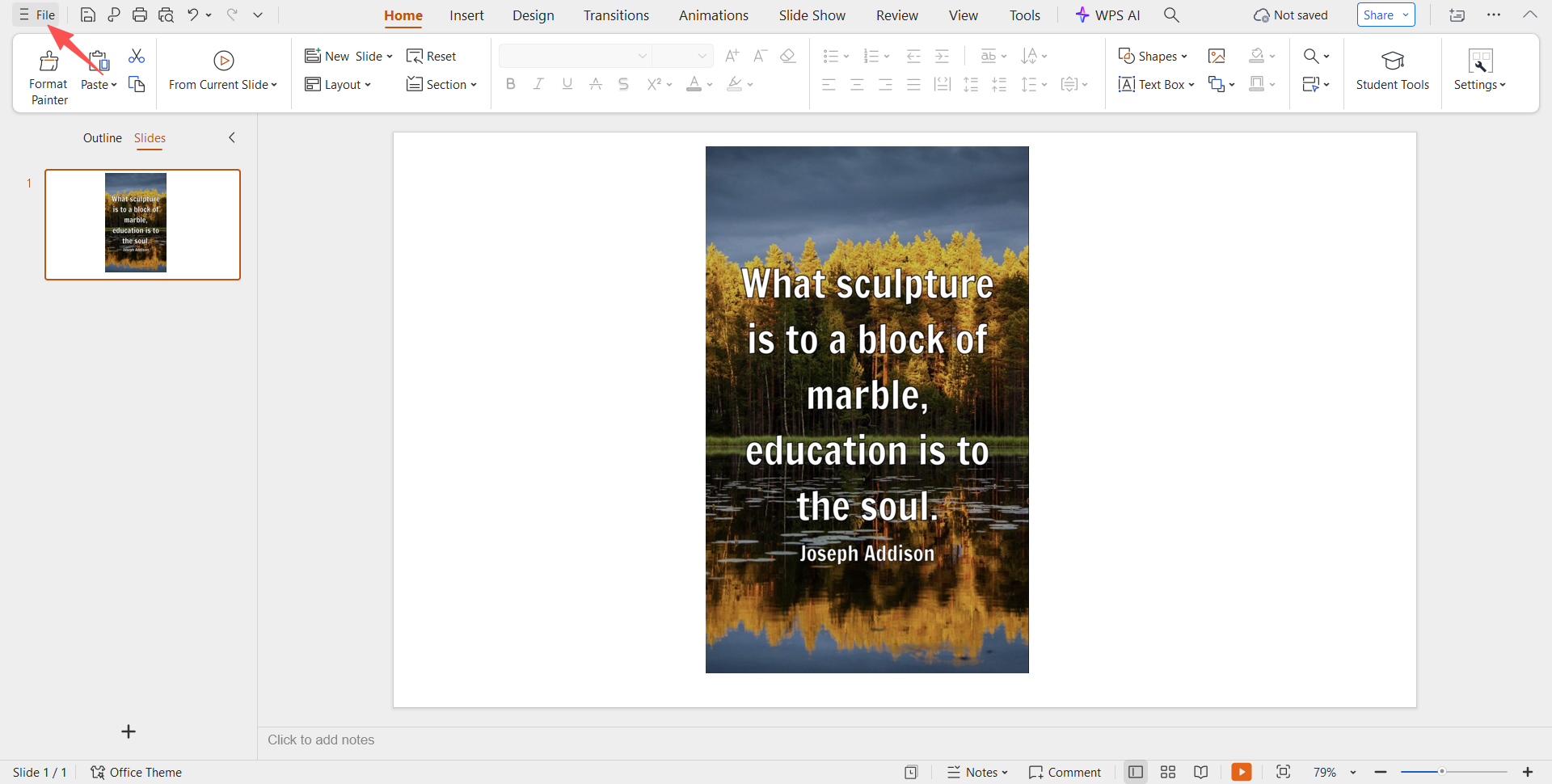
方法七:使用PowerPoint或Word另存為圖片把圖片轉換為PNG
推薦指數:★★☆☆☆
優點:利用辦公軟件自帶的功能。 將圖片插入PPT或Word後,可以右鍵將其另存為PNG格式,方便在製作文檔時直接處理嵌入式圖片。
缺點:流程迂迴,效率低下。 軟件在另存過程中可能會對圖片進行不必要的重新採樣或壓縮,導致輸出畫質不可控,且完全無法批量操作。
操作步驟:
1、打開PowerPoint,新建一個空白演示文稿。
2、點擊「插入」選項卡,選擇「圖片」,插入需要轉換的圖片。
3、在幻燈片上,右鍵點擊這張插入的圖片。
4、在右鍵菜單中,選擇「另存為圖片...」。
5、在彈出的保存對話框中,將「保存類型」設置為「PNG可移植網絡圖形格式」。
6、命名並保存。 每張圖片都需要新建幻燈片重複此過程。
方法八:使用手機APP把圖片轉換為PNG格式
推薦指數:★★☆☆☆
優點:在移動場景下應急使用非常方便。 收到圖片後直接在手機裡就能完成JPG轉PNG的操作,便於即時分享。
缺點:處理能力有限,對高分辨率原圖支持不佳。 轉換過程通常經過手機系統壓縮,畫質損失大,且批量操作在手機小屏幕上非常麻煩。
操作步驟:
1、在手機相冊或文件管理器中,找到需要轉換的圖片。
2、點擊「編輯」或「更多」選項(不同APP位置不同)。
3、在編輯菜單中尋找「另存為」、「導出」或「轉換格式」功能。
4、在格式列表中,選擇「PNG」。
5、等待APP處理完成,圖片通常會保存到相冊的一個新位置。
6、通過聊天軟件或郵件將新圖片發出。

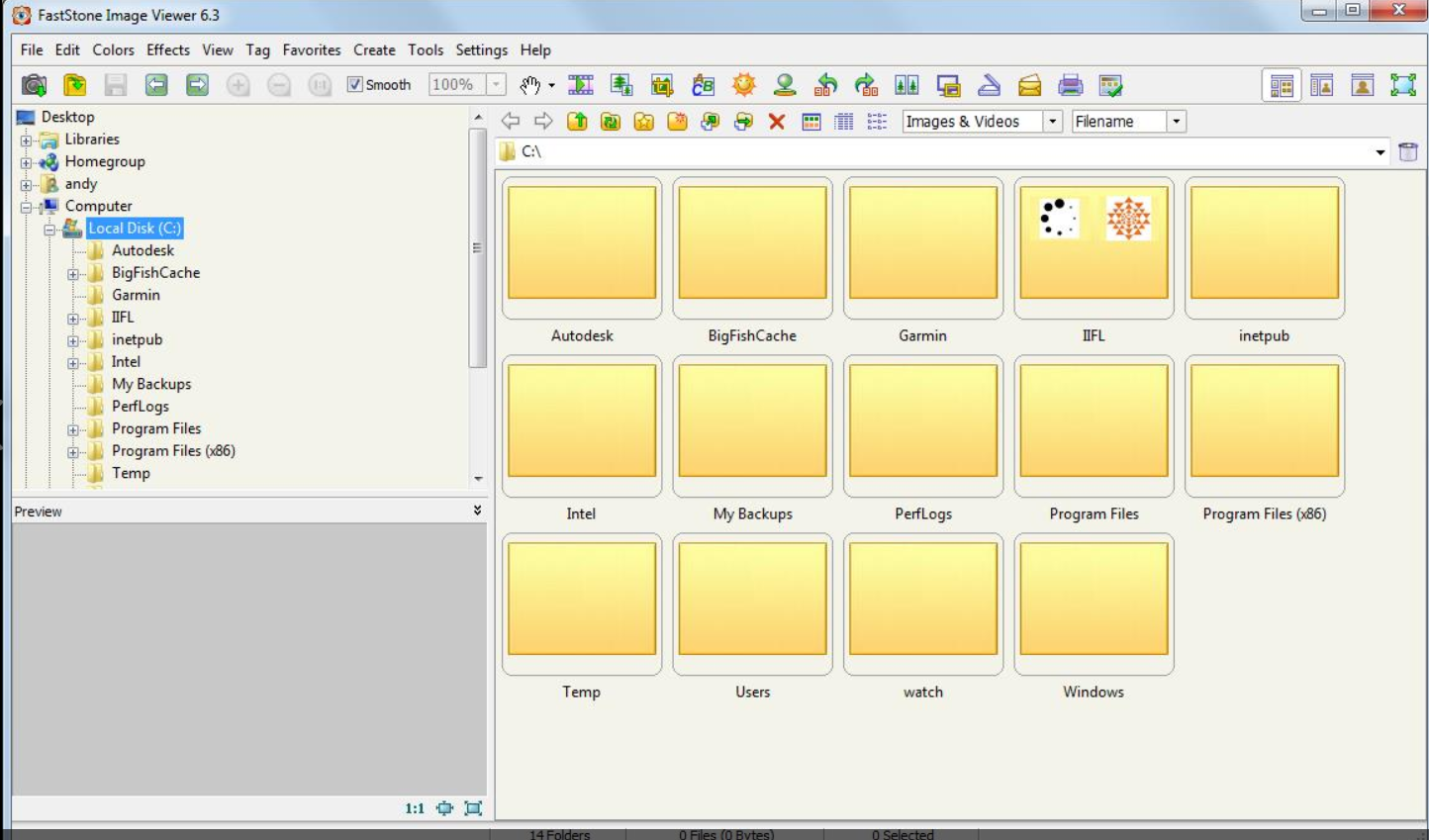
方法九:使用軟件FastStone Image Viewer把jpg轉換為PNG
推薦指數:★★☆☆☆
優點:一款優秀的免費圖片查看和管理軟件,自帶批量轉換功能。 支持格式豐富,轉換速度快,可以滿足大部分用戶的簡單批量圖片轉PNG需求。
缺點:批量轉換時的參數設置選項相對基礎,對於有高級需求(如統一修改尺寸、深度優化壓縮率)支持不夠。 軟件界面略顯陳舊。
操作步驟:
1、安裝並打開FastStone Image Viewer。
2、使用軟件瀏覽到包含需要轉換圖片的文件夾。
3、在縮略圖窗格中,按住Ctrl鍵點擊多選圖片。
4、點擊菜單「工具」->「批量轉換所選圖像...」。
5、在「輸出格式」中選擇「PNG」,設置好輸出文件夾。
6、點擊「開始」按鈕,等待進度條完成。
方法十:使用在線設計平台Canva把JPG轉PNG
推薦指數:★☆☆☆☆
優點:強大的在線設計工具,上傳圖片後可進行豐富的編輯,並最終以PNG格式(支持透明背景)下載,特別適合為社交媒體快速製作素材。
缺點:核心是在線設計,而非格式轉換。 上傳數量有限制,免費版下載的PNG分辨率不高,且有水印風險。 過程圍繞設計展開,轉換只是附帶結果。
操作步驟:
1、登錄Canva官網,創建一個新的設計或打開一個現有項目。
2、點擊「上傳」標籤,將本地圖片上傳到Canva素材庫。
3、將圖片拖入畫布,利用其編輯工具去除背景(如需透明)。
4、點擊右上角的「下載」按鈕。
5、在下載設置中,選擇文件類型為「PNG」。
6、勾選「透明背景」(如果需要),點擊「下載」保存到本地。

圖片轉PNG本應是一個像複製粘貼一樣基礎、簡單的操作。 它不應該迫使你去學習專業軟件,也不應該讓你在效率與安全之間做選擇題,更不應該成為拖慢工作進度的瓶頸。 無論你是需要批量將JPG轉PNG統一管理素材的設計師,還是需要快速把圖片轉換成PNG格式以便插入透明Logo的辦公人員,「核爍文檔批量處理工具」的【圖片轉換為PNG】功能,都是為您量身打造的高效之選。